Uso de filtros de paquetes
Puede utilizar filtros de paquetes para gestionar el tráfico que se permite que fluya a través de su Megaport Cloud Router (MCR). Los filtros de paquetes permiten que los datos de direcciones IP definidas pasen y deniegan el acceso a datos de otras direcciones IP definidas.
Los filtros de paquetes se definen en un MCR después de que se haya solicitado y esté activo. Luego, edite la configuración de su MCR para añadir los filtros de paquetes que necesita. Al configurar una conexión con su MCR, puede añadir los filtros de paquetes definidos al A-End o al B-End de la conexión, según dónde se encuentre su MCR.
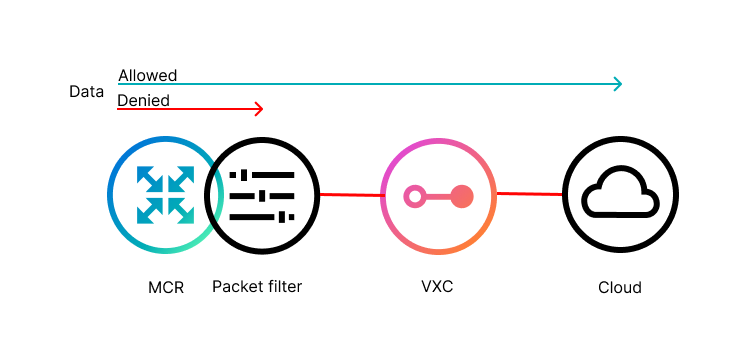
Reglas de filtros de paquetes
- Las listas de filtros de paquetes se definen en un MCR desplegado.
- Las listas de filtros de paquetes se aplican a la interfaz del VXC: en el A-End o el B-End, según dónde se encuentre su MCR.
- Si no se aplican filtros de paquetes a la conexión, se permite que todo el tráfico fluya a través de su MCR.
- Cuando se aplica un filtro de paquetes a la conexión, se deniega cualquier tráfico no permitido por el filtro de paquetes.
- Los filtros de paquetes admiten las siguientes coincidencias:
- Dirección IP de origen
- Dirección IP de destino
- Protocolo IP
- Puerto de origen/Rango de puertos (para los protocolos TCP y UDP)
- Puerto de destino/Rango de puertos (para los protocolos TCP y UDP)
- Los filtros de paquetes admiten IPv4 e IPv6.
- Puede crear hasta 20 listas de filtros de paquetes.
- Cada lista de filtros de paquetes puede contener hasta 50 entradas.
Creación de filtros de paquetes
Solo puede crear filtros de paquetes en un MCR desplegado. Puede crear un máximo de 20 listas de filtros de paquetes por MCR.
Para crear una lista de filtros de paquetes
-
Cree, solicite y despliegue un MCR.
Para obtener más información, consulte Creación de un MCR. -
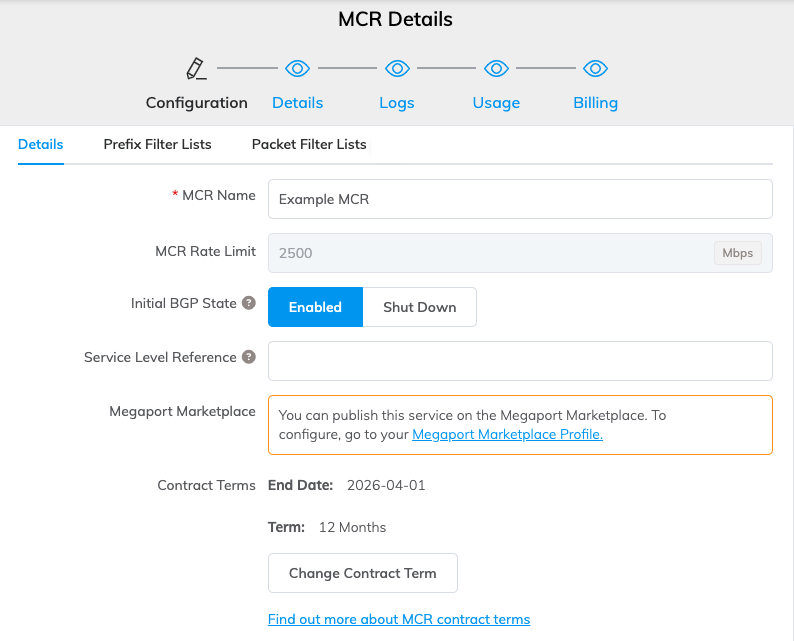
En la página Servicios, busque su nuevo MCR y haga clic en el icono de engranaje junto a la conexión en el Portal.

Aparece la pantalla de configuración de MCR.
-
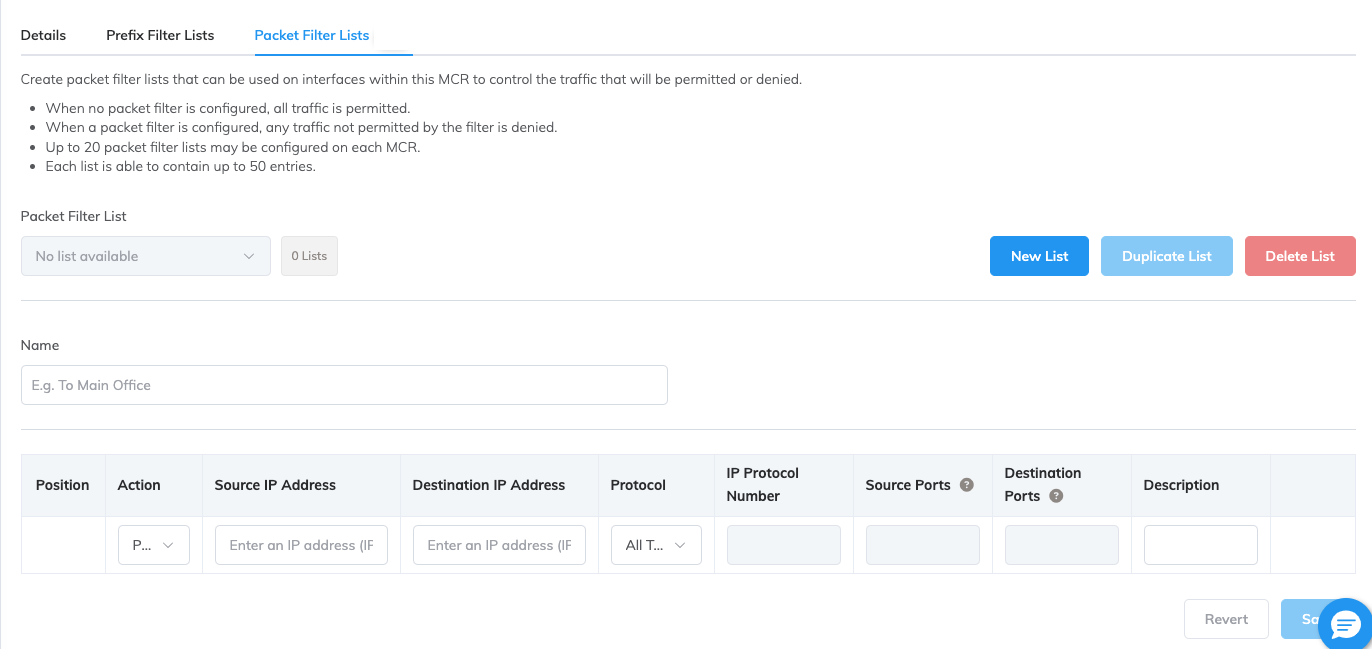
Haga clic en la pestaña Packet Filter Lists (Listas de filtros de paquetes).
Aparece la página de lista de filtros de paquetes.
-
Haga clic en New List (Nueva lista) para añadir una nueva lista.
-
Introduzca un nombre para su lista de filtros de paquetes en el campo Name (Nombre).
-
Introduzca los detalles de su filtro.
- Action (Acción) – Seleccione Permitir o Denegar en la lista desplegable.
- Source IP Address (Dirección IP de origen) – Introduzca la dirección IP de origen desde la que desea filtrar el tráfico.
-
Destination IP Address (Dirección IP de destino) – Introduzca la dirección IP de destino para su filtro.
Nota
La dirección IP de origen y la dirección IP de destino deben tener el mismo formato. Por ejemplo, ambas deben ser IPv4 o IPv6.
-
Protocol (Protocolo) – Seleccione el protocolo sobre el que desea filtrar el tráfico. Si el protocolo que necesita no está en la lista, puede seleccionar Custom (Personalizado).
- IP Protocol Number (Número de protocolo IP) – Se completará automáticamente al elegir un protocolo en la lista desplegable. Si elige Custom (Personalizado), debe introducir un número de la lista de números de protocolo de Internet asignados.
- Source Ports (Puertos de origen) – Puede especificar un puerto de origen o un rango de puertos en el formato 1111-9999.
- Destination Ports (Puertos de destino) – Especifique un puerto de destino o un rango de puertos.
- Description (Descripción) (opcional) - Añada una descripción.
Use el icono de posición al principio de la fila para reordenar la lista mediante arrastrar y soltar.
Haga clic en el icono de papelera al final de la fila para eliminar una entrada de una lista.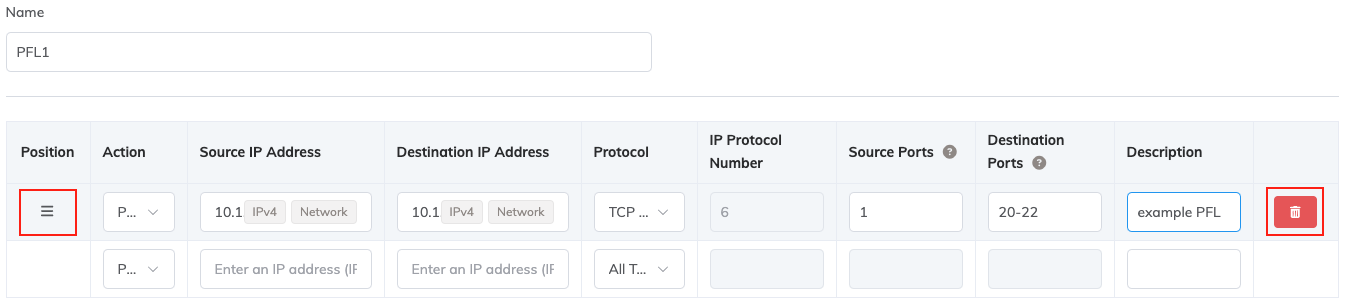
-
Añada tantas entradas a la lista como necesite, hasta un máximo de 50 por lista.
-
Haga clic en Save (Guardar).
Edición de una lista de filtros de paquetes
Añada o elimine entradas de una lista de filtros de paquetes, o actualice la configuración de cada entrada.
Para editar una lista de filtros de paquetes
-
Para editar una lista de filtros de paquetes, seleccione la lista que desea editar en la lista desplegable.
-
Realice sus cambios.
Puede cambiar cualquier parte de la lista. -
Haga clic en Save (Guardar).
Duplicación de una lista de filtros de paquetes
Puede duplicar una lista para acelerar la configuración de sus filtros.
Para duplicar una lista de filtros de paquetes
-
Seleccione la lista que desea duplicar en la lista desplegable.
-
Haga clic en Duplicate List (Duplicar lista).
-
Introduzca un nombre para la lista en el campo Name (Nombre).
-
Edite los detalles necesarios en la lista para que sea única.
-
Haga clic en Save (Guardar).
Eliminación de una lista de filtros de paquetes
Puede eliminar listas completas si ya no son necesarias o están desactualizadas.
Para eliminar una lista de filtros de paquetes
-
Seleccione la lista que desea eliminar en la lista desplegable.
-
Haga clic en Delete List (Eliminar lista).
-
Haga clic en OK (Aceptar) para confirmar.
Aplicación de una lista de filtros de paquetes
Puede aplicar una lista de filtros de paquetes al VXC cuando cree una conexión desde su MCR.
Para aplicar una lista de filtros de paquetes
-
Cree una conexión desde el MCR con las listas de filtros de paquetes definidas.
Para obtener más información, consulte Creación de un MCR VXC. -
En la definición del VXC, introduzca los detalles de la conexión y, a continuación, haga clic en Next (Siguiente).
-
En la página MCR A-End, introduzca estos detalles:
-
Interface IP Addresses (Direcciones IP de la interfaz) – Introduzca la dirección IP de la interfaz del A-End y la máscara de subred según lo que requiera su red.
-
Packet Filters (Filtros de paquetes) – Seleccione una lista de filtros de paquetes en las listas desplegables Inbound (Entrante) o Outbound (Saliente), según lo que requiera su configuración.
Nota
También puede completar otros campos aquí, como Network Address Translation (NAT) o conexiones BGP. Para obtener más información, consulte Cómo MCR realiza NAT y Configuración avanzada de BGP.
-
-
Haga clic en Next (Siguiente).
-
Lea la página de resumen y haga clic en Add VXC (Añadir VXC).