Visualización de registros de actividad
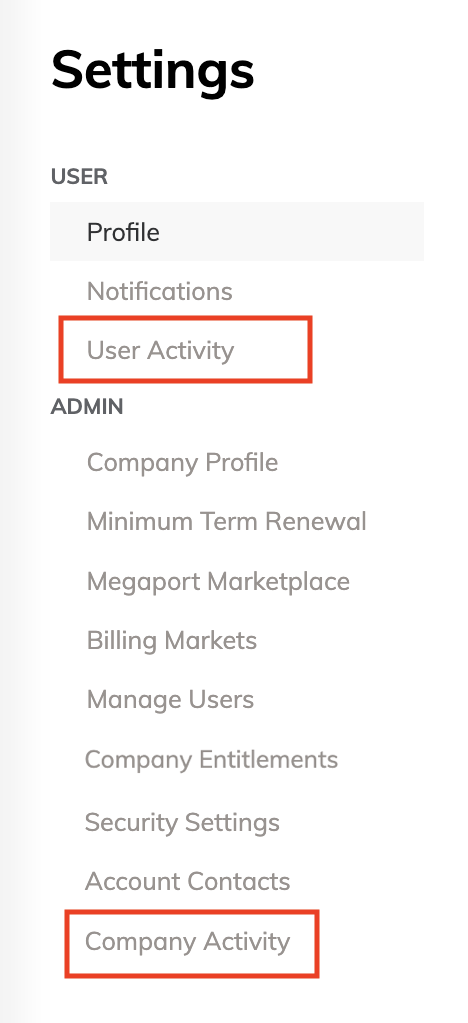
Las opciones de Registro de actividad en el menú Configuración le permiten ver las actividades que han realizado los usuarios. La opción User Activity (Actividad del usuario) muestra actividades solo del usuario que inició sesión, mientras que la opción Company Activity (Actividad de la empresa) muestra las actividades de todos los usuarios de la empresa actual.
Los usuarios con cualquier rol de Portal pueden ver la opción User Activity (Actividad del usuario); sin embargo, solo los administradores de la empresa pueden ver la opción Company Activity (Actividad de la empresa). Para obtener más información, consulte Gestión de roles de usuario.
Los registros de actividad registran todas las actividades que ocurren e incluyen la fecha y hora de cada evento. Los registros de actividad pueden proporcionar una pista de auditoría para demostrar cualquier actividad maliciosa a través de cuentas comprometidas, mostrar evidencia de actividades realizadas mediante claves de API y ser útiles al solucionar un problema del sistema.
Nota
- Los eventos del registro de actividad se conservan durante 6 meses.
- Los registros de actividad capturan información similar al registro de eventos de sesión. El registro de actividad captura todas las llamadas a la API, incluidas las realizadas fuera de Portal (por ejemplo, mediante integraciones de clientes), mientras que el registro de eventos de sesión se limita a las acciones realizadas dentro de Portal. Para obtener más información, consulte Visualización del registro de eventos de sesión.
Qué información se registra
El sistema registra estas actividades:
- Inicio de sesión en el Portal (exitoso y fallido)
- Inicio de sesión en el Portal con Single Sign-On (SSO)
- Cierre de sesión del Portal
- Habilitar, restablecer y deshabilitar la autenticación multifactor (MFA) para un usuario
- Configurar, implementar y actualizar servicios (exitosas o fallidas)
- Aprobar, denegar o cancelar un cambio de velocidad
- Aprobar o denegar conexiones
- Actualizar términos del servicio
- Finalizar servicios
- Registrar tarjetas de pago, actualizar y quitar tarjetas, y realizar pagos
- Configurar y actualizar claves de servicio
- Actualizar perfiles de usuario
- Crear un perfil de empresa o perfil de Megaport Marketplace
- Configurar y actualizar mercados de facturación
- Guardar y administrar configuraciones
- Actualizar la configuración de notificaciones de usuario
- Administrar usuarios
- Bloquear y desbloquear servicios
- Encontrar problemas con el proceso de pedido
- Crear y actualizar una cuenta administrada
- Crear y actualizar listas de Prefix Filter y Packet Filter
- Crear y actualizar etiquetas de recursos
- Llamadas de API desde fuentes externas (como integraciones de clientes)
- Si la actividad fue creada por un usuario de clave de API
- El ID de cliente de la clave de API si la actividad fue creada por un usuario de clave de API
- El tipo de servicio para el que se crea el registro de actividad
- El UID del servicio para el que se crea el registro de actividad
Qué información no se registra
El registro de actividad no proporciona información de uso ni de facturación para un servicio de Megaport, como el rendimiento de un VXC o IX, ni cuánto cuesta. Para obtener más información sobre la facturación de VXC, consulte Precios y términos de contrato de VXC.
Qué registros pueden ver los usuarios
La siguiente tabla muestra el acceso y la funcionalidad disponibles en las páginas User Activity (Actividad del usuario) y Company Activity (Actividad de la empresa), según el rol del usuario.
| Rol de usuario | Funcionalidad del registro de actividad |
|---|---|
| No administrador (Todos los tipos de roles excepto Administrador de la empresa) | User Activity (Actividad del usuario) Puede ver sus propias actividades. Puede filtrar actividades por:
|
| Administrador de la empresa | User Activity (Actividad del usuario) Puede ver sus propias actividades. Puede filtrar actividades por:
Company Activity (Actividad de la empresa) Puede ver:
Puede filtrar actividades por:
|
Visualización de registros de actividad
Según su rol, puede realizar las siguientes acciones para localizar y ver registros de actividad específicos:
- Sort (Ordenar) – Todos los usuarios pueden ordenar los registros de actividad por fecha/hora.
- Filter (Filtrar) – Todos los usuarios pueden filtrar los registros de actividad por fecha y nombre de la actividad. Los administradores de la empresa también pueden filtrar los registros de actividad por tipo de usuario o un usuario específico.
- Search (Buscar) – Los administradores de la empresa pueden usar una búsqueda de texto libre en la página Actividad de la empresa para localizar registros de actividad específicos. La búsqueda coincide con todos los detalles del registro, incluidos nombres de usuario, nombres de actividades y descripciones completas en la opción More Details (Más detalles).
Para ver la tabla del registro de actividad
-
Visite el Megaport Portal e inicie sesión.
-
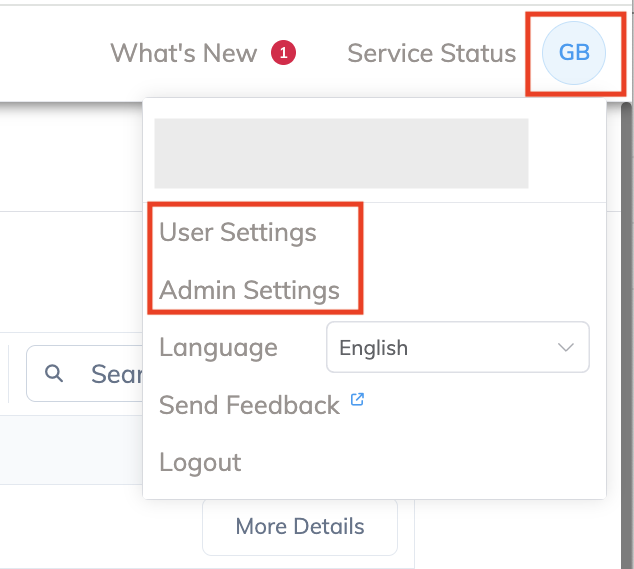
Elija:
- User Menu > User Settings > User Activity (Menú de usuario > Configuración del usuario > Actividad del usuario) – para ver sus propias actividades, o
- User Menu > Admin Settings > Company Activity (Menú de usuario > Configuración de administrador > Actividad de la empresa) – para ver las actividades de toda la empresa.
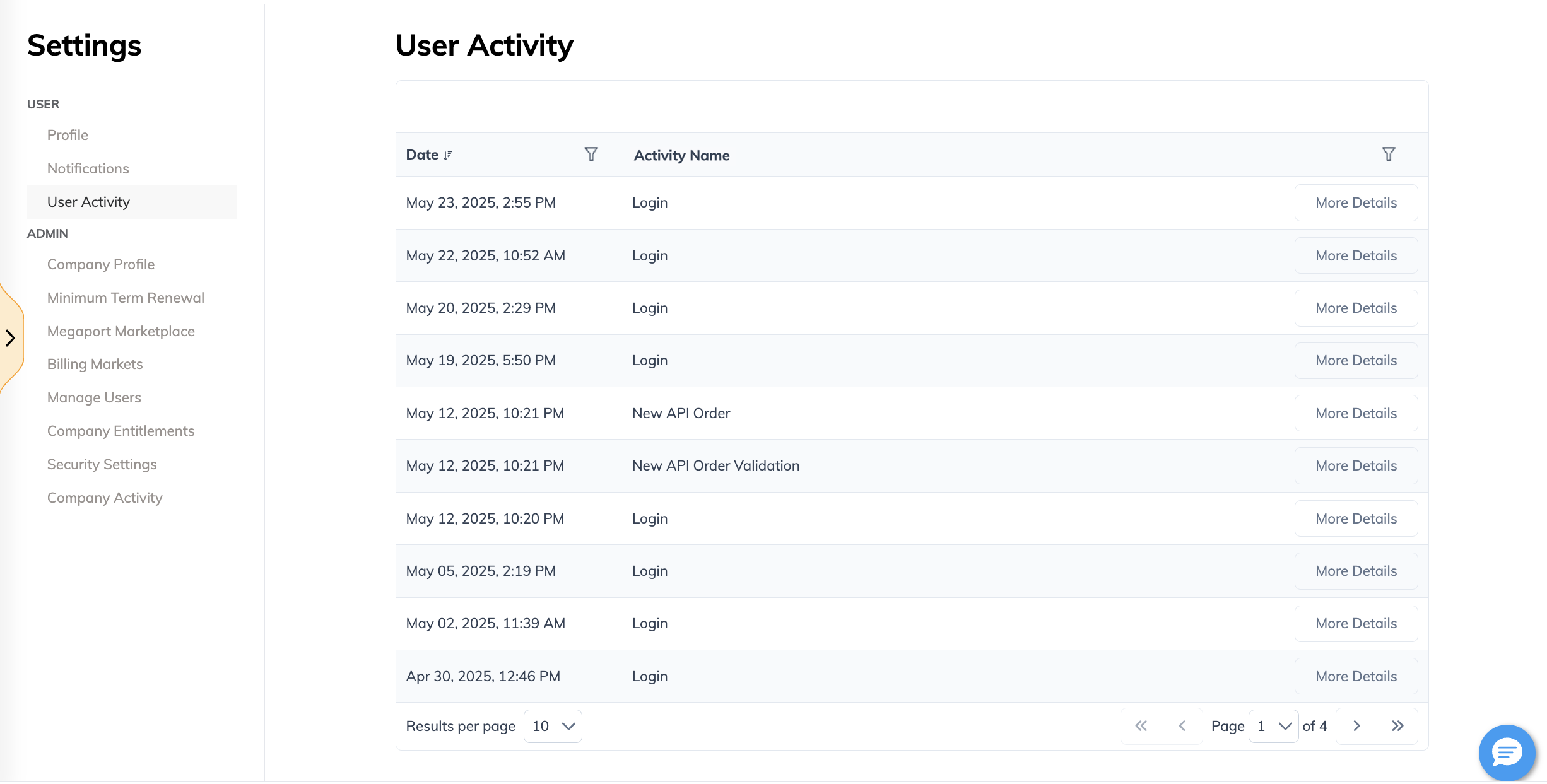
La página del registro de actividad aparece, mostrando actividades por fecha, usuario (solo Actividad de la empresa) y nombre de la actividad.
-
Haga clic en More Details (Más detalles) para ver información adicional sobre una actividad, incluida una descripción ampliada que explica con más detalle la acción que desencadenó la entrada del registro.
Para ordenar actividades
Puede ordenar los registros de actividad por fecha y hora, en orden ascendente o descendente.
- En la página del registro de actividad, haga clic en el pequeño triángulo arriba/abajo junto al encabezado de la columna Date (Fecha).
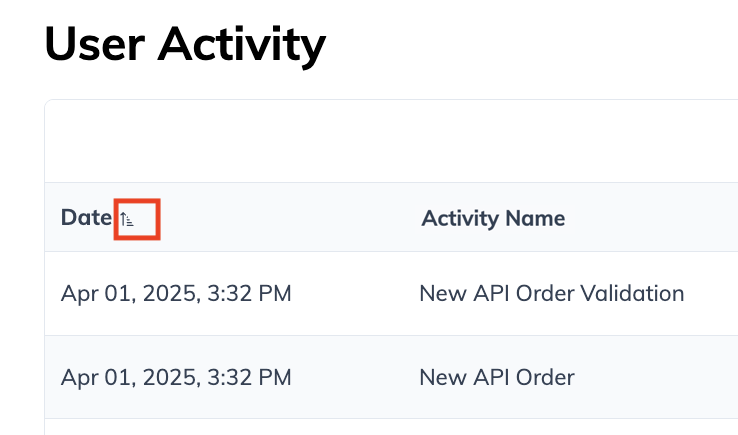
La tabla del registro de actividad se recarga. - Haga clic de nuevo en el triángulo arriba/abajo para invertir el orden de clasificación.
El triángulo hacia arriba o hacia abajo junto al encabezado de la columna Date (Fecha) indica el orden de clasificación bidireccional actual.
Para filtrar actividades
Puede filtrar todos los registros de actividad por fecha y nombre de la actividad. También puede filtrar los registros de Actividad de la empresa por tipo de usuario o por un usuario específico.
-
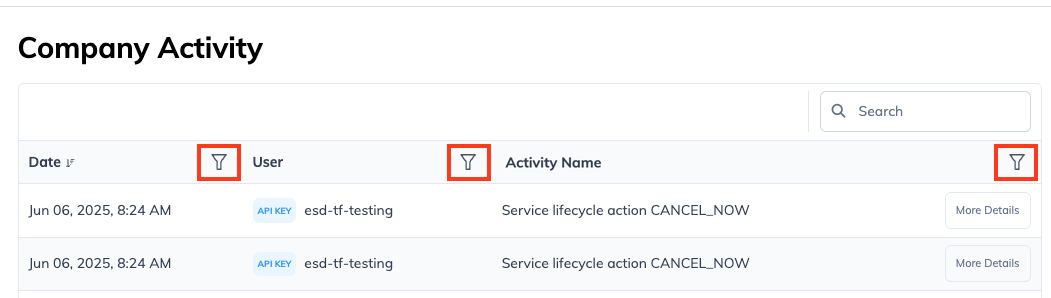
En la página del registro de actividad, haga clic en el icono de filtro junto al encabezado de la columna por la que desea filtrar.
Puede filtrar por fecha de actividad, usuario o nombre de la actividad.
-
Filtre la tabla del registro de actividad:
- Para filtrar por fecha – Seleccione una única fecha o seleccione dos fechas para filtrar entre el intervalo de fechas.
- Para filtrar por usuario – Seleccione el tipo de usuario o busque y seleccione un nombre de usuario.
- Para filtrar por nombre de la actividad – Seleccione o busque un nombre de actividad.
-
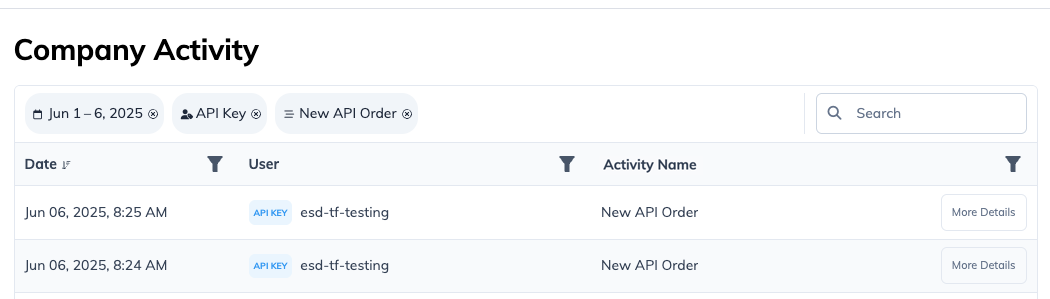
Haga clic en Add Filter (Añadir filtro).
El filtro se agrega en la parte superior de la tabla del registro de actividad. Puede guardar un filtro por columna a la vez. Los filtros guardados no se conservan si sale de la página de actividad y luego regresa a la página.
Para buscar actividades
Los administradores de la empresa pueden usar una búsqueda de texto libre en la página Actividad de la empresa para localizar registros de actividad específicos. La búsqueda coincide con todos los detalles del registro, incluidos nombres de usuario, nombres de actividades y descripciones completas en la opción More Details (Más detalles). Cualquier coincidencia parcial o completa se incluye en los resultados de búsqueda.
- Elija Menú de usuario > Configuración de administrador > Actividad de la empresa.
- En la página Actividad de la empresa, introduzca el texto de búsqueda en el campo Search (Buscar) a la derecha. Por ejemplo, introduzca IDP para buscar cualquier actividad de registro o inicio de sesión con SSO.
Los registros de actividad que coinciden con su búsqueda se actualizan en tiempo real a medida que escribe.
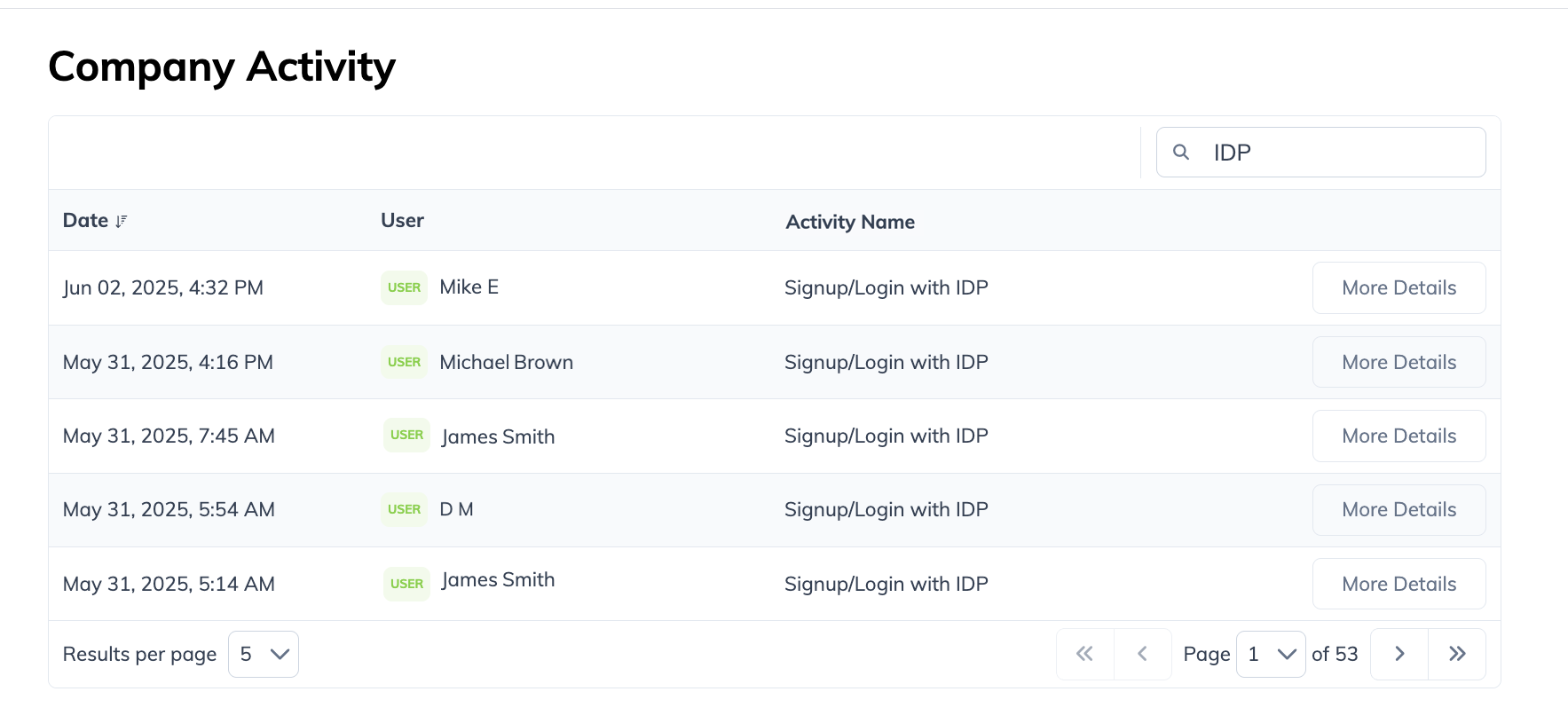
- Use los controles de ordenación, filtrado y paginación para refinar los resultados de búsqueda y localizar entradas específicas del registro de actividad.