Creación de un AWS Hosted VIF para un MVE con Aviatrix Secure Edge
Los Hosted VIF pueden conectarse a servicios cloud públicos o privados de AWS: un Hosted VIF no puede conectarse a una interfaz virtual de tránsito. Estas conexiones comparten ancho de banda.
Nota
Las interfaces virtuales alojadas de AWS (Hosted VIF) no admiten zonas de diversidad. Para garantizar la diversidad de conexión para las Hosted VIFs, cree VXCs a dos puertos de destino en diferentes centros de datos, en lugar de dos puertos en zonas de diversidad separadas.
Para crear un Hosted VIF desde un MVE hacia AWS
-
En el Megaport Portal, ve a la página Services (Servicios) y selecciona el MVE para la conexión.
-
Haz clic en +Connection (Añadir conexión) y luego haz clic en Cloud (Nube).
-
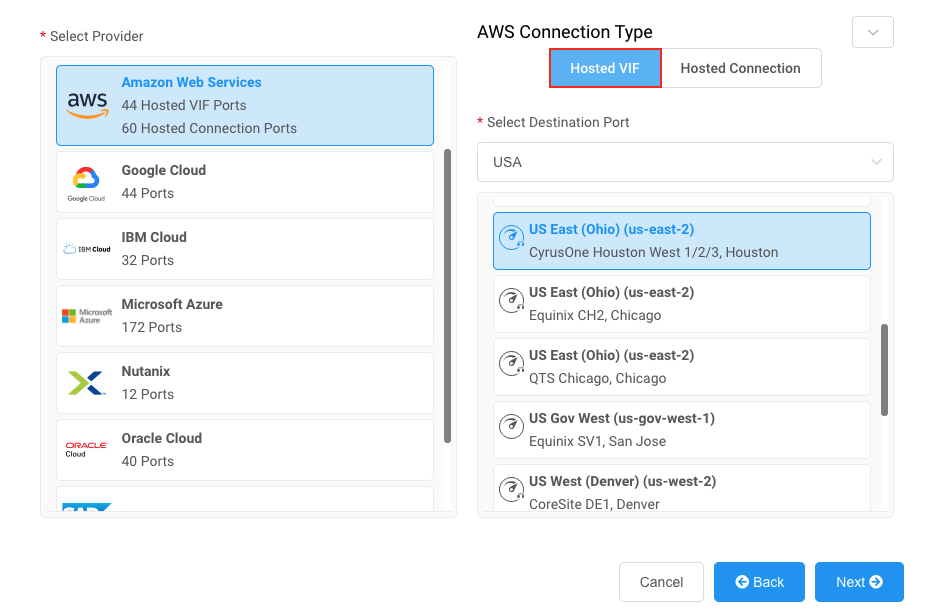
Selecciona AWS como proveedor de servicios, selecciona Hosted VIF (Interfaz virtual alojada) como AWS Connection Type, selecciona el puerto de destino y, a continuación, haz clic en Next (Siguiente).
Puedes usar el filtro Country para acotar la selección.
-
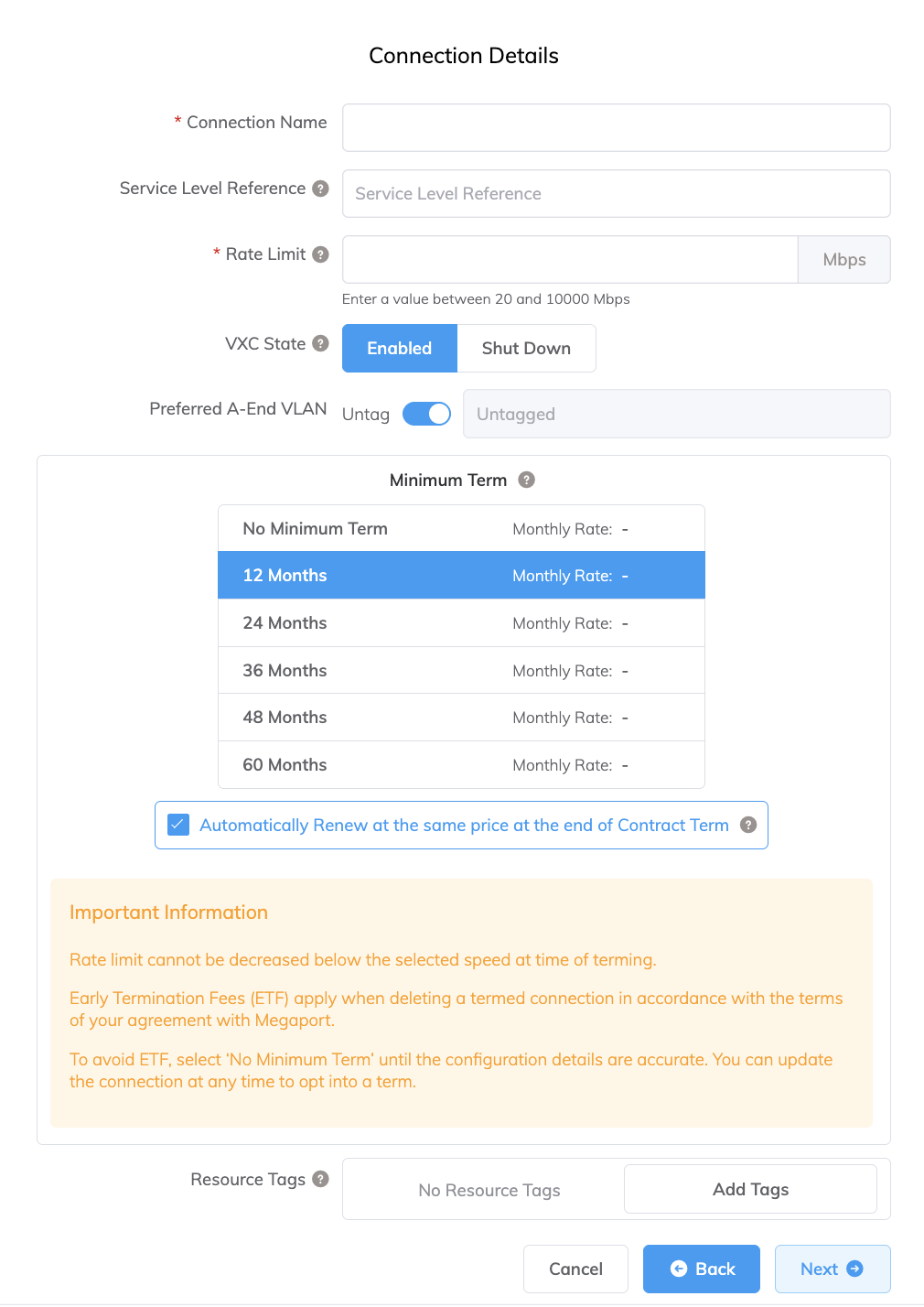
Especifica los detalles de la conexión:
-
Connection Name (Nombre de la conexión) – El nombre de tu VXC que se mostrará en el Megaport Portal.
Consejo
Haz que coincida con el AWS Connection Name en la siguiente pantalla para facilitar la correspondencia.
-
Service Level Reference (Referencia de nivel de servicio) (opcional) – Especifique un número de identificación único para su servicio de Megaport que se utilizará con fines de facturación, como un número de centro de costos, un ID de cliente único o un número de orden de compra. El número de referencia de nivel de servicio aparece para cada servicio en la sección Producto de la factura. También puede editar este campo para un servicio existente.
-
Rate Limit (Límite de velocidad) – La velocidad de tu conexión en Mbps. Los valores aceptados empiezan en 1 Mbps y se incrementan en pasos de 1 Mbps. La velocidad máxima disponible depende de la ubicación y la disponibilidad del servicio. Ten en cuenta que la suma de todos los VXC virtuales alojados hacia un servicio puede exceder la capacidad del MVE, pero el total agregado nunca superará la capacidad del MVE.
-
VXC State (Estado de VXC) – Selecciona Enabled (Habilitado) o Shut Down (Apagar) para definir el estado inicial de la conexión. Para más información, consulta Apagar un VXC para pruebas de conmutación por error.
Nota
Si seleccionas Shut Down (Apagar), el tráfico no fluirá por este servicio y se comportará como si estuviera caído en la red de Megaport. La facturación de este servicio seguirá activa y se te seguirá cobrando por esta conexión.
-
A-End vNIC (vNIC del extremo A) – Selecciona una vNIC del extremo A en la lista desplegable. Para más información sobre vNIC, consulta Creación de un MVE en el Megaport Portal.
-
Preferred A-End VLAN (VLAN preferida del extremo A) (opcional) – Especifica un ID de VLAN no utilizado para esta conexión.
Debe ser un ID de VLAN único en este MVE y puede estar entre 2 y 4093. Si especificas un ID de VLAN que ya está en uso, el sistema mostrará el siguiente número de VLAN disponible. El ID de VLAN debe ser único para continuar con el pedido. Si no especificas un valor, Megaport asignará uno. -
Minimum Term (Plazo mínimo) – Seleccione Sin plazo mínimo, 12 meses, 24 meses, 36 meses, 48 meses o 60 meses. Los plazos más largos se traducen en una tarifa mensual más baja. 12 meses está seleccionado de forma predeterminada. Tenga en cuenta la información en la pantalla para evitar cargos por terminación anticipada (ETF).
Habilite la opción Renovación del plazo mínimo para servicios con un plazo de 12, 24, 36, 48 o 60 meses para renovar automáticamente el contrato al mismo precio con descuento y con la misma duración del plazo al finalizar el contrato. Si no renueva el contrato, al final del plazo, el contrato pasará automáticamente a un contrato mes a mes para el siguiente período de facturación, al mismo precio, sin descuentos por plazo.
Para más información, consulta Precios y términos de contrato de VXC y Facturación de VXC, Megaport Internet, e IX.
-
Resource Tags (Etiquetas de recursos) – Puede usar etiquetas de recursos para añadir sus propios metadatos de referencia a un servicio de Megaport.
Para añadir una etiqueta:- Haga clic Add Tags (Añadir etiquetas).
- Haga clic Add New Tag (Añadir nueva etiqueta).
- Introduzca los detalles en los campos:
- Key (Clave) – cadena de longitud máxima 128. Los valores válidos son a-z 0-9 _ : . / \ -
- Value (Valor) – cadena de longitud máxima 256. Los valores válidos son a-z A-Z 0-9 _ : . @ / + \ - (espacio)
- Haga clic Save (Guardar).
Si ya tiene etiquetas de recursos para ese servicio, puede administrarlas haciendo clic en Manage Tags (Administrar etiquetas).
Advertencia
Nunca incluya información confidencial en una etiqueta de recurso. La información confidencial incluye comandos que devuelven definiciones de etiquetas existentes e información que identificará a una persona o a una empresa.
-
-
Haz clic en Next (Siguiente).
-
Especifica los detalles para el servicio de AWS.
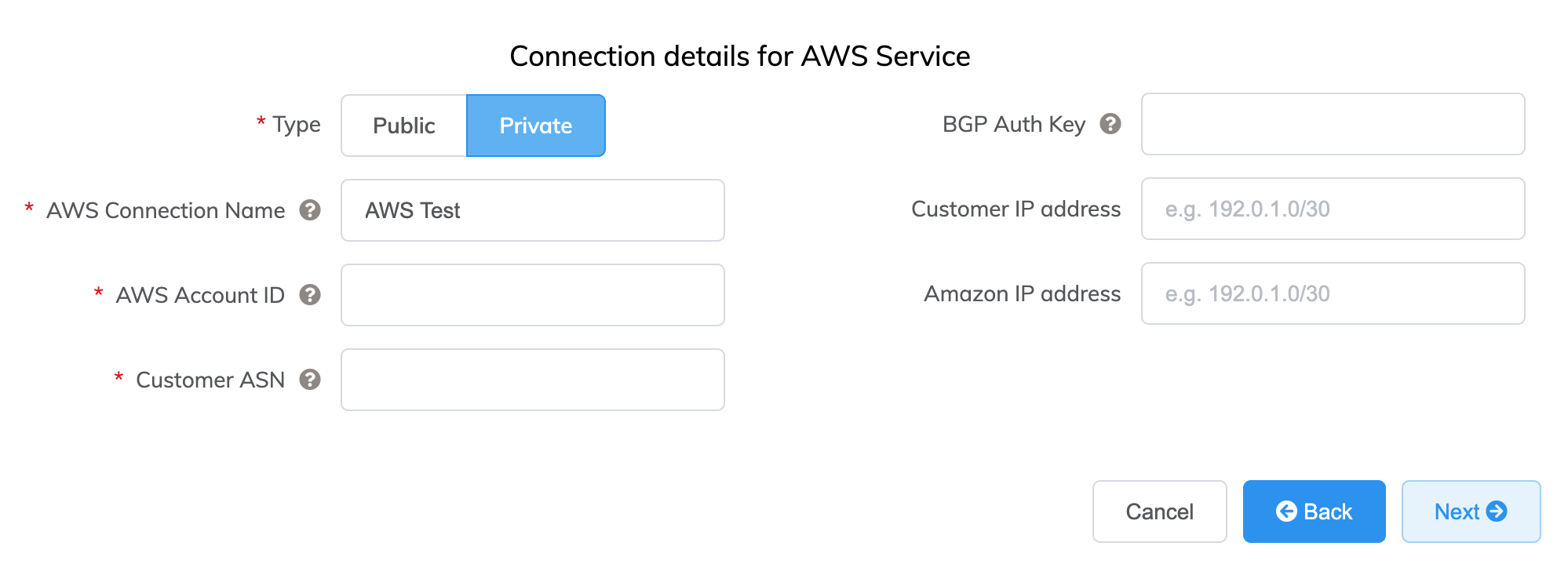
Aquí tienes los detalles de cada campo:
-
Selecciona Public (Pública) o Private (Privada).
- Private (Privada) – Accede a servicios privados de AWS como una VPC, instancias EC2, balanceadores de carga, instancias de base de datos RDS, en espacio de direcciones IP privadas.
-
Public (Pública) – Accede a servicios públicos de AWS como Amazon Simple Storage Service (S3), DynamoDB, CloudFront y Glacier. También recibirás Amazon’s global IP prefixes (aproximadamente 2,000 prefijos).
Nota
Los Public VIF requieren intervención manual de Amazon y pueden tardar hasta 72 horas. Para más información, consulta Configuración de conexiones públicas de AWS con direcciones IP proporcionadas por AWS.
-
AWS Connection Name (Nombre de conexión de AWS) – Este es un campo de texto y será el nombre de tu interfaz virtual que aparece en la consola de AWS. El AWS Connection Name se completa automáticamente con el nombre especificado en un paso anterior.
-
AWS Account ID (ID de la cuenta de AWS) – Este es el ID de la cuenta a la que quieres conectarte. Puedes encontrar este valor en la sección de gestión de tu consola de AWS.
-
Customer ASN (ASN del cliente) (opcional) – Especifica el ASN utilizado para las sesiones de Peering BGP en cualquier VXC conectado al MVE. Este valor se define cuando configuras el MVE y, una vez definido, no se puede cambiar.
-
BGP Auth Key (Clave de autenticación BGP) (opcional) – Especifique la clave MD5A veces se conoce como un hash MD5 o clave BGP. El algoritmo de resumen de mensajes (MD5) es una función criptográfica ampliamente utilizada que produce una cadena de 32 dígitos hexadecimales. Se utiliza como contraseña o clave entre routers que intercambian información BGP.
de BGP. Si deja este campo en blanco, Megaport negocia automáticamente una clave con AWS que se mostrará en el Megaport Portal. La clave no se muestra en la consola de AWS.Nota
La clave de autenticación BGP se genera durante el proceso de pedido cuando este campo se deja en blanco. No se mostrará en la página de Resumen al realizar el pedido. Para ver la clave, vea la Configuración de la conexión después de que el servicio se haya aprovisionado y esté activo.
-
Customer IP Address (Dirección IP del cliente) – El espacio de direcciones IP (en formato CIDR) utilizado en tu red para el peering. Este campo es opcional para conexiones privadas y, si se deja en blanco, Megaport asigna una dirección.
-
Amazon IP Address (Dirección IP de Amazon) – El espacio de direcciones IP en formato CIDR asignado en la red VPC de AWS para el peering. Este campo es opcional para conexiones privadas y, si se deja en blanco, Megaport asigna automáticamente una dirección.
-
Prefixes (Prefijos) (opcional) – (visible solo para conexiones públicas) Especifica los prefijos IP que se anunciarán a AWS. Especifica los prefijos que anunciarás al implementar un Public Direct Connect (solo direcciones IPv4 asignadas por un RIR).
Una vez que configures los Prefijos para una conexión pública, no podrás cambiarlos y el campo quedará en gris. Para cambiar este valor, crea un caso de soporte con AWS para que puedan realizar este cambio sin impacto. O bien, puedes cancelar el Hosted VIF y volver a solicitarlo. En ambos casos, deberás esperar a que AWS apruebe la solicitud manualmente.
-
-
Haz clic en Next (Siguiente) para continuar al resumen de detalles de la conexión, añade el VXC al carrito y realiza el pedido de la conexión.
El VXC de AWS aparece como una conexión del MVE en el Megaport Portal.
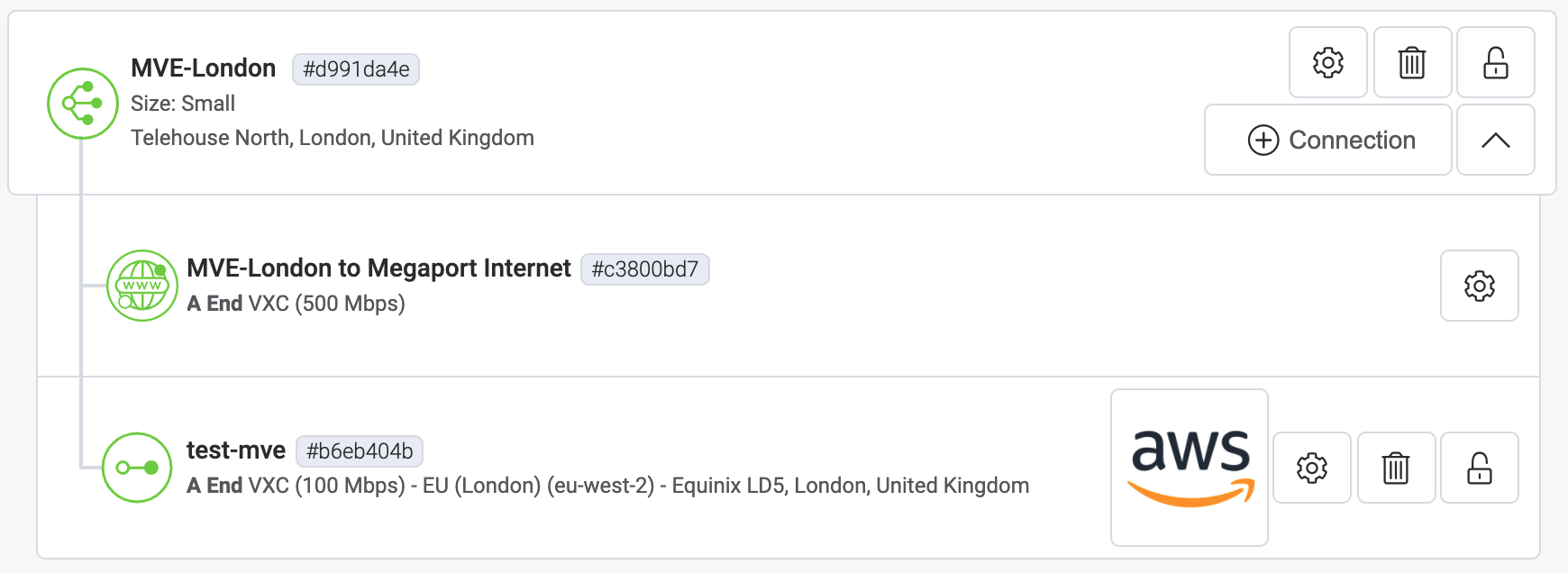
A continuación, acepta la conexión en AWS.
Aceptación de la interfaz virtual para conexiones privadas
Unos minutos después de solicitar un VXC Hosted VIF privado, la solicitud VIF entrante correspondiente es visible en la página AWS Direct Connect > Virtual Interfaces de la consola de AWS. (Esto es específico de la región asociada con el puerto de AWS de destino). Si tu VIF no aparece después de unos minutos, confirma que estás viendo la región correcta.
Para revisar y aceptar la interfaz virtual privada
-
Desde la página AWS Direct Connect > Virtual Interfaces, haz clic en el ID de la interfaz para mostrar los detalles de configuración y de Peering.
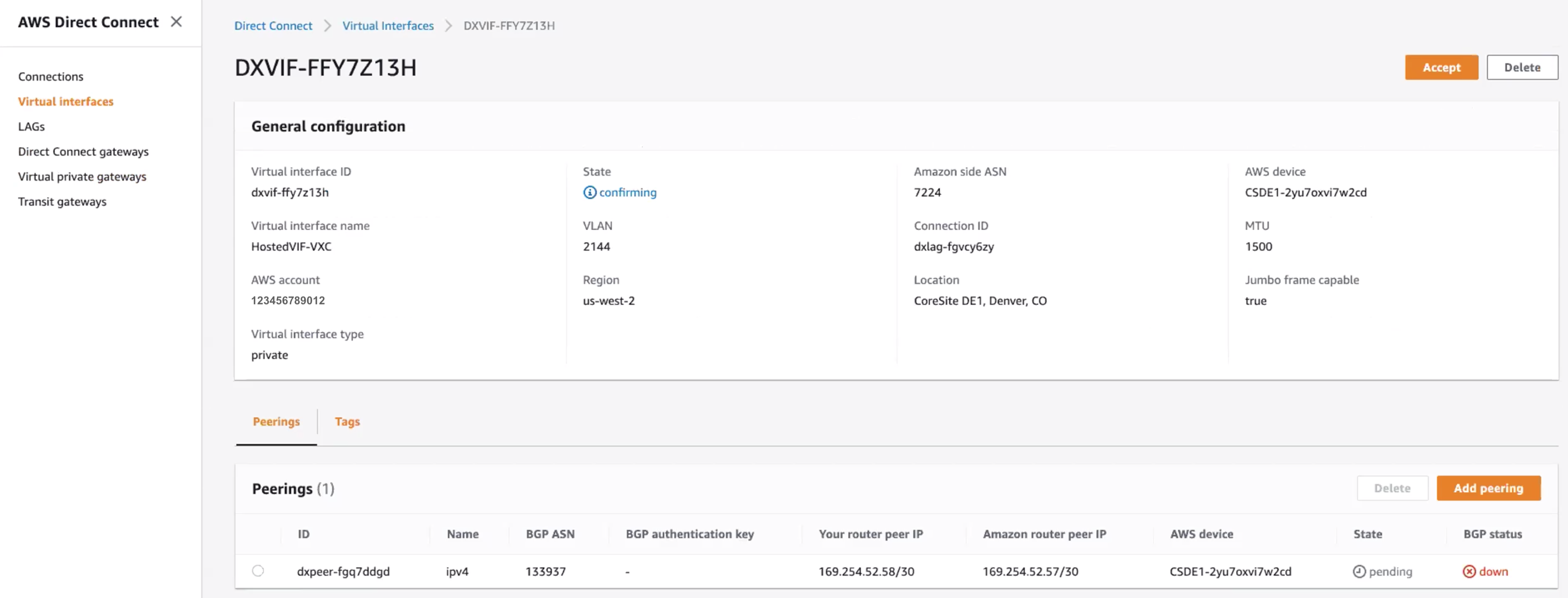
El nombre y el ID de la cuenta del VIF deben coincidir con los valores proporcionados en el Portal y el ASN BGP debe coincidir con el ASN del cliente configurado con el VXC. El ASN de Amazon es el ASN de AWS de la región predeterminada y no el valor especificado durante la configuración; esto se actualiza cuando se acepta y se asigna la interfaz virtual.
-
Haz clic en Accept (Aceptar).
-
Selecciona el tipo de puerta de enlace y luego la puerta de enlace específica para esta nueva interfaz virtual.
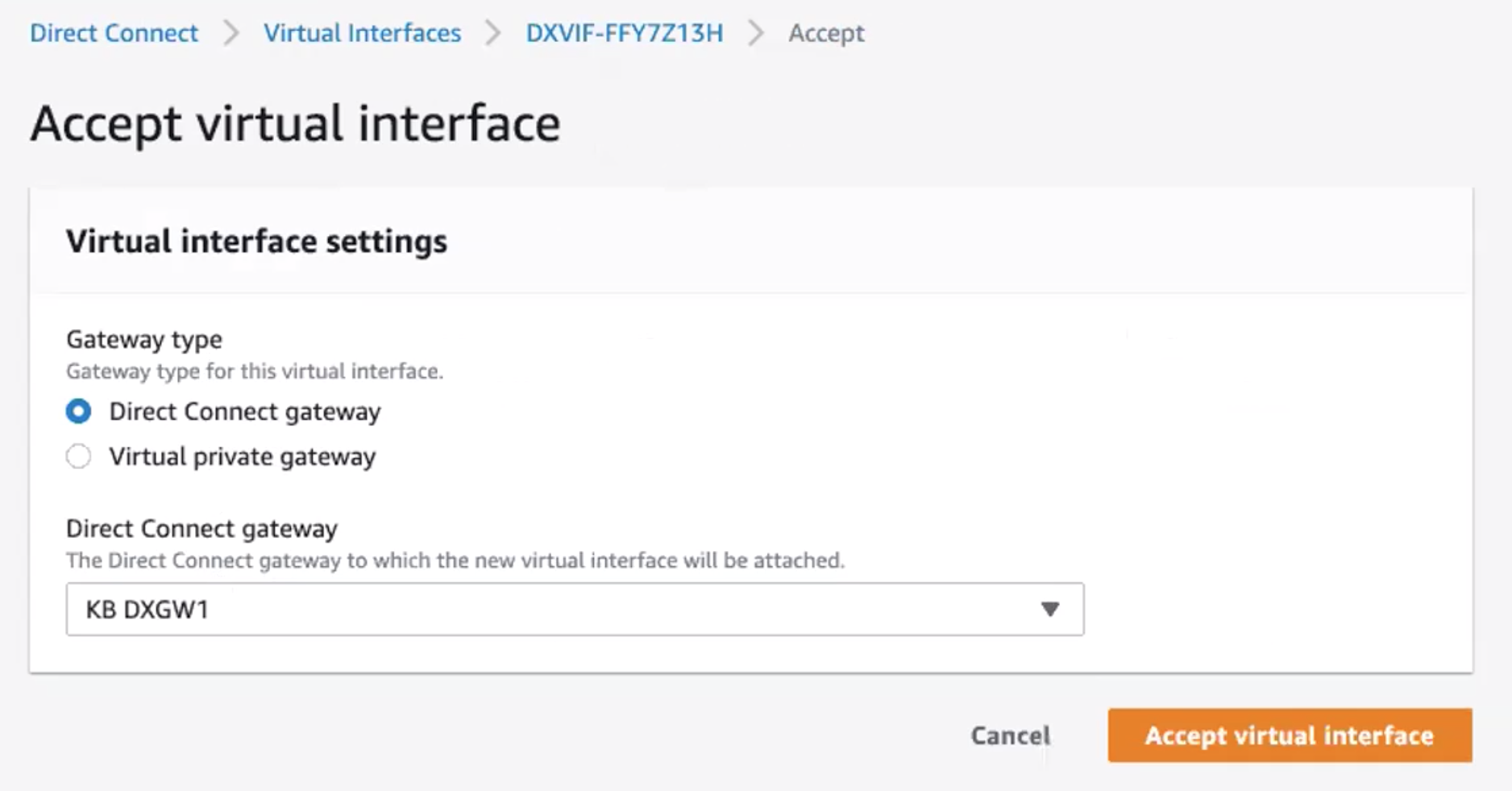
-
Haz clic en Accept virtual interface (Aceptar interfaz virtual).
El estado de la conexión cambia de confirming a pending, y luego cambia a available una vez que BGP se establece. Ten en cuenta que a veces hay un retraso en que el estado de BGP como available aparezca en el lado de AWS, aunque puedes confirmar el estado actual del enlace de Capa 3 a través de la vista del Portal.
Aceptación de la interfaz virtual para conexiones públicas
Varios minutos después de solicitar un VXC Hosted VIF público, la solicitud VIF entrante correspondiente aparece en la página AWS Direct Connect > Virtual Interfaces de la consola de AWS. (Esto es específico de la región asociada con el puerto de AWS de destino).
Para revisar y aceptar la interfaz virtual pública
- Desde la página AWS Direct Connect > Virtual Interfaces, haz clic en el ID de la interfaz para mostrar los detalles de configuración y de Peering.
- Revisa los detalles de la configuración y luego haz clic en Accept (Aceptar) y, cuando se te solicite, haz clic en Confirm (Confirmar).
El estado de la conexión cambia de confirming a verifying. En este punto, la conexión debe ser verificada por Amazon, un proceso que puede tardar hasta 72 horas. Cuando se verifique, el estado cambiará a available.
Añadir los detalles de conexión de AWS a Aviatrix
Después de crear la conexión desde tu MVE a AWS y configurar la conexión en la consola de AWS, debes configurarla en Aviatrix. Esto implica configurar una interfaz y BGP, ASN, VLAN y valores MD5.
Para configurar una conexión de AWS entre un MVE de Aviatrix y AWS
-
Detalles de conexión de Megaport
Recopila los detalles de la conexión desde el Megaport Portal. Para mostrar los detalles, haz clic en el icono de engranaje de la conexión de AWS desde tu MVE y luego haz clic en la vista Details (Detalles).
Anota los valores de A-End VLAN (VLAN del extremo A), Customer Address (Dirección del cliente) (y CIDR), Amazon Address (Dirección de Amazon) y Customer ASN (ASN del cliente).
Aviatrix ordena las vNIC en el mismo orden en que se crean en el Megaport Portal. Por ejemplo:
- 0: eth0
- 1: eth1
- 2: eth2
Recopila el número de vNIC asociado con la conexión de AWS, ya que este número se usará para asociar la interfaz de Aviatrix con el mismo número. Por ejemplo, la vNIC 0 en el Megaport Portal corresponde a eth0 en Aviatrix.
Nota
Asegúrate de que todas las vNIC permanezcan sin etiquetar, ya que el MVE de Aviatrix no admite etiquetado VLAN.
-
Configuración de Aviatrix CoPilot
Inicia sesión en Aviatrix y configura Aviatrix CoPilot con los detalles que copiaste.
Para más información, consulta la Aviatrix Documentation.
Validación
- Usa las herramientas de diagnóstico de CoPilot para revisar los detalles de la conexión y realizar una prueba de ping para comprobar la conectividad IP con AWS.
- Verifica que BGP esté establecido utilizando las herramientas de diagnóstico de BGP y los comandos de BGP CLI pertinentes.