Creación de una Conexión alojada de AWS para un MVE con Aviatrix Secure Edge
Una Conexión alojada puede admitir una interfaz virtual privada, pública o de tránsito. Son conexiones dedicadas y se recomiendan para entornos de producción.
Para crear una Conexión alojada desde un MVE hacia AWS
-
En el Megaport Portal, vaya a la página Services (Servicios) y seleccione el MVE para la conexión.
-
Haga clic en +Connection (Añadir conexión) y luego haga clic en Cloud (Nube).
-
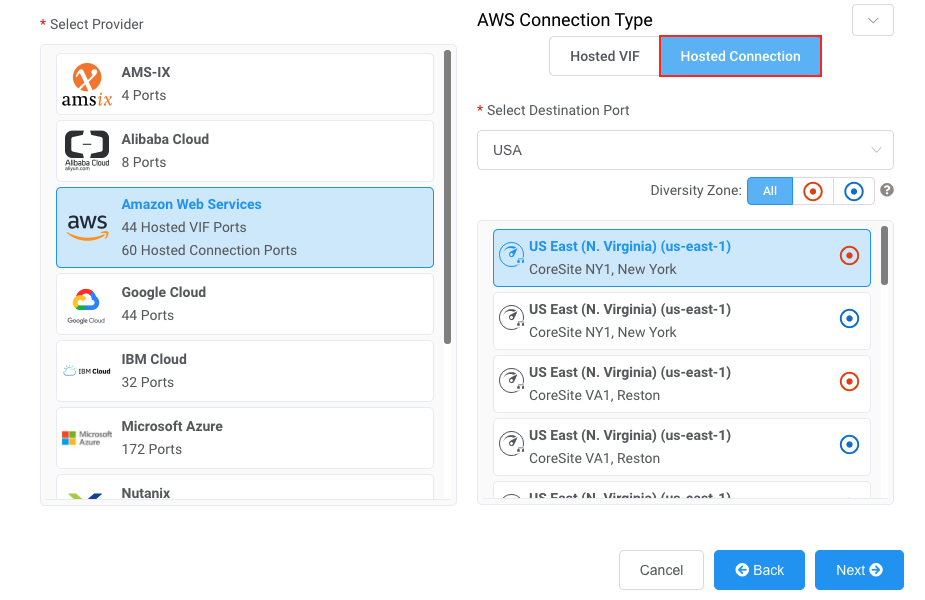
Seleccione AWS como proveedor de servicios, seleccione Hosted Connection (Conexión alojada) como el tipo de conexión de AWS, seleccione el puerto de destino y, a continuación, haga clic en Next (Siguiente).
Puede usar el filtro Country para acotar la selección.
Cada puerto de destino tiene un icono azul o rojo para indicar su zona de diversidad. Para lograr diversidad, necesita crear dos conexiones, cada una en una zona diferente.
-
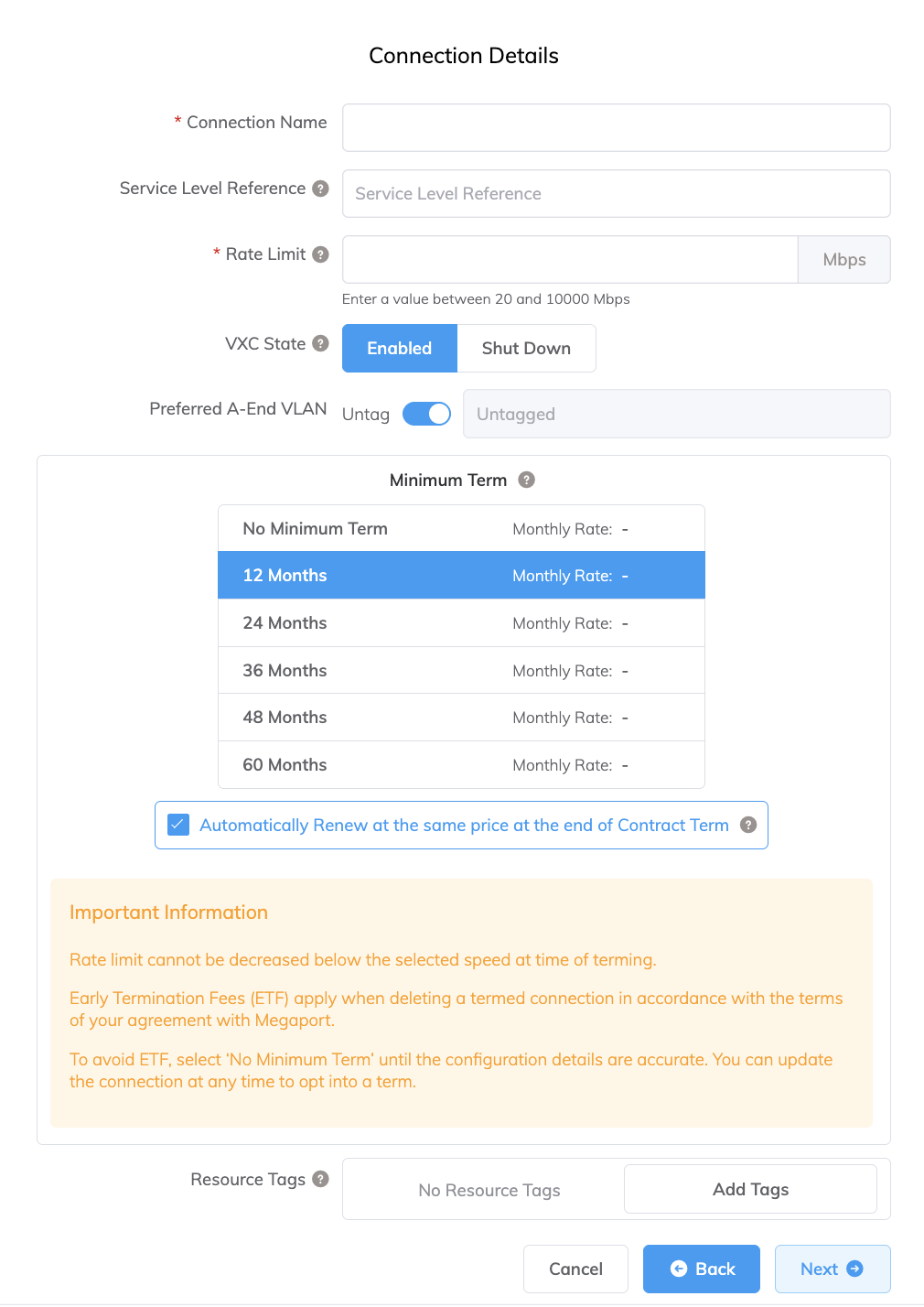
Especifique los detalles de la conexión:
-
Connection Name (Nombre de la conexión) – El nombre de su VXC que se mostrará en el Megaport Portal.
-
Service Level Reference (Referencia de nivel de servicio) (opcional) – Especifique un número de identificación único para su servicio de Megaport que se utilizará con fines de facturación, como un número de centro de costos, un ID de cliente único o un número de orden de compra. El número de referencia de nivel de servicio aparece para cada servicio en la sección Producto de la factura. También puede editar este campo para un servicio existente.
-
Rate Limit (Límite de velocidad) – La velocidad de su conexión. Este valor no se puede cambiar después del despliegue. La lista desplegable muestra límites de velocidad predefinidos disponibles para su MVE, con velocidades que varían según la ubicación y las capacidades del servicio.
-
VXC State (Estado de VXC) – Seleccione Enabled (Habilitado) o Shut Down (Apagar) para definir el estado inicial de la conexión. Para obtener más información, consulte Apagar un VXC para pruebas de conmutación por error.
Nota
Si selecciona Apagar, el tráfico no fluirá a través de este servicio y se comportará como si estuviera caído en la red de Megaport. La facturación de este servicio seguirá activa y se le seguirá cobrando por esta conexión.
-
A-End vNIC (vNIC del extremo A) – Seleccione una vNIC de extremo A en la lista desplegable. Para obtener más información sobre las vNIC, consulte Creación de un MVE en el Megaport Portal.
-
Preferred A-End VLAN (VLAN preferida del extremo A) (opcional) – Especifique un ID de VLAN sin usar para esta conexión.
Debe ser un ID de VLAN único en este MVE y puede estar en el rango de 2 a 4093. Si especifica un ID de VLAN que ya está en uso, el sistema muestra el siguiente número de VLAN disponible. El ID de VLAN debe ser único para continuar con el pedido. Si no especifica un valor, Megaport asignará uno. -
Minimum Term (Plazo mínimo) – Seleccione Sin plazo mínimo, 12 meses, 24 meses, 36 meses, 48 meses o 60 meses. Los plazos más largos se traducen en una tarifa mensual más baja. 12 meses está seleccionado de forma predeterminada. Tenga en cuenta la información en la pantalla para evitar cargos por terminación anticipada (ETF).
Habilite la opción Renovación del plazo mínimo para servicios con un plazo de 12, 24, 36, 48 o 60 meses para renovar automáticamente el contrato al mismo precio con descuento y con la misma duración del plazo al finalizar el contrato. Si no renueva el contrato, al final del plazo, el contrato pasará automáticamente a un contrato mes a mes para el siguiente período de facturación, al mismo precio, sin descuentos por plazo.
Para obtener más información, consulte Precios y términos de contrato de VXC y Facturación de VXC, Megaport Internet y IX.
-
Resource Tags (Etiquetas de recursos) – Puede usar etiquetas de recursos para añadir sus propios metadatos de referencia a un servicio de Megaport.
Para añadir una etiqueta:- Haga clic Add Tags (Añadir etiquetas).
- Haga clic Add New Tag (Añadir nueva etiqueta).
- Introduzca los detalles en los campos:
- Key (Clave) – cadena de longitud máxima 128. Los valores válidos son a-z 0-9 _ : . / \ -
- Value (Valor) – cadena de longitud máxima 256. Los valores válidos son a-z A-Z 0-9 _ : . @ / + \ - (espacio)
- Haga clic Save (Guardar).
Si ya tiene etiquetas de recursos para ese servicio, puede administrarlas haciendo clic en Manage Tags (Administrar etiquetas).
Advertencia
Nunca incluya información confidencial en una etiqueta de recurso. La información confidencial incluye comandos que devuelven definiciones de etiquetas existentes e información que identificará a una persona o a una empresa.
-
-
Haga clic en Next (Siguiente).
-
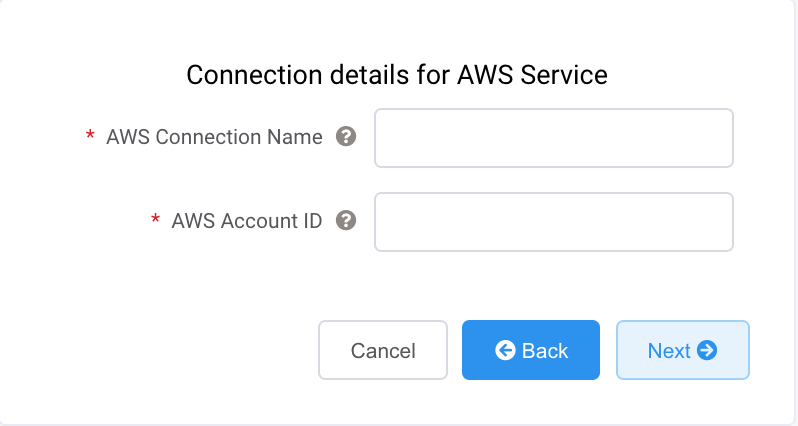
Especifique los detalles de la conexión para el servicio de AWS.
-
AWS Connection Name (Nombre de la conexión de AWS) – Este es un campo de texto y será el nombre de su interfaz virtual que aparece en la consola de AWS. El AWS Connection Name se completa automáticamente con el nombre especificado en un paso anterior.
-
AWS Account ID (ID de cuenta de AWS) – Este es el ID de la cuenta que desea conectar. Puede encontrar este valor en la sección de administración de su consola de AWS.
-
-
Haga clic en Next (Siguiente) para continuar al resumen de detalles de la conexión, haga clic en Add VXC (Añadir VXC) y ordene la conexión.
Una vez que la conexión VXC se despliega correctamente, aparece en la página Servicios del Megaport Portal y se asocia con el MVE. Haga clic en el título de la VXC para mostrar los detalles de esta conexión. Tenga en cuenta que el estado del servicio (Capa 2) está activo, pero BGP (Capa 3) estará inactivo porque la configuración aún no existe.
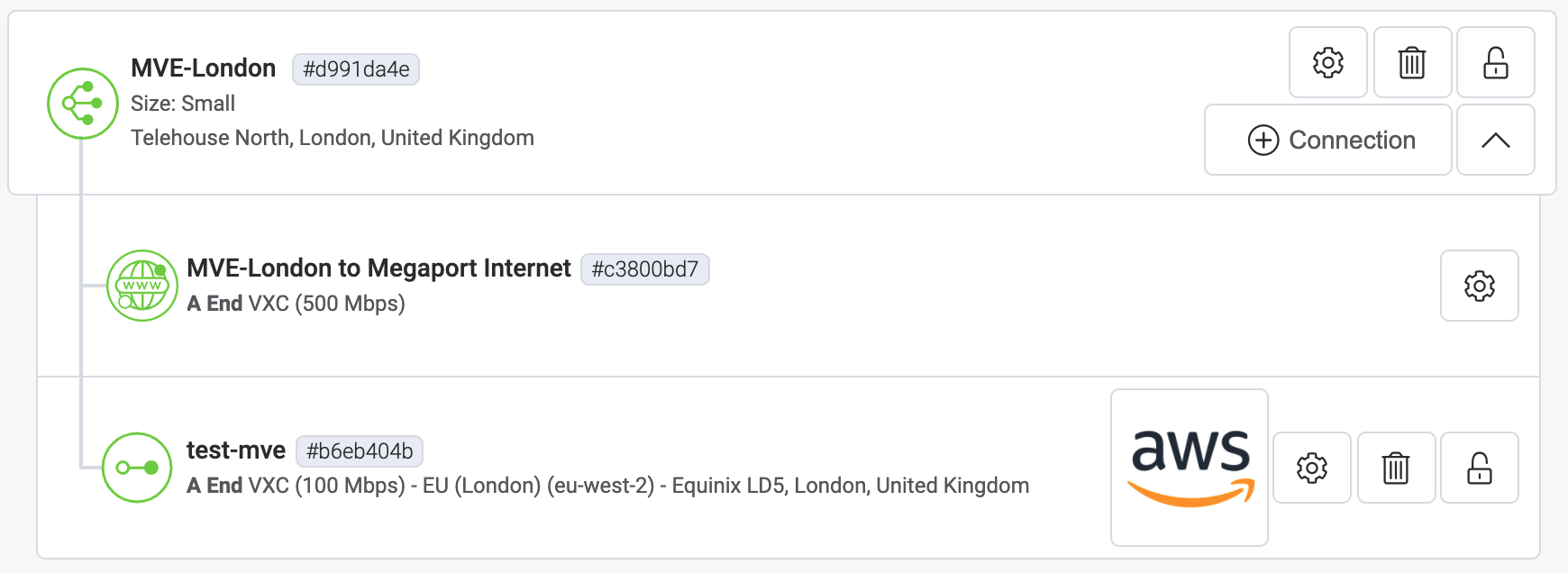
Una vez desplegada en el Megaport Portal, necesita aceptar la conexión en la consola de AWS y crear una Interfaz virtual para la conexión:
Para aceptar una Conexión alojada
-
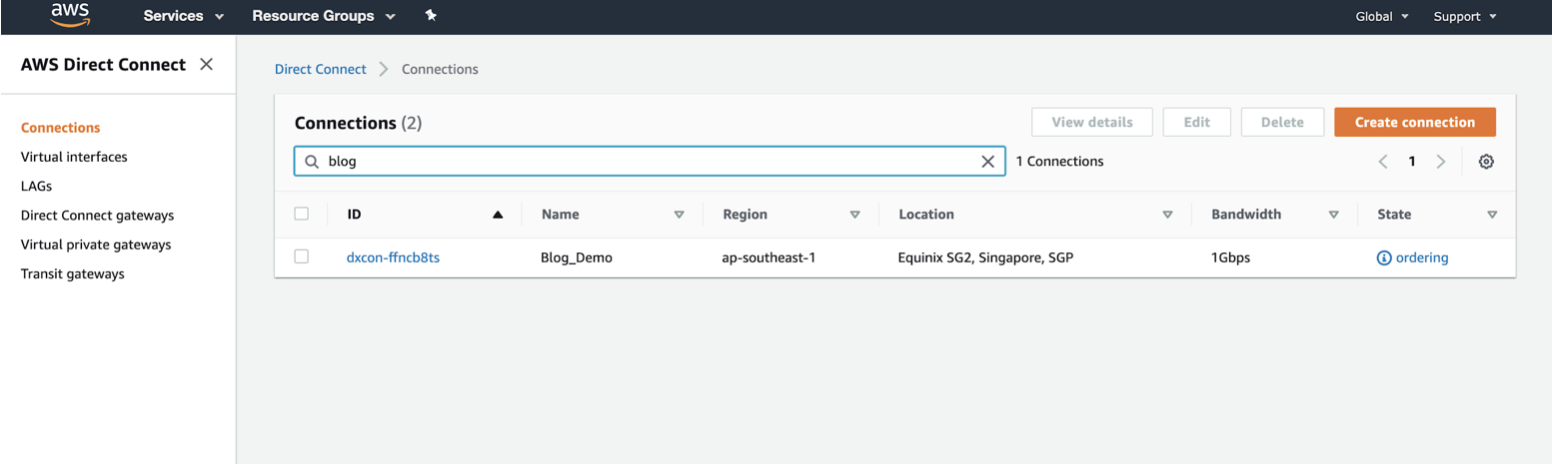
En AWS, vaya a Services > AWS Direct Connect > Connections (Servicios > AWS Direct Connect > Conexiones) luego haga clic en el nombre de la conexión.
-
Haga clic en Accept (Aceptar) en la parte superior derecha de la ventana.
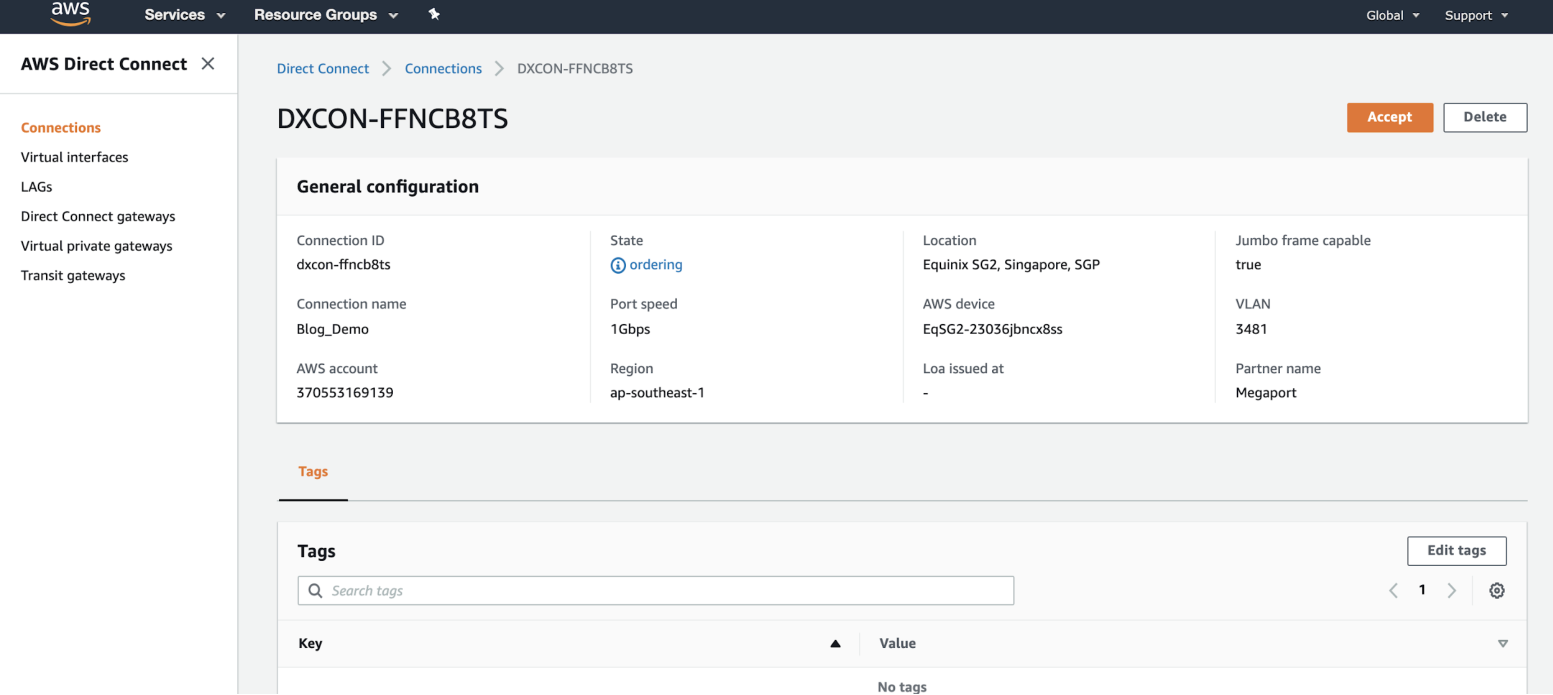
El estado estará pendiente durante unos minutos mientras AWS implementa la conexión. Después de que se implemente, el estado cambiará de ordering a available.
La conexión ya está disponible; sin embargo, necesita crear un VIF para conectarse a los servicios de AWS.
Consejo
Para obtener más información sobre la aceptación de conexiones de AWS, consulte la documentación de AWS.
Creación de una interfaz virtual
Una vez que haya creado y aceptado una Conexión alojada, cree un VIF y adjunte la Conexión alojada a una gateway.
Consejo
AWS proporciona instrucciones detalladas para crear interfaces Public, Private y Transit.
Para crear y adjuntar un VIF
-
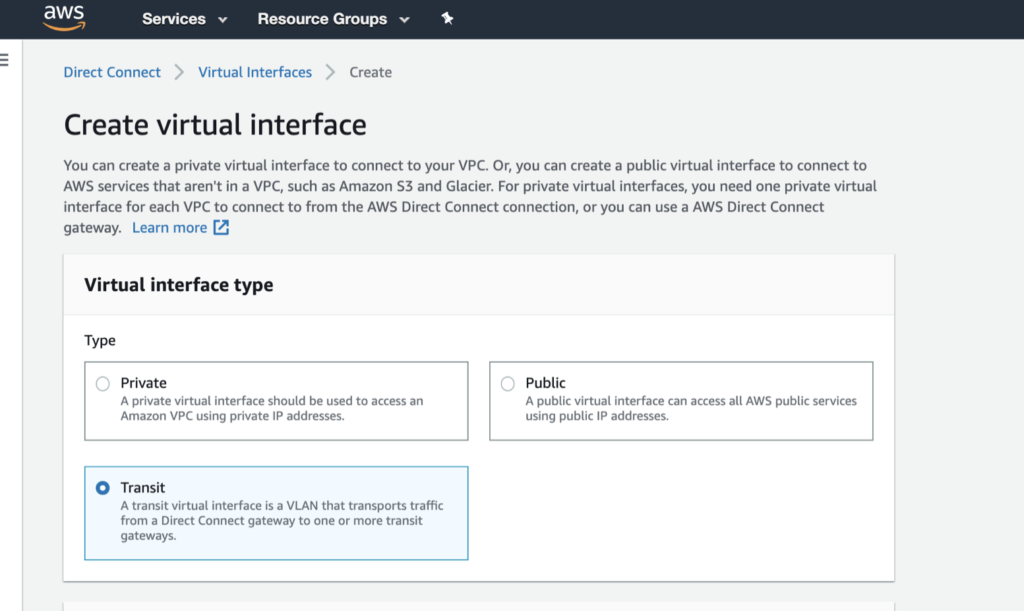
En la consola de AWS, haga clic en Create Virtual Interface (Crear interfaz virtual).
-
Seleccione el tipo de interfaz.
El tipo variará según el tipo de servicio al que necesite acceder.
- Private (Privada) – Acceda a recursos que se ejecutan en una VPC usando sus direcciones IP privadas. Puede elegir terminar una interfaz virtual privada en una puerta de enlace virtual privada (para acceder a una única VPC) o en una puerta de enlace de Direct Connect (y asignar hasta 10 VPC al VIF).
- Public (Pública) – Acceda a todos los endpoints públicos de AWS, así como a todos los recursos de AWS a los que se puede llegar mediante una dirección IP pública.
- Transit (Tránsito) – Transporte tráfico desde una puerta de enlace de Direct Connect hacia una o más puertas de enlace de tránsito.
-
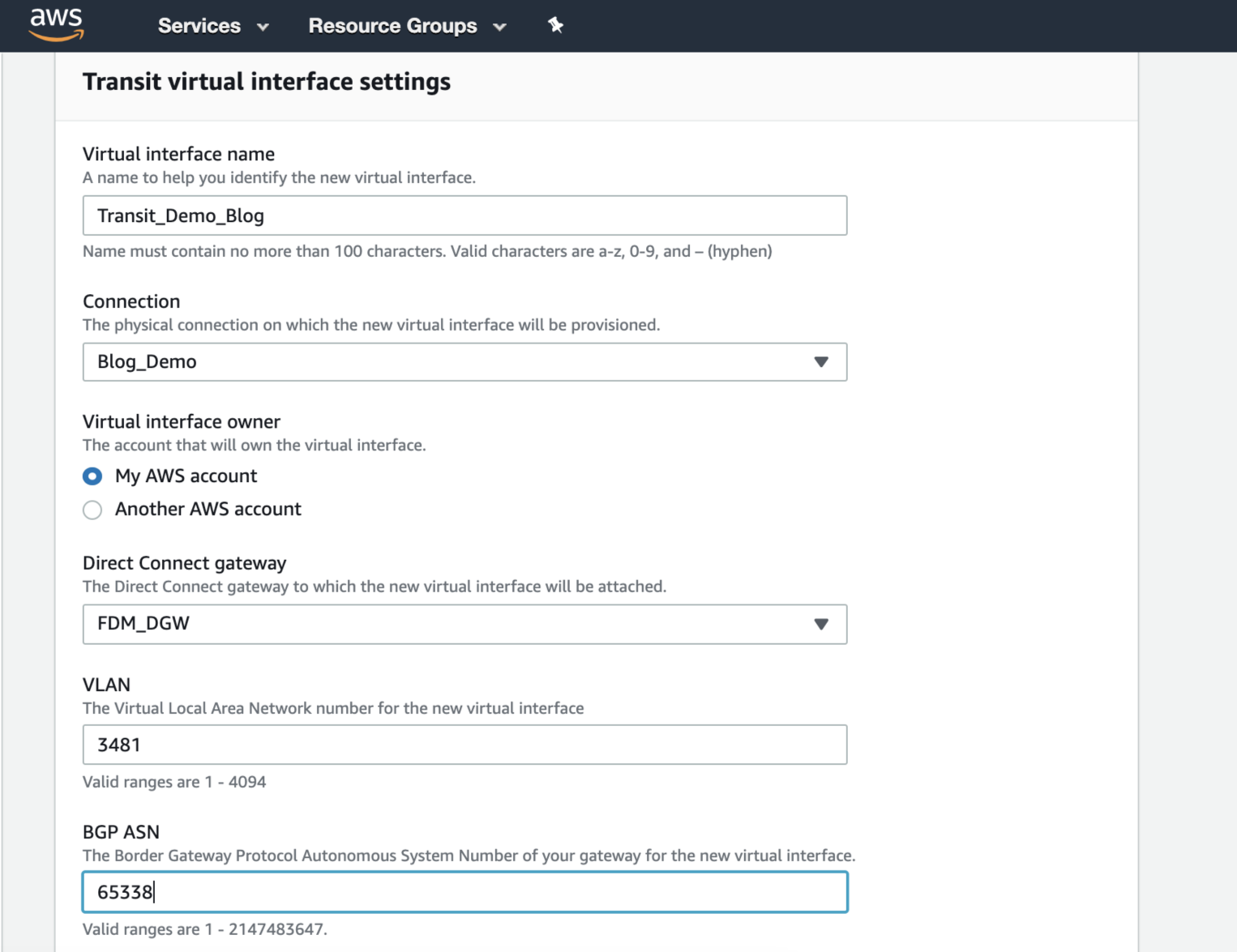
Especifique los detalles de configuración:
- Virtual interface name (Nombre de la interfaz virtual) – Introduzca un nombre para la interfaz virtual.
- Connection (Añadir conexión) – La conexión física donde desea aprovisionar esta interfaz virtual. Aquí aparece el nombre que proporcionó para la Conexión alojada en el Megaport Portal.
- Virtual interface owner (Propietario de la interfaz virtual) – La cuenta que será propietaria de la interfaz virtual. Seleccione Mi cuenta de AWS.
- Direct Connect gateway (Puerta de enlace de Direct Connect) – Seleccione la puerta de enlace de Direct Connect a la que adjuntar esta interfaz virtual. Un VIF de tránsito no se adjunta directamente a una puerta de enlace de tránsito, sino a una puerta de enlace de Direct Connect.
- VLAN – La VLAN asignada a la interfaz virtual. Deje este valor tal como está. La dirección de VLAN se completa y parece editable; sin embargo, obtendrá un error si intenta cambiarla.
- BGP ASN (ASN de BGP) – Introduzca el número de sistema autónomo (ASN) de Border Gateway Protocol (BGP) para el lado del MVE de la sesión BGP.
Los siguientes detalles de BGP se pueden completar o dejar en blanco. Si se dejan en blanco, AWS los completa automáticamente.
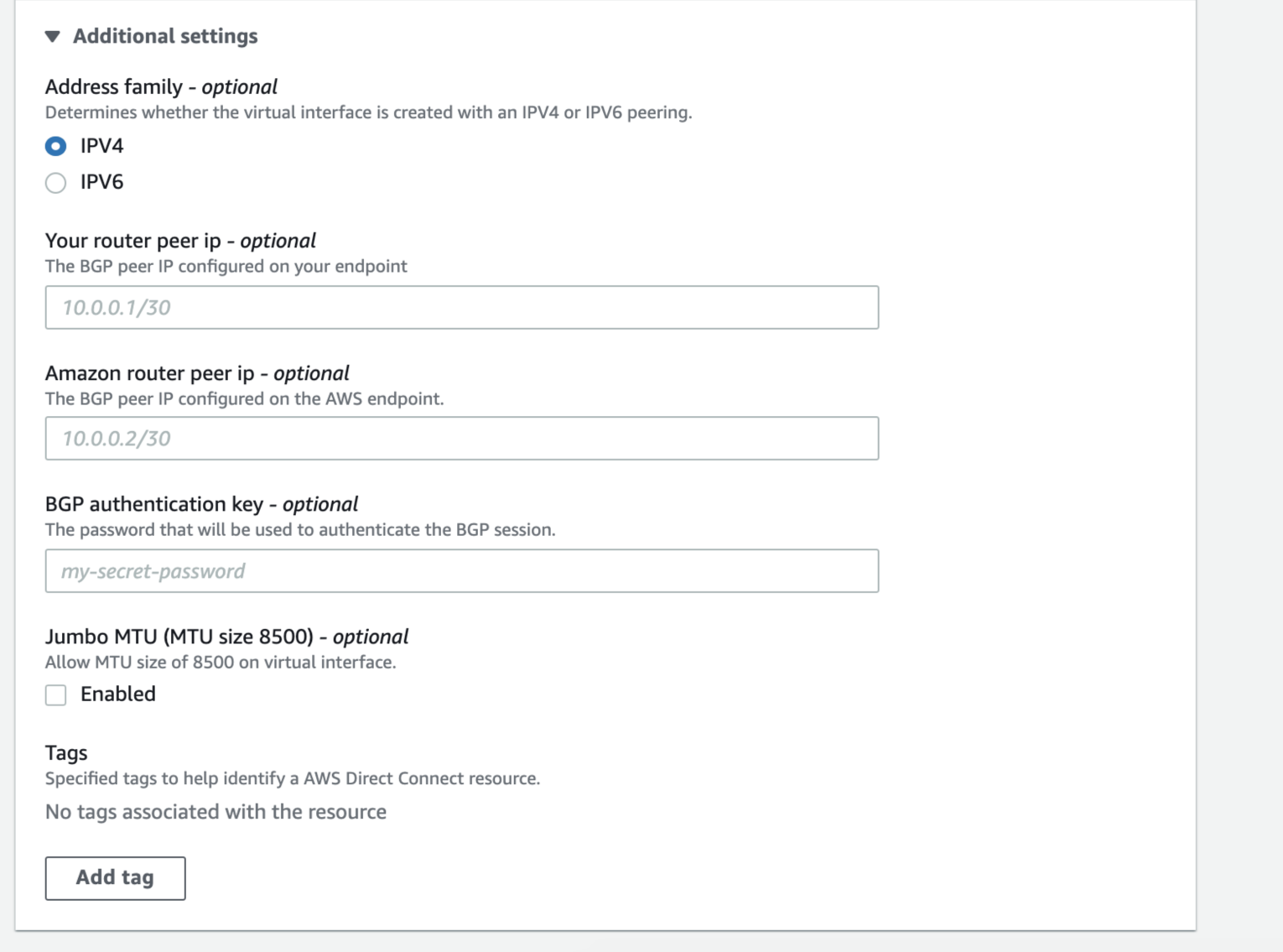
También puede elegir si desea que la interfaz virtual admita tramas Jumbo. Habilite Jumbo MTU para admitir un paquete Ethernet de 8500 bytes.
-
Haga clic en Create virtual interface (Crear interfaz virtual).
Para ver los detalles y el estado del VIF, navegue a Services > AWS Direct Connect > Connections > Name of the Megaport-Created-Hosted Connection (Servicios > AWS Direct Connect > Conexiones > Nombre de la Hosted Connection creada por Megaport).
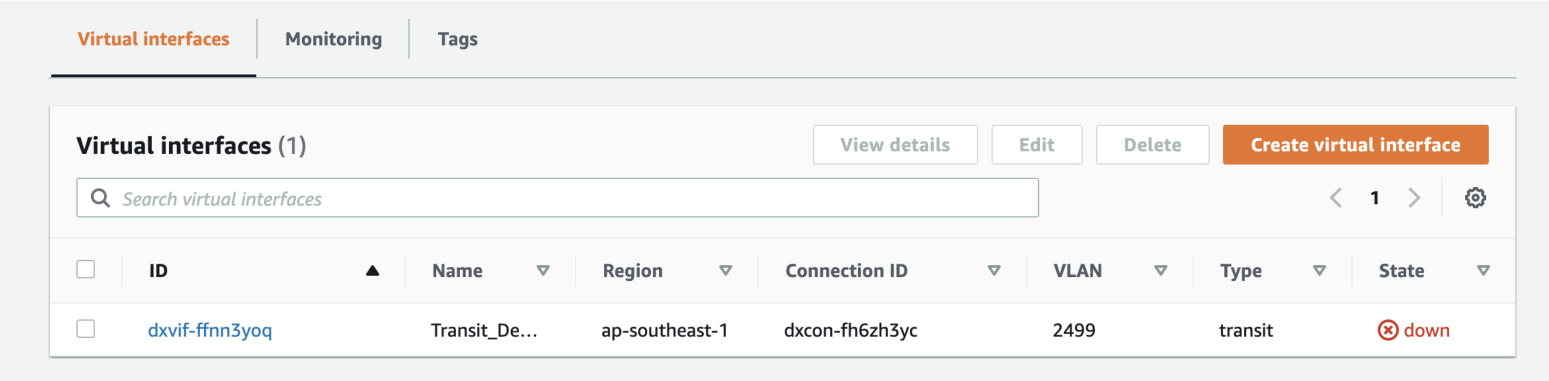
BGP no se ha configurado, por lo que el estado de la interfaz aparece como down.
Una vez que acepta la conexión y crea el VIF en AWS, el estado de VXC cambia a Configured en el Megaport Portal.
Añadir detalles de conexión de AWS a Aviatrix
Después de crear una conexión desde su MVE a AWS y configurarla en la consola de AWS, debe configurarla en Aviatrix CoPilot. Esto incluye configurar IPs de la interfaz, ajustes de BGP, ASNs y valores de autenticación MD5.
Configurar la interfaz WAN para BGP
-
Detalles de la conexión de AWS
Recopile los siguientes detalles de la conexión desde AWS:
- BGP ASN
- Clave de autenticación BGP
- Su IP de par
- IP de par de Amazon
-
Detalles de la conexión de Megaport
Recopile los detalles de la vNIC de extremo A asociada con la conexión de AWS desde el Megaport Portal. Para mostrar los detalles, haga clic en el icono de engranaje de la conexión de AWS desde su MVE y luego haga clic en la vista Details (Detalles).
Anote el valor de A-End vNIC (vNIC del extremo A) asociado con la conexión de AWS. Aviatrix ordena las vNIC en el mismo orden en que se crean en el Megaport Portal. Por ejemplo:
- 0: eth0
- 1: eth1
- 2: eth2
Recopile el número de vNIC asociado con la conexión de AWS, ya que este número se utilizará para asociar la interfaz de Aviatrix con el mismo número. Por ejemplo, la vNIC 0 en el Megaport Portal corresponde a eth0 en Aviatrix.
Nota
Asegúrese de que todas las vNIC permanezcan sin etiquetar, ya que el MVE de Aviatrix no admite etiquetado VLAN.
-
Configuración de Aviatrix CoPilot
Inicie sesión en Aviatrix y configure la Edge Gateway Interface con los detalles de AWS de la siguiente manera:
- Habilite BGP.
- Para Interface CIDR (CIDR de la interfaz), introduzca Your Peer IP (Su IP de par) desde la consola de AWS.
- Para Default Gateway IP (IP de gateway predeterminada), introduzca su Amazon Peer IP (IP de par de Amazon) desde la consola de AWS.
- Para Remote ASN (ASN remoto), introduzca el BGP ASN (ASN de BGP) del lado de Amazon.
- Para la contraseña, introduzca la BGP Auth Key (Clave de autenticación BGP) MD5 proporcionada por Amazon.
- Para Local ASN (ASN local), introduzca el BGP ASN (ASN de BGP) de su MVE.
- Para la VLAN de la interfaz, especifique el valor de A-End vNIC (vNIC del extremo A) recopilado del Megaport Portal.
Para obtener más información, consulte la Aviatrix Documentation.
Validación
- Utilice las herramientas de diagnóstico de CoPilot para revisar los detalles de la conexión y realizar una prueba de ping para comprobar la conectividad IP hacia AWS.
- Verifique que BGP esté establecido usando diagnósticos de BGP y los comandos BGP CLI pertinentes.