Conexión a Wasabi con Megaport
Megaport facilita el aprovisionamiento de conexiones rápidas, seguras y privadas entre tu centro de datos, la nube y Wasabi. Ofrecemos conectividad dedicada a Wasabi a través de nuestra red global definida por software (SDN) desde cientos de ubicaciones en todo el mundo. Mediante conectividad privada que evita la internet pública, las empresas se benefician de:
- Mayor rendimiento de red, consistencia y previsibilidad
- Flujos de trabajo y migraciones de datos optimizados y acelerados
- Mayor seguridad de datos y operativa
Megaport ofrece una potente solución para que las empresas interconecten sus entornos de TI con Wasabi a través de una combinación de sucursales on-premises, colocación, nube privada y pública.
Las empresas tienen el control y la capacidad de habilitar múltiples VXCs hacia Wasabi desde una única ubicación, proporcionando la escalabilidad y agilidad necesarias en respuesta a la evolución de las necesidades del negocio.
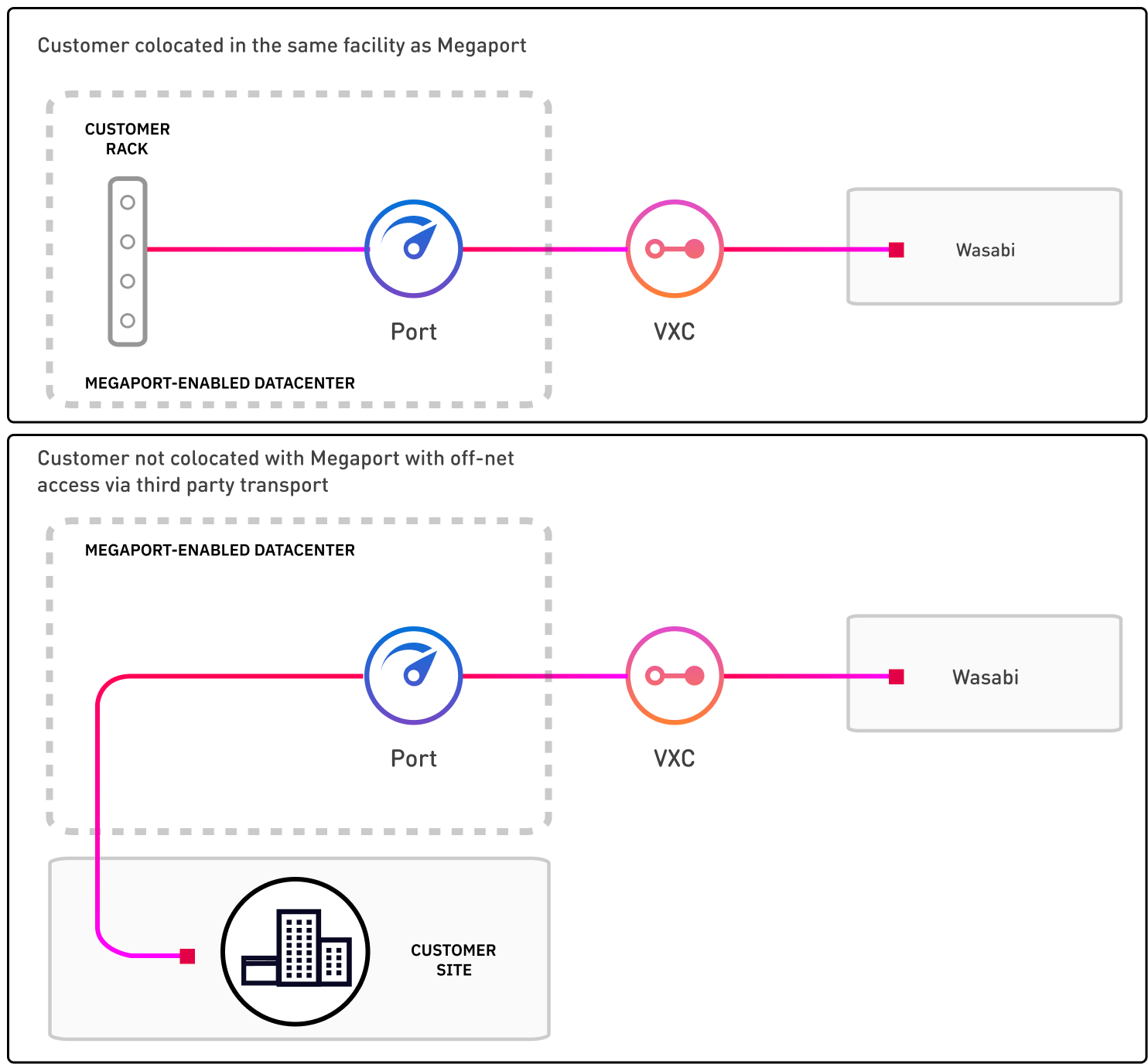
Cómo funciona
Wasabi consta de una conexión de red física en varios DC de Wasabi (PoPs) en todo el mundo. Estos PoPs se encuentran en instalaciones operadas por centros de datos de colocación donde Megaport está habilitado.
Se establecen conexiones físicas de fibra (NNIs) entre Megaport y Wasabi en cada ubicación. Estas conexiones físicas se mantienen entre Wasabi y Megaport.
Puedes adquirir servicios de acceso a la red de Megaport ya sea a través de Ports (DC a nube), MCR (nube a nube) o MVE (sucursal a nube). A través de tu cuenta de Megaport, los VXCs se pueden solicitar en incrementos de velocidades de 1 Mbps hasta la capacidad máxima disponible para tu ubicación.
Disponibilidad
Wasabi enabled Regions
Los clientes pueden interconectarse con Wasabi a través de Megaport en EE. UU., EMEA y Asia Pacífico, independientemente de la región habilitada.
US
Dallas, Ashburn, Portland
EMEA
Ámsterdam, Fráncfort, Londres, Milán
Asia Pacific
Sídney
Crear una conexión de Wasabi Direct Connect
Para crear una conexión desde un Port de Megaport a un servicio de nube de Wasabi, necesitas una clave de servicio. Wasabi genera la clave de servicio previa solicitud.
Cómo realizar el pedido
-
Los clientes existentes de Wasabi deben ponerse en contacto con su Wasabi Account Manager o con un arquitecto de preventa para establecer una conexión. Los nuevos clientes pueden contactar a Wasabi a través de su sitio web para analizar opciones.
-
Wasabi proporcionará una clave de servicio única. Esta clave será exclusiva para tu empresa e incluirá el ID de VLAN de Wasabi, la velocidad y la ubicación de Peering en la nube.
-
Crea una conexión a Wasabi Direct Connect en el Megaport Portal usando la clave de servicio. Los datos, incluido el ID de VLAN, la velocidad y la ubicación de Peering de Wasabi, se completarán automáticamente a partir de los datos suministrados por la clave de servicio.
-
Empieza a cargar datos en Wasabi.
Crear una conexión a Wasabi Direct Connect en el Megaport Portal
Después de obtener tu clave de servicio única de Wasabi, crea tu conexión a Wasabi Direct Connect en el Megaport Portal. Las instrucciones a continuación te ayudarán a crear la conexión.
Para crear una conexión a Wasabi Direct Connect
-
Asegúrate de tener tu clave de servicio de Wasabi.
Nota
Cuando uses la clave de servicio creada por Wasabi, eres responsable de cualquier cargo de VXC.
-
En el Megaport Portal, ve a la página Services (Servicios).
-
Selecciona el Port que quieres usar. Si aún no has creado un Port, consulta Creación de un puerto.
- Añade una conexión de Wasabi para el Port.
Si esta es la primera conexión para el Port, haz clic en el mosaico Wasabi Technologies. El mosaico es un acceso directo a la página de configuración.
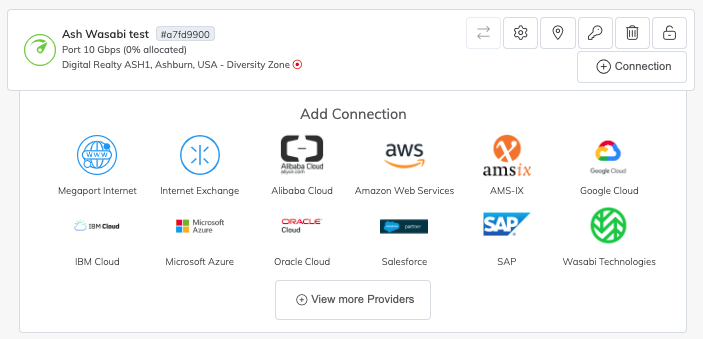
De forma alternativa, haz clic en +Connection (Añadir conexión), haz clic en Cloud y haz clic en Wasabi Technologies.
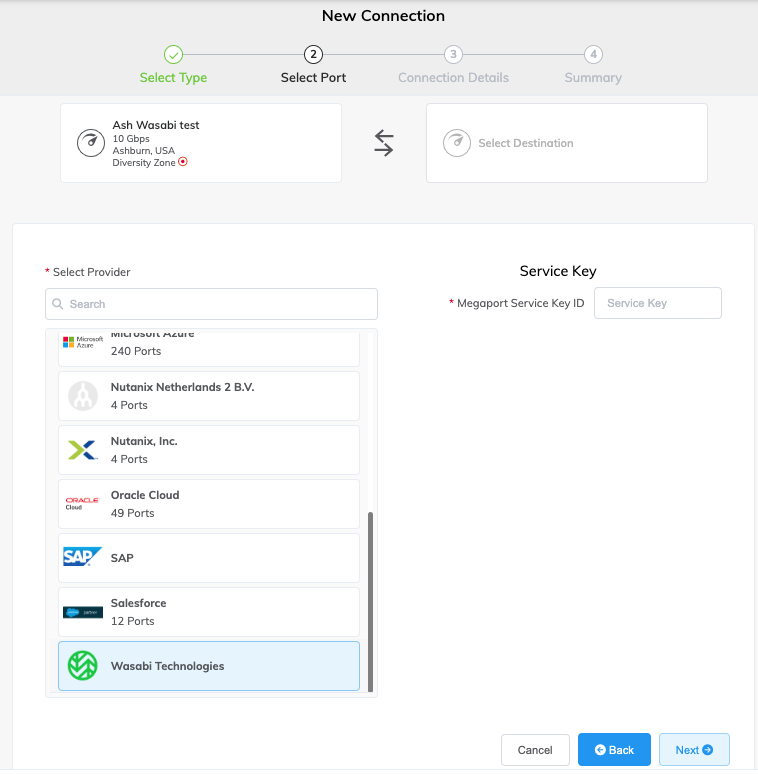
-
Introduce la clave de servicio proporcionada por Wasabi en el campo Megaport Service Key ID (ID de la clave de servicio de Megaport).
Megaport valida la clave. Para obtener más información sobre el uso de una clave de servicio, consulta Configuración de claves de servicio. -
Haz clic en Next (Siguiente).
-
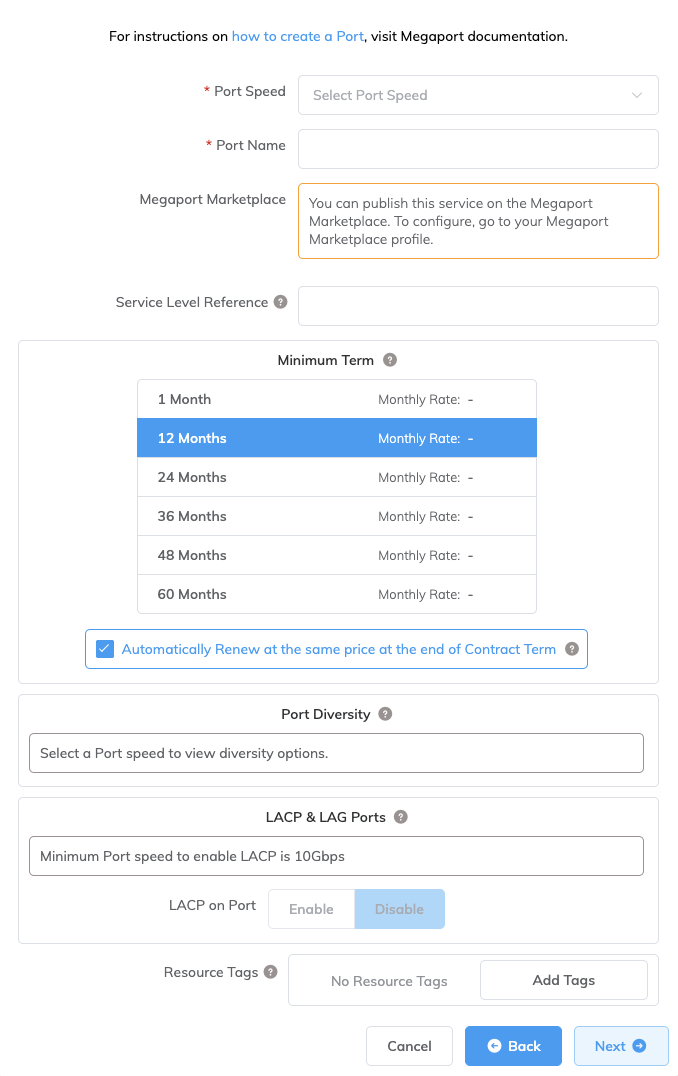
Especifica los detalles de la conexión:
-
Connection Name (Nombre de la conexión) – El nombre de tu VXC que se mostrará en el Megaport Portal.
-
Service Level Reference (Referencia de nivel de servicio) (opcional) – Especifique un número de identificación único para su servicio de Megaport que se utilizará con fines de facturación, como un número de centro de costos, un ID de cliente único o un número de orden de compra. El número de referencia de nivel de servicio aparece para cada servicio en la sección Producto de la factura. También puede editar este campo para un servicio existente.
-
Rate Limit (Límite de velocidad) – La velocidad de tu conexión en Mbps. Especifica una velocidad para tu conexión en Mbps, hasta el máximo permitido según el límite máximo definido por la clave de servicio.
-
VXC State (Estado del VXC) – Selecciona Enabled (Habilitado) o Shut Down (Apagar) para definir el estado inicial de la conexión. Para obtener más información, consulta Apagar un VXC para pruebas de conmutación por error.
Nota
Si seleccionas Shut Down (Apagar), el tráfico no circulará por este servicio y se comportará como si estuviera caído en la red de Megaport. La facturación de este servicio seguirá activa y se te seguirá cobrando por esta conexión.
-
Preferred A-End VLAN (VLAN preferida de extremo A) (opcional) – Especifica un ID de VLAN no utilizado para esta conexión.
Debe ser un ID de VLAN único en este Port y puede estar en el rango de 2 a 4093. Si especificas un ID de VLAN que ya está en uso, el sistema mostrará el siguiente número de VLAN disponible. El ID de VLAN debe ser único para continuar con el pedido. Si no especificas un valor, Megaport asignará uno.De forma alternativa, puedes hacer clic en Untag (Quitar etiqueta) para eliminar el etiquetado VLAN de esta conexión. La opción sin etiquetar te limita a un solo VXC aprovisionado en este Port. Debes usar VLAN sin etiquetar si estás creando una conexión MACsec.
-
Minimum Term (Plazo mínimo) – Seleccione Sin plazo mínimo, 12 meses, 24 meses, 36 meses, 48 meses o 60 meses. Los plazos más largos se traducen en una tarifa mensual más baja. 12 meses está seleccionado de forma predeterminada. Tenga en cuenta la información en la pantalla para evitar cargos por terminación anticipada (ETF).
Habilite la opción Renovación del plazo mínimo para servicios con un plazo de 12, 24, 36, 48 o 60 meses para renovar automáticamente el contrato al mismo precio con descuento y con la misma duración del plazo al finalizar el contrato. Si no renueva el contrato, al final del plazo, el contrato pasará automáticamente a un contrato mes a mes para el siguiente período de facturación, al mismo precio, sin descuentos por plazo.
Para obtener más información, consulta VXC precios y términos del contrato y Facturación de VXC, Megaport Internet e IX.
-
Resource Tags (Etiquetas de recursos) – Puede usar etiquetas de recursos para añadir sus propios metadatos de referencia a un servicio de Megaport.
Para añadir una etiqueta:- Haga clic Add Tags (Añadir etiquetas).
- Haga clic Add New Tag (Añadir nueva etiqueta).
- Introduzca los detalles en los campos:
- Key (Clave) – cadena de longitud máxima 128. Los valores válidos son a-z 0-9 _ : . / \ -
- Value (Valor) – cadena de longitud máxima 256. Los valores válidos son a-z A-Z 0-9 _ : . @ / + \ - (espacio)
- Haga clic Save (Guardar).
Si ya tiene etiquetas de recursos para ese servicio, puede administrarlas haciendo clic en Manage Tags (Administrar etiquetas).
Advertencia
Nunca incluya información confidencial en una etiqueta de recurso. La información confidencial incluye comandos que devuelven definiciones de etiquetas existentes e información que identificará a una persona o a una empresa.
-
-
Haz clic en Next (Siguiente).
Aparece la página de resumen que incluye el costo mensual.
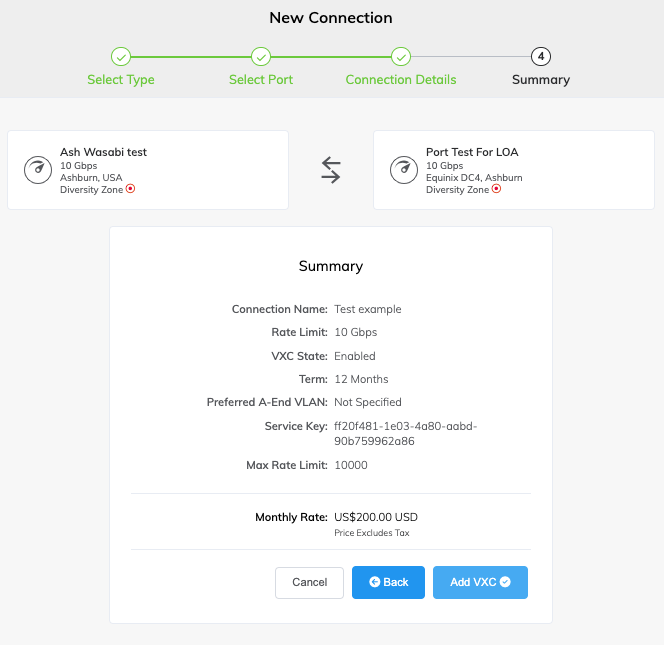
- Haz clic en Back (Atrás) para realizar cambios o haz clic en Add VXC (Añadir VXC).
Una vez que hayas terminado esta configuración, puedes configurar VXCs adicionales o continuar con el proceso de pedido. - Repite estos pasos para aprovisionar cualquier VXC adicional.
- Revisa los detalles y haz clic en Review Order (Revisar pedido).
- Haz clic en Order Now (Realizar pedido ahora) para completar el proceso de pedido.
Preguntas frecuentes de Wasabi (FAQ)
¿Wasabi ofrece BYOIP?
Wasabi admite anuncios BGP tanto con direccionamiento IP público como con direcciones RFC1918.
¿Qué ocurre si no estoy ubicado dentro de una ubicación de Wasabi?
No tienes que estar ubicado en la misma instalación que Wasabi; puedes establecer un VXC hacia la ubicación de Wasabi más cercana de tu elección. Puedes interconectarte con Wasabi independientemente de tu ubicación A-End en la red de Megaport.
¿Cómo establezco redundancia entre mi centro de datos y Wasabi?
Sugerimos establecer VXCs separados entre dos ubicaciones de Wasabi diferentes con dos Ports correspondientes en cada centro de datos habilitado por Megaport.
¿Mis velocidades de ancho de banda son fijas?
Se admiten velocidades de 10 Mbps hasta varios Gbps.
¿Wasabi admite ASN públicos y privados?
Sí.