Conectar MVE integradas con Anapaya
Este tema describe cómo conectar una Megaport Virtual Edge (MVE) integrada con Anapaya a otra MVE.
Este despliegue utiliza la red privada definida por software (SDN) de Megaport para reducir la dependencia de internet y conectar ubicaciones de sucursales empresariales.
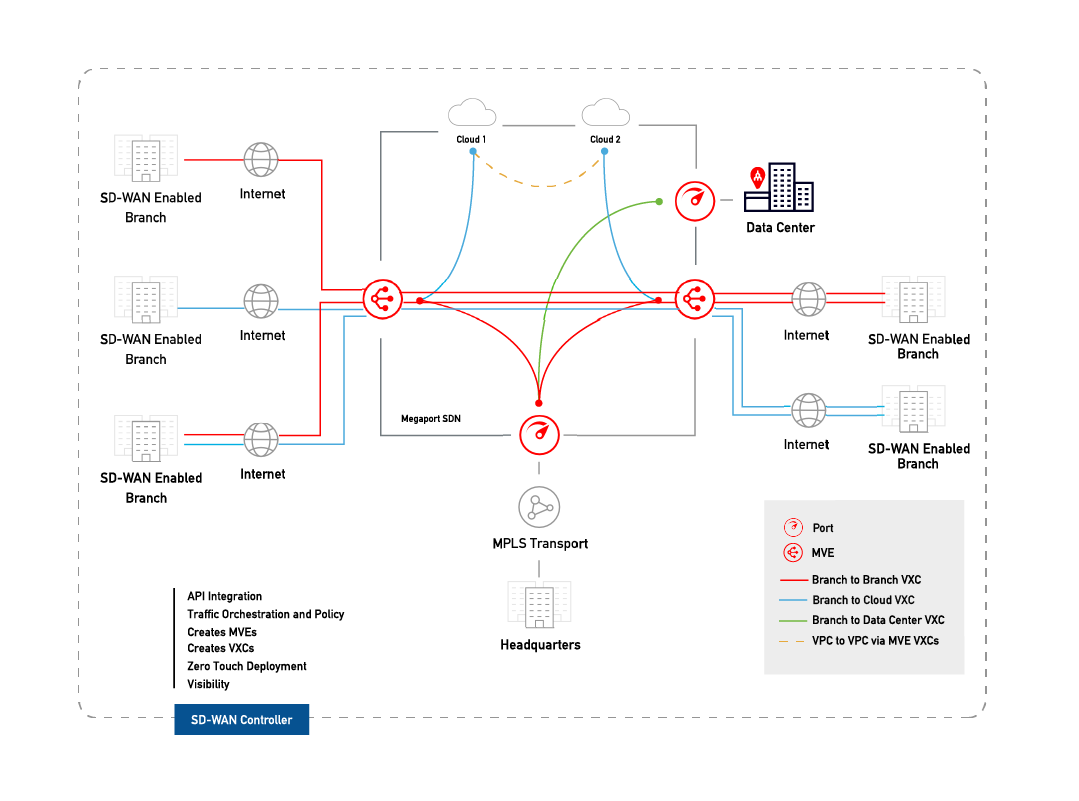
Con dos MVE configuradas, puedes crear un VXC privado para conectarlas en la red de Megaport sin necesidad de ninguna infraestructura física. Un VXC es esencialmente una conexión Ethernet privada punto a punto entre una MVE A-End y una MVE B-End.
Nota
La interfaz orientada a internet de una MVE puede alcanzar la interfaz orientada a internet de otra MVE a través de la internet pública. Es decir, puedes intercambiar tráfico de MVE a MVE en diferentes metros a través de internet. El modelo básico de conexión consiste en una MVE en un metro que se conecta mediante una conexión Megaport Internet a una MVE en otro metro. La conectividad consiste en una conexión gestionada por el cliente o socio, no gestionada por Megaport. Para obtener más información, consulta Descripción general de Megaport Internet.
Antes de comenzar
Aprovisiona dos MVE en ubicaciones diferentes. Si aún no has creado MVE, consulta Creación de un MVE integrado con Anapaya.
Creación de un VXC entre dos MVE
Un despliegue de VXC privado entre dos MVE integradas con Anapaya comienza en el Megaport Portal. Para completar la configuración, utiliza la Consola de Anapaya.
Para crear un VXC
-
En el Megaport Portal, ve a la página Services (Servicios) y haz clic en +Connection ( +Conexión ) junto a la MVE A-End de origen.
-
Selecciona VXC privado.
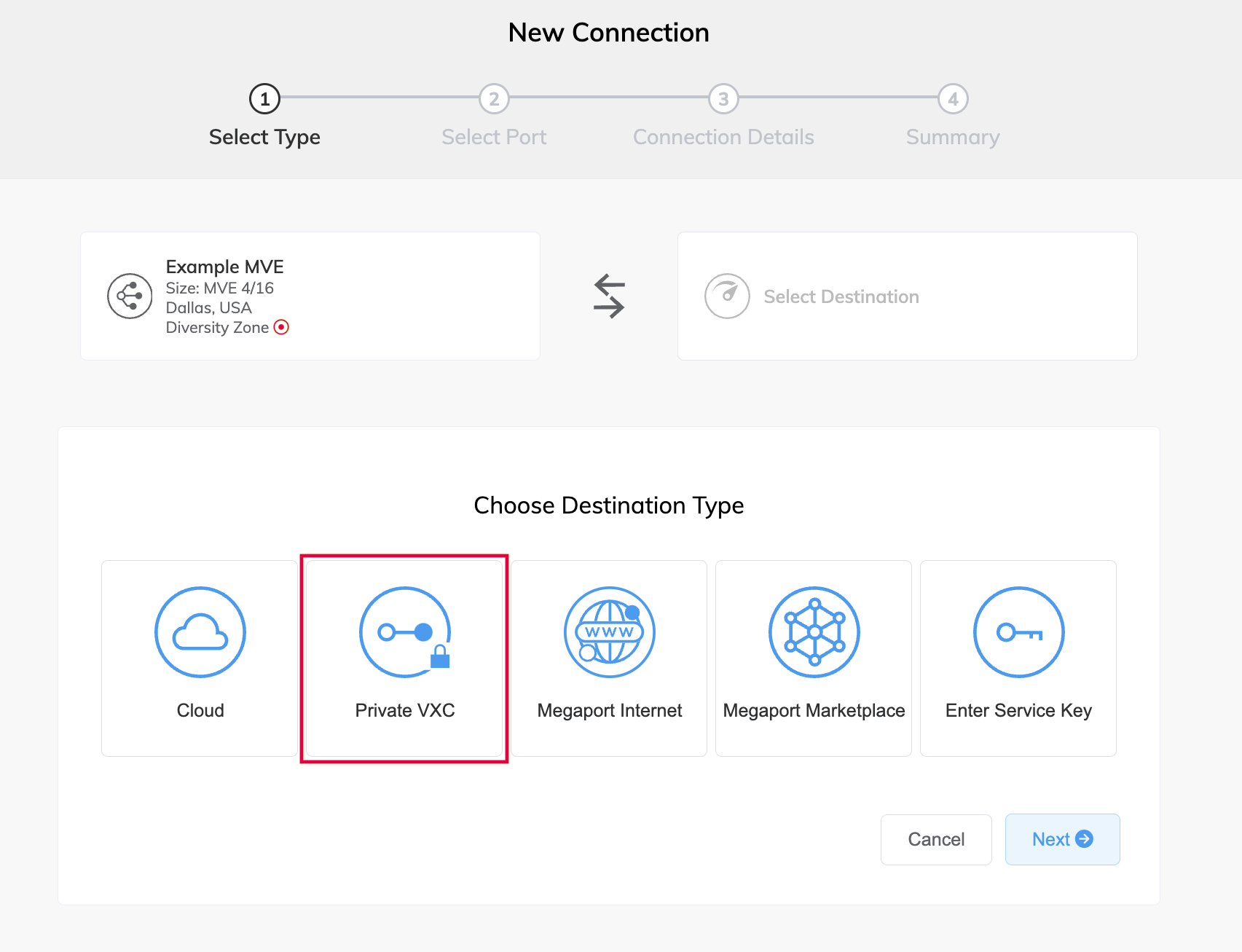
-
Selecciona la MVE B-End de destino y la ubicación.
Puedes usar el campo Search (Buscar) para encontrar el nombre de la Port, el país, la ciudad del metro o la dirección de tu MVE B-End de destino. -
Haz clic en Next (Siguiente).
-
Especifica los detalles de la conexión:
-
Connection Name (Nombre de la conexión) – El nombre de tu VXC que se mostrará en el Megaport Portal. Especifica un nombre para el VXC que sea fácilmente identificable; por ejemplo, Dallas MVE 4 a LA MVE 2. Puedes cambiar el nombre más adelante, si lo deseas.
-
Service Level Reference (Referencia de nivel de servicio) (opcional) – Especifique un número de identificación único para su servicio de Megaport que se utilizará con fines de facturación, como un número de centro de costos, un ID de cliente único o un número de orden de compra. El número de referencia de nivel de servicio aparece para cada servicio en la sección Producto de la factura. También puede editar este campo para un servicio existente.
-
Rate Limit (Límite de velocidad) – La velocidad de tu conexión en Mbps. Se muestra la velocidad máxima. Aunque el límite de velocidad para un VXC puede ser de varios Gbps, la capacidad de cómputo de la MVE A-End o B-End puede influir en el rendimiento del circuito. Para obtener más información, consulta la documentación de Anapaya.
-
VXC State (Estado del VXC) – Selecciona Enabled (Habilitado) o Shut Down (Apagar) para definir el estado inicial de la conexión. Para obtener más información, consulta Apagar un VXC para pruebas de conmutación por error.
Nota
Si seleccionas Shut Down (Apagar), el tráfico no fluirá a través de este servicio y se comportará como si estuviera caído en la red de Megaport. La facturación de este servicio permanecerá activa y se te seguirá cobrando por esta conexión.
-
vNIC selection (Selección de vNIC) – Según la definición de las MVE que estés usando, es posible que tengas que especificar vNICs A-End y B-End.
-
A-End vNIC – Especifica una vNIC usando el valor predeterminado precargado, o selecciónala de la lista desplegable.
-
B-End vNIC – Especifica una vNIC usando el valor predeterminado precargado, o selecciónala de la lista desplegable.
Para obtener más información sobre la selección de vNIC al conectar MVE con diferentes servicios, consulta Tipos de conexiones vNIC.
-
-
Preferred A-End VLAN (VLAN preferida del A-End) – Especifica la etiqueta VLAN 802.1q para esta conexión en el A-End.
Cada VXC se entrega como una VLAN independiente en la MVE. El ID de VLAN debe ser único en esta MVE y puede estar entre 2 y 4093. Si especificas un ID de VLAN que ya está en uso, el sistema muestra el siguiente número de VLAN disponible. El ID de VLAN debe ser único para continuar con el pedido. Si no especificas un valor, Megaport asignará uno. -
Preferred B-End VLAN (VLAN preferida del B-End) – Especifica la etiqueta VLAN 802.1q para esta conexión que recibirás a través de la VLAN del B-End.
-
Minimum Term (Plazo mínimo) – Seleccione Sin plazo mínimo, 12 meses, 24 meses, 36 meses, 48 meses o 60 meses. Los plazos más largos se traducen en una tarifa mensual más baja. 12 meses está seleccionado de forma predeterminada. Tenga en cuenta la información en la pantalla para evitar cargos por terminación anticipada (ETF).
Habilite la opción Renovación del plazo mínimo para servicios con un plazo de 12, 24, 36, 48 o 60 meses para renovar automáticamente el contrato al mismo precio con descuento y con la misma duración del plazo al finalizar el contrato. Si no renueva el contrato, al final del plazo, el contrato pasará automáticamente a un contrato mes a mes para el siguiente período de facturación, al mismo precio, sin descuentos por plazo.
Para obtener más información, consulta Precios y condiciones del contrato de VXC y Facturación de VXC, Megaport Internet e IX.
-
Resource Tags (Etiquetas de recursos) – Puede usar etiquetas de recursos para añadir sus propios metadatos de referencia a un servicio de Megaport.
Para añadir una etiqueta:- Haga clic Add Tags (Añadir etiquetas).
- Haga clic Add New Tag (Añadir nueva etiqueta).
- Introduzca los detalles en los campos:
- Key (Clave) – cadena de longitud máxima 128. Los valores válidos son a-z 0-9 _ : . / \ -
- Value (Valor) – cadena de longitud máxima 256. Los valores válidos son a-z A-Z 0-9 _ : . @ / + \ - (espacio)
- Haga clic Save (Guardar).
Si ya tiene etiquetas de recursos para ese servicio, puede administrarlas haciendo clic en Manage Tags (Administrar etiquetas).
Advertencia
Nunca incluya información confidencial en una etiqueta de recurso. La información confidencial incluye comandos que devuelven definiciones de etiquetas existentes e información que identificará a una persona o a una empresa.
-
-
Haz clic en Next (Siguiente) para ver la página de Resumen.
-
Confirma la configuración y haz clic en Add VXC (Añadir VXC).
-
Haz clic en Review Order (Revisar pedido) para continuar con el proceso de compra.
Una vez implementado el VXC, puedes verlo en la página Servicios del Megaport Portal. La página Servicios muestra el VXC bajo la MVE A-End y la MVE B-End. Ten en cuenta que el número identificador del servicio es el mismo para el VXC en ambos extremos de la conexión.
El siguiente paso es configurar las MVE A-End y B-End en el lado de Anapaya. Para obtener más información sobre el diseño de red específico y las opciones de configuración antes de configurar las interfaces de las MVE, consulta Configuración de Anapaya.