Cotización del costo del servicio
Este tema describe cómo crear rápidamente una cotización para estimar el costo de la implementación de los servicios de Megaport, antes de realizar el pedido de los servicios.
Introducir los detalles de los servicios en Quoting Tool le ayuda a planificar el costo total de los servicios de Megaport dentro de un período de tiempo especificado. Esto proporciona una idea clara del diseño, los servicios necesarios y el desglose de costos para la planificación.
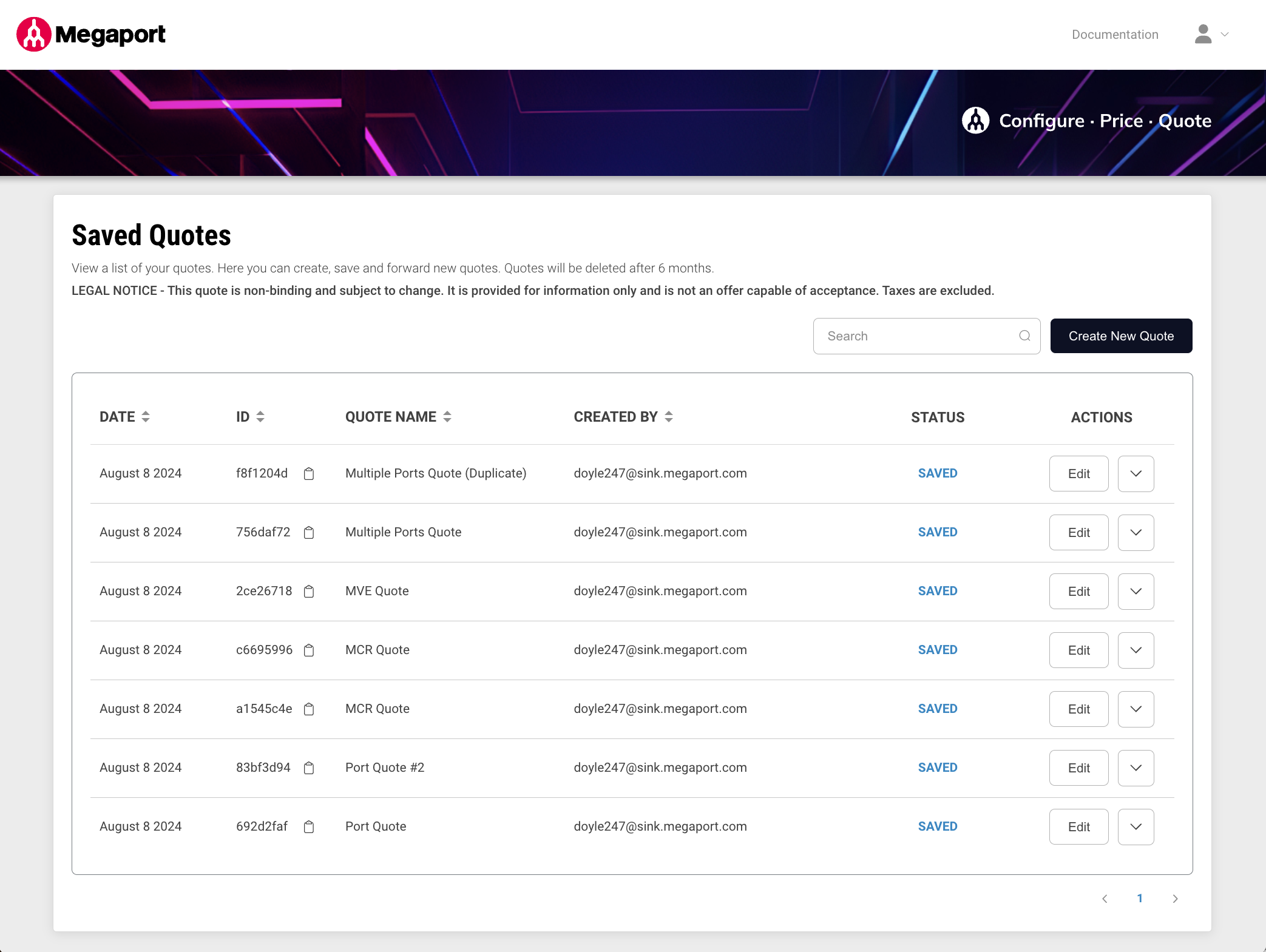
Puede usar Megaport Quoting Tool para:
- Crear cotizaciones de soluciones
- Guardar una cotización
- Ver todas las cotizaciones guardadas
- Editar cotizaciones guardadas
- Descargar cotizaciones guardadas
- Rastrear el estado de la cotización
- Imprimir cotizaciones para revisión
Creación de una cotización
Utilice sus credenciales de Megaport Portal para iniciar sesión en Quoting Tool.
Su inicio de sesión le lleva a la página de Cotizaciones guardadas de Quoting Tool. Utilice la página Cotizaciones guardadas para ver una lista de las cotizaciones de su empresa y crear, duplicar, guardar e imprimir y enviar cotizaciones para su revisión.
La página Cotizaciones guardadas muestra todas sus cotizaciones guardadas. La lista incluye cotizaciones cuya fecha de creación es inferior a seis meses. Las cotizaciones se eliminan después de seis meses.
De manera predeterminada, la página se ordena por la fecha en que se creó la cotización, en orden descendente. La cotización más reciente aparece primero.
Para crear una cotización
-
En la página Cotizaciones guardadas, haga clic en Create New Quote (Crear nueva cotización).
Aparece el aviso Create New Quote. -
Introduzca un nombre para la cotización en el campo Quote Name (Nombre de la cotización).
El nombre de la empresa no se puede cambiar. -
Haga clic en Create New Quote (Crear nueva cotización).
Aparece la página del Generador de cotizaciones. Esta página muestra los detalles de la cotización a la izquierda. El área Detalles de la cotización muestra el nombre de la cotización, el ID de la cotización, el nombre de la empresa, el usuario que creó la cotización, la fecha de creación y el estado de la cotización. El campo Created By (Creado por) se completa automáticamente con la dirección de correo electrónico del usuario que ha iniciado sesión. -
Seleccione un servicio para añadir a la cotización: Port, MCR, o MVE.
-
Haga clic en Choose Location (Seleccionar ubicación) y seleccione la ubicación del servicio.
-
Introduzca los campos obligatorios, como nombre, límite de velocidad, moneda, plazo y Cross Connect si está disponible. Los requisitos varían según el servicio.
-
Si desea excluir el costo de este servicio de la cotización, seleccione Exclude (service type) from quote (Excluir (tipo de servicio) de la cotización).
Puede hacer esto, por ejemplo, si necesita el servicio configurado para replicar un diseño de red sin incluir el costo en la cotización. -
Añada el servicio.
-
Haga clic en +Connection (Añadir conexión) para añadir una conexión al servicio. Para las conexiones, elija un tipo de destino. El procedimiento varía ligeramente según el tipo de destino.
- Cloud (Nube) – Seleccione un proveedor y un destino.
- Private (Privado) – Seleccione un destino.
- Marketplace (Marketplace) – Seleccione un proveedor de Marketplace y un destino.
- Internet Exchange (Internet Exchange) – Seleccione una ubicación.
- Megaport Internet – Seleccione una ubicación.
-
Introduzca el nombre de la conexión, el plazo mínimo y el límite de velocidad, cuando corresponda. Excluya el costo del servicio de la cotización si es necesario.
-
Haga clic en Save Connection (Guardar conexión) para añadir la conexión.
-
Continúe añadiendo los servicios necesarios a la cotización.
-
Haga clic en Save (Guardar) a la derecha cuando termine.
El campo ID de la cotización se completa automáticamente con un UID generado por el sistema y el estado de la cotización se establece en Guardado. -
Haga clic en Close (Cerrar) para ver la página de Cotizaciones guardadas.
Edición de una cotización
Es fácil cambiar o duplicar una cotización guardada. Por ejemplo, puede añadir un servicio nuevo, añadir un Virtual Cross Connect (VXC) a un servicio creado anteriormente, o crear una cotización basada en una cotización existente.
Para editar una cotización
- En la página Cotizaciones guardadas, haga clic en Edit (Editar) junto a la cotización.
-
Realice los cambios necesarios.
Por ejemplo, cambie el plazo de un servicio o añada una conexión nueva.
Los cambios en la cotización se reflejan en el precio. -
Haga clic en Save (Guardar).
-
Para volver a la página Cotizaciones guardadas, haga clic en Close (Cerrar).
Para crear una cotización basada en una cotización existente
- En la página Cotizaciones guardadas, haga clic en la flecha hacia abajo junto a la cotización.
- Elija Duplicate (Duplicar).
Se muestra un mensaje que confirma que la cotización se duplicó correctamente. La nueva cotización se añade a la página Cotizaciones guardadas, con (Duplicate) añadido al nombre de la cotización. - Haga clic en Edit (Editar) para hacer cambios en la nueva cotización.
- Introduzca un nombre descriptivo único en el campo Quote Name (Nombre de la cotización) para identificar la cotización.
-
Realice los cambios que sean exclusivos de esta cotización. Por ejemplo, añada un servicio o una conexión nuevos, o cambie un servicio o una conexión existente.
Al duplicar una cotización no se copian los valores de Creado por y Fecha de creación. Estos campos son únicos para cada cotización. Los valores de Creado por y Fecha de creación se completan automáticamente con el usuario y la fecha actuales con sesión iniciada. -
Haga clic en Save (Guardar).
Ordenar cotizaciones
Puede ordenar la lista de Cotizaciones guardadas por fecha, ID de la cotización, nombre de la cotización y usuario que creó la cotización.
Para ordenar por encabezado de columna
-
Haga clic en los triángulos arriba/abajo junto a un encabezado de columna.
Las columnas de la tabla se recargan, si es necesario. -
Haga clic de nuevo en el encabezado para invertir el orden.
El color del triángulo refleja el orden de clasificación bidireccional actual.
Para eliminar una cotización
- En la página Cotizaciones guardadas, haga clic en la flecha hacia abajo junto a la cotización.
- Elija Delete (Eliminar).
- Haga clic en Yes (Sí) para confirmar.
Nota
Solo puede eliminar cotizaciones con estado Guardado.
Descarga de una cotización
Puede descargar una cotización en dos formatos: PDF y CSV. La versión en PDF es ideal porque incluye los detalles de la cotización en un membrete de Megaport y un descargo de responsabilidad legal que indica que la cotización no es vinculante. Una vez descargada la cotización, puede compartirla para su revisión.
Para descargar una cotización
- En la página Cotizaciones guardadas, haga clic en Edit (Editar) junto a la cotización.
- Haga clic en Download (Descargar).
-
Elija Download CSV (Descargar CSV) o Download PDF (Descargar PDF).
- Download CSV (Descargar CSV) – Descarga la cotización en el formato de valores separados por comas (CSV). Puede usar el archivo CSV para importar los datos en hojas de cálculo y bases de datos. Puede abrir el archivo CSV en cualquier editor de texto.
- Download PDF (Descargar PDF) – Muestra una vista previa de los datos formateados. Haga clic en Print PDF (Imprimir PDF) para abrir el cuadro de diálogo Imprimir. Luego puede guardar en PDF o imprimir. Cuando termine, haga clic en el botón Atrás del navegador para volver a la página anterior.