Creación de una conexión mediante una clave de servicio
Una clave de servicio es un código que un titular de cuenta de Megaport entrega a otro para conectar entre sí dos empresas independientes. Los clientes que tienen cuentas de Megaport separadas pueden conectar sus Ports, MCRs, o MVEs entre sí a través de la red de Megaport, habilitando VXCs de empresa a empresa.
Este tema le ayudará si le han proporcionado una clave de servicio para configurar una conexión al servicio de otra empresa.
Para obtener más información sobre las claves de servicio, consulte Configuración de claves de servicio.
Requisitos previos
Antes de crear una conexión usando una clave de servicio, asegúrate de contar con:
- Acceso al Megaport Portal.
- Un Port, MCR, o MVE en la red de Megaport.
Para crear una conexión con una clave de servicio
-
En el Megaport Portal, vaya a la página Services (Servicios) y seleccione el Port que desea usar.
Nota
En este ejemplo, estamos usando un Port, pero también puede usar un MCR o un MVE.
-
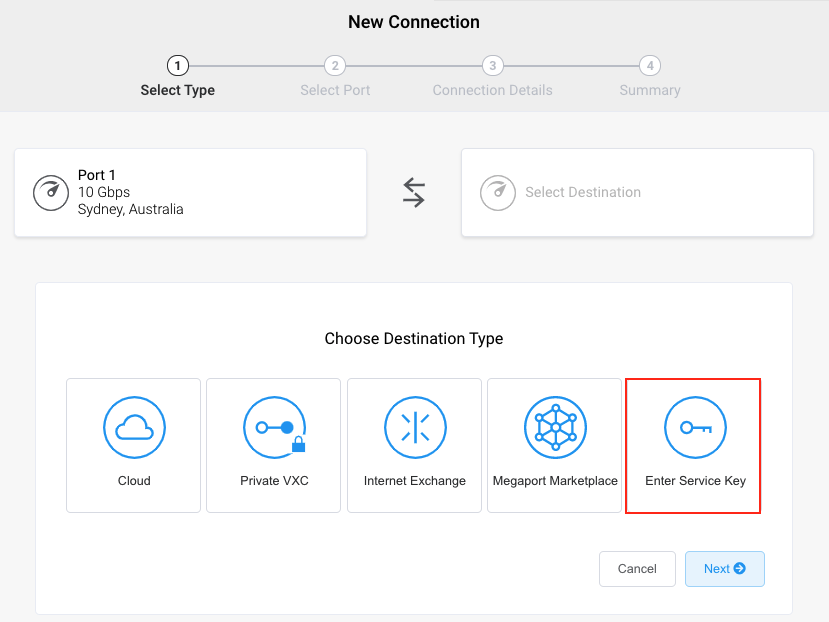
Haga clic en +Connection (Añadir conexión) y luego haga clic en Enter Service Key (Introducir clave de servicio).
-
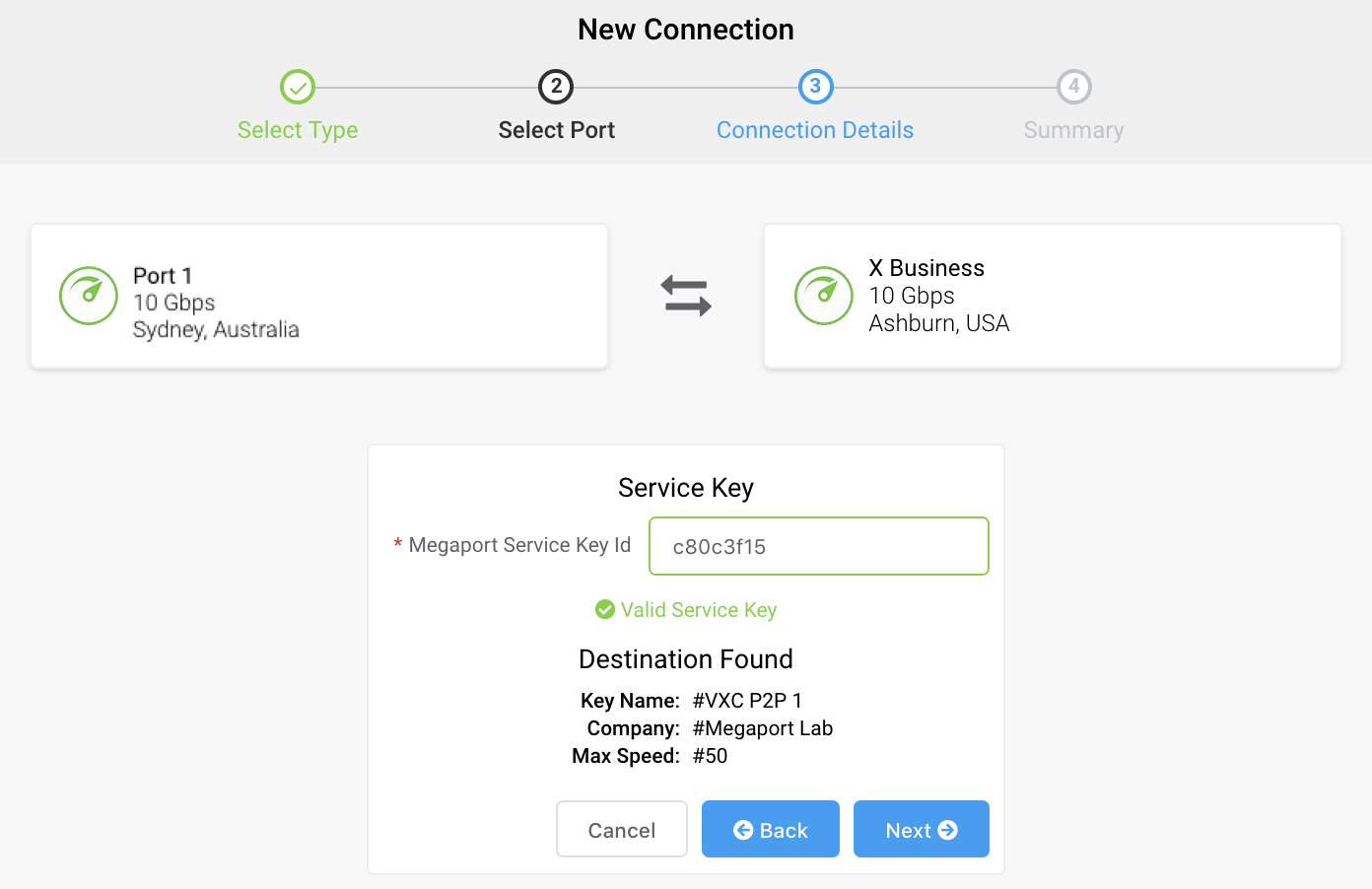
Introduzca la clave de servicio en el campo Megaport Service Key ID (ID de la clave de servicio de Megaport).
Megaport valida la clave y muestra información básica sobre la clave.
-
Haga clic en Next (Siguiente).
-
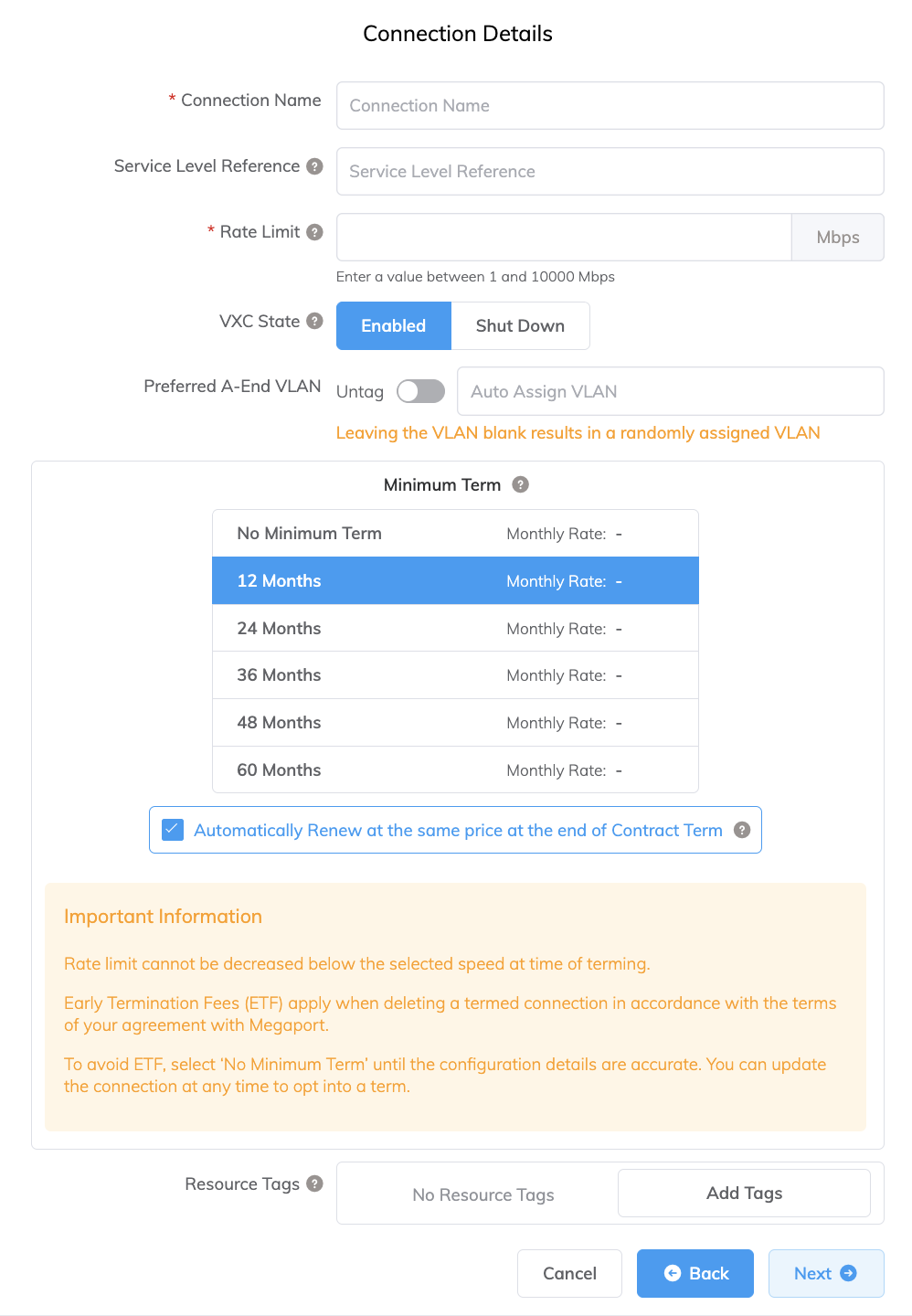
Especifique los detalles de la conexión:
-
Connection Name (Nombre de la conexión) – El nombre de su VXC que se mostrará en el Megaport Portal.
-
Service Level Reference (Referencia de nivel de servicio) (opcional) – Especifique un número de identificación único para su servicio de Megaport que se utilizará con fines de facturación, como un número de centro de costos, un ID de cliente único o un número de orden de compra. El número de referencia de nivel de servicio aparece para cada servicio en la sección Producto de la factura. También puede editar este campo para un servicio existente.
-
Rate Limit (Límite de velocidad) – La velocidad de su conexión en Mbps, hasta el límite máximo definido por la clave.
-
VXC State (Estado de VXC) – Seleccione Enabled (Habilitado) o Shut Down (Apagar) para definir el estado inicial de la conexión. Para obtener más información, consulte Apagar un VXC para pruebas de conmutación por error.
Nota
Si selecciona Shut Down (Apagar), el tráfico no fluirá por este servicio y se comportará como si estuviera caído en la red de Megaport. La facturación de este servicio seguirá activa y se le seguirá cobrando por esta conexión.
-
A-End vNIC (vNIC del extremo A) – Es posible que se le pida especificar un vNIC del extremo A. Seleccione un vNIC disponible en la lista desplegable.
-
Preferred A-End VLAN (VLAN preferida del extremo A) (opcional) – Especifique un ID de VLAN no utilizado para esta conexión.
Este debe ser un ID de VLAN único en este Port y puede estar entre 2 y 4093. Si especifica un ID de VLAN que ya está en uso, el sistema mostrará el siguiente número de VLAN disponible. El ID de VLAN debe ser único para continuar con el pedido. Si no especifica un valor, Megaport asignará uno.La B-End VLAN (VLAN del extremo B) para la terminación del lado del proveedor se completará automáticamente en función de la clave de servicio.
-
Minimum Term (Plazo mínimo) – Seleccione Sin plazo mínimo, 12 meses, 24 meses, 36 meses, 48 meses o 60 meses. Los plazos más largos se traducen en una tarifa mensual más baja. 12 meses está seleccionado de forma predeterminada. Tenga en cuenta la información en la pantalla para evitar cargos por terminación anticipada (ETF).
Habilite la opción Renovación del plazo mínimo para servicios con un plazo de 12, 24, 36, 48 o 60 meses para renovar automáticamente el contrato al mismo precio con descuento y con la misma duración del plazo al finalizar el contrato. Si no renueva el contrato, al final del plazo, el contrato pasará automáticamente a un contrato mes a mes para el siguiente período de facturación, al mismo precio, sin descuentos por plazo.
Para obtener más información, consulte Precios de VXC y condiciones del contrato y VXC, Megaport Internet, y facturación de IX.
-
Resource Tags (Etiquetas de recursos) – Puede usar etiquetas de recursos para añadir sus propios metadatos de referencia a un servicio de Megaport.
Para añadir una etiqueta:- Haga clic Add Tags (Añadir etiquetas).
- Haga clic Add New Tag (Añadir nueva etiqueta).
- Introduzca los detalles en los campos:
- Key (Clave) – cadena de longitud máxima 128. Los valores válidos son a-z 0-9 _ : . / \ -
- Value (Valor) – cadena de longitud máxima 256. Los valores válidos son a-z A-Z 0-9 _ : . @ / + \ - (espacio)
- Haga clic Save (Guardar).
Si ya tiene etiquetas de recursos para ese servicio, puede administrarlas haciendo clic en Manage Tags (Administrar etiquetas).
Advertencia
Nunca incluya información confidencial en una etiqueta de recurso. La información confidencial incluye comandos que devuelven definiciones de etiquetas existentes e información que identificará a una persona o a una empresa.
-
-
Haga clic en Next (Siguiente).
Aparece una página de resumen que incluye el coste mensual. Haga clic en Back (Atrás) para hacer cambios o haga clic en Add VXC (Añadir VXC) para mover esta configuración a su carrito.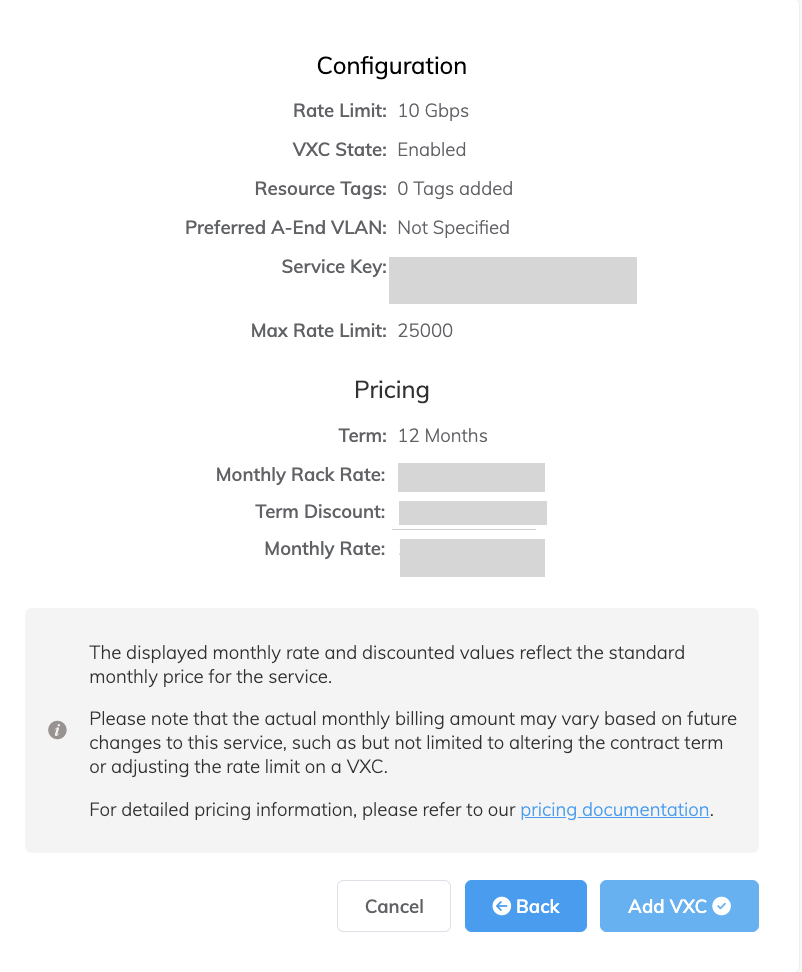
-
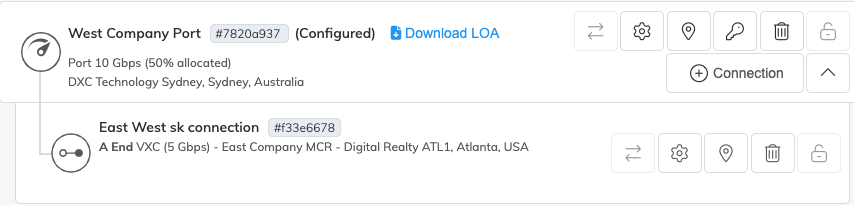
Después de solicitar la clave, se envía una notificación a la empresa con la que se está conectando y la conexión se completa automáticamente. El VXC de clave de servicio aparecerá en el Megaport Portal para ambas empresas como se muestra a continuación.