Solicitar un Cross Connect
Un Cross Connect es una conexión física punto a punto dedicada que conecta tu ubicación dentro de un centro de datos habilitado para Megaport con un Megaport Port. Solo se puede solicitar junto con un Port con compromiso de plazo.
Puedes solicitar un Cross Connect al mismo tiempo que creas tu Port, después de que se haya creado el pedido del Port pero antes de solicitar el servicio, o después de haber pedido el Port cuando está en estado Configured.
Si solicitas un Cross Connect al mismo tiempo que un Port, sea cual sea el método que hayas utilizado, Megaport tramitará el pedido del Cross Connect con el centro de datos para agilizar el proceso de pedido.
Nota
Cuando solicitas un Port con un Cross Connect, el Port solo estará activo después de que se haya implementado el Cross Connect. Esto significa que el Port no estará disponible en cuestión de segundos, como lo estaría sin el Cross Connect, sino que habrá una demora mientras se aprovisiona el Cross Connect.
Solicitar un Cross Connect al crear un Port
Puedes solicitar un Cross Connect durante el proceso de creación del Port.
Para solicitar un Cross Connect al crear un Port
-
Inicia el proceso para crear un Port.
Para obtener más información sobre la creación de un Port, consulta Crear un Port. -
Selecciona la ubicación del Port.
-
Introduce un nombre de Port y selecciona la velocidad del Port.
Si la ubicación tiene disponibilidad de Cross Connect, aparecerá una sección en la página de pedido que te permitirá incluir uno con el pedido del Port.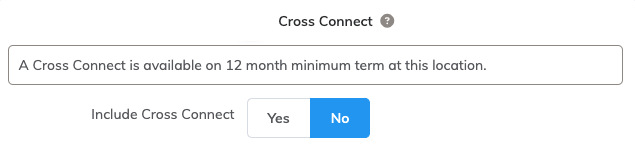
-
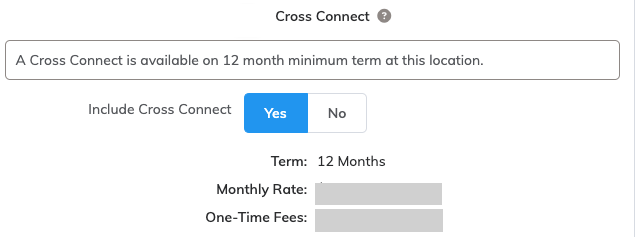
Selecciona Yes (Sí) para incluir un Cross Connect con tu pedido de Port.
Se muestran los precios del Cross Connect.- Monthly Rate (Tarifa mensual) – Indica el precio del Cross Connect además de las tarifas mensuales del Port. El plazo es el mismo que el del Port.
- One-Time Fees (Cargos únicos) – Indica los cargos de instalación y desmantelamiento.
Si incluyes Link Aggregation Groups (LAGs) o diversidad de Port, se añadirán costes incrementales al Cross Connect por Port. Para obtener más información sobre LAGs, consulta Crear un grupo de agregación de enlaces. Para obtener más información sobre diversidad de Port, consulta Diversidad de Port. -
Introduce el resto de los detalles del nuevo Port en esta página.
-
Haz clic en Next (Siguiente).
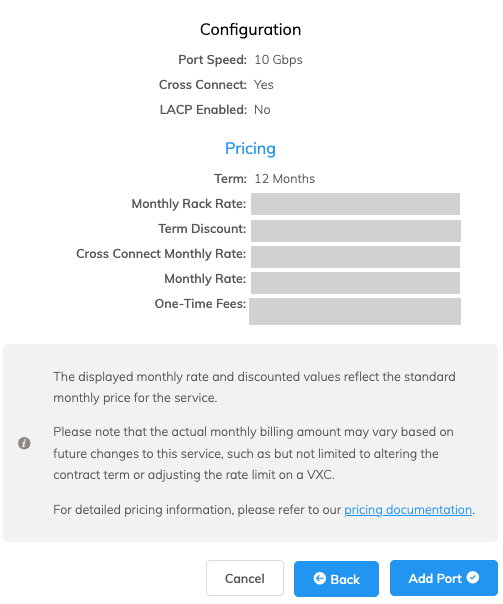
En la página de resumen, se muestran los precios del Port y del Cross Connect.
Nota
El descuento por plazo y cualquier otro descuento asociado se aplican solo al Port.
-
Haz clic en Add Port (Añadir Port).
El coste mensual total del Port y del Cross Connect se muestra en el carrito. El cargo único no se incluye en el carrito. -
Haz clic en Review Order (Revisar pedido).
Se resumen los precios del Cross Connect.
Lee el aviso del Cross Connect con la información importante en la ventana emergente. -
Haz clic en Order Now (Realizar pedido ahora).
Solicitar un Cross Connect después de crear un Port, pero antes de solicitar el servicio
Si decides que quieres añadir un Cross Connect después de crear tu Port, puedes añadir uno antes de hacer clic en Review Order (Revisar pedido) y desplegar tu servicio.
Para solicitar un Cross Connect antes de solicitar el servicio
-
Crea un Port.
Para obtener más información sobre la creación de un Port, consulta Crear un Port. -
Después de hacer clic en Add Port (Añadir Port) para finalizar la configuración del Port, haz clic en el icono de engranaje junto a la conexión en la página Servicios para realizar cambios.

Si la ubicación tiene disponibilidad de Cross Connect, aparecerá una sección que te permitirá incluir uno con el pedido del Port.
-
Haz clic en Yes (Sí) en la sección de Cross Connect para añadir un Cross Connect a tu pedido.
Se muestran los precios del Cross Connect.- Monthly Rate (Tarifa mensual) – Indica el precio del Cross Connect además de las tarifas mensuales del Port. El plazo es el mismo que el del Port.
- One-Time Fees (Cargos únicos) – Indica los cargos de instalación y desmantelamiento.
-
Haz clic en Next (Siguiente).
-
Revisa el resumen de la información de precios y haz clic en Update Port (Actualizar Port).
-
Haz clic en Review Order (Revisar pedido) y revisa los detalles.
-
Haz clic en Order Now (Realizar pedido ahora) para solicitar tu Port.
Solicitar un Cross Connect cuando el Port está en estado Configured
Si decides que quieres solicitar un Cross Connect después de haber creado tu Port y de hacer clic en Review Order (Revisar pedido) y Order Now (Realizar pedido ahora), puedes añadir un Cross Connect cuando esté en estado Configured.
Para solicitar un Cross Connect en estado Configured
-
Ve a la página Services (Servicios).
Verás el Port en la página Services (Servicios) en estado Deployable mientras el Port está esperando la asignación de recursos.

Después de unos segundos, el estado cambiará a Configured.

-
Haz clic en el icono de engranaje junto a la conexión para realizar cambios.

Si la ubicación tiene disponibilidad de Cross Connect, aparecerá una sección que te permitirá incluir uno con el pedido del Port.
-
Haz clic en Yes (Sí) en la sección de Cross Connect para añadir un Cross Connect a tu pedido.
El Cross Connect se añadirá a tu Port y los precios se ajustarán en consecuencia.
Nota
El Port permanecerá en estado Configured hasta que se haya implementado el Cross Connect.
Finalizar el pedido de Cross Connect
Después de que se haya solicitado el Cross Connect, recibirás un correo electrónico de Megaport con un número de referencia de caso e instrucciones para el proceso de implementación del Cross Connect.
El Cross Connect no se puede solicitar hasta que se reciba del cliente la Carta de Autorización (LOA)Una Carta de Autorización (LOA) es un documento que los clientes deben presentar a su proveedor de centro de datos para establecer el cross-connect físico desde sus servicios de centro de datos hasta su Port. La LOA se proporciona a través del Megaport Portal cuando un cliente aprovisiona un nuevo Port.
.
Cuando el Port esté en estado Configured, aparecerá un botón Upload LOA (Cargar LOA) en la entrada de la página Servicios.