Integración de Megaport con Salesforce Hyperforce en AWS
Este tema describe cómo puedes usar Megaport para implementar la arquitectura de AWS Direct Connect (Hosted Connection) para compatibilidad con Hyperforce usando una VIF pública.
Puedes usar Megaport para crear una conexión de Capa 2 de AWS Direct Connect entre tu infraestructura on‑premises o basada en colocation y tu entorno de Salesforce Hyperforce en AWS.
Antes de comenzar, asegúrate de haber creado un Port (también puedes usar MCR y MVE para acceder a Hyperforce). Después de crear el Port, puedes conectar un Virtual Cross Connect (VXC) desde el Port a la interfaz virtual asociada con la infraestructura de AWS. Un VXC es una conexión Ethernet punto a punto entre un extremo A (tu Port) y un extremo B (en este caso, tu instancia de AWS).
Si no eres cliente de Megaport, puedes crear un Port de 10 Gbps, 100 Gbps o superior en uno de nuestros data centers/Points of Presence globales. Si tu empresa no se encuentra en uno de nuestros PoPs, puedes obtener un circuito de última milla hasta uno de los sitios para conectarte a Megaport. Póngase en contacto con Megaport para más información.
Nota
Si necesitas un Port en una ubicación diferente para separar físicamente esta solución de otro tráfico existente que atraviesa tus Ports, te recomendamos crear uno nuevo antes de continuar.
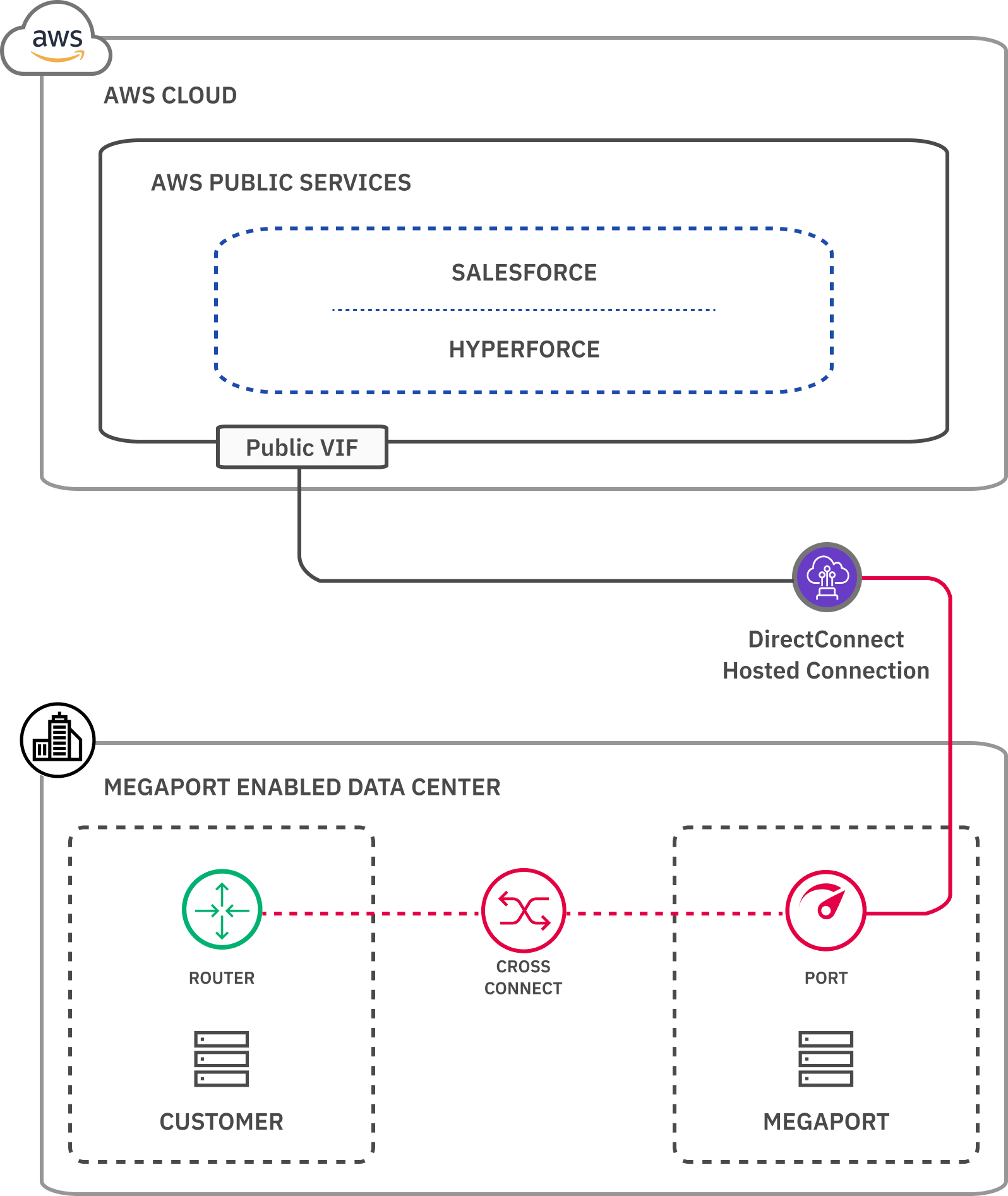
Esta imagen muestra el acceso desde un Port a Hyperforce mediante una Interfaz virtual pública (VIF).
Descripción general de Salesforce Hyperforce
Hyperforce es la arquitectura de infraestructura de Salesforce de próxima generación, creada para la cloud pública. La infraestructura de Hyperforce está compuesta por código en lugar de hardware, de modo que la plataforma y las aplicaciones de Salesforce puedan entregarse de forma rápida y confiable en ubicaciones de todo el mundo, ofreciendo a los clientes más opciones y control sobre la residencia de datos.
Cuando los clientes requieren conectividad de red directa desde su entorno on‑premises a Hyperforce, se puede usar AWS Direct Connect. Esto habilita el acceso a la cloud de AWS con ancho de banda garantizado, y se recomienda para situaciones y arquitecturas sensibles a la latencia y al rendimiento.
Se usa una VIF pública para la conectividad con Hyperforce. El tráfico se envía desde la ubicación del cliente y, después de llegar a la ubicación de Direct Connect, puede enrutarse a través de la red de AWS hacia los servicios públicos de AWS o hacia servicios implementados en la cloud de AWS que sean accesibles mediante direcciones Elastic IP (como Hyperforce).
Nota
Para crear una VIF pública para AWS, debes especificar las direcciones IP públicas de los peers. Para obtener más información, consulta Configurar conexiones públicas de AWS con direcciones IP proporcionadas por AWS.
Si no tienes direcciones IP públicas, debes solicitarlas a AWS. La solicitud requiere la aprobación del equipo de AWS Direct Connect y AWS puede tardar hasta 72 horas en revisar y aprobar tu solicitud.
Mejores prácticas y consideraciones
Al conectarte a Hyperforce en AWS, debes considerar lo siguiente:
-
Conmutación por error – La información de enrutamiento entre la red de AWS y tu router se intercambia dinámicamente a través de Border Gateway Protocol (BGP). Para mejorar los tiempos de conmutación por error, sugerimos implementar Bidirectional Forwarding Detection (BFD).
-
Seguridad de enrutamiento – Debes conectarte a AWS usando direcciones IP públicas para utilizar una VIF pública. Anunciar a AWS un espacio de direcciones IP públicas que no esté anunciado a la internet pública garantizará que el tráfico desde AWS solo enrute a estas IP mediante las conexiones de Direct Connect. Para garantizar que tus usuarios accedan a Hyperforce únicamente a través de la conexión de Direct Connect, puedes añadir los prefijos IP seleccionados para una conexión de Direct Connect a los rangos de IP de confianza de tu organización.
-
Priorización del enrutamiento sobre AWS Direct Connect – Los prefijos de IP públicos usados por Hyperforce se anuncian a través de VIF pública en una conexión de Direct Connect y a Internet. Por lo tanto, podrías recibir información de enrutamiento tanto a través de la conexión de Direct Connect como de la conexión del ISP. En caso de que aprendan los mismos prefijos, es mejor establecer políticas de enrutamiento adecuadas en el entorno on‑premises (routers), de modo que se prefiera una conexión de Direct Connect.
Integración de Megaport con Hyperforce en AWS
Puedes usar el Megaport Portal para crear un VXC hacia el entorno de Hyperforce en AWS usando una VIF pública.
Para integrar Megaport con Hyperforce en AWS
-
En el Megaport Portal, ve a la página Services (Servicios) y selecciona el Port que quieres usar.
Si aún no has creado un Port, consulta Creación de un Port. -
Añade una conexión de AWS para el Port.
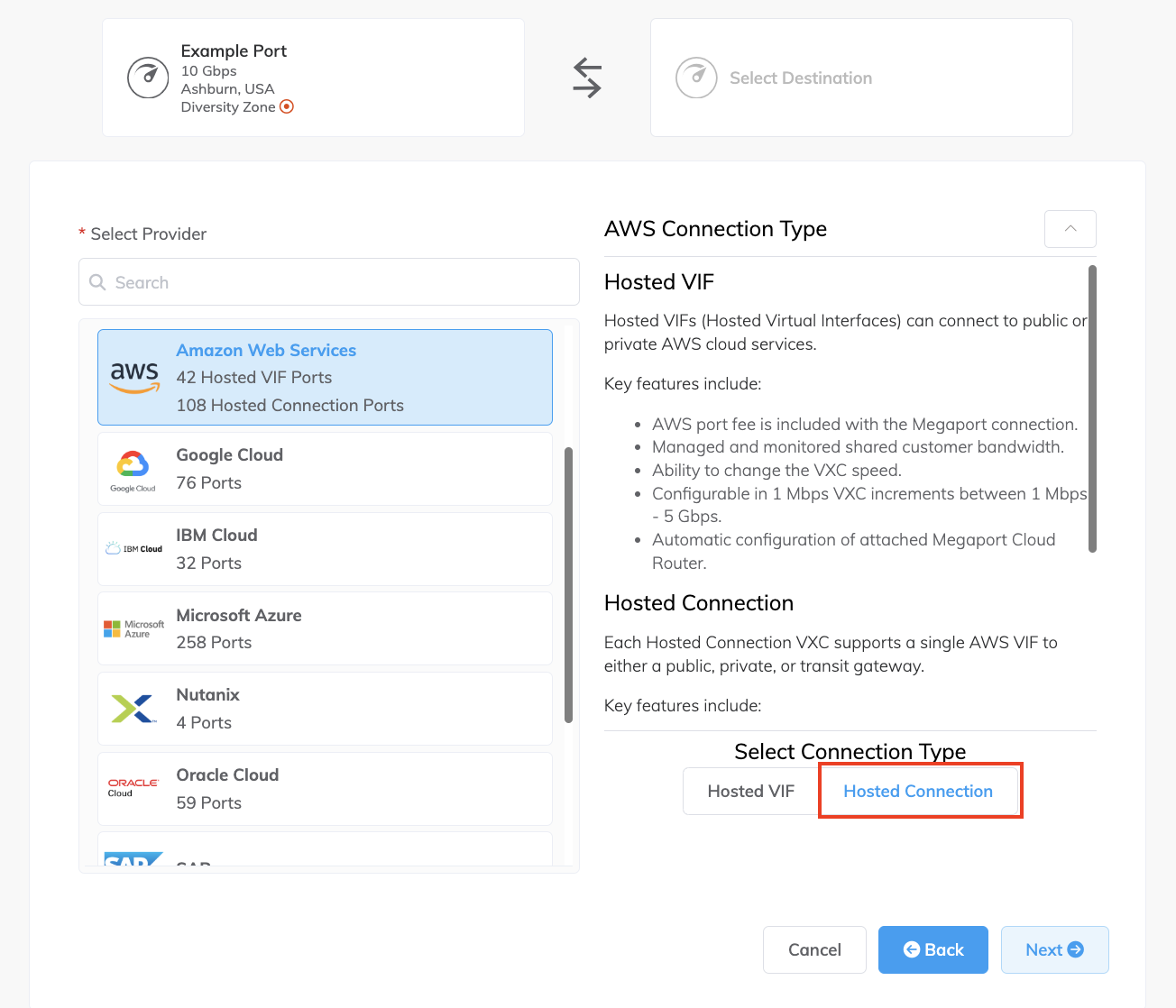
Si esta es la primera conexión para el Port, haz clic en el mosaico de AWS. El mosaico es un acceso directo a la página de configuración. Alternativamente, haz clic en +Connection (Añadir conexión), haz clic en Cloud (Nube) y haz clic en AWS. -
Para AWS Connection Type, tienes las opciones Hosted VIF (VIF alojada) o Hosted Connection (Conexión alojada).
Para este escenario, haz clic en Hosted Connection (Conexión alojada).
-
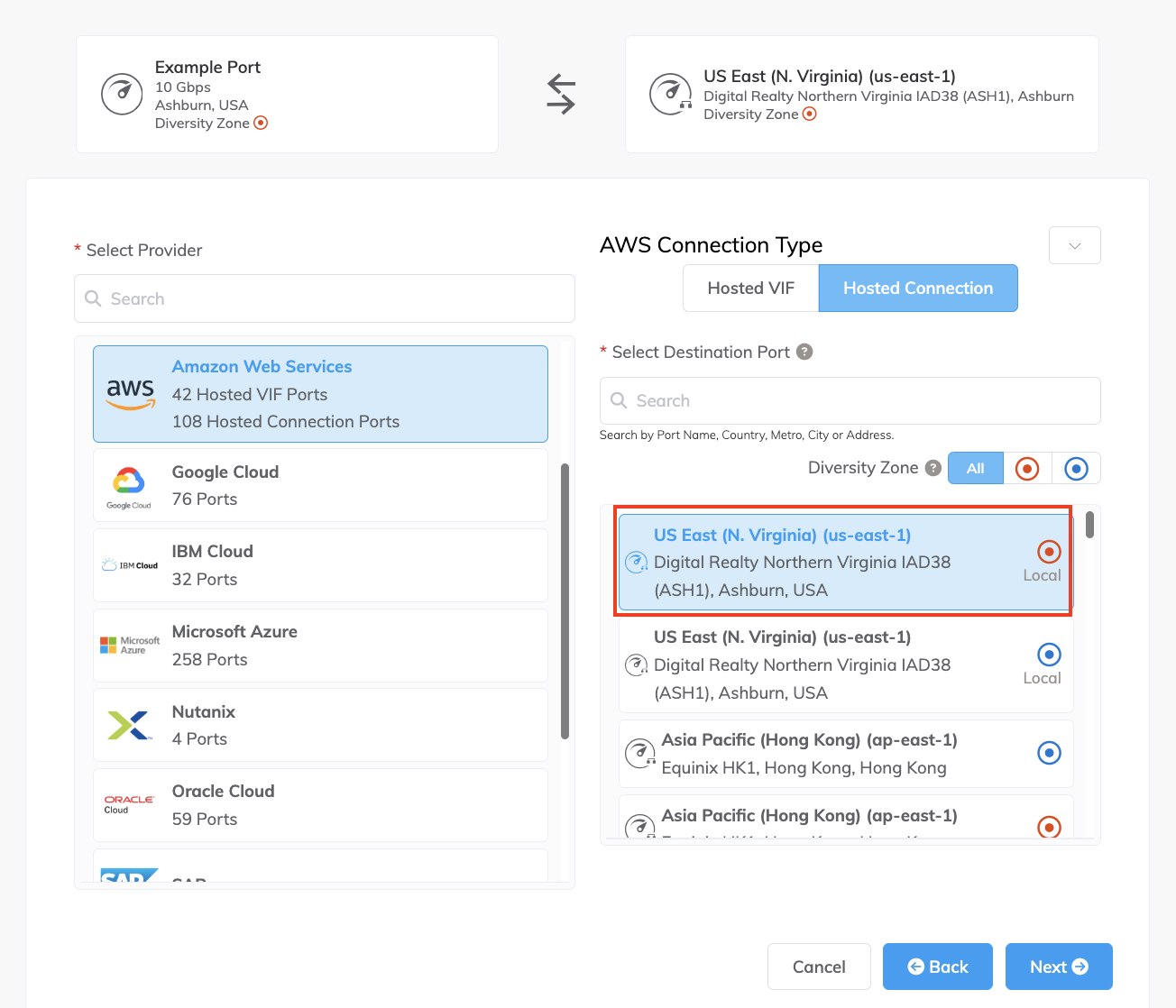
A continuación, crea un nuevo VXC. En la lista Select Destination Port, selecciona la región de AWS y el punto de interconexión para tu conexión y, luego, haz clic en Next (Siguiente).
Puedes usar el campo Search (Buscar) para encontrar el nombre del Port, el país, la ciudad metropolitana o la dirección de tu Port de destino.
-
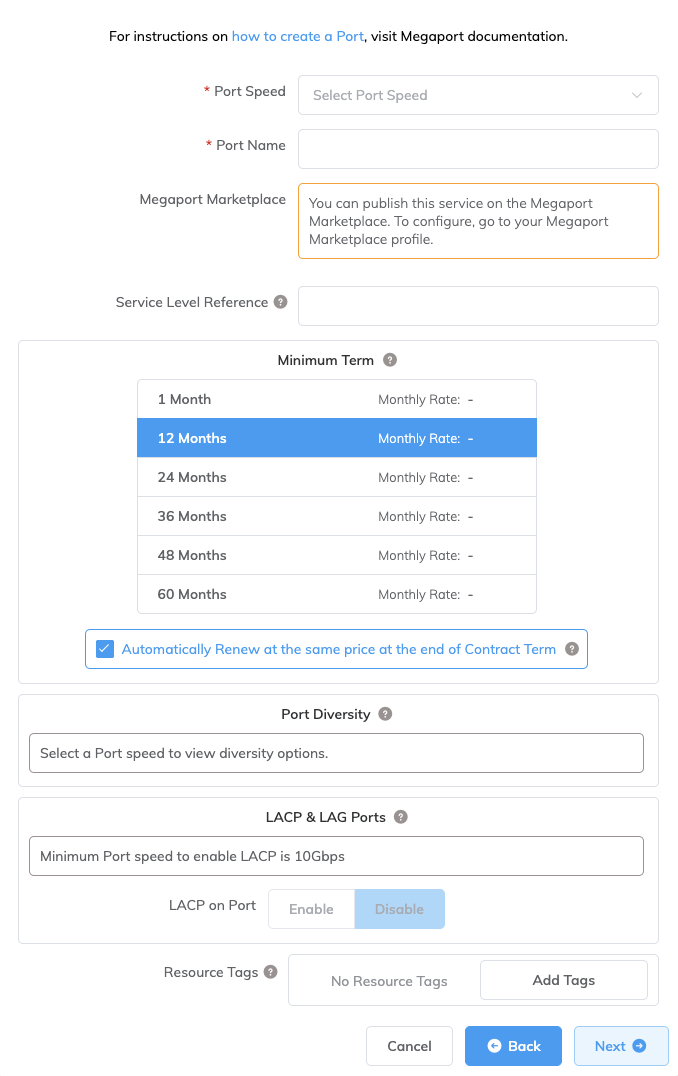
Especifica los detalles de la conexión:
-
Connection Name (Nombre de la conexión) – El nombre de tu VXC que se mostrará en el Megaport Portal.
-
Service Level Reference (Referencia de nivel de servicio) (opcional) – Especifique un número de identificación único para su servicio de Megaport que se utilizará con fines de facturación, como un número de centro de costos, un ID de cliente único o un número de orden de compra. El número de referencia de nivel de servicio aparece para cada servicio en la sección Producto de la factura. También puede editar este campo para un servicio existente.
-
Rate Limit (Límite de velocidad) – La velocidad de tu conexión en Mbps. Debes elegir entre las opciones de ancho de banda proporcionadas. La suma de todos los VXC virtuales alojados hacia un servicio puede exceder la capacidad del Port (por ejemplo, 10 Gbps, 100 Gbps o superior); sin embargo, el agregado total nunca superará la capacidad del Port.
-
VXC State (Estado del VXC) – Selecciona Enabled (Habilitado) o Shut Down (Apagar) para definir el estado inicial de la conexión. Para más detalles, consulta Apagar un VXC para pruebas de conmutación por error.
Nota
Si seleccionas Shut Down (Apagar), el tráfico no fluirá a través de este servicio y se comportará como si estuviera caído en la red de Megaport. La facturación de este servicio permanecerá activa y se te seguirá cobrando por esta conexión.
-
Preferred A-End VLAN (VLAN preferida del extremo A) (opcional) – Especifica un ID de VLAN no utilizado para esta conexión.
Este ID de VLAN debe ser un ID único en este Port y puede ir de 2 a 4093. Si especificas un ID de VLAN que ya está en uso, el sistema mostrará el siguiente número de VLAN disponible. El ID de VLAN debe ser único para continuar con el pedido. Si no especificas un valor, Megaport asignará uno.Alternativamente, puedes hacer clic en Untag (Quitar etiqueta) para eliminar el etiquetado VLAN de esta conexión. La opción sin etiqueta te limita a un solo VXC implementado en este Port.
-
Minimum Term (Plazo mínimo) – Seleccione Sin plazo mínimo, 12 meses, 24 meses, 36 meses, 48 meses o 60 meses. Los plazos más largos se traducen en una tarifa mensual más baja. 12 meses está seleccionado de forma predeterminada. Tenga en cuenta la información en la pantalla para evitar cargos por terminación anticipada (ETF).
Habilite la opción Renovación del plazo mínimo para servicios con un plazo de 12, 24, 36, 48 o 60 meses para renovar automáticamente el contrato al mismo precio con descuento y con la misma duración del plazo al finalizar el contrato. Si no renueva el contrato, al final del plazo, el contrato pasará automáticamente a un contrato mes a mes para el siguiente período de facturación, al mismo precio, sin descuentos por plazo.
Para obtener más información, consulta Precios y términos del contrato de VXC y Facturación de VXC, Megaport Internet e IX.
-
Resource Tags (Etiquetas de recursos) – Puede usar etiquetas de recursos para añadir sus propios metadatos de referencia a un servicio de Megaport.
Para añadir una etiqueta:- Haga clic Add Tags (Añadir etiquetas).
- Haga clic Add New Tag (Añadir nueva etiqueta).
- Introduzca los detalles en los campos:
- Key (Clave) – cadena de longitud máxima 128. Los valores válidos son a-z 0-9 _ : . / \ -
- Value (Valor) – cadena de longitud máxima 256. Los valores válidos son a-z A-Z 0-9 _ : . @ / + \ - (espacio)
- Haga clic Save (Guardar).
Si ya tiene etiquetas de recursos para ese servicio, puede administrarlas haciendo clic en Manage Tags (Administrar etiquetas).
Advertencia
Nunca incluya información confidencial en una etiqueta de recurso. La información confidencial incluye comandos que devuelven definiciones de etiquetas existentes e información que identificará a una persona o a una empresa.
-
-
Haz clic en Next (Siguiente).
-
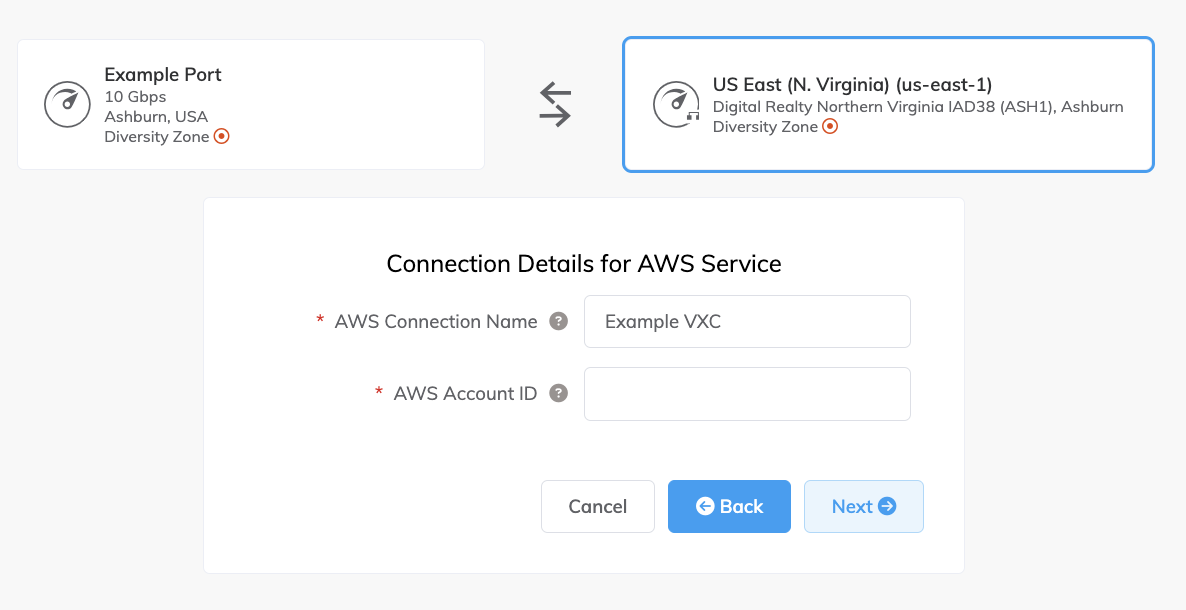
Especifica los detalles de la nube:
- AWS Connection Name (Nombre de la conexión de AWS) – Este es un campo de texto y será el nombre de tu interfaz virtual que aparece en la consola de AWS. Para facilitar el mapeo, usa el mismo nombre para este campo que usaste para el nombre del VXC en la pantalla anterior.
- AWS Account ID (ID de la cuenta de AWS) – Este es el ID de la cuenta a la que quieres conectarte. Puedes encontrar este valor en la sección Account Settings de tu consola de AWS.
-
Haz clic en Next (Siguiente).
-
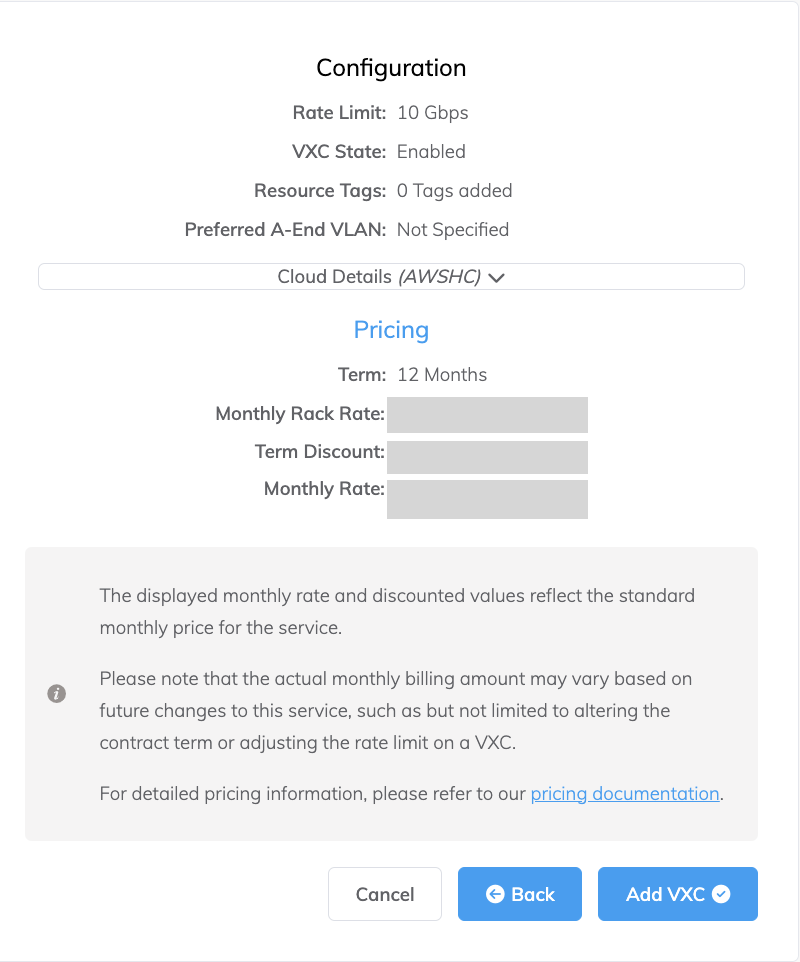
Revisa los detalles de la conexión y haz clic en Add VXC (Añadir VXC).
-
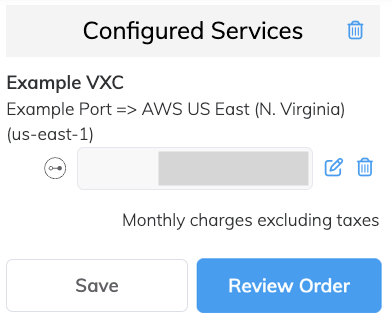
Haz clic en Review Order (Revisar pedido).
-
Haz clic en Order Now (Realizar pedido).
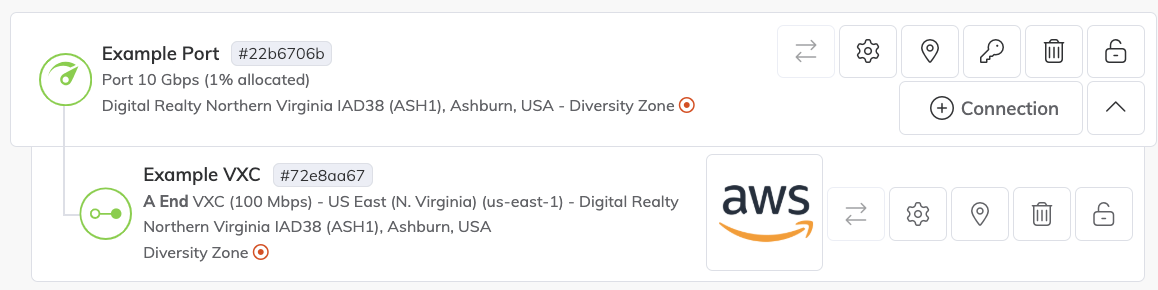
Tu trabajo en el Megaport Portal está completo. A continuación, conectarás el nuevo VXC a tu entorno de AWS.
-
En aproximadamente 2 minutos, inicia sesión en tu cuenta de AWS.
El VXC que implementaste aparecerá en tu Direct Connect en Connections. -
Haz clic en Create connection (Crear conexión).
Luego tendrás que conectarte a un Direct Connect Gateway. Para obtener detalles sobre cómo conectarte a varios tipos de gateways, consulta Working with Direct Connect gateways - AWS Direct Connect.