Creación de un VXC privado
Este tema describe cómo conectar un Virtual Cross Connect (VXC) privado a un Port en la red de Megaport.
Con un Port configurado, puede implementar un VXC privado para conectarse a otro Port local a la cuenta de la empresa actual. Un VXC privado es esencialmente una conexión Ethernet punto a punto entre un A-End (su Port) y un B-End (el tipo de destino Private VXC). Por ejemplo, podría crear una interconexión dentro de un centro de datos para ampliar la capacidad de la red troncal privada, o conectar un centro de datos de producción a un centro de datos redundante para la recuperación ante desastres.
Para obtener más información sobre cómo crear un VXC privado para Megaport Cloud Router (MCR), consulte Creación de un MCR VXC.
Para implementar un VXC privado
-
En el Megaport Portal, vaya a la página Services (Servicios) y seleccione el Port que desea usar.
Si aún no ha creado un Port, consulte Crear un Port.
-
Seleccione el Port de origen (el A-End).
-
Haga clic en +Connection (Añadir conexión).
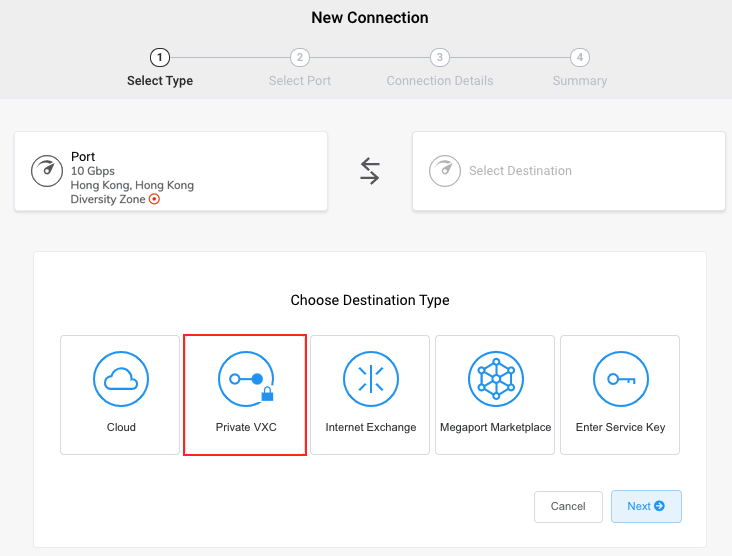
Se muestran los detalles del Port, incluida la velocidad, la ubicación y la zona de diversidad.
La zona de diversidad para un servicio A-End es visible después de que el servicio se implemente y esté disponible. La zona de diversidad del A-End también es visible al pedir un par de Ports diversos. Al crear un pedido con múltiples VXC y Ports diversos, la zona de diversidad del Port será visible antes de la implementación, lo que evita que cruce zonas accidentalmente. Al pedir un solo Port, no verá la zona de diversidad hasta que esté implementado, y no la verá en absoluto si la ubicación no admite diversidad.
-
Haga clic en Private VXC (VXC privado).
Nota
La tarjeta Private VXC (VXC privado) está deshabilitada en los siguientes casos:
- Solo posee un Port, MCR o MVE. No puede crear una conexión privada con el mismo puerto en ambos extremos.
- Tiene más de un Port pero no MCR ni MVE, y los otros Ports en propiedad tienen conexiones sin etiquetar.
-
Seleccione el Port de destino (el B-End) y luego haga clic en Next (Siguiente).
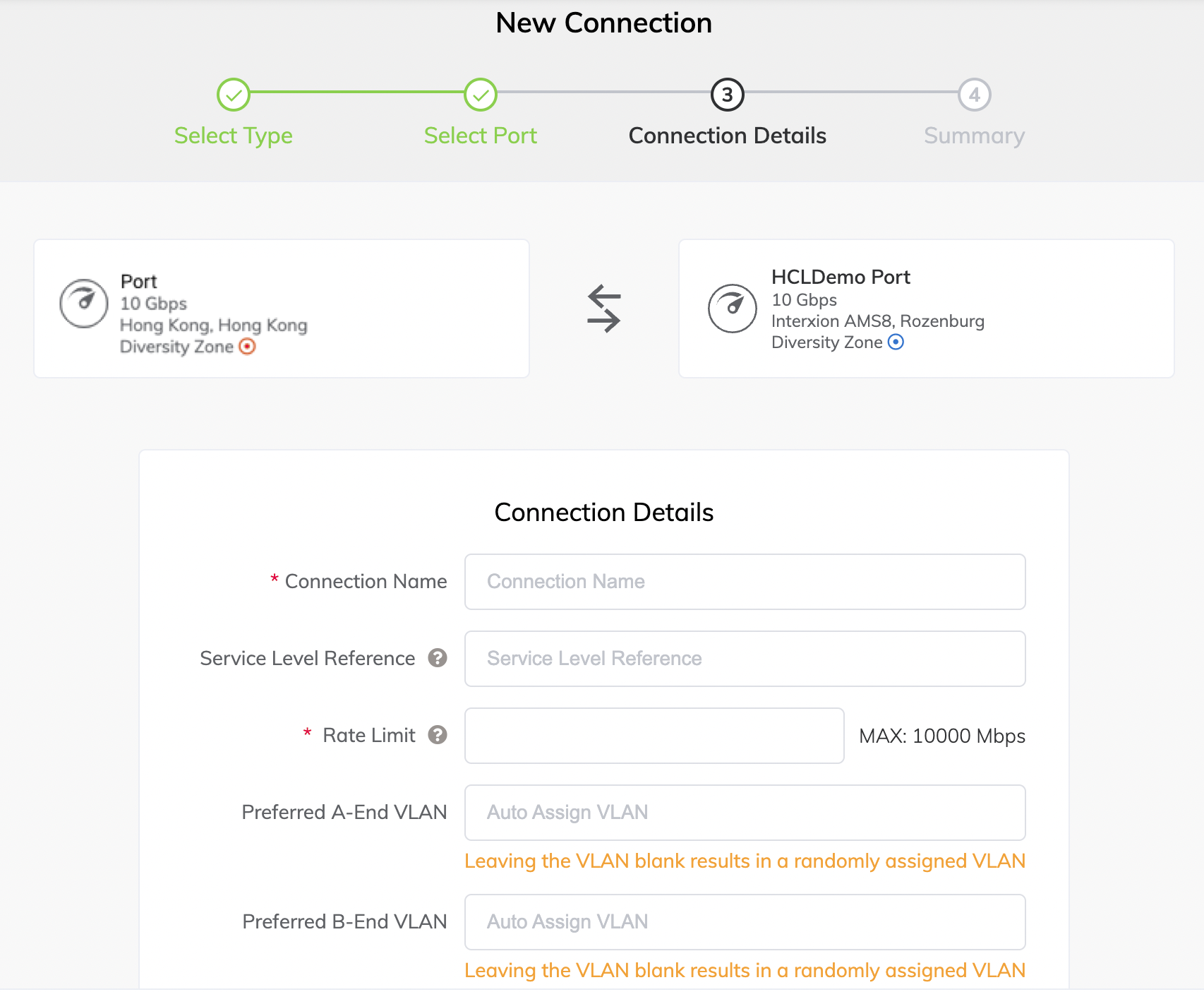
Para el B-End, se muestran los detalles del Port, incluida la velocidad, la ubicación y la zona de diversidad.
La zona de diversidad para un servicio B-End es visible después de que el servicio se implemente y esté disponible. La zona de diversidad del B-End también es visible al pedir un par de Ports diversos. Al crear un pedido con múltiples VXC y Ports diversos, la zona de diversidad del Port será visible antes de la implementación, lo que evita que cruce zonas accidentalmente. Al pedir un solo Port, no verá la zona de diversidad hasta que esté implementado, y no la verá en absoluto si la ubicación no admite diversidad.
-
Especifique los detalles de la conexión:
-
Connection Name (Nombre de la conexión) – El nombre de su VXC que se mostrará en el Megaport Portal.
-
Service Level Reference (Referencia de nivel de servicio) (opcional) – Especifique un número de identificación único para su servicio de Megaport que se utilizará con fines de facturación, como un número de centro de costos, un ID de cliente único o un número de orden de compra. El número de referencia de nivel de servicio aparece para cada servicio en la sección Producto de la factura. También puede editar este campo para un servicio existente.
-
Rate Limit (Límite de velocidad) – La velocidad de su conexión en Mbps. El tamaño máximo del VXC se calcula dinámicamente en función de las rutas de red utilizadas para entregar el servicio. El cálculo utiliza los Ports en cada extremo del VXC y se basa en la menor velocidad.
Nota
Toda la ruta debe poder admitir la velocidad del VXC. Aparecerá un error si intenta especificar un límite de velocidad demasiado alto para que la ruta lo admita.
-
VXC State (Estado de VXC) – Seleccione Enabled (Habilitado) o Shut Down (Apagar) para definir el estado inicial de la conexión. Para obtener más información, consulte Apagar un VXC para pruebas de conmutación por error.
Nota
Si selecciona Shut Down (Apagar), el tráfico no fluirá a través de este servicio y se comportará como si estuviera inactivo en la red de Megaport. La facturación de este servicio permanecerá activa y se le seguirá cobrando por esta conexión.
-
Preferred A-End VLAN (VLAN preferida del A-End) – Especifique la etiqueta VLAN 802.1q para esta conexión para el A-End.
Cada VXC se entrega como una VLAN independiente en su Port. Debe ser un ID de VLAN único en este Port y puede variar de 2 a 4093. Si especifica un ID de VLAN que ya está en uso, el sistema mostrará el siguiente número de VLAN disponible. El ID de VLAN debe ser único para continuar con el pedido. Si no especifica un valor, Megaport asignará uno.Nota
Puede seleccionar Untag para entregar una VLAN sin etiquetar; sin embargo, esto consume todo el Port e impide que se implementen otros VXC en este Port.
-
Preferred B-End VLAN (VLAN preferida del B-End) – Especifique la etiqueta VLAN 802.1q para esta conexión que recibirá a través de la VLAN del B-End.
Nota
Seleccionar el A-End y el B-End como Untag proporciona conectividad Ethernet punto a punto entre un par de Ports dedicados, admitiendo el reenvío de tramas sin etiquetar y etiquetadas (IEEE 802.1q y 802.1ad). Además, también se reenviarán otros protocolos como MACsec (802.1ae). Para conocer los protocolos compatibles, tipos de tramas y comportamientos, consulte Especificaciones técnicas.
-
Minimum Term (Plazo mínimo) – Seleccione Sin plazo mínimo, 12 meses, 24 meses, 36 meses, 48 meses o 60 meses. Los plazos más largos se traducen en una tarifa mensual más baja. 12 meses está seleccionado de forma predeterminada. Tenga en cuenta la información en la pantalla para evitar cargos por terminación anticipada (ETF).
Habilite la opción Renovación del plazo mínimo para servicios con un plazo de 12, 24, 36, 48 o 60 meses para renovar automáticamente el contrato al mismo precio con descuento y con la misma duración del plazo al finalizar el contrato. Si no renueva el contrato, al final del plazo, el contrato pasará automáticamente a un contrato mes a mes para el siguiente período de facturación, al mismo precio, sin descuentos por plazo.
Para obtener más información, consulte Precios y términos del contrato de VXC y VXC, Megaport Internet y facturación de IX.
-
Resource Tags (Etiquetas de recursos) – Puede usar etiquetas de recursos para añadir sus propios metadatos de referencia a un servicio de Megaport.
Para añadir una etiqueta:- Haga clic Add Tags (Añadir etiquetas).
- Haga clic Add New Tag (Añadir nueva etiqueta).
- Introduzca los detalles en los campos:
- Key (Clave) – cadena de longitud máxima 128. Los valores válidos son a-z 0-9 _ : . / \ -
- Value (Valor) – cadena de longitud máxima 256. Los valores válidos son a-z A-Z 0-9 _ : . @ / + \ - (espacio)
- Haga clic Save (Guardar).
Si ya tiene etiquetas de recursos para ese servicio, puede administrarlas haciendo clic en Manage Tags (Administrar etiquetas).
Advertencia
Nunca incluya información confidencial en una etiqueta de recurso. La información confidencial incluye comandos que devuelven definiciones de etiquetas existentes e información que identificará a una persona o a una empresa.
-
-
Haga clic en Next (Siguiente) para revisar el resumen de la conexión de VXC, incluido el precio.
-
Haga clic en Add VXC (Añadir VXC) para guardar el VXC.
Repita estos pasos para configurar más VXC. -
Haga clic en Review Order (Revisar pedido) para continuar con el proceso de pago.
Cuando los VXC estén implementados, podrá verlos en la página Servicios de Portal. Tenga en cuenta que el número de identificador del servicio es el mismo para los VXC en ambos extremos de la conexión.
Nota
Puede cambiar el límite de velocidad cuando un VXC tenga un plazo de 12, 24, 36, 48 o 60 meses. Para obtener más información, consulte Cambiar la velocidad de un VXC con plazo.