Creación de una conexión de Google Cloud Services para un MVE con Aviatrix Secure Edge
Puede crear una conexión de red desde un MVE con Aviatrix Secure Edge a Google Cloud mediante Partner Interconnect.
Al conectarse a Google Cloud Platform (GCP) mediante Partner Interconnect con Megaport, el Virtual Cross Connect (VXC) constituye el componente de Capa 2 de la conexión y BGP de Capa 3 se establece directamente entre el cliente y GCP.
Importante
Antes de comenzar, cree un MVE. Para obtener más información, consulte Crear un MVE integrado con Aviatrix. El MVE debe estar en estado activo.
Hay tres partes para añadir una conexión de Google Cloud a su MVE y Aviatrix CoPilot.
-
Cree un anexo de Partner Interconnect en Google Cloud Console o gcloud CLI. Copie la clave de emparejamiento que se proporciona como parte de la creación del anexo. Para obtener más información, consulte la documentación de Google sobre Google Partner Interconnects.
-
En el Megaport Portal, cree un VXC desde su MVE para conectarse a su anexo de Google Cloud.
-
En Aviatrix CoPilot, configure una interfaz y Border Gateway Protocol (BGP).
Nota
MVE para Aviatrix Secure Edge requiere pasos de configuración tanto en Aviatrix CoPilot como en el Megaport Portal para todas las conexiones cloud.
Añadir la conexión de Google Cloud en el Megaport Portal
Para configurar la conexión de Google Cloud Platform, debe crear la conexión en el Megaport Portal.
Para implementar un VXC a GCP desde el Megaport Portal
- En el Megaport Portal, vaya a la página Services (Servicios) y seleccione el MVE para la conexión.
-
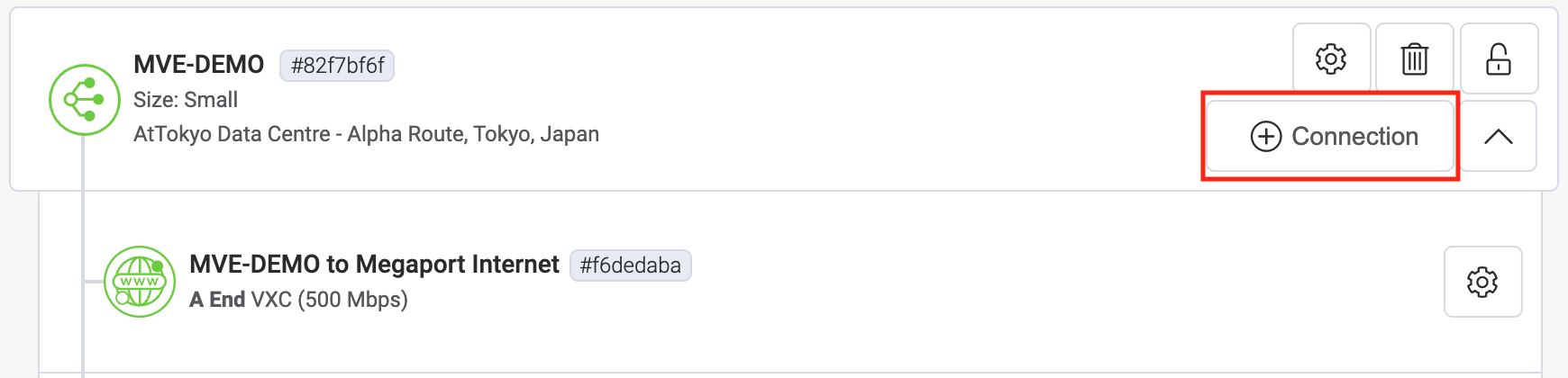
Haga clic en +Connection (Añadir conexión) y luego en Cloud (Nube).
-
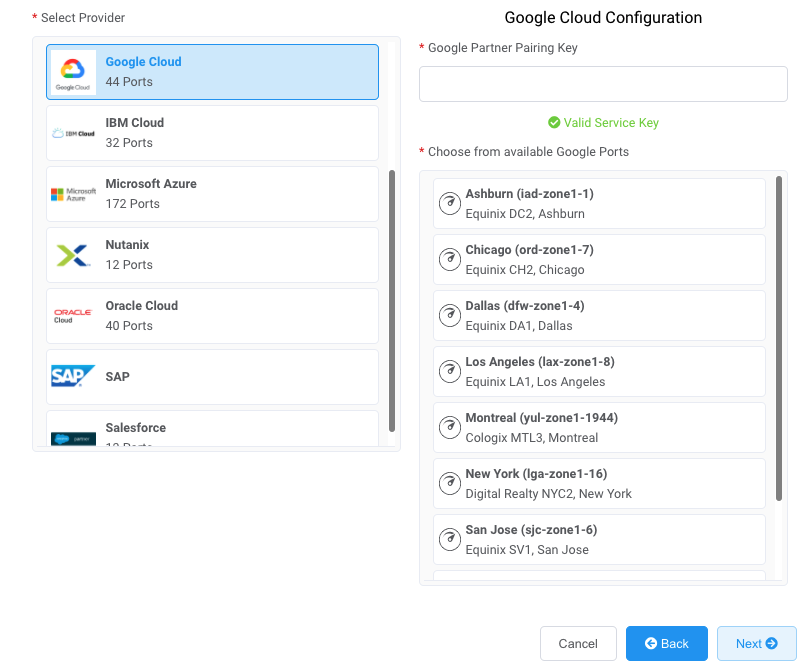
Seleccione Google como proveedor de servicios.
-
Copie y pegue la clave de emparejamiento desde la consola de Google Cloud en el campo Google Partner Pairing Key (Clave de emparejamiento de Partner de Google) a la derecha.
Los destinos de Google pertinentes aparecen según la región de su conexión de GCI Partner. -
Seleccione la ubicación de destino para su conexión y luego haga clic en Next (Siguiente).
-
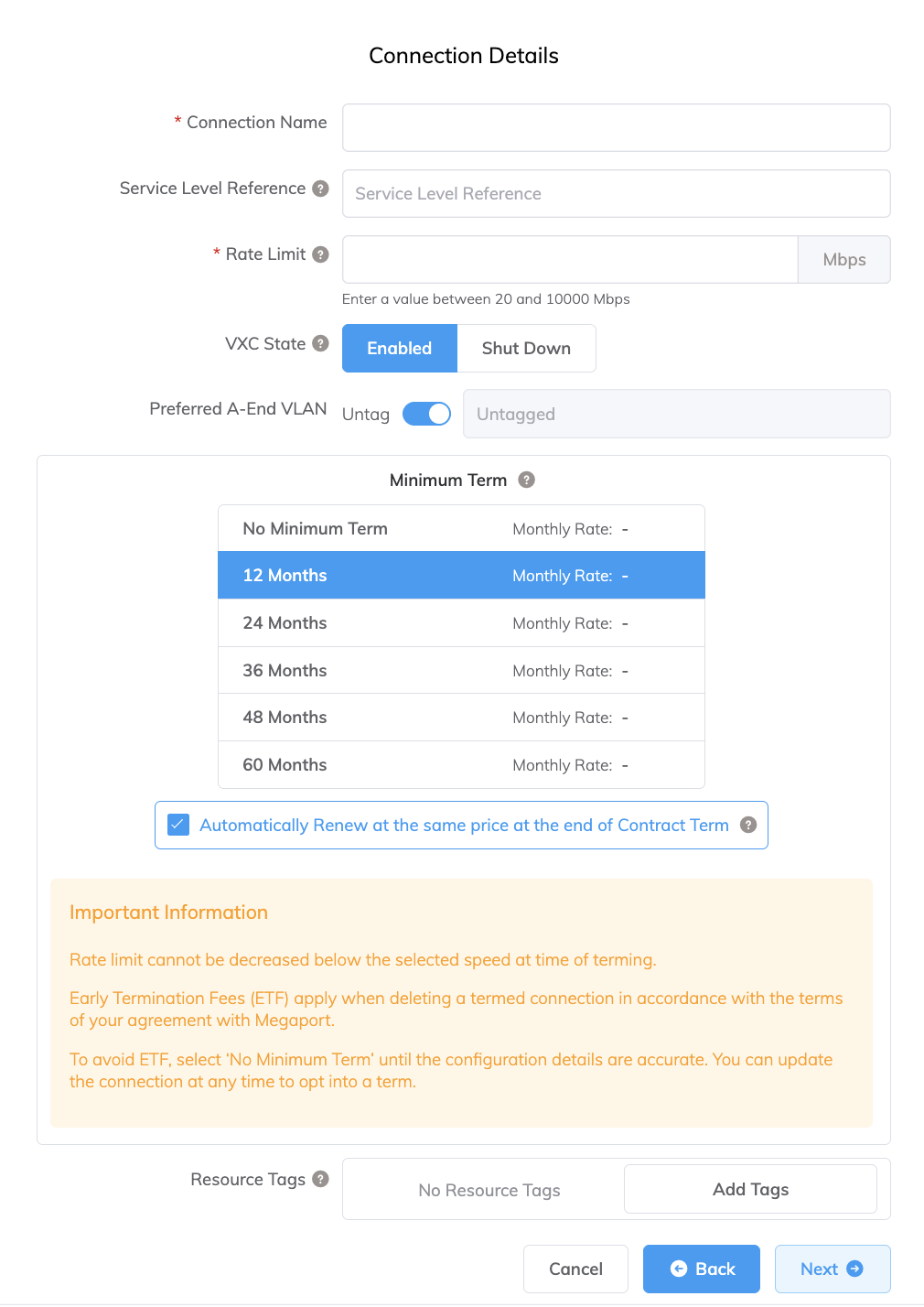
Especifique los detalles de la conexión:
-
Connection Name (Nombre de la conexión) – El nombre de su VXC que se mostrará en el Megaport Portal.
-
Service Level Reference (Referencia de nivel de servicio) (opcional) – Especifique un número de identificación único para su servicio de Megaport que se utilizará con fines de facturación, como un número de centro de costos, un ID de cliente único o un número de orden de compra. El número de referencia de nivel de servicio aparece para cada servicio en la sección Producto de la factura. También puede editar este campo para un servicio existente.
-
Rate Limit (Límite de velocidad) – La velocidad de su conexión en Mbps. La velocidad no se puede cambiar una vez implementada. Ingrese la misma velocidad que seleccionó para la velocidad del puerto de Google.
-
VXC State (Estado de VXC) – Seleccione Enabled (Habilitado) o Shut Down (Apagar) para definir el estado inicial de la conexión. Para obtener más información, consulte Apagar un VXC para pruebas de failover.
Nota
Si selecciona Shut Down (Apagar), el tráfico no fluirá por este servicio y se comportará como si estuviera caído en la red de Megaport. La facturación de este servicio seguirá activa y se le seguirá cobrando por esta conexión.
-
A-End vNIC (vNIC del extremo A) – Seleccione una vNIC del extremo A de la lista desplegable. Para obtener más información sobre las vNIC, consulte Crear un MVE en el Megaport Portal.
-
Preferred A-End VLAN (VLAN preferida del extremo A) – La VLAN para esta conexión que recibirá a través del MVE. Debe ser un ID de VLAN único en este MVE y puede oscilar entre 2 y 4093. Si especifica un ID de VLAN que ya está en uso, el sistema muestra el siguiente número de VLAN disponible. El ID de VLAN debe ser único para continuar con el pedido. Si no especifica un valor, Megaport asignará uno.
-
Minimum Term (Plazo mínimo) – Seleccione Sin plazo mínimo, 12 meses, 24 meses, 36 meses, 48 meses o 60 meses. Los plazos más largos se traducen en una tarifa mensual más baja. 12 meses está seleccionado de forma predeterminada. Tenga en cuenta la información en la pantalla para evitar cargos por terminación anticipada (ETF).
Habilite la opción Renovación del plazo mínimo para servicios con un plazo de 12, 24, 36, 48 o 60 meses para renovar automáticamente el contrato al mismo precio con descuento y con la misma duración del plazo al finalizar el contrato. Si no renueva el contrato, al final del plazo, el contrato pasará automáticamente a un contrato mes a mes para el siguiente período de facturación, al mismo precio, sin descuentos por plazo.
Para obtener más información, consulte Precios y condiciones de contrato de VXC y VXC, Megaport Internet, y facturación de IX.
-
Resource Tags (Etiquetas de recursos) – Puede usar etiquetas de recursos para añadir sus propios metadatos de referencia a un servicio de Megaport.
Para añadir una etiqueta:- Haga clic Add Tags (Añadir etiquetas).
- Haga clic Add New Tag (Añadir nueva etiqueta).
- Introduzca los detalles en los campos:
- Key (Clave) – cadena de longitud máxima 128. Los valores válidos son a-z 0-9 _ : . / \ -
- Value (Valor) – cadena de longitud máxima 256. Los valores válidos son a-z A-Z 0-9 _ : . @ / + \ - (espacio)
- Haga clic Save (Guardar).
Si ya tiene etiquetas de recursos para ese servicio, puede administrarlas haciendo clic en Manage Tags (Administrar etiquetas).
Advertencia
Nunca incluya información confidencial en una etiqueta de recurso. La información confidencial incluye comandos que devuelven definiciones de etiquetas existentes e información que identificará a una persona o a una empresa.
-
-
Haga clic en Next (Siguiente) para añadir el VXC a su pedido y completar el proceso de pago.
-
Una vez que haya implementado el VXC, vuelva a su anexo en la Google Cloud Console y acéptelo.
Se le proporcionará su dirección IP privada desde Google para configurar BGP.
Asegúrese de preactivar el anexo o marcar el anexo como activo después de configurar el VXC. De lo contrario, no podrá configurar BGP con su producto.
Nota
El ASN de Google siempre será 16550.
Añadir la conexión de Google Cloud a Aviatrix
Después de crear la conexión desde su MVE a Google Cloud y configurar la conexión en la consola de Google, debe configurarla en Aviatrix. Esto implica configurar parámetros de BGP, ASN y VLAN.
Para añadir la conexión de Google Cloud en Aviatrix
-
Detalles de la conexión de Google
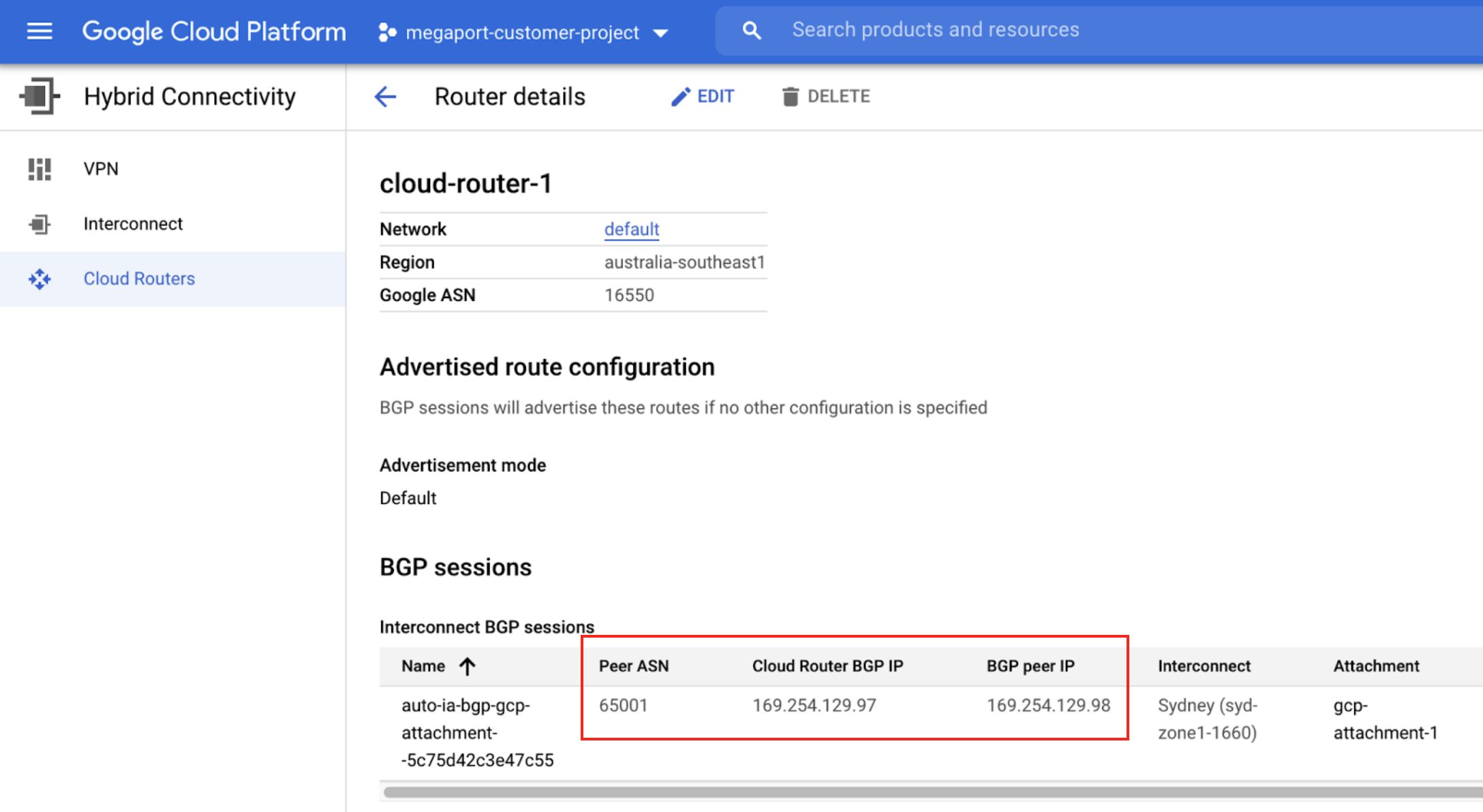
Reúna los detalles de la conexión desde la consola de Google para la conexión que creó.
Tome nota de los valores de Peer ASN (ASN del par), Cloud Router BGP IP (IP BGP de Cloud Router) y BGP Peer ID (ID del par BGP).
-
Detalles de la conexión de Megaport
Reúna los detalles de la vNIC del extremo A asociada con la conexión de Google desde el Megaport Portal. Para mostrar los detalles, haga clic en el icono de engranaje de la conexión de Google desde su MVE y luego haga clic en la vista Details (Detalles).
Tome nota del valor de A-End vNIC (vNIC del extremo A) asociado con la conexión de Google. Aviatrix ordena las vNIC en el mismo orden en que se crean en el Megaport Portal. Por ejemplo:
- 0: eth0
- 1: eth1
- 2: eth2
Recoja el número de vNIC asociado con la conexión, ya que este número se utilizará para asociar la interfaz de Aviatrix con el mismo número. Por ejemplo, la vNIC 0 en el Megaport Portal corresponde a eth0 en Aviatrix.
Nota
Asegúrese de que todas las vNIC permanezcan sin etiquetar, ya que el MVE de Aviatrix no admite etiquetado de VLAN.
-
Configuración de Aviatrix CoPilot
Inicie sesión en Aviatrix y configure Aviatrix CoPilot con los detalles que ha copiado.
Para obtener más información, consulte la Aviatrix Documentation.
Validación
- Use las herramientas de diagnóstico de CoPilot para revisar los detalles de la conexión y realizar una prueba de ping para verificar la conectividad IP con Google.
- Verifique que BGP esté establecido utilizando los diagnósticos de BGP y los comandos relevantes de la CLI de BGP.