Support Requests Portal
Support Requests Portal 可讓你在單一集中位置建立、更新與監控支援案件。這是管理所有支援相關互動的首選方式。
可透過 Megaport Portal 存取 Support Requests Portal。
若你在存取上遇到任何問題,請聯絡你的公司管理員。
存取 Support Requests Portal
-
前往 Megaport Portal 並登入。
-
選擇 User Menu > Support Requests。
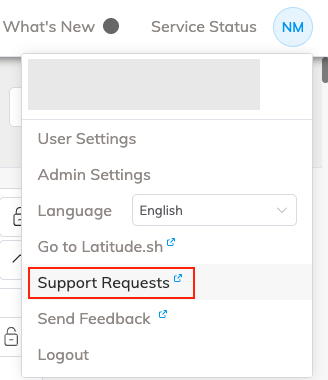
Support Requests Portal 首頁會在新分頁中開啟。
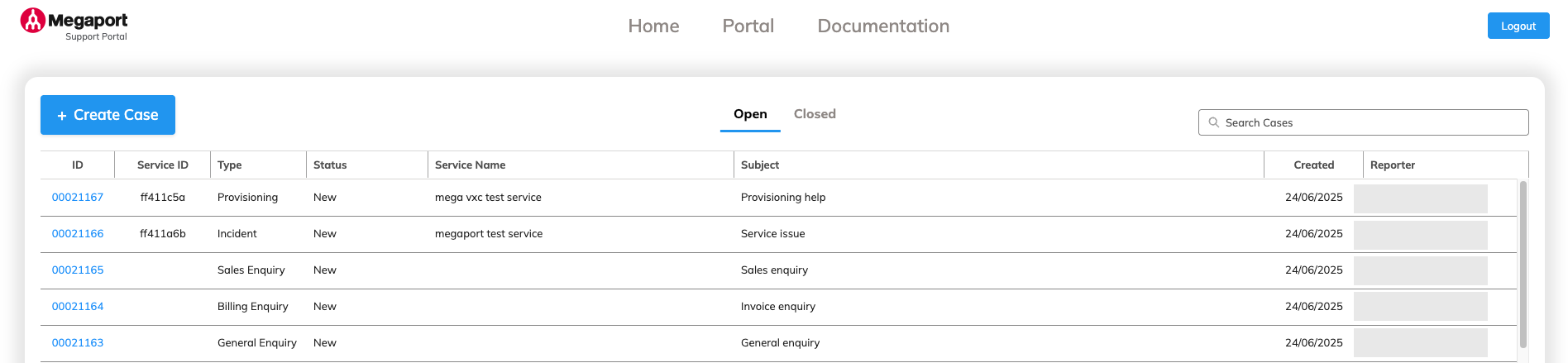
Support Requests Portal 首頁
Support Requests Portal 首頁可讓你建立、檢視並管理你的支援案件。
Support Requests Portal 的頁首在所有區域皆相同。
其中包含下列選項:
-
Megaport icon – 這會在同一個分頁帶你前往 Support Requests Portal 首頁。Home(首頁) 分頁提供相同功能。
-
Portal(入口網站) – 這會在同一個分頁將你帶回 Megaport Portal。你將返回點擊 Support Requests Portal 時所在的頁面。
-
Documentation(文件) – 這會在新分頁開啟 Megaport 文件。
-
Logout(登出) button – 這會將你登出 Support Requests Portal,但仍維持登入 Megaport Portal。系統會將你重新導向至你在 Megaport Portal 上的上一個頁面。
案件狀態
首頁會顯示你的支援案件清單。共有兩個分頁:
-
Open(開啟) – 顯示新建、開啟與已解決的案件。
- 新建案件已建立,但 Megaport 支援團隊尚未處理。
- 開啟案件已由 Megaport 支援團隊調查,且目前處理中。
-
已解決案件已完成案件流程,正待客戶審查。
備註
已解決案件在設為「已解決」後會顯示 8 個日曆天。於此期間,如有需要你可以重新開啟案件。8 天後,已解決案件將關閉且無法重新開啟。
-
Closed(已關閉) – 顯示已關閉的案件。
自 2025 年 12 月 1 日起關閉的案件才會列在 Closed 分頁上。早於該日期關閉的案件不會顯示於 Support Requests Portal。
備註
案件清單會顯示與你公司帳戶相關的所有案件,而不僅是你建立的案件。
建立支援案件
你可以使用 Support Requests Portal 建立並管理你自己的支援案件。
建立支援案件
-
在 Support Requests Portal 首頁,點擊 + Create Case(建立案件)。
-
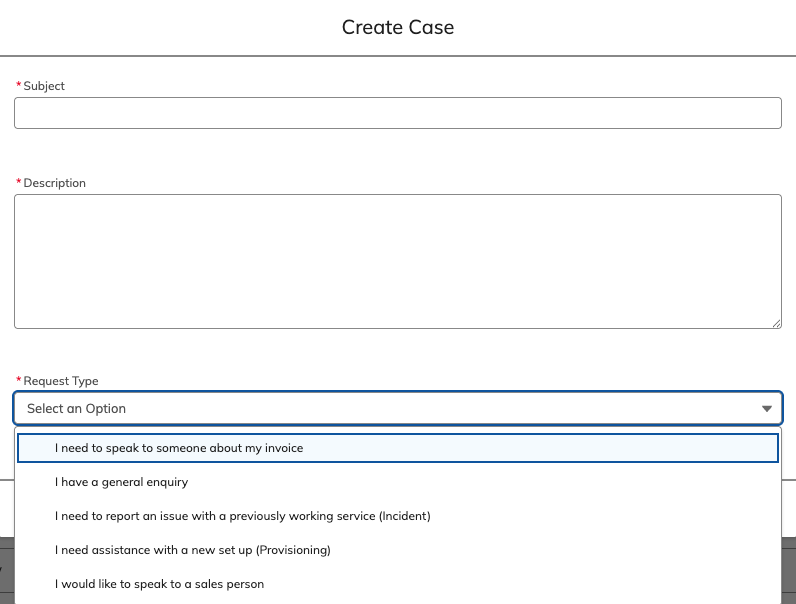
輸入以下詳細資料:
-
Subject(主旨) – 請輸入你的案件簡短摘要。
-
Description(描述) – 請輸入詳細描述,說明你的問題或請求的原因,包含你已完成的任何疑難排解步驟。
-
Request Type(請求類型) – 從下拉式清單中選取最符合你問題或請求的類型。
-
I need to speak to someone about my invoice(我需要與人員討論我的發票) - 用於帳務詢問。
-
I have a general enquiry(我有一般詢問) – 當你的詢問不屬於其他請求類型時使用。
-
I need to report an issue with a previously working service (incident)(我要回報先前正常運作之服務的問題(事件)) – 當你的 Megaport 網路發生問題時使用。
-
I need assistance with a new set up (Provisioning)(我需要協助新的設定(佈建)) – 當你在設定服務時需要協助且在 Megaport 文件中找不到答案時使用。
-
I would like to speak to a sales person(我想與業務人員聯絡) – 當你想擴展你的 Megaport 網路時使用。
如需關於請求類型的更多資訊,請參閱 瞭解支援請求。
如果你選擇的請求類型為 I need to report an issue with a previously working service (Incident)(我要回報先前正常運作之服務的問題(事件)) 或 I need assistance with a new set up (Provisioning)(我需要協助新的設定(佈建)),你會看到 Service ID(服務 ID) 欄位。你必須輸入要回報問題之服務的 service ID。
尋找並使用 service ID
-
在 Megaport Portal 的 Services 頁面搜尋你要回報問題的服務。
-
在該服務項目旁,點擊 service ID 按鈕以複製 service ID。

-
在 Support Requests Portal 的 Create Case 畫面,將 service ID 貼到 Service ID(服務 ID) 欄位中。
-
-
Collaborators(協作者) –(選用)新增你希望納入此問題互動與更新的人員電子郵件地址。若該人員已在 Support Requests Portal 註冊,當你開始輸入時會出現其電子郵件地址。若該人員不在 Support Requests Portal,你也可以直接輸入電子郵件地址。
-
-
點擊 Save(儲存)。
新案件會出現在 Support Requests Portal 首頁的案件清單中。
搜尋你的案件清單
你可以使用 Search(搜尋) 欄位來搜尋你的案件清單。
你可以依下列欄位搜尋:
-
案件 ID
-
建立者
-
建立日期

排序你的案件清單
你可以依任何欄位排序你的案件清單,並可選擇遞增或遞減順序。 欄位標題旁的向上或向下箭頭表示目前的排序順序。
-
在 Support Requests Portal 首頁,點擊案件清單標題中欄位名稱旁的小向上/向下箭頭。 案件清單會重新載入。

-
再次點擊該箭頭以反轉排序順序。
檢視並更新支援案件詳細資料
若要檢視支援案件詳細資料並新增更多資訊,請在首頁清單中點擊該案件的 ID(識別碼)。
在詳細檢視頁面,你會看到下列分頁:
-
Comments(留言) – 在有更多資訊時,將其新增到案件中。
按一下 Submit Comment(送出留言) 將你的留言加入此案件。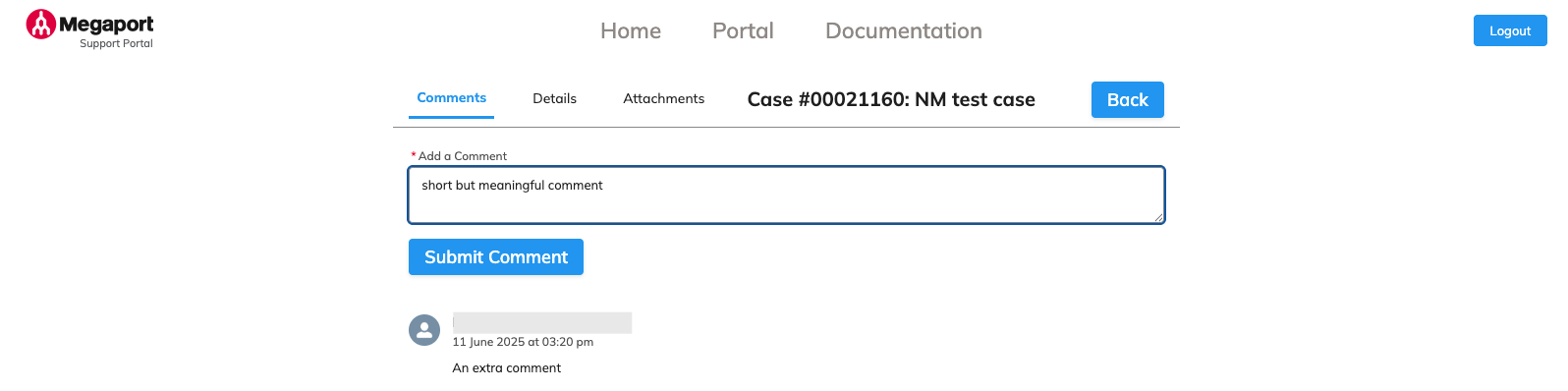
-
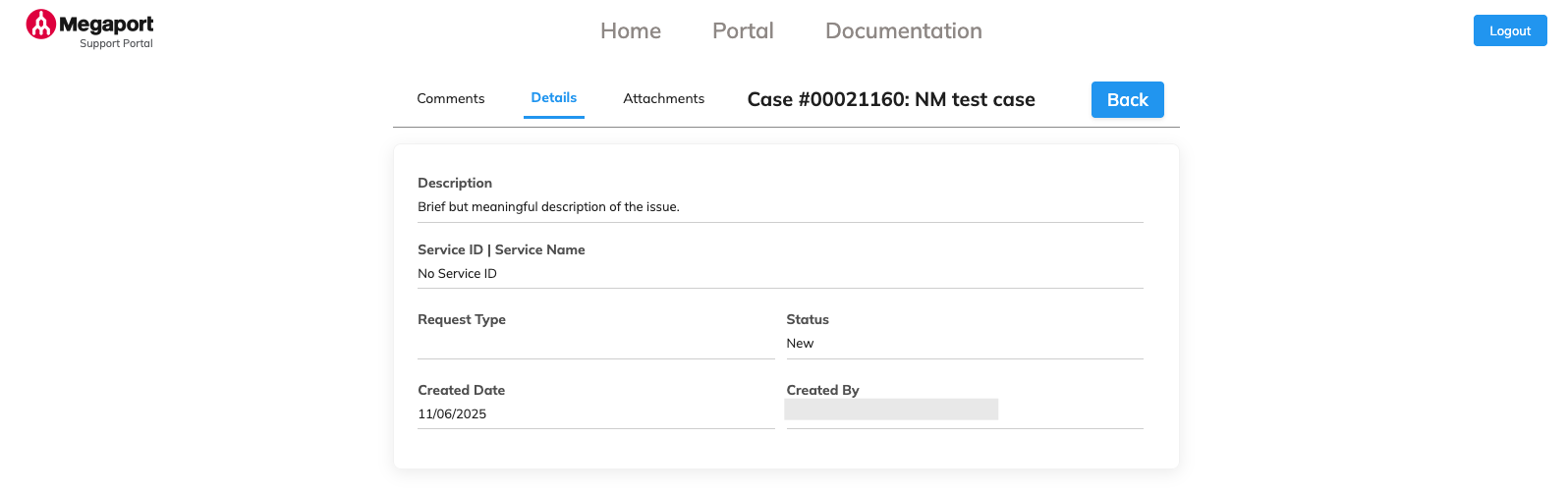
Details(詳細資料) – 此分頁列出案件詳細資料,例如服務 ID、名稱、案件類型、建立日期、建立者與狀態。你無法更新這些欄位。
-
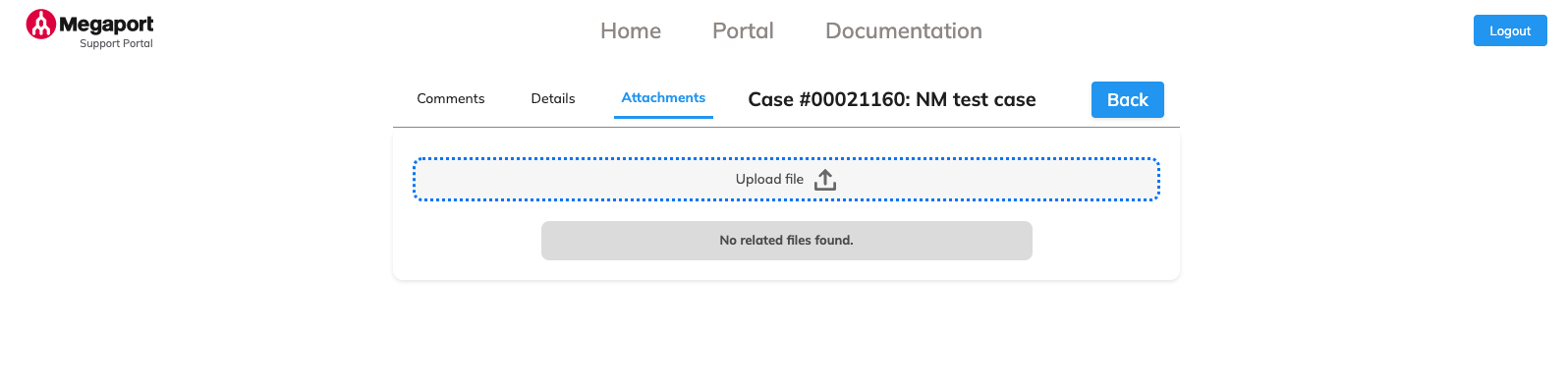
Attachments(附件) – 你可以透過上傳附件提供額外資訊。有效的檔案類型為 PDF、 JPG、PNG 與 TXT。
-
點擊 Upload File(上傳檔案),然後從清單中選取你的檔案。
系統會要求你新增檔案說明。 -
輸入檔案說明並點擊 OK(確定)。
檔案說明將會新增到留言清單中。
-
Back(返回) 按鈕會帶你回到 Support Requests Portal 首頁。