強制執行多重要素驗證
備註
如果您在建立新的 Megaport 帳戶或登入現有帳戶時遇到問題,請參閱 Megaport Portal 驗證常見問題 (FAQ)。
本主題說明 Company Admin 如何將使用者登入 Megaport Portal 時的 Multi-Factor Authentication (MFA) 設為強制或選用。也說明如何為您的使用者重設 MFA,以及如何檢視您公司中所有使用者的 MFA 狀態。
關於多重要素驗證
對於面對身分相關需求的企業而言,存在各種安全風險。員工使用弱密碼,或在多個帳號重複使用相同密碼,會讓組織暴露於資料外洩與網路犯罪活動的風險之中。多因素驗證(MFA)可協助組織解決這些問題。它讓員工的工作更輕鬆,使他們能更容易且安全地管理不同的帳號。同時也讓管理員在身分管理上擁有更高的可視性與控管能力,並協助組織達成資料相關法規的法規遵循。
MFA(多重要素驗證)是一種驗證方法與安全機制,可確保所有企業帳戶在被存取前都需要多於一種驗證因素。例如,使用者名稱與密碼,以及來自驗證應用程式的代碼。MFA 是健全的身分與存取管理(IAM)政策中的核心要素,並為你的 Megaport Portal 帳戶提供額外一層的安全防護。建議你在使用 MFA 保護帳戶時,使用 Google Authenticator 應用程式。
每位使用者可視需要為其 Megaport Portal 登入啟用 MFA。他們應在其數位裝置(手機、平板、電腦等)上安裝登入驗證應用程式(例如 Google Authenticator)。使用者登入時,會在登入驗證應用程式中查看作為額外因素所需輸入的權杖或代碼。
當您以 Company Admin 的身分強制執行 MFA 時,使用者必須在其登入上啟用 MFA(若尚未設定)。在完成之前,他們將無法登入 Megaport Portal。您也可以為公司全域將 MFA 設為選用。在此情況下,使用者在登入 Megaport Portal 時,可以選擇是否使用 MFA。若需啟用您使用者帳戶的 MFA 與登入的詳細資料,請參閱管理您的使用者個人資料與登入 Megaport Portal。
備註
不建議以使用者名稱、密碼與權杖搭配 MFA 的方式來存取 Megaport API。雖然在技術上可行,但我們建議在使用 Megaport API 時以 API 金鑰作為首選的驗證方法。若您目前有任何使用者帳戶用於 API,我們建議在強制執行 MFA 之前將這些改為使用 API 金鑰。詳情請參閱建立 API 金鑰。
MFA 的優點
MFA 的主要好處在於,透過要求使用者不僅以使用者名稱與密碼來驗證身分,強化貴組織的安全性。單獨使用時,使用者名稱與密碼容易遭受網路攻擊,且可能被第三方竊取。強制使用額外的驗證因素,例如來自驗證應用程式的代碼,能提升貴組織抵禦網路犯罪者攻擊的能力。
MFA 的完整好處包括:
- 提升安全性
- 當認證資訊或裝置遭竊時,防止未經授權的帳戶存取
- 法規遵循
MFA 與 Single Sign-On (SSO)
MFA 透過要求多種驗證因子以降低憑證遭竊導致未經授權存取的可能性,提供額外的安全性。SSO 讓組織得以簡化並強化安全性,因為使用者可透過單一登入存取所有已連線的服務。在 Megaport Portal 中可以同時設定並使用 SSO 與 MFA,以提升安全性。
誰可以在帳戶層級全域強制執行 MFA?
若要在帳戶層級全域強制執行 MFA,您必須是該帳戶內的 Company Admin。
重要
- 在實施 MFA 之前,請務必先與所有與您 Megaport 帳戶相關的使用者溝通,說明什麼是 MFA、為何需要選擇驗證方法,以及 MFA 是選用或必填。
- 由於啟用 MFA 可能會帶來新的管理責任以支援使用者,我們強烈建議最少指派兩位 Company Admin,以協助使用者快速疑難排解並解決驗證問題。
- Megaport 支援無法代替客戶重設 MFA 權杖。Company Admin 需要自行管理權杖。
以下規則適用於不同類型的 Megaport Portal 帳戶:
| Account Type | Who Can Enforce MFA? |
|---|---|
| Direct | Company Admin 可以在全域強制執行 MFA,或將其設為選用。 |
| Partner | Company Admin 可以在全域強制執行 MFA,或將其設為自己的合作夥伴帳戶之選用。 Company Admin 可以在全域強制執行 MFA,或將其設為其任一受管理帳戶之選用。 備註: 變更其中一個受管理帳戶的 MFA 設定不會影響其他任何受管理帳戶。 |
| Managed | Company Admin 可以在全域強制執行 MFA,或將其設為自己帳戶的選用。 備註: 若合作夥伴具有 Company Admin 權限,便可變更此設定。 |
將 MFA 設為使用者的強制項目
身為 Company Admin,將公司全域的 MFA 偏好從選用改為強制,可確保所有在 Megaport Portal 存取您公司的使用者都已啟用 MFA,並以安全方式登入。
當您強制執行 MFA 並將其設為必填時,所有使用者必須在其帳戶登入上啟用 MFA。在完成之前,他們將無法登入 Megaport Portal。尚未啟用 MFA 的使用者會在下次嘗試登入時被導向設定 MFA 的畫面。若需啟用您使用者帳戶的 MFA 與登入的詳細資料,請參閱管理您的使用者個人資料與登入 Megaport Portal。
將 MFA 設為使用者的強制項目
-
前往 Megaport Portal 並登入。
-
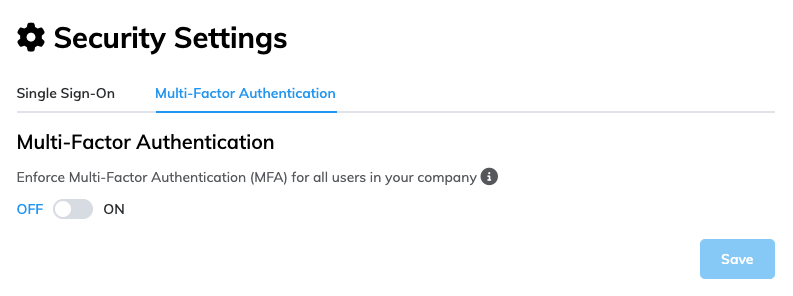
選擇 User Menu(使用者選單) > Admin Settings(管理設定) > Security Settings(安全性設定),然後選取 Multi-Factor Authentication (多重要素驗證)。
-
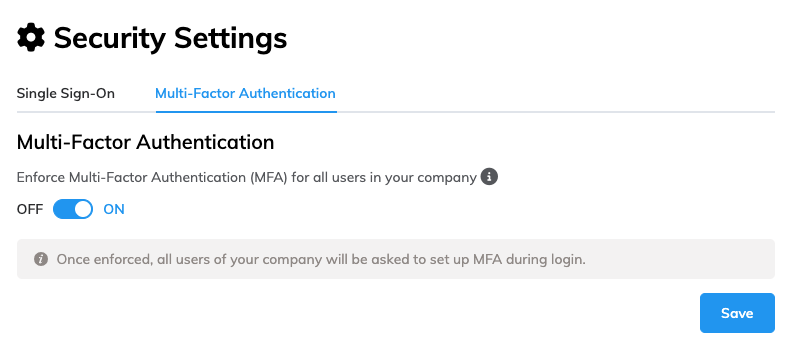
將切換按鈕點選為 ON (開啟)。
顯示一則訊息,指出您公司的所有使用者在登入時都會被要求設定 MFA。
-
按一下 Save (儲存)。
MFA 現在設定為 ON,並在全域強制執行。強制執行 MFA 後,您每次登入 Megaport Portal 時,除了電子郵件與密碼之外,還需要從驗證器應用程式提供有效的權杖。
將 MFA 設為使用者的選用項目
當您將 MFA 設為使用者的選用項目時,若他們先前已使用 MFA 登入 Megaport Portal,則可繼續使用;也可以選擇不使用 MFA 登入。
備註
預設的 MFA 設定為選用(OFF),但您的公司可能曾在某個時間點強制啟用過 MFA。本作業假設目前已強制(ON)啟用 MFA,您想將其改回選用(OFF)。
將 MFA 設為使用者的選用項目
-
前往 Megaport Portal 並登入。
-
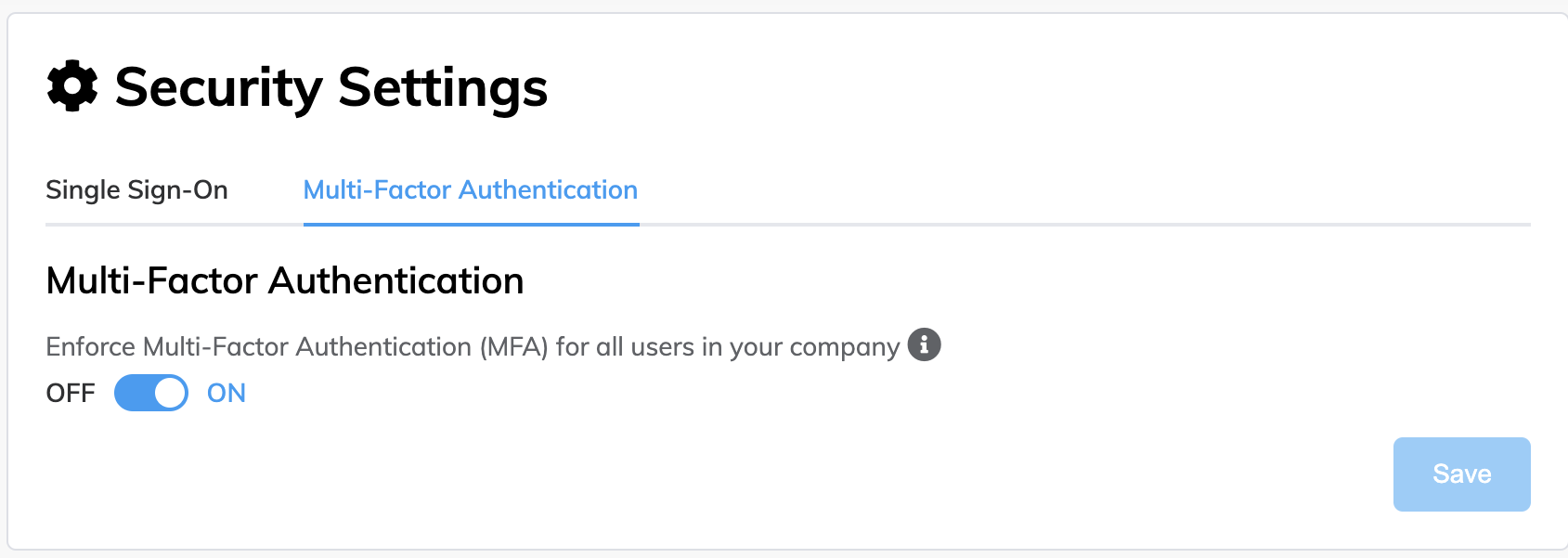
選擇 User Menu(使用者選單) > Admin Settings(管理設定) > Security Settings(安全性設定),然後選取 Multi-Factor Authentication (多重要素驗證)。
-
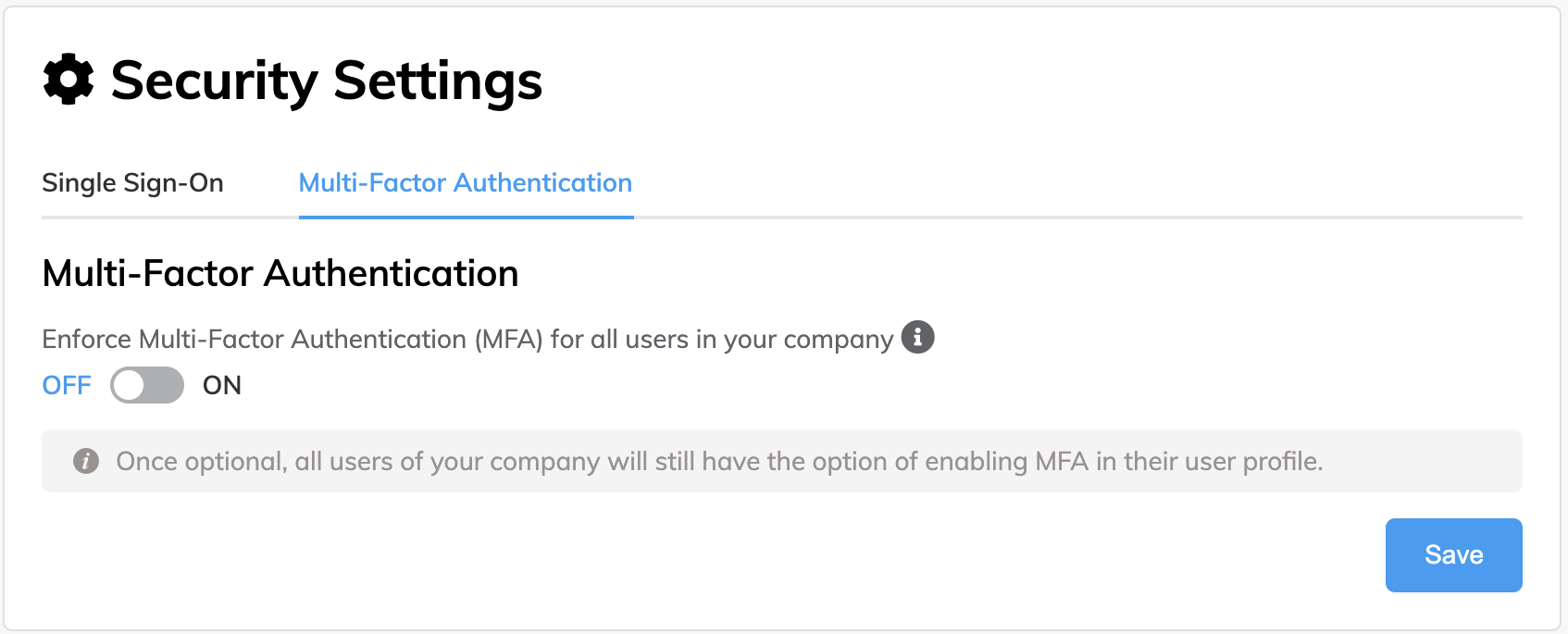
將切換按鈕點選為 OFF (關閉)。
顯示一則訊息,指出仍可依個別使用者啟用 MFA。
這不會變更個別使用者的 MFA 狀態。若使用者已啟用 MFA,此變更後仍會維持啟用狀態。
-
按一下 Save (儲存)。
MFA 現在設定為 OFF。
為您的使用者重設 MFA
可重設個別使用者的 MFA 設定。身為 Company Admin,您可能需要這麼做以便讓使用者註冊新裝置。這會停用先前的 MFA 程式碼,並在該使用者下次登入 Megaport Portal 時要求其再次啟用 MFA。
在以下情況下,您可以為使用者重設 MFA:
- 全域 MFA 為強制執行
- 全域 MFA 為選用,但該使用者已啟用 MFA
- 該使用者先前已設定 MFA
重設使用者的 MFA
-
前往 Megaport Portal 並登入。
-
選擇 User Menu(使用者選單) > Admin Settings(管理設定) > Manage Users(管理使用者)。
-
找到您要更新的使用者。
-
針對所需的使用者,按一下
 (編輯)。
(編輯)。
-
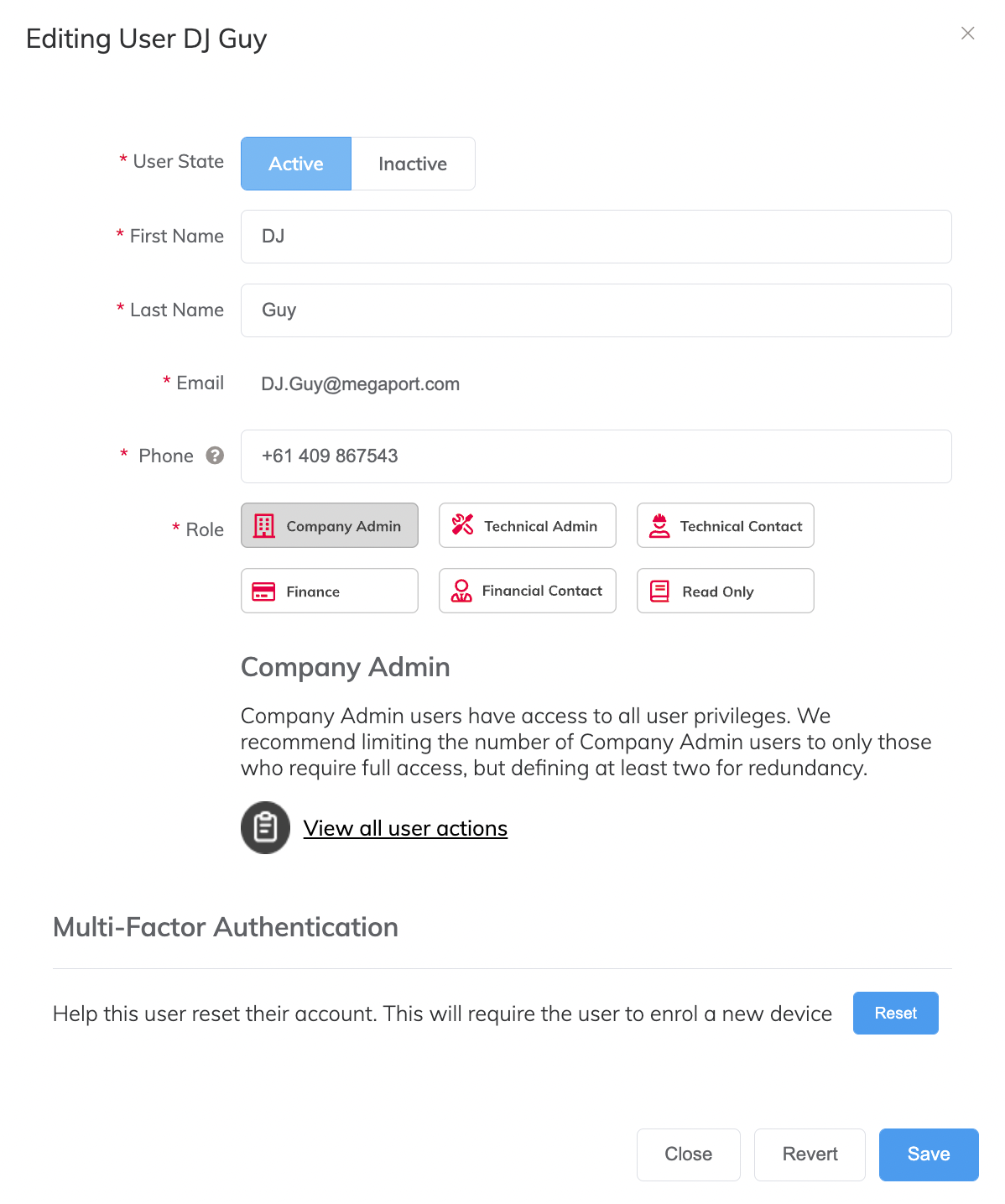
在 Multi-Factor Authentication 區域按一下 Reset (重設)。
會顯示一個確認提示。您要重設 MFA 的使用者帳戶必須是真實使用者,而非用於任何自動化流程,因為該使用者需要再次登入並為帳戶啟用 MFA。 -
按一下 OK (確定)。
-
按一下 Close (關閉) 以關閉 Edit User 畫面。
下次該使用者登入 Megaport Portal 時,將需要再次啟用 MFA。詳情請參閱在為您的個人資料重設 MFA 後進行登入。
檢視使用者的 MFA 狀態
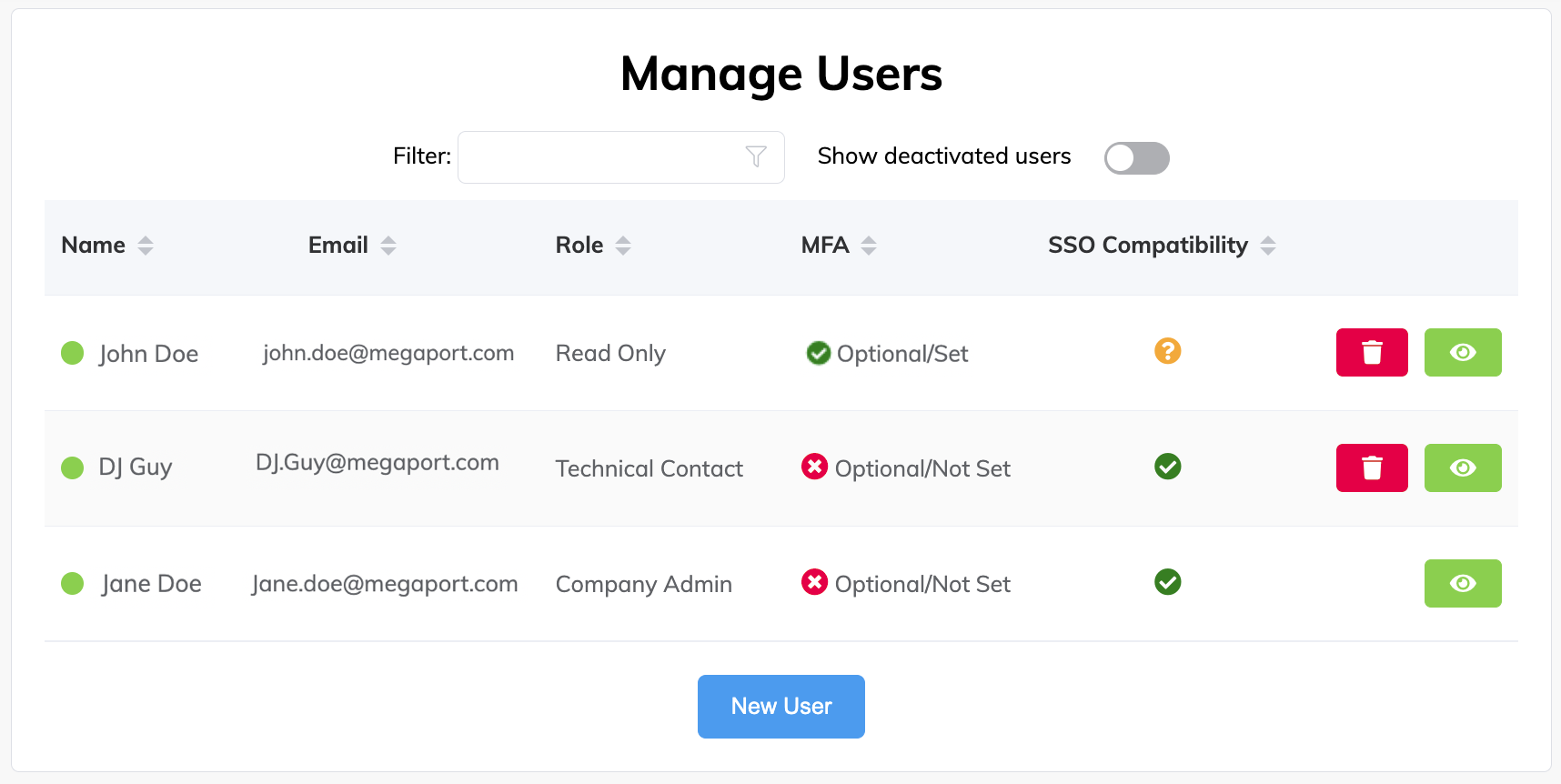
身為 Company Admin,您可以檢視公司內所有使用者的角色與 MFA 設定。這可讓您快速檢閱公司內所有使用者的 MFA 狀態。
會顯示以下 MFA 選項:
-
Optional/Set (選用/已設定) – 公司全域 MFA 設定為 選用,且該使用者已啟用 MFA。
-
Optional/Not Set (選用/未設定) – 公司全域 MFA 設定為 選用,且該使用者未啟用 MFA。
-
Enforced/Set (強制/已設定) – 公司全域 MFA 設定為 強制,且該使用者已登入並成功為其帳戶啟用 MFA。
-
Enforced/Not Set (強制/未設定) – 公司全域 MFA 設定為 強制,且該使用者尚未登入並完成其 MFA 設定,或已開始登入但未成功完成 MFA 設定,在此情況下,系統會持續顯示 MFA 設定畫面,直到成功為其帳戶啟用 MFA 為止。
檢視使用者的 MFA 狀態
-
前往 Megaport Portal 並登入。
-
選擇 User Menu(使用者選單) > Admin Settings(管理設定) > Manage Users(管理使用者)。
-
「Role(角色)」欄會顯示使用者在公司內的角色,而「MFA」欄會顯示該使用者帳戶的 MFA 狀態。按一下欄位名稱旁的上下箭頭,以使用者角色或 MFA 狀態排序。