使用封包過濾器
您可以使用封包過濾器來管理允許通過您 Megaport Cloud Router(MCR)的流量。封包過濾器允許來自已定義 IP 位址的資料通過,並拒絕其他已定義 IP 位址的資料存取。
在 MCR 完成下單並啟用之後,才能在該 MCR 上定義封包過濾器。接著,您可以編輯 MCR 的組態以新增所需的封包過濾器。當您為 MCR 設定連線時,可視 MCR 的位置,將您已定義的封包過濾器套用到連線的 A-End 或 B-End
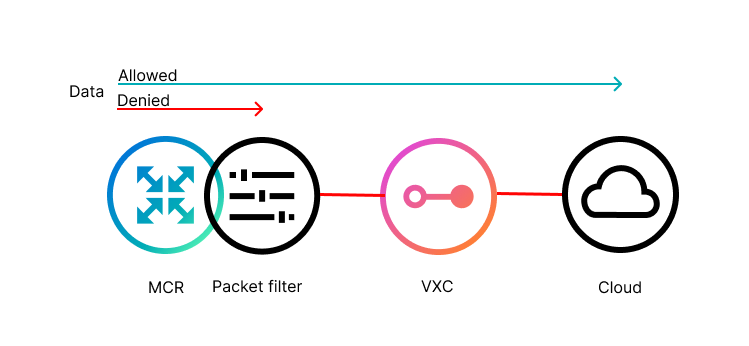
封包過濾器規則
- 封包過濾器清單是在已部署的 MCR 上定義。
- 封包過濾器清單會套用到 VXC 介面 - 視 MCR 的位置而定,可套用在 A-End 或 B-End。
- 若連線未套用任何封包過濾器,則所有流量都可通過您的 MCR。
- 當連線套用封包過濾器時,任何未被封包過濾器允許的流量都會被拒絕。
- 封包過濾器支援下列比對條件:
- 來源 IP 位址
- 目的 IP 位址
- IP 通訊協定
- 來源連接埠/連接埠範圍(適用於 TCP 與 UDP 通訊協定)
- 目的連接埠/連接埠範圍(適用於 TCP 與 UDP 通訊協定)
- 封包過濾器同時支援 IPv4 與 IPv6。
- 您最多可建立 20 個封包過濾器清單。
- 每個封包過濾器清單最多可包含 50 個項目。
建立封包過濾器
僅能在已部署的 MCR 上建立封包過濾器。每個 MCR 最多可建立 20 個封包過濾器清單。
建立封包過濾器清單
-
建立、下單並部署一個 MCR。
如需詳細資訊,請參閱 建立 MCR。 -
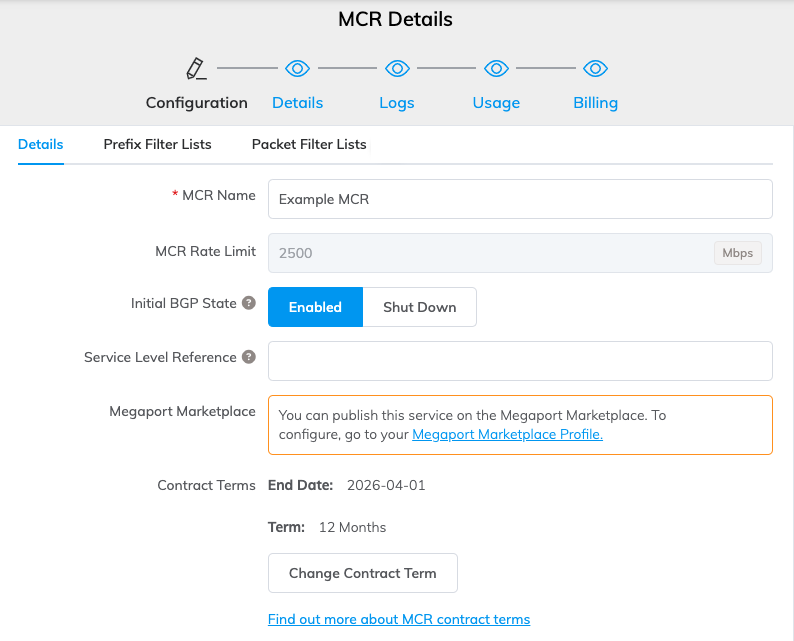
在 Services 頁面中,找到您新的 MCR,然後在 Portal 中按一下連線旁的齒輪圖示。

隨即顯示 MCR 組態畫面。
-
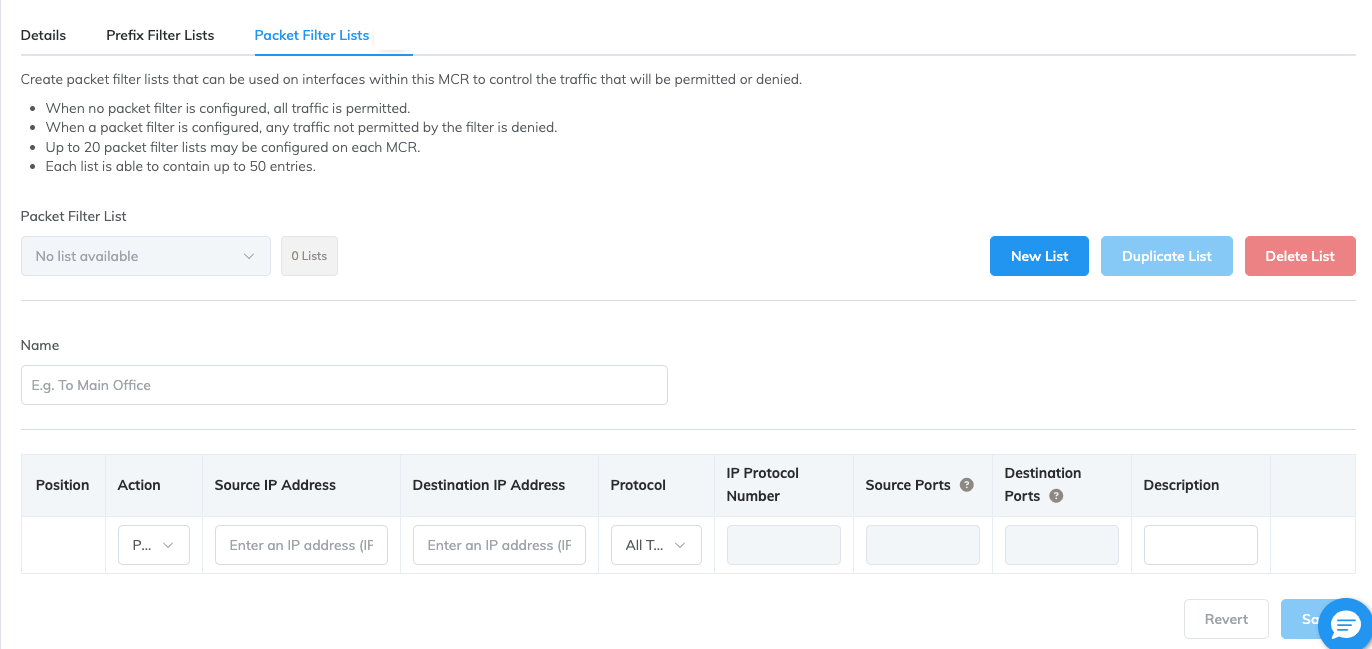
按一下 Packet Filter Lists(封包過濾器清單) 分頁。
會顯示封包過濾器清單頁面。
-
按一下 New List(新增清單) 以新增清單。
-
在 Name(名稱) 欄位中輸入封包過濾器清單的名稱。
-
輸入您的過濾條件詳細資料。
- Action(動作) – 從下拉清單選取 允許 或 拒絕。
- Source IP Address(來源 IP 位址) – 輸入要過濾其流量的來源 IP 位址。
-
Destination IP Address(目的 IP 位址) – 輸入此過濾器的目的 IP 位址。
備註
來源 IP 位址與目的 IP 位址的格式必須相同。例如,兩者都必須為 IPv4 或 IPv6。
-
Protocol(通訊協定) – 選取要用於過濾流量的通訊協定。若清單中沒有您需要的通訊協定,您可以選取 Custom(自訂)。
- IP Protocol Number(IP 通訊協定編號) – 當您從下拉清單選擇通訊協定時,會自動填入。若選擇 Custom(自訂),您必須輸入已指派的網際網路通訊協定編號清單中的數字。
- Source Ports(來源連接埠) – 您可以以 1111-9999 格式指定單一來源連接埠或連接埠範圍。
- Destination Ports(目的連接埠) – 指定目的連接埠或連接埠範圍。
- Description(說明) (選用) - 新增描述。
使用列開頭的 位置 圖示,拖放以重新排序清單。
按一下列結尾的垃圾桶圖示以刪除清單中的項目。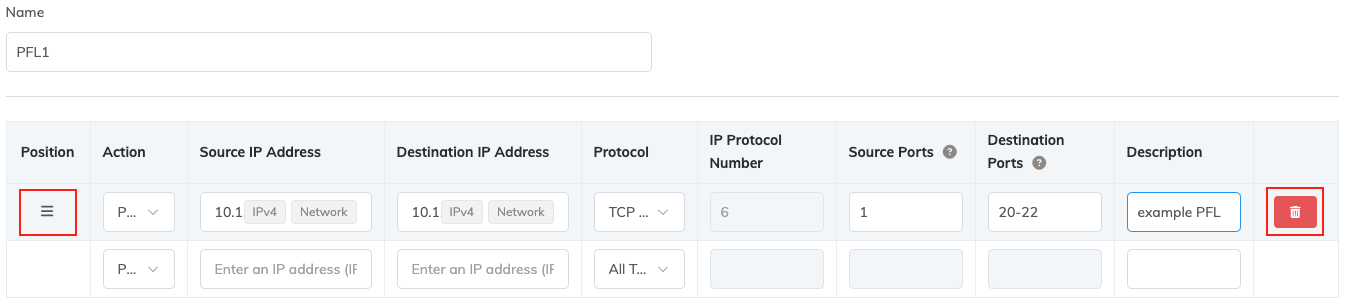
-
視需要將多個項目加入清單,每個清單最多 50 個項目。
-
按一下 Save(儲存)。
編輯封包過濾器清單
從封包過濾器清單新增或刪除項目,或更新各項目的設定。
編輯封包過濾器清單
-
若要編輯封包過濾器清單,請從下拉清單中選取要編輯的清單。
-
進行變更。
您可以變更清單中的任何部分。 -
按一下 Save(儲存)。
複製封包過濾器清單
您可以複製清單,以加速設定過濾器。
複製封包過濾器清單
-
從下拉清單選取要複製的清單。
-
按一下 Duplicate List(複製清單)。
-
在 Name(名稱) 欄位中輸入清單名稱。
-
編輯清單中的必要詳細資料,使其具唯一性。
-
按一下 Save(儲存)。
刪除封包過濾器清單
若清單已不需要或已過時,您可以刪除整個清單。
刪除封包過濾器清單
-
從下拉清單選取要刪除的清單。
-
按一下 Delete List(刪除清單)。
-
按一下 OK(確認) 以確認。
套用封包過濾器清單
當您從 MCR 建立連線時,可以將封包過濾器清單套用至 VXC。
套用封包過濾器清單
-
從 MCR 建立連線,並已定義封包過濾器清單。
如需詳細資訊,請參閱 建立 MCR VXC。 -
在 VXC 定義中輸入連線詳細資料,然後按一下 Next(下一步)。
-
在 MCR A-End 頁面中,輸入以下詳細資料:
-
Interface IP Addresses(介面 IP 位址) – 依您的網路需求輸入 A-End 介面的 IP 位址與子網路遮罩。
-
Packet Filters(封包過濾器) – 視您的設定需求,從 Inbound(入站) 或 Outbound(出站) 下拉清單中選取封包過濾器清單。
備註
您也可以在此填入其他欄位,例如 Network Address Translation(NAT)或 BGP 連線。 如需詳細資訊,請參閱 MCR 如何執行 NAT 和 設定 BGP 進階設定。
-
-
按一下 Next(下一步)。
-
閱讀摘要頁面,然後按一下 Add VXC(新增 VXC)。