在 VMware SD-WAN 中為 MVE 建立到任一端點的連線
本主題說明在 Megaport Portal 中設定與部署 Megaport VXC 連線,並在 VMware SD-WAN 中與 MVE 整合的一般步驟。VXC 可連線到雲端服務供應商、Port,或 MCR。
步驟 1 – 建立一個 MVE
- 在 Megaport Portal 中建立一個 MVE。
如需詳細資訊,請參閱 建立 MVE。 MVE 必須為啟用狀態。
步驟 2 – 從 MVE 建立 VXC
- 在 Megaport Portal 中,選取在步驟 1 建立的 MVE。
- 建立 VXC 到另一個 MVE、Port,或雲端服務供應商。
如需詳細資訊,請參閱 建立 VXC。 請確保連線兩端皆為啟用狀態,且已設定 BGP。 - 在連線詳細資料中,記下 A 端 VLAN。
步驟 3 – 收集連線所需的這些值。
- MVE IP 位址
- MVE VLAN(A 端)
- MVE ASN
- 雲端/B 端 IP 位址
- B 端 ASN
- MD5 密碼
步驟 4 – 在 Orchestrator 建立子介面。
- 在 Orchestrator,前往 Configure > Edges,按一下 MVE。
- 選取 Device(裝置) 索引標籤,並向下捲動至介面設定。
- 按一下 +Add Subinterface(+ 新增子介面)。
- 在 Select Interface(選取介面) 功能表中,選擇 GE3,並在 Subinterface ID(子介面 ID) 輸入在 Megaport Portal 為此連線所設定的 A 端 VLAN ID。
- 將 Addressing Type(位址類型) 變更為靜態,並提供 IP Address(IP 位址)(MVE)、CIDR value(CIDR 值)(MVE),以及 Gateway(閘道)(Cloud/B 端 IP 位址)。
- 確認已啟用 Enable VLAN Tagging(啟用 VLAN 標記)。
- 按一下 Update GE3:(更新 GE3:)vlan-id。
- 在 Configure > Edges 視窗的右上角,按一下 Save Changes(儲存變更),然後確認。
- 前往 Configure > Edges,並按一下 MVE 裝置。
- 選取 Device(裝置) 索引標籤,於 Configure Segments 區段中,針對 BGP 設定按一下 Enable Edge Override(啟用 Edge 覆寫)。
- 按一下切換按鈕以開啟 BGP,然後按一下 Edit(編輯)。
將會顯示 BGP 編輯器。 - 對於 Local ASN(本端 ASN),新增 MVE 端的 ASN。
- 對於 Neighbor IP(鄰居 IP),新增此連線 B 端的 IP 位址。
- 將 B 端 ASN 加到鄰居的 ASN(自治系統編號) 欄位。
- 檢視所有其他選項,啟用 MD5 Auth(MD5 驗證),並輸入您的 MD5 Password(MD5 密碼)(BGP Auth Key(BGP 金鑰))。
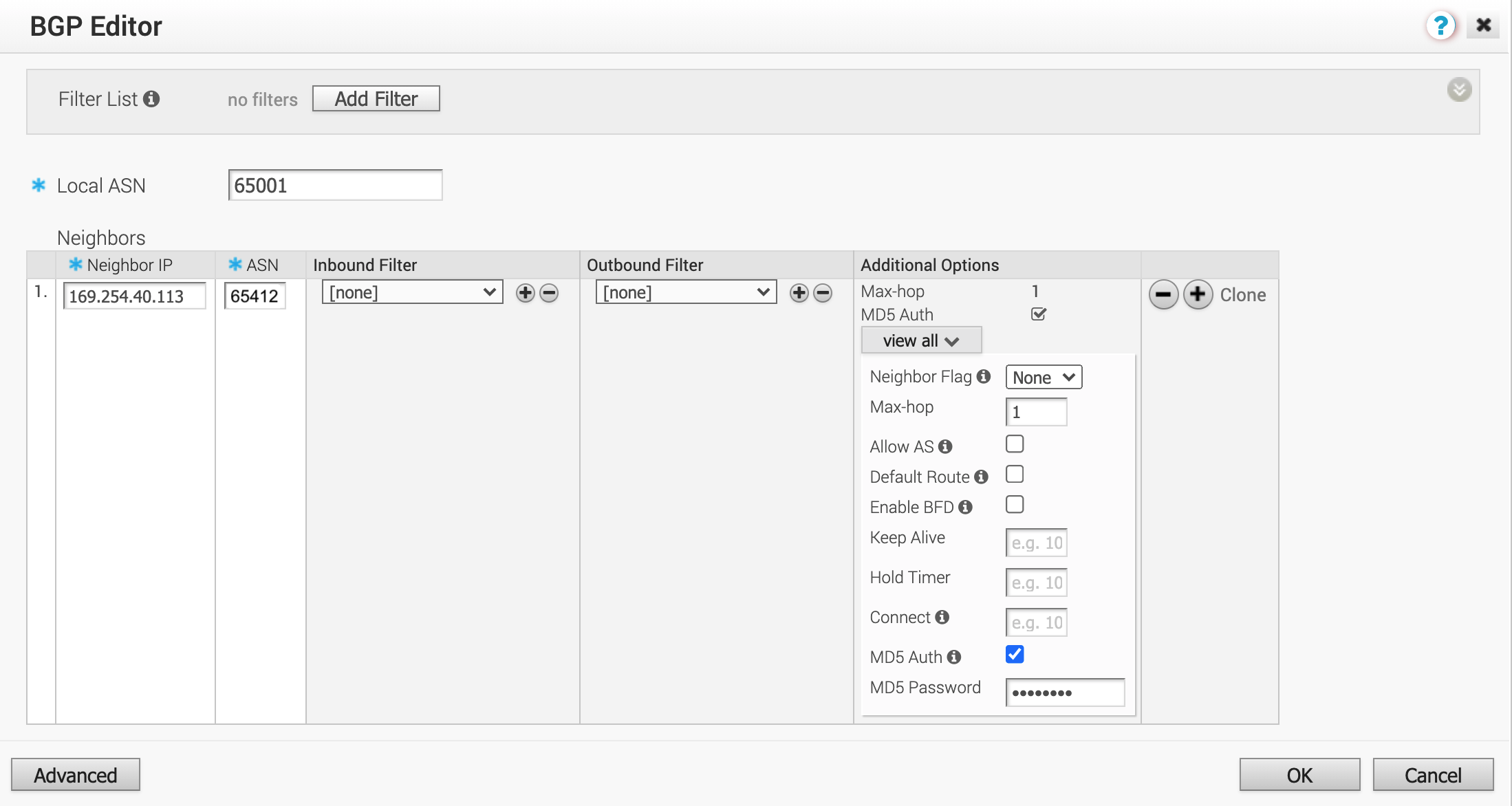
- 按一下 OK(確定),然後按一下 Save Changes(儲存變更)。
步驟 5 – 驗證您的連線
在 Test & Troubleshoot > Remote Diagnostics 底下,選取 MVE,並對 Troubleshoot BGP - Show BGP Summary(疑難排解 BGP - 顯示 BGP 摘要) 按一下 Run(執行),以驗證 BGP 工作階段並確保遠端路由器處於運作狀態。
您也可以從 Edge 裝置的 CLI 檢查連線能力與 BGP 狀態。如需詳細資訊,請參閱 檢視 VMware MVE 連線設定。