連線與 Versa Secure SD-WAN 整合的 MVE
本主題說明如何將一個與 Versa Secure SD-WAN 整合的 Megaport Virtual Edge(MVE)連線到另一個 MVE。
此部署使用 Megaport 私有軟體定義網路(SDN)以降低對網際網路的依賴,並連線企業分支據點
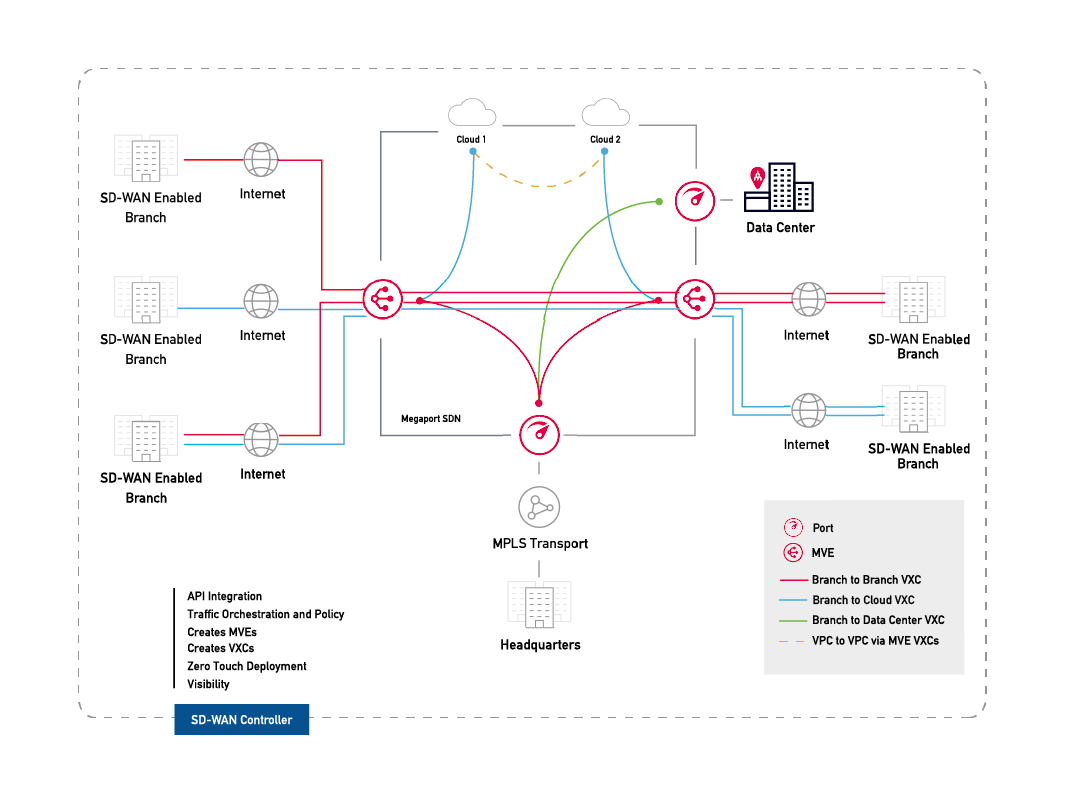
在設定兩個 MVE 之後,您可以在 Megaport 網路上建立私有 VXC 將它們連線起來,而無需任何實體基礎設施。VXC 本質上是 A 端 MVE 與 B 端 MVE 之間的私有點對點 Ethernet 連線。
備註
MVE 上面向網際網路的介面可以透過公用網際網路連線到另一個 MVE 上面向網際網路的介面。也就是說,您可以透過網際網路在不同都會區的 MVE 之間交換流量。基本連線模型由一個都會區的 MVE 透過 Megaport Internet 連線到另一個都會區的 MVE 所構成。此連線為客戶/SD-WAN 合作夥伴管理,非 Megaport 管理。更多資訊,請參閱 Megaport Internet 概覽。
開始之前
在不同位置佈建兩個 MVE。如果您尚未建立 MVE,請參閱 建立與 Versa 整合的 MVE。
在兩個 MVE 之間建立 VXC
在 MVE 與 Versa 整合的情境下,兩個 MVE 之間的私有 VXC 部署會從 Megaport Portal 中建立 VXC 開始(選擇 A 端與 B 端裝置、IP 位址、VLAN,以及選用的 BGP 參數)。接著,在 Director 中設定 A 端與 B 端 MVE 裝置。
建立 VXC
-
在 Megaport Portal 中,前往 Services(服務) 頁面,然後在起始的 A 端 MVE 旁按一下 +Connection(新增連線)。
-
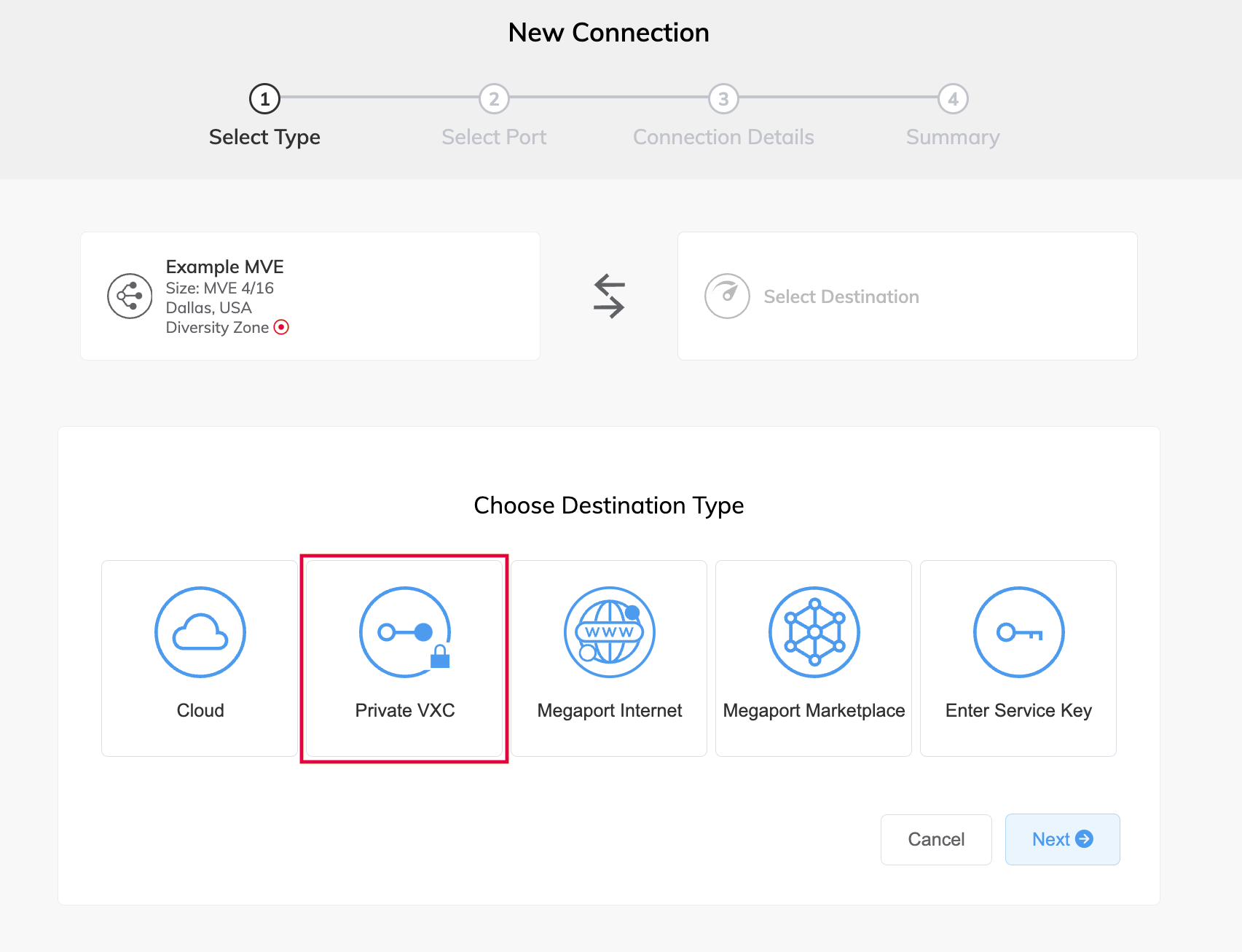
選取 Private VXC(私有 VXC),然後按一下 Next(下一步)。
-
選取目的地 B 端 MVE 與位置。
使用 Country 篩選器縮小選項範圍。 -
按一下 Next(下一步)。
-
指定連線詳細資料:
-
Connection Name(連線名稱) – 將您的 VXC 名稱顯示在 Megaport Portal 中。請為 VXC 指定一個容易識別的名稱,例如,LA MVE 2 to Dallas MVE 4。您之後可以變更名稱。
-
Service Level Reference (服務層級參考) (選用) – 指定一組用於計費用途的 Megaport 服務唯一識別編號,例如成本中心編號、唯一的客戶 ID,或採購單號。此服務層級參考編號會在發票的 Product 區段中為每個服務顯示。您也可以為現有服務編輯此欄位。
-
Rate Limit(速率上限) – 您的連線速率(以 Mbps 為單位)。會顯示最大速率。雖然 VXC 的速率上限最高可達數個 Gbps,但 A 端或 B 端 MVE 的運算容量可能會影響電路吞吐量。請參閱 Versa 的文件以取得更多資訊。
-
VXC State(VXC 狀態) – 選取 Enabled(已啟用) 或 Shut Down(關機) 以定義連線的初始狀態。更多資訊,請參閱 為容錯移轉測試關閉 VXC。
備註
如果您選取 Shut Down(關機),流量將不會通過此服務,且在 Megaport 網路上會表現為關閉狀態。此服務的計費仍會持續,您仍需為此連線付費。
-
vNIC selection(vNIC 選擇) – 視您所使用的 MVE 定義而定,您可能需要指定 A 端與 B 端的 vNIC。
-
A-End vNIC(A 端 vNIC) – 使用預先填入的預設值,或從下拉式清單中選取 vNIC。
-
B-End vNIC(B 端 vNIC) – 使用預先填入的預設值,或從下拉式清單中選取 vNIC。
如需在連線不同服務的 MVE 時進行 vNIC 選擇的更多資訊,請參閱 vNIC 連線類型。
-
-
Preferred A-End VLAN(偏好的 A 端 VLAN) – 指定此連線在 A 端的 802.1q VLAN 標籤。
每個 VXC 都會在 MVE 上以獨立 VLAN 提供。VLAN ID 在此 MVE 上必須是唯一值,且範圍為 2 到 4093。如果您指定已在使用中的 VLAN ID,系統會顯示下一個可用的 VLAN 編號。VLAN ID 必須是唯一值才能繼續進行訂購。如果您未指定值,Megaport 會自動指派。 -
Preferred B-End VLAN(偏好的 B 端 VLAN) – 指定此連線所要在 B 端接收的 802.1q VLAN 標籤。
-
Minimum Term (最短合約期限) – 選擇 無最短合約期限、12 個月、24 個月、36 個月、48 個月,或 60 個月。較長的合約期限可享有較低的月費。12 個月 為預設選項。請留意畫面上的資訊,以避免產生提前終止費用(ETF)。
針對 12、24、36、48 或 60 個月期的服務,啟用最短合約期限續約 選項,可在合約期滿時以相同的折扣價格與合約期間自動續約。若您未續約,於合約期滿時, 合約將在下一個計費期間自動轉為按月合約,價格相同,但不再享有期限折扣。
更多資訊,請參閱 VXC 價格與合約條款 與 VXC、Megaport Internet 與 IX 計費。
-
Resource Tags (資源標籤) – 您可以使用資源標籤為 Megaport 服務新增您自訂的參考中繼資料。
若要新增標籤:- 按一下 Add Tags(新增標籤)。
- 按一下 Add New Tag(新增標籤)。
- 在欄位中輸入詳細資料:
- Key(鍵) – 字串最大長度為 128。有效值為 a-z 0-9 _ : . / \ -
- Value(值) – 字串最大長度為 256。有效值為 a-z A-Z 0-9 _ : . @ / + \ -(空格)
- 按一下 Save(儲存)。
如果您已經為該服務建立資源標籤,您可以按一下 Manage Tags(管理標籤) 來進行管理。
警告
請勿在資源標籤中包含敏感資訊。敏感資訊包括會傳回現有標籤定義的指令,以及可識別個人或公司的資訊。
-
-
按一下 Next(下一步) 以檢視摘要頁面。
-
確認組態並按一下 Add VXC(新增 VXC) 以儲存 VXC。
-
按一下 Review Order(檢閱訂單) 以繼續完成結帳流程。
VXC 佈建完成後,您可以在 Megaport Portal 的 Services 頁面中檢視它。Services 頁面會在 A 端 MVE 與 B 端 MVE 底下顯示該 VXC。請注意,連線兩端的 VXC 服務識別碼相同。
下一步是在 Versa Director 中設定 A 端與 B 端 MVE。
備註
下一個程序使用 BGP 設定 IP 連線能力,這只是眾多解決方案中的一種。在為 MVE 設定介面之前,請先參閱您的 SD-WAN 供應商文件以取得具體的網路設計與組態選項。
將 MVE 詳細資料新增至 Director
在您於 MVE 之間建立 VXC 之後,您需要在 Versa Director 中進行設定。這包括為每個 Versa MVE 設定子介面、IP 位址、下一跳與 BGP 設定。
設定 A 端 MVE
-
從 Megaport Portal 收集連線詳細資料。
若要顯示詳細資料,請按一下來自您 MVE 的 VXC 連線的齒輪圖示,然後按一下 Details(詳細資訊) 檢視。
-
登入 Versa Director。
-
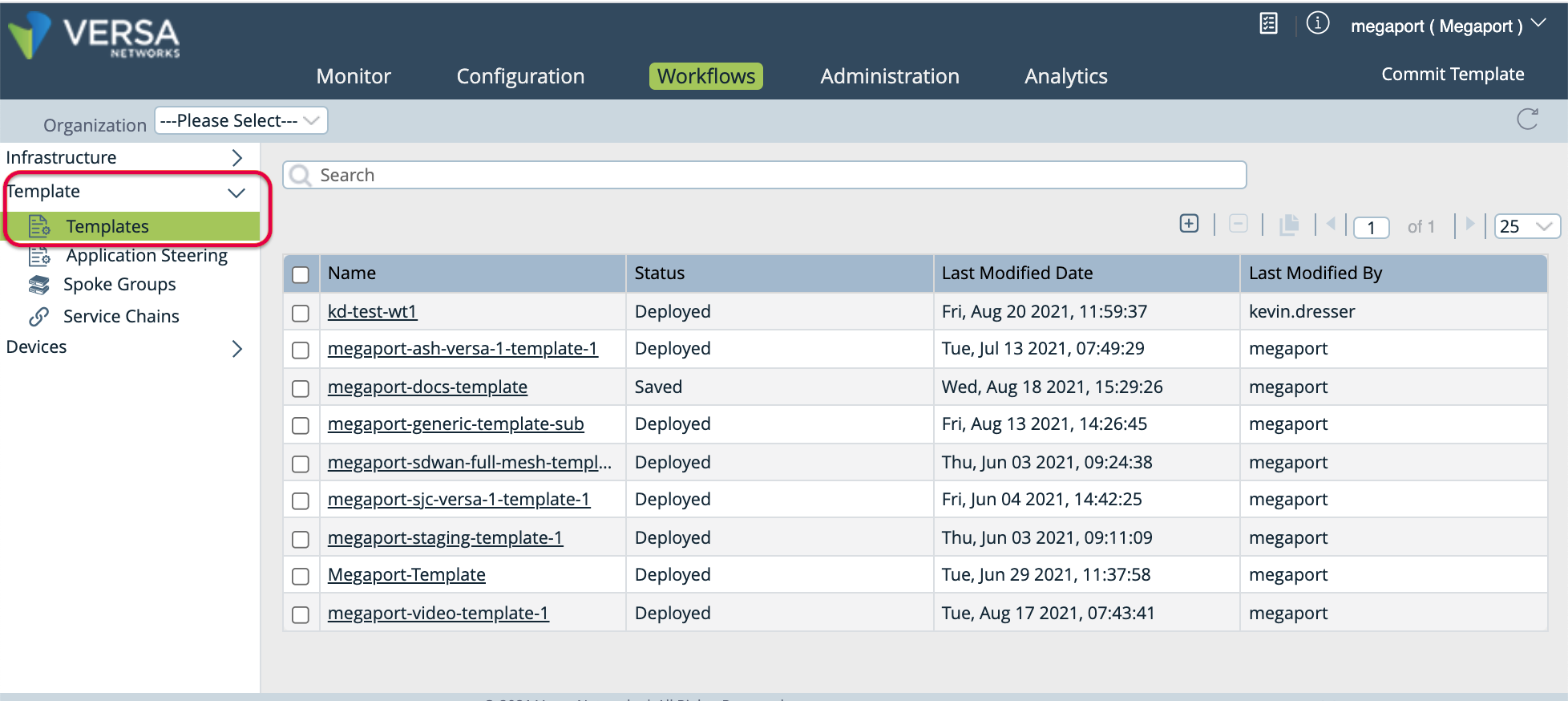
在頂端功能表列選取 Workflows(工作流程) 標籤。
-
在左側導覽中選取 Template > Templates。
-
按一下您要編輯的樣板,然後選取 Interfaces(介面) 標籤。
-
在 WAN Interfaces 區段,找到 Sub Interface 欄並按一下
 (新增)以新增子介面。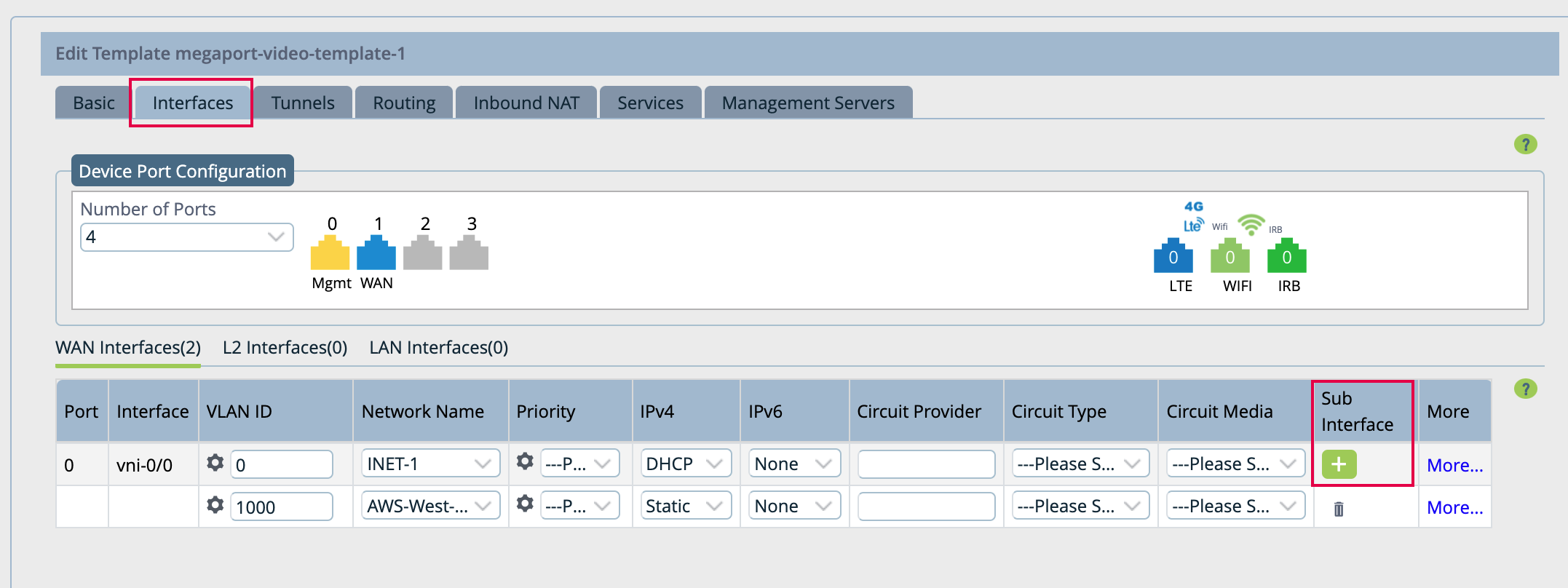
表格中會出現新列。
-
為新的子介面指定以下值。
-
VLAN ID(VLAN 識別碼) – 輸入來自 Megaport Portal 的 VLAN 值。
-
Network Name(網路名稱) – 從下拉式選單選擇 + Create WAN Network(+ 建立 WAN 網路) 以開啟 Create WAN Network 視窗。為該網路指定有意義的名稱,按一下 OK(確定),然後選取您建立的 WAN 網路。(或者,若符合您的環境需求,可選取既有的網路名稱。)
-
IPv4 – 從下拉式選單選擇 Static。
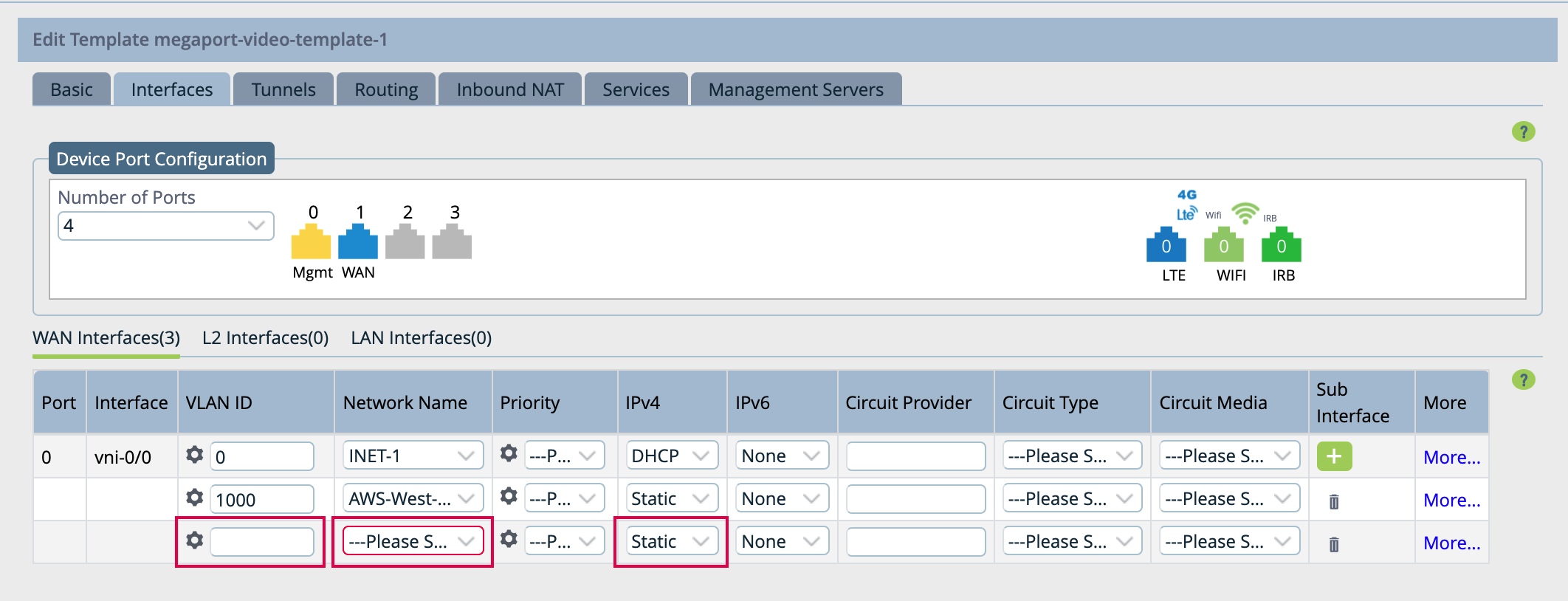
-
-
選取 Routing(路由) 標籤以新增 BGP 組態資訊。
-
在 BGP 區段,於 Network 欄選取您先前建立的網路名稱。
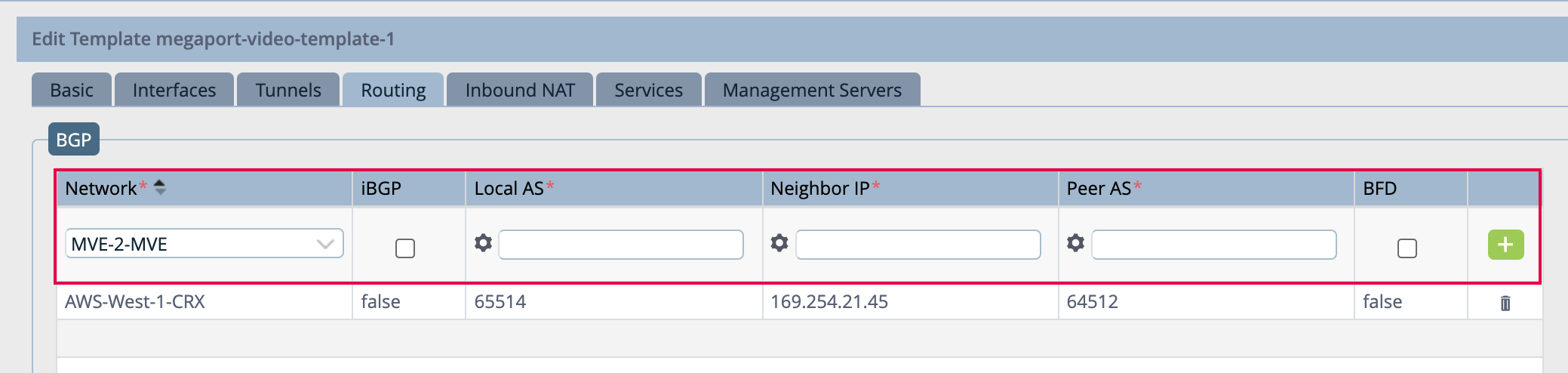
-
依照您的 MVE 組態指定下列值:
- Local AS(本端 AS) – 即 A 端 MVE。
- Neighbor IP Address(鄰居 IP 位址) – 即 B 端 MVE。
- Peer AS(對等 AS) – 即 B 端 ASN。
- 您也可以視網路需求選擇性啟用 BFD。
備註
Local AS 與 Peer AS 的值來自您的網路設計,並非 Megaport MVE/VXC 的一部分。
-
按一下設定右側的
(新增)。 -
按一下 Recreate(重新建立)(在頁面底部)。
會開啟顯示組態差異的視窗。建議使用並預設選取自動合併版本。
-
按一下 Deploy(部署)。
您可以在樣板中使用變數,針對每個裝置為以下欄位指定值:Router ID(路由器 ID)、Local AS(本端 AS)、Peer AS(對等 AS) 和 Password(密碼)。
備註
Instance ID 無法修改(系統會自動指定值),且 Static IP address 預設已參數化。
將 Router ID、BGP Local AS、Peer AS 與 Password 參數化
-
在頂端功能表列選取 Configuration(組態) 標籤。
-
在水平功能表列選取 Templates(樣板) > Device Templates(裝置樣板)。
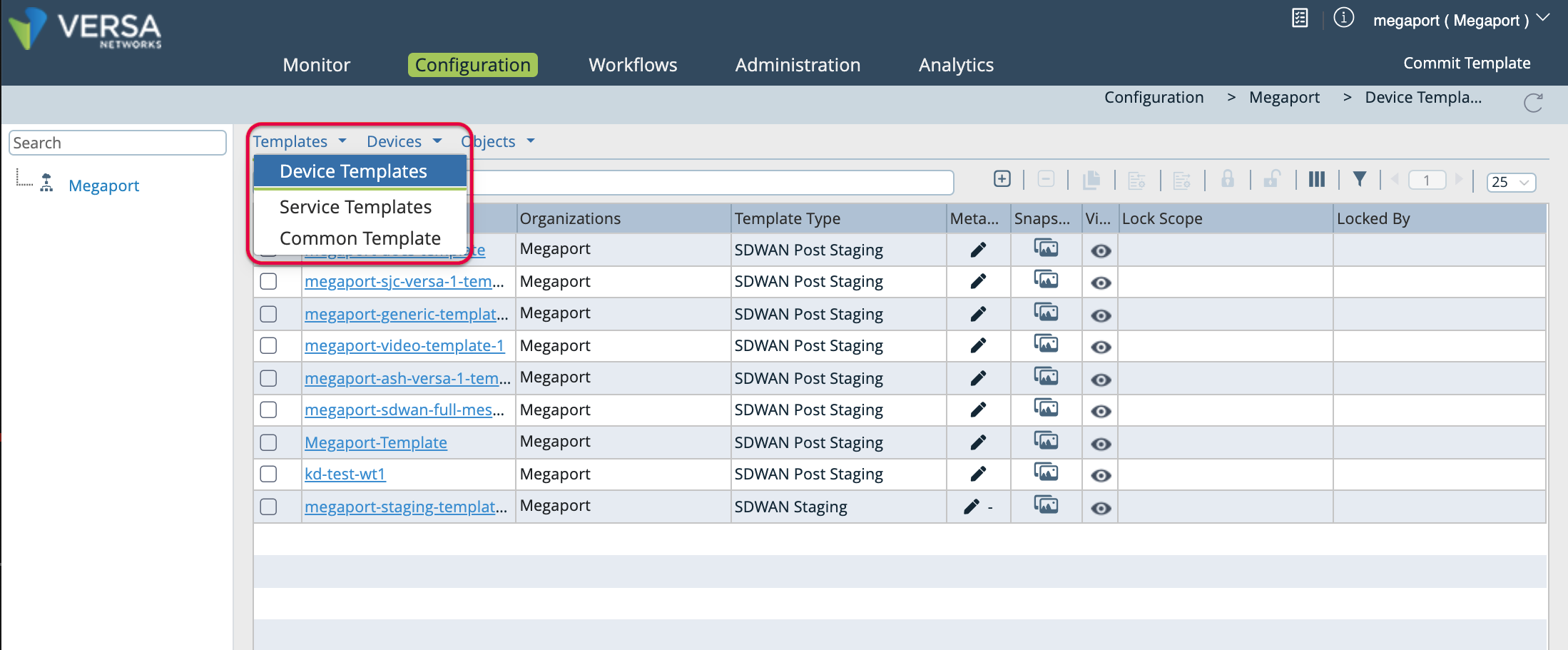
-
按一下您的樣板。
介面欄位會預設顯示。
-
在左側導覽中選取 Virtual Routers(虛擬路由器),並按一下您的網路以開啟編輯視窗。
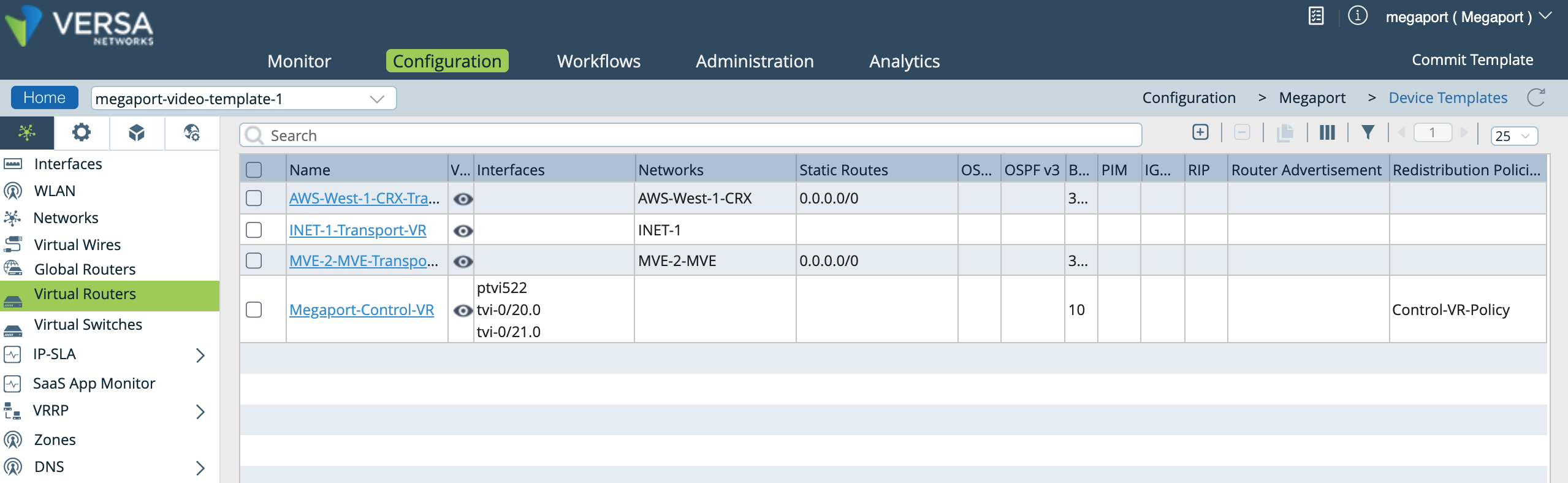
-
在編輯視窗中選取 BGP,接著按一下 Instance ID 以開啟 Edit BGP Instance 視窗。
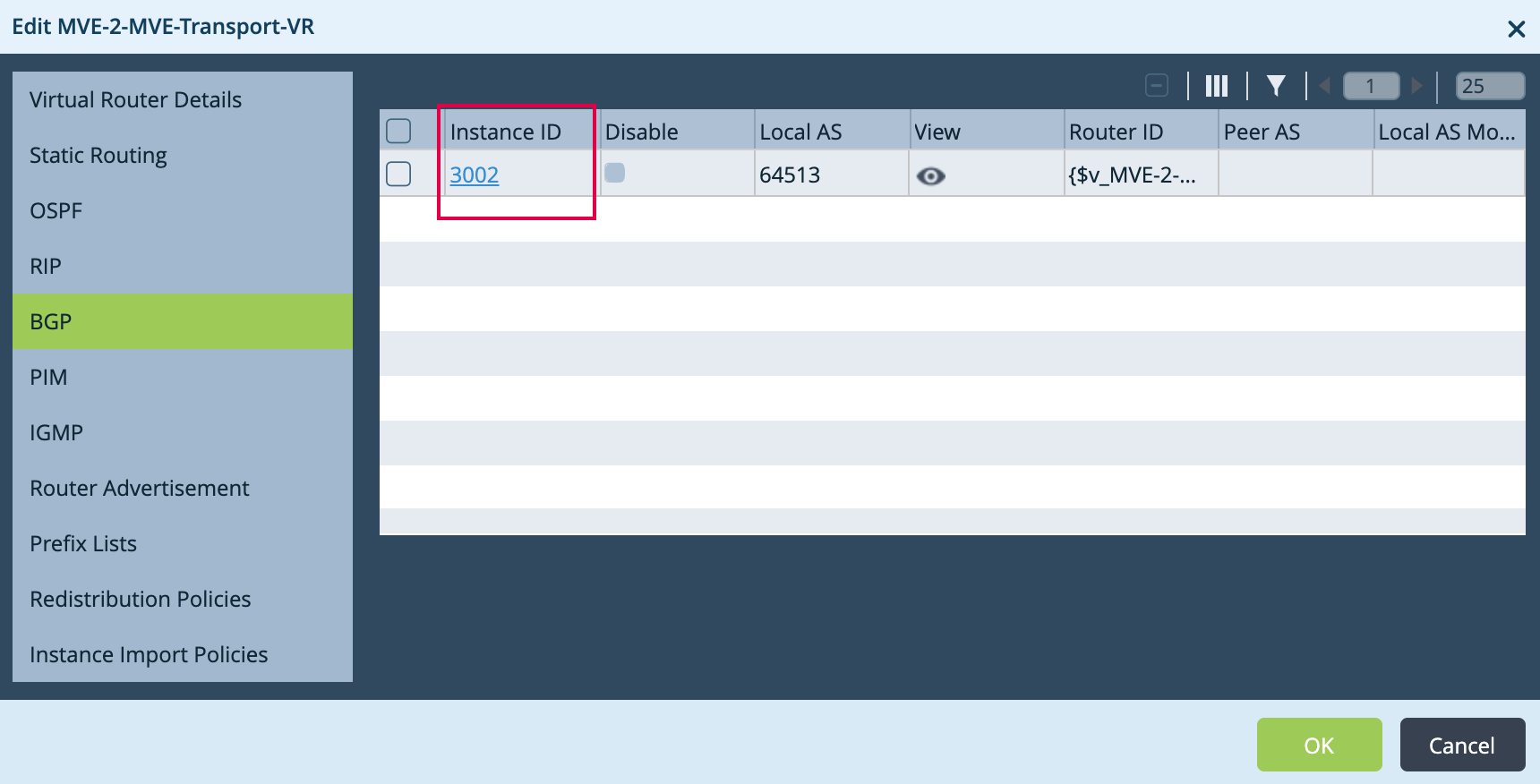
-
在 Edit BGP Instance 視窗中,於以下各欄位旁按一下
 (參數化):Router ID(路由器 ID)、Local AS(本端 AS)、Peer AS(對等 AS) 和 Password(密碼)。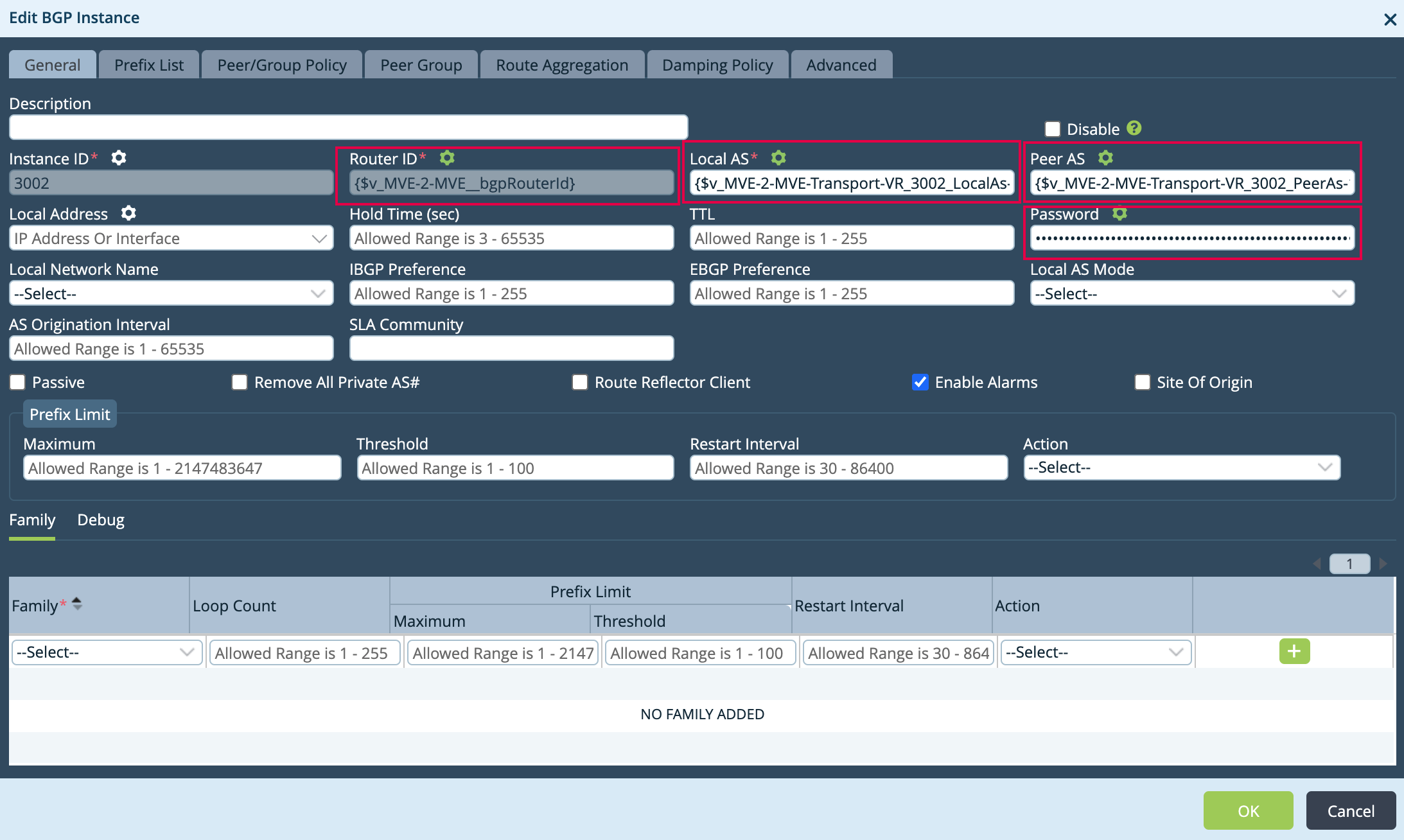
-
連按兩次 OK(確定) 以更新。
-
在頂端功能表列選取 Workflows(工作流程) 標籤,然後在左側導覽中選取 Devices > Devices。
-
按一下您的裝置,為您剛建立的變數指定值。
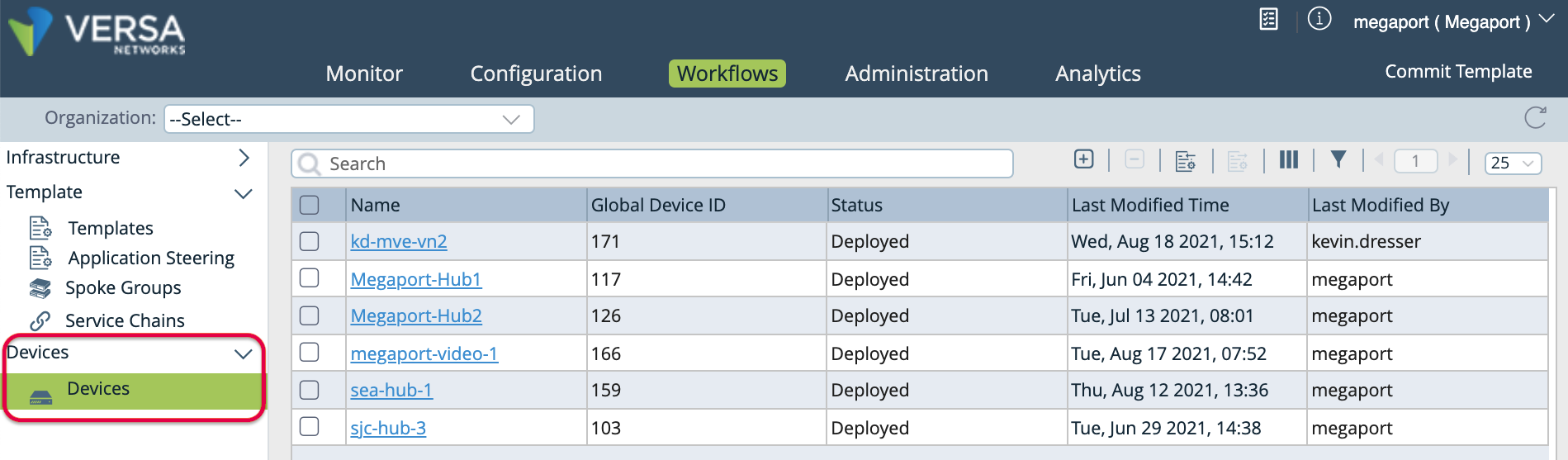
會開啟 Add Device 視窗。
-
選取 Bind Data(繫結資料) 標籤。
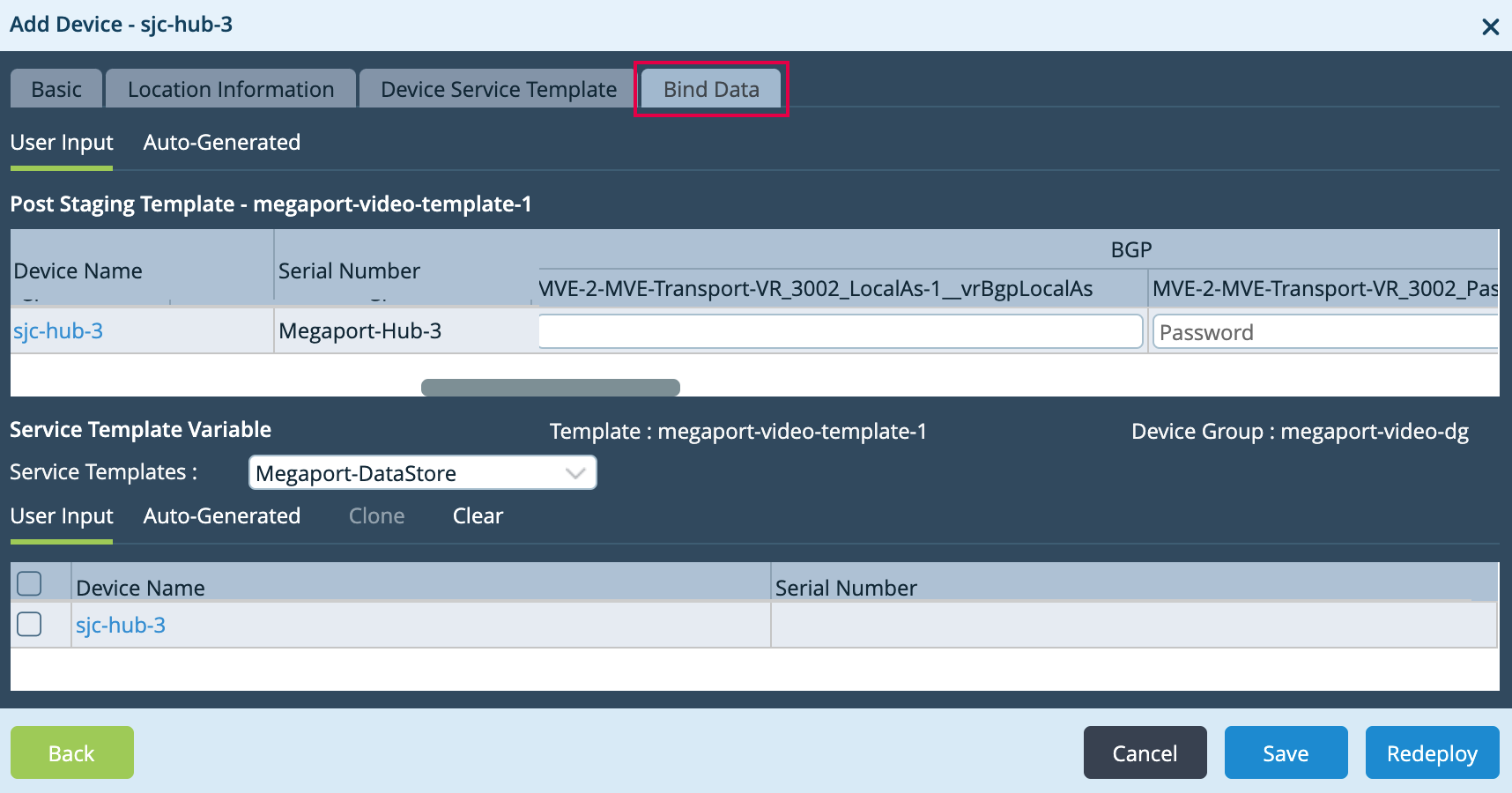
-
為變數指定值。
- Local AS(本端 AS) – 輸入 A 端 ASN。
- Password(密碼) – 輸入 MD5 密碼。
- Peer AS(對等 AS) – 輸入 B 端 ASN。
- Router ID(路由器 ID) – 輸入 A 端 IP 位址。
- Hop Address(躍點位址) – 輸入 B 端 IP 位址。
- Static Address(靜態位址) – 輸入 A 端 IP 位址,包含遮罩值。
-
完成後按一下 Redeploy(重新部署)。
當裝置的新組態準備成功時,Versa Director 視窗底部會出現綠色核取記號。
-
若要將變更推送至裝置,按一下 Commit Template(提交樣板)(於右上角)。
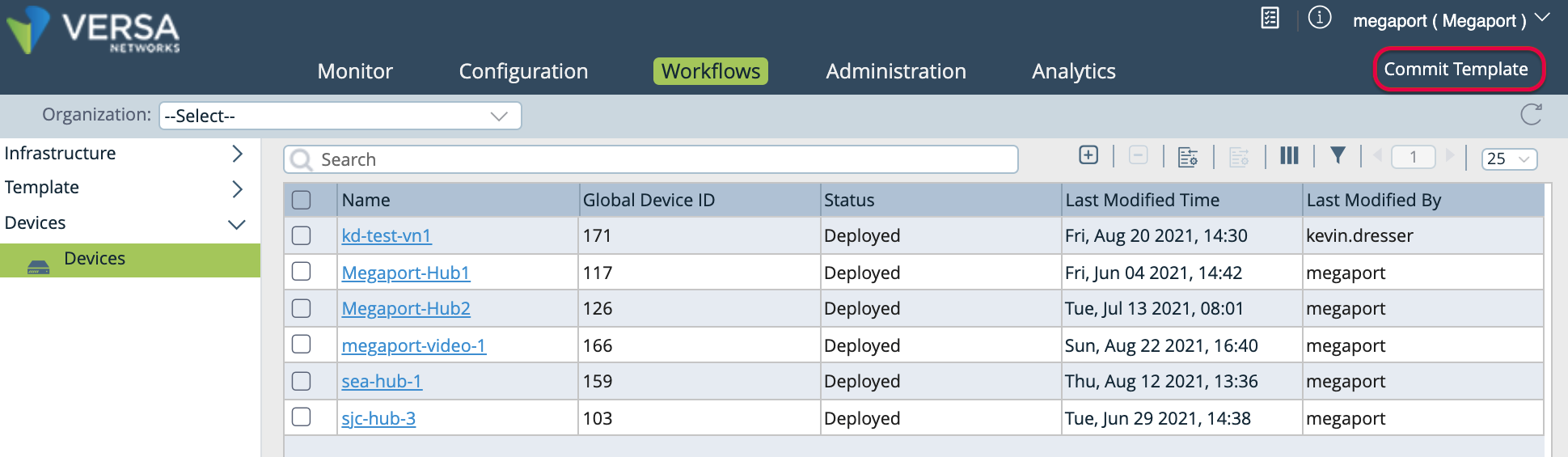
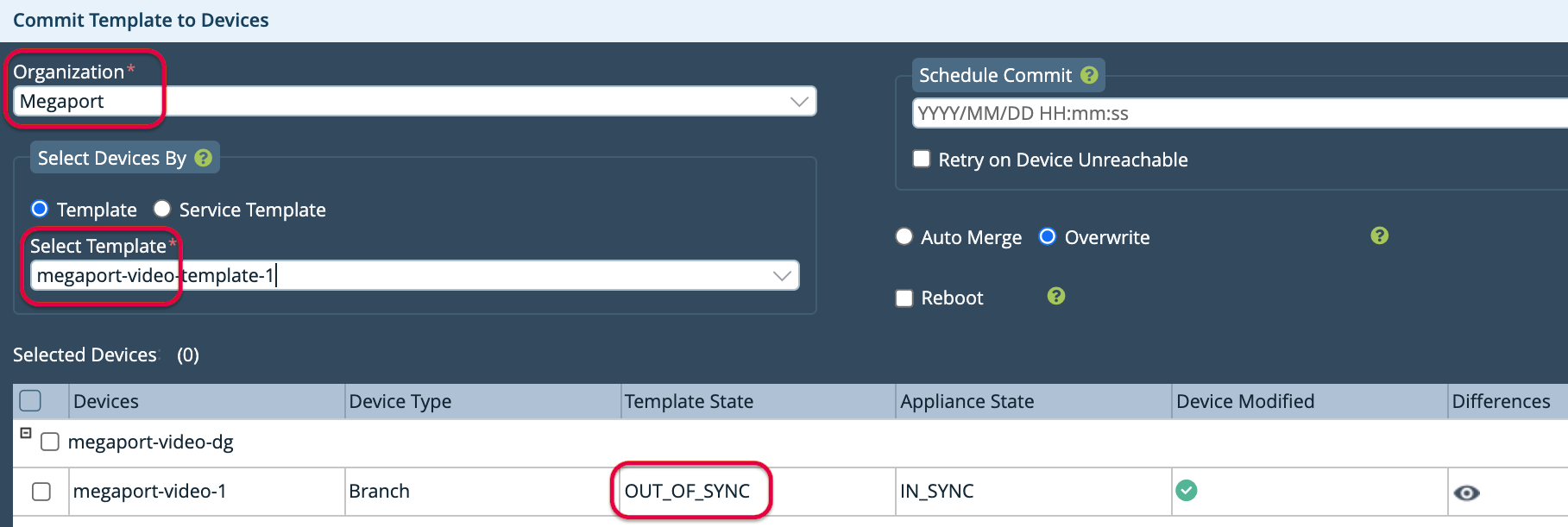
會開啟 Commit Template to Devices 視窗。
-
在 Commit Template to Devices 視窗中指定下列項目:
-
Organization(組織) – 從下拉式選單選取您的組織。
-
Select Template(選取樣板) – 從下拉式選單選取要推送至裝置的樣板。
請注意,Template State 為 OUT_OF_SYNC。
-
-
按一下 Differences 欄中的眼睛圖示以驗證您的組態變更。
-
按一下 Commit to Device(提交至裝置)。
推送成功後,畫面右下角會出現綠色核取記號。Template State 現在為 IN_SYNC。
接著,設定 B 端 MVE。
使用 Versa 的樣板與工作流程有多種方式可設定 A 端與 B 端 MVE。實際步驟取決於您如何將裝置分組並指派樣板。例如,若兩個 MVE 位於相同的裝置群組並共用相同的樣板,您可以在 B 端裝置的 Bind Data 中調整變數以完成連線設定。
以下步驟說明如何使用不同樣板進行設定。
設定 B 端 MVE
-
在 Director 中,於頂端功能表列選取 Workflows(工作流程) 標籤。
-
在左側導覽中選取 Template > Templates。
-
按一下您要編輯的樣板,然後選取 Interfaces(介面) 標籤。
-
在 WAN Interfaces 區段,找到 Sub Interface 欄並按一下
(新增)以新增子介面。表格中會出現新列。
-
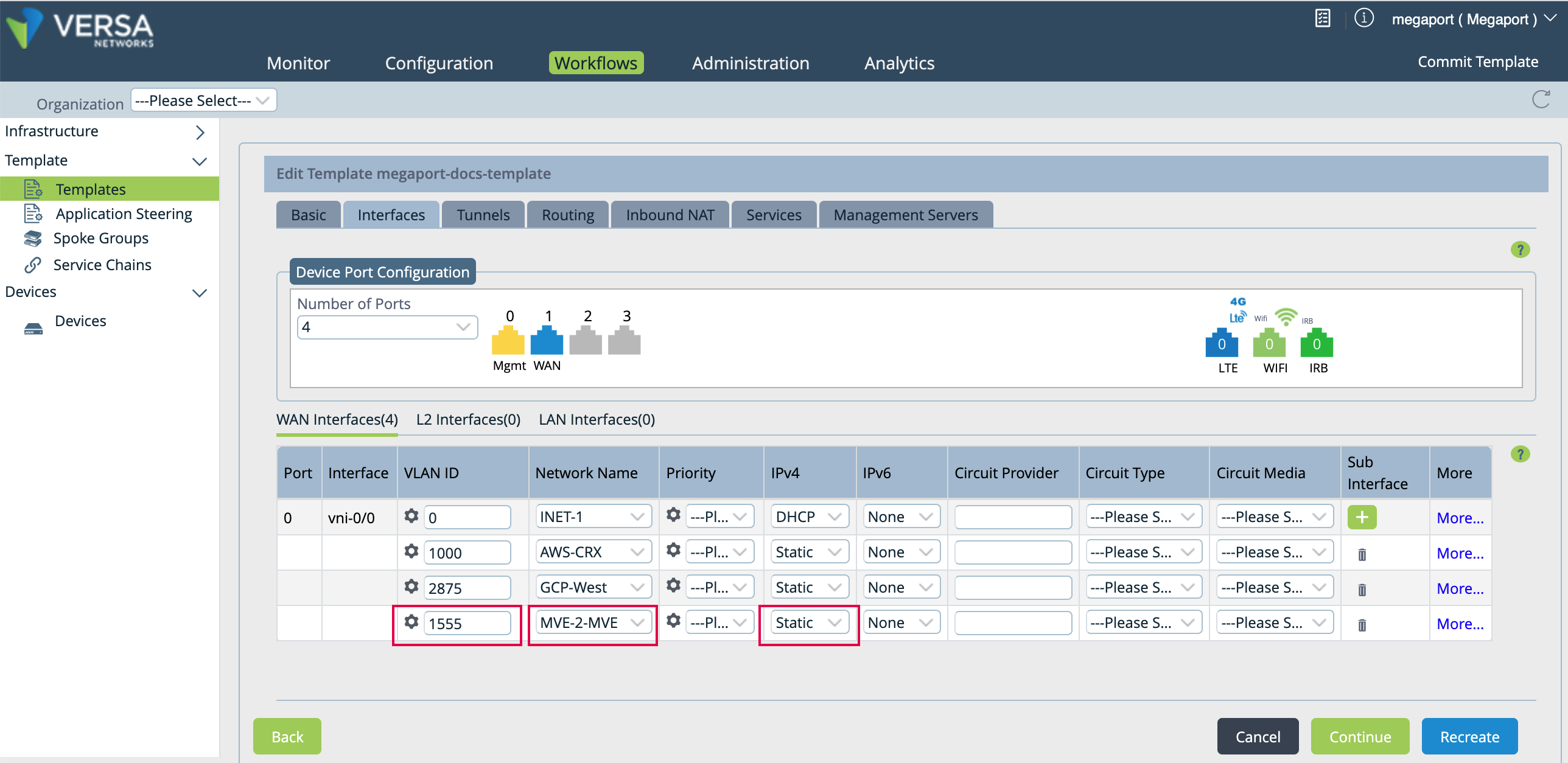
為新的子介面指定以下值。
-
VLAN ID(VLAN 識別碼) – 輸入來自 Megaport Portal 的 VLAN 值。
-
Network Name(網路名稱) – 從下拉式選單選取與 A 端裝置相同的網路名稱。
-
IPv4 - 從下拉式選單選擇 Static。
-
-
選取 Routing(路由) 標籤以新增 BGP 組態資訊。
-
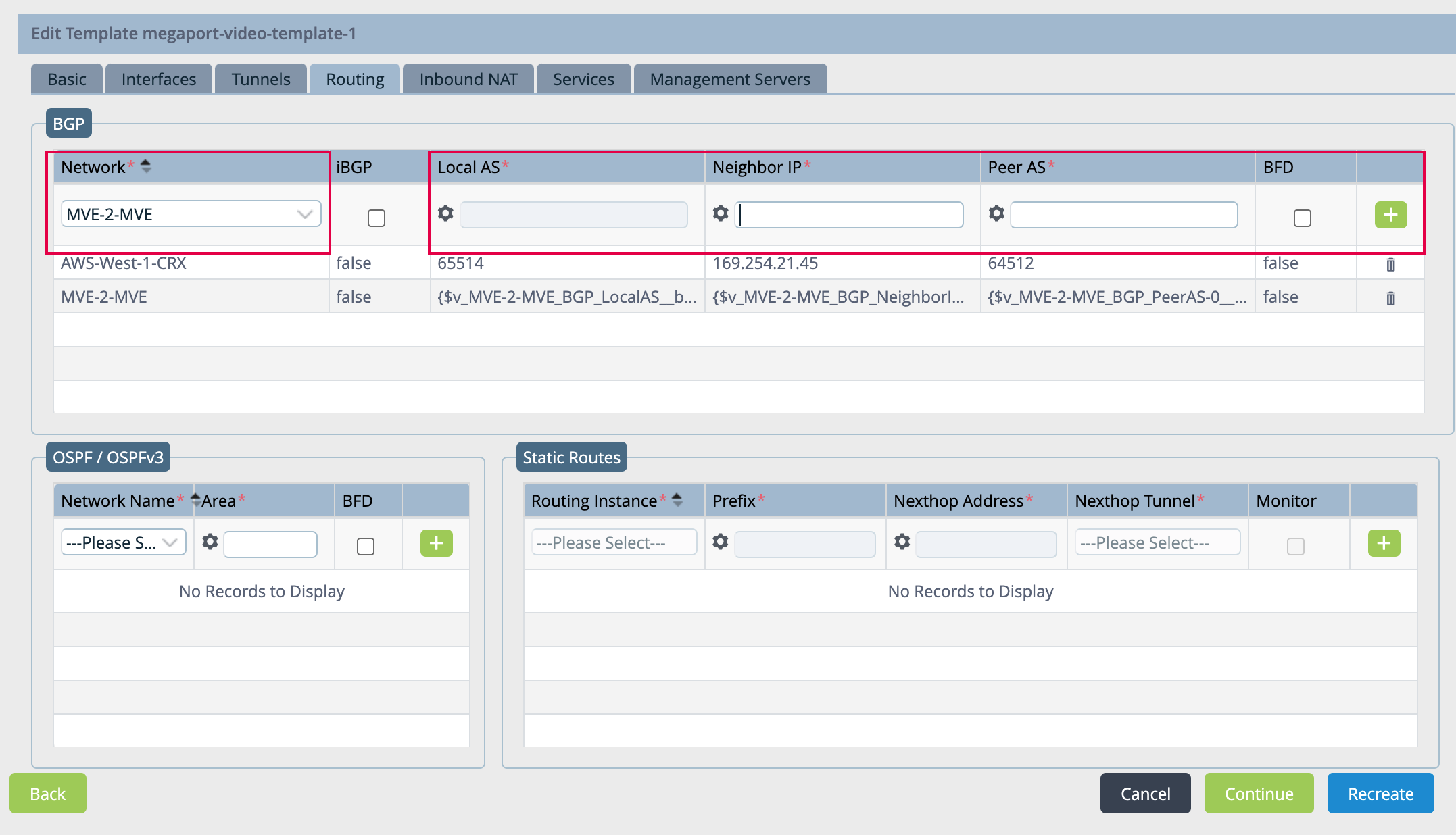
在 BGP 區段,於 Network 欄選取此連線的網路名稱。
-
依照您的 MVE 組態指定下列值:
- Local AS(本端 AS) – 即您本端的 MVE:B 端。
- Neighbor IP Address(鄰居 IP 位址) – 即 A 端 IP 位址。
- Peer AS(對等 AS) – 即 A 端 ASN。
- 您也可以視網路需求選擇性啟用 BFD。
-
按一下設定右側的
(新增)。 -
選取 Management Servers(管理伺服器) 標籤,然後按一下 Recreate(重新建立)(在頁面底部)。
會開啟顯示組態差異的視窗。建議使用並預設選取自動合併版本。
-
按一下 Deploy(部署)。
您可以在樣板中使用變數,針對每個裝置為以下欄位指定值:Router ID(路由器 ID)、Local AS(本端 AS)、Peer AS(對等 AS) 和 Password(密碼)。
備註
Instance ID 無法修改(系統會自動指定值),且 Static IP address(靜態 IP 位址) 預設已參數化。
將 Router ID、BGP Local AS、Peer AS 與 Password 參數化
-
在頂端功能表列選取 Configuration(組態) 標籤。
-
在水平功能表列選取 Templates(樣板) > Device Templates(裝置樣板)。
-
按一下您的樣板。
介面區段會預設顯示。
-
在左側導覽中選取 Virtual Routers(虛擬路由器),並按一下您的網路以開啟編輯視窗。
-
在編輯視窗中選取 BGP,接著按一下 Instance ID 以開啟 Edit BGP Instance 視窗。
-
在 Edit BGP Instance 視窗中,於以下各欄位旁按一下
(參數化):Router ID(路由器 ID)、Local AS(本端 AS)、Peer AS(對等 AS) 和 Password(密碼)。 -
連按兩次 OK(確定) 以更新。
-
在頂端功能表列選取 Workflows(工作流程) 標籤,然後在左側導覽中選取 Devices > Devices。
-
按一下您的裝置,為您剛建立的變數指定值。
會開啟 Add Device 視窗。 -
選取 Bind Data(繫結資料) 標籤。
-
為變數指定值。
- Local AS(本端 AS) – 輸入 B 端 ASN。
- Password(密碼) – 輸入 MD5 密碼。
- Peer AS(對等 AS) – 輸入 A 端 ASN。
- Router ID(路由器 ID) – 輸入 B 端 IP 位址。
- Hop Address(躍點位址) – 輸入 A 端 IP 位址。
- Static Address(靜態位址) – 輸入本端 IP 位址,包含遮罩值。
-
完成後按一下 Redeploy(重新部署)。
當裝置的新組態準備成功時,Versa Director 視窗底部會出現綠色核取記號。 -
若要將變更推送至裝置,按一下 Commit Template(提交樣板)(於右上角)。
會開啟 Commit Template to Devices 視窗。
-
在 Commit Template to Devices 視窗中指定下列項目:
-
Organization(組織) – 從下拉式選單選取您的組織。
-
Select Template(選取樣板) – 從下拉式選單選取要推送至裝置的樣板。
請注意,Template State 為 OUT_OF_SYNC。
-
-
按一下 Differences 欄中的眼睛圖示以驗證您的組態變更。
-
按一下 Commit to Device(提交至裝置)。
推送成功後,畫面右下角會出現綠色核取記號。Template State 現在為 IN_SYNC。
驗證連線
-
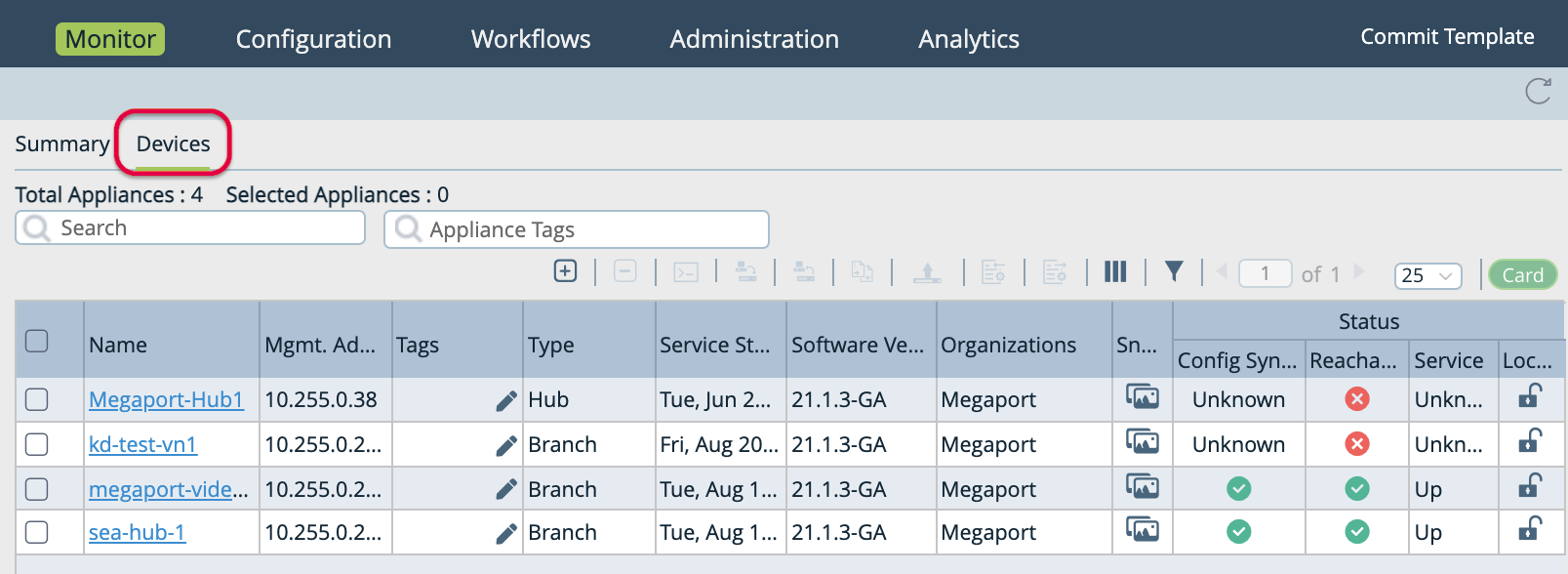
在頂端導覽列選取 Monitor(監控) 標籤,在水平導覽列選取 Devices,接著選取您的裝置以在摘要畫面中檢視詳細資料。
-
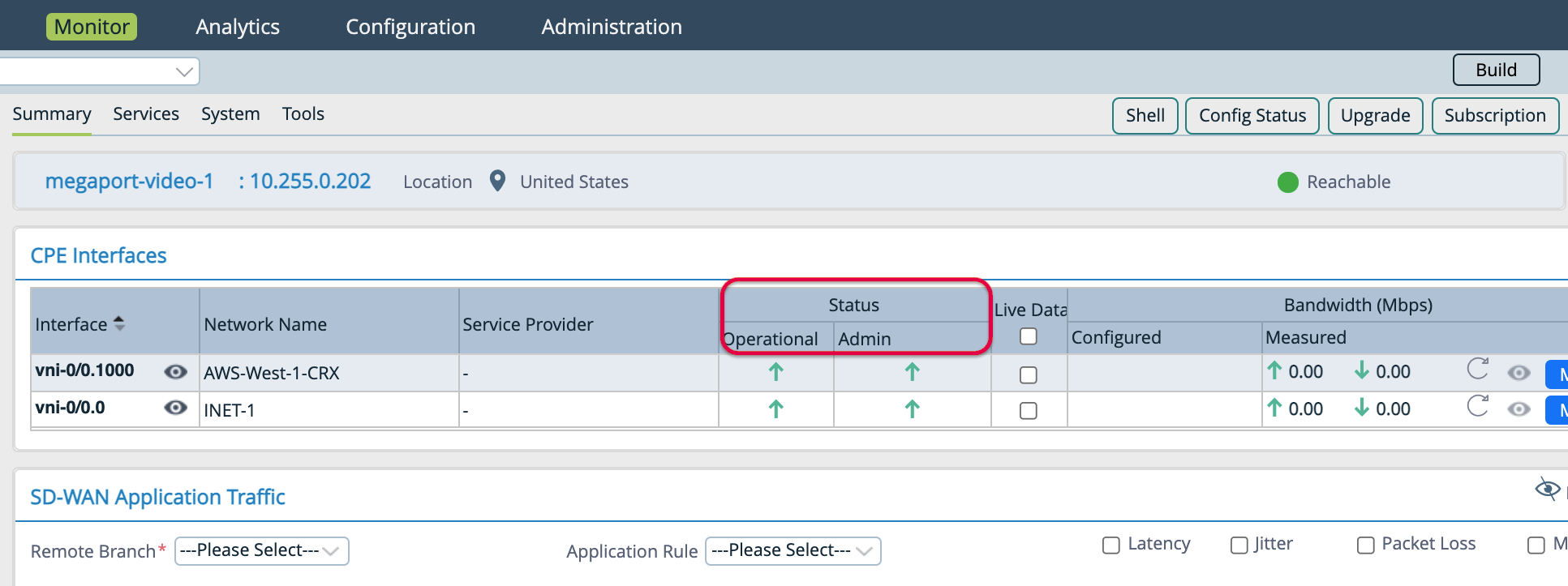
在摘要畫面中,您可以於 Interface 欄檢視子介面,以及 Operational 與 Admin 狀態。