管理您的使用者個人資料
在使用者個人資料頁面中,您可以更新使用者個人資料詳細資料、電子郵件偏好、變更密碼、檢視帳戶活動,以及管理您的 Multi-Factor Authentication(MFA)設定。您可以依照貴公司的全域 MFA 設定來啟用、停用與重設您帳戶的 MFA。
更新您的使用者個人資料詳細資料
本節包含下列工作:
- 管理您的使用者個人資料詳細資料
- 變更您的電子郵件地址
- 變更您的密碼
備註
如果您是使用 Single Sign-On(SSO)或 Google 憑證登入 Megaport Portal,則無法在此頁面變更電子郵件地址或密碼。Change Email(變更電子郵件) 和 Change Password(變更密碼) 按鈕將不會顯示。
管理您的使用者個人資料詳細資料
- 前往 Megaport Portal 並登入。
-
選擇 使用者選單 > 使用者設定 > 個人資料。
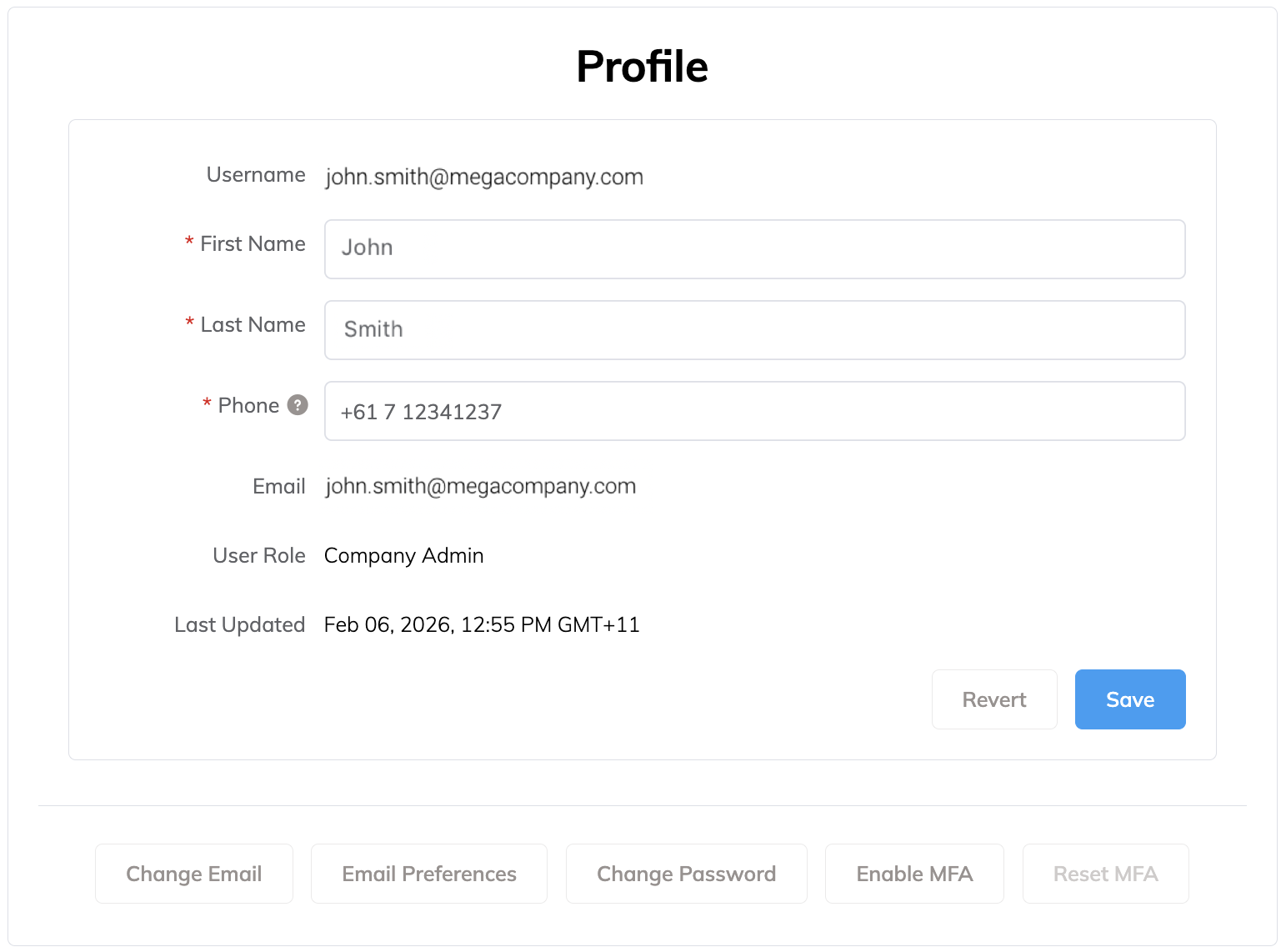
隨即顯示使用者個人資料頁面。
-
若要更新您的姓名與電話號碼,請進行變更並按一下 Save(儲存)。
-
若要更新您的電子郵件偏好,按一下 Email Preferences(電子郵件偏好設定),指定是否要接收 Megaport 電子報與促銷資料,然後按一下 Save(儲存)。
使用者個人資料頁面也會顯示登入使用者所對應的角色,使用者會被指派其中一種標準角色。詳細資訊,請參閱管理使用者角色。
變更您的電子郵件地址
- 選擇 使用者選單 > 使用者設定 > 個人資料。
- 按一下 Change Email(變更電子郵件)。
隨即顯示變更電子郵件畫面。
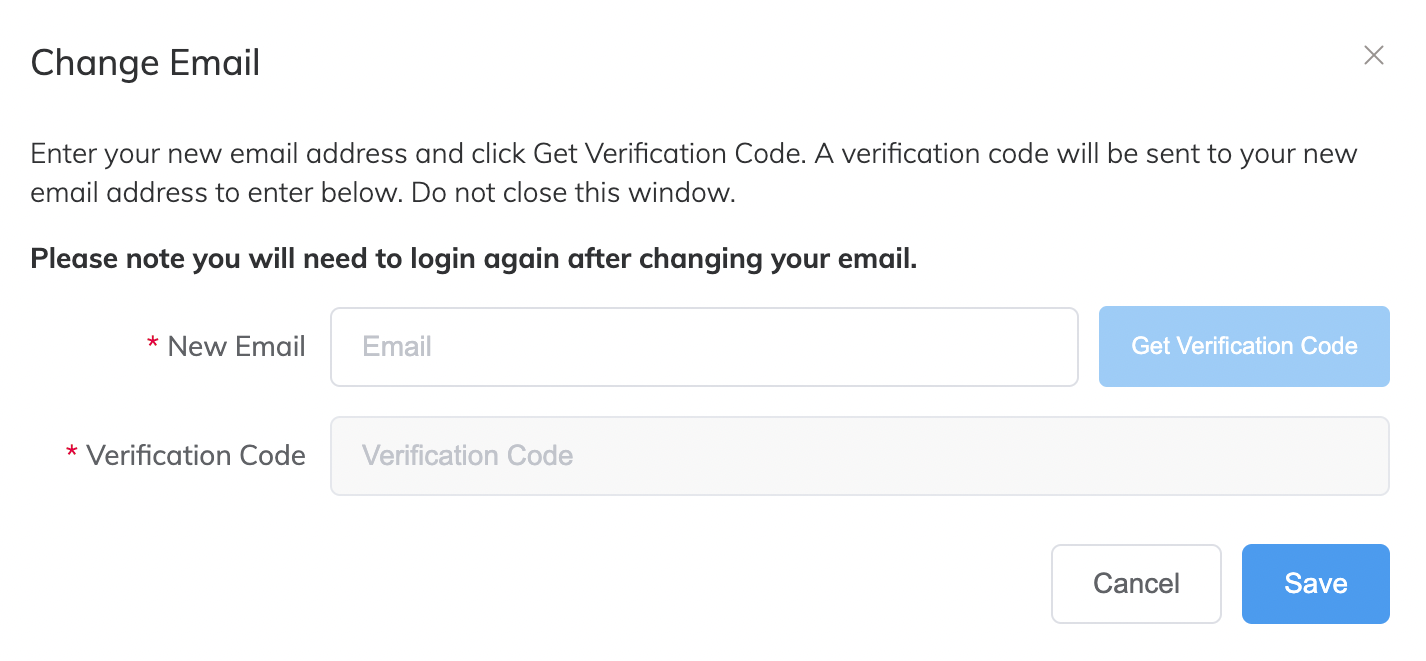
- 在 New Email(新電子郵件) 欄位中輸入您的新電子郵件地址。
- 按一下 Get Verification Code(取得驗證碼)。
系統會將包含驗證碼的電子郵件寄至您的新電子郵件地址。驗證碼有效期限為 24 小時。也會將通知電子郵件寄至舊的電子郵件地址,告知已提出變更電子郵件的要求。
在您輸入驗證碼之前,請保持此畫面開啟。 - 在 Verification Code(驗證碼) 欄位中,輸入寄送到您新電子郵件地址的驗證碼。
- 按一下 Save(儲存)。
您的電子郵件地址現已更新。您需要在變更電子郵件地址後重新登入 Megaport Portal 以繼續使用。
備註
- 在輸入有效的新電子郵件與驗證碼組合之前,原本的電子郵件地址不會變更。
- 若輸入的新電子郵件地址已於 Megaport 註冊在其他帳戶下,將不會被接受。
變更您的密碼
- 選擇 使用者選單 > 使用者設定 > 個人資料。
- 按一下 Change Password(變更密碼)。
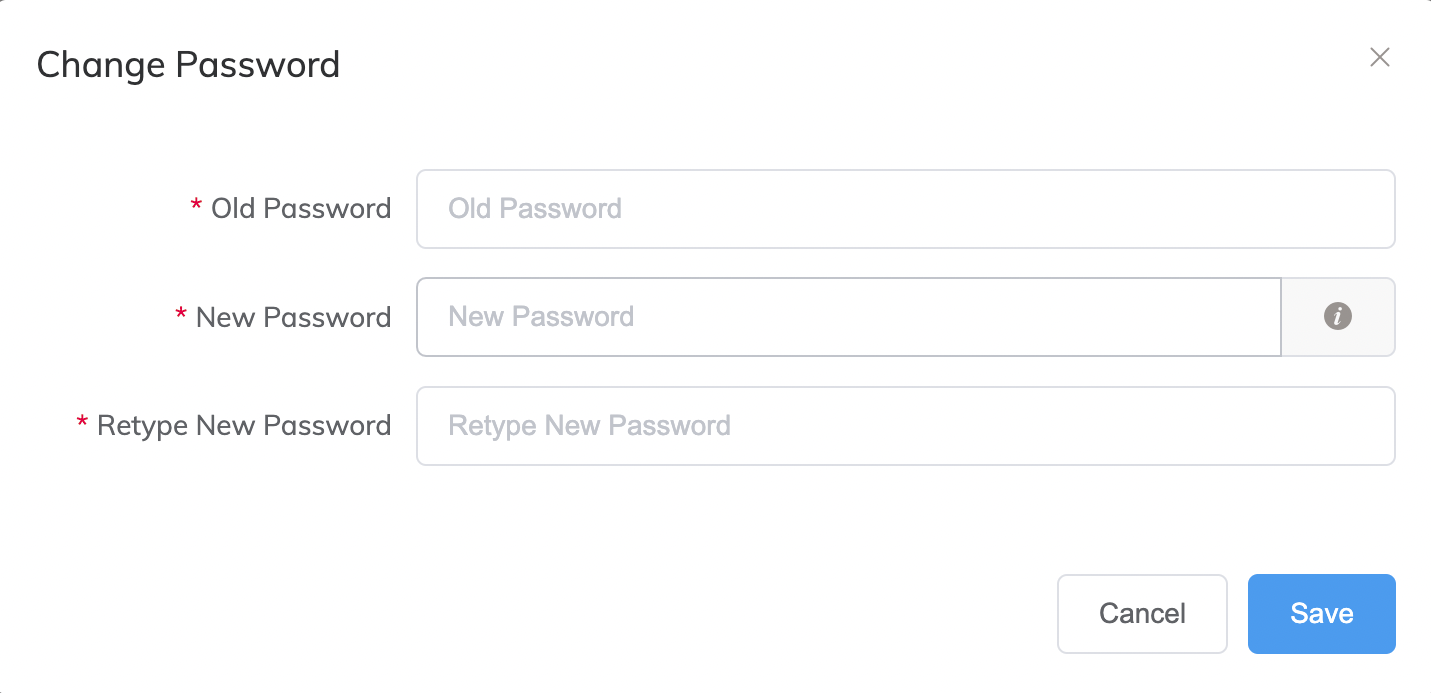
隨即顯示變更密碼畫面。
-
指定密碼詳細資料:
- Old Password(舊密碼) – 輸入您目前的密碼。
- New Password(新密碼) – 輸入您的新密碼。
-
Retype New Password(重新輸入新密碼) – 再次輸入您的新密碼以進行確認。
備註
Megaport Portal 的密碼原則包含最低密碼複雜度規則。您的新密碼必須包含:
- 至少 8 個字元
- 大寫字母 (A-Z)
- 小寫字母 (a-z)
- 數字 (0-9)
- 至少一個特殊字元: ^ $ * . [ ] { } ( ) ? ” ! @ # % & / \ , > < ’ : ; | _ ~ ` = + -
密碼原則使用密碼強度評估器來防止常見且容易被猜中的密碼,例如 Passw0rd。若您已符合所有複雜度要求,但密碼仍被拒絕,最可能的原因是該密碼過於常見或容易被猜測。
-
按一下 Save(儲存)。
如需詳細資訊,請參閱重設您的密碼。
使用 MFA 保護您的帳戶
MFA(多重要素驗證)是一種驗證方法與安全機制,可確保所有企業帳戶在被存取前都需要多於一種驗證因素。例如,使用者名稱與密碼,以及來自驗證應用程式的代碼。MFA 是健全的身分與存取管理(IAM)政策中的核心要素,並為你的 Megaport Portal 帳戶提供額外一層的安全防護。建議你在使用 MFA 保護帳戶時,使用 Google Authenticator 應用程式。
每位使用者可視需要為其 Megaport Portal 登入啟用 MFA。他們應在其數位裝置(手機、平板、電腦等)上安裝登入驗證應用程式(例如 Google Authenticator)。使用者登入時,會在登入驗證應用程式中查看作為額外因素所需輸入的權杖或代碼。
公司管理員可以將 MFA 設為對公司所有使用者「強制」或「選用」的全域設定。依據此設定,會有相應的規則與可執行或不可執行的動作。如果 MFA 在全域被強制啟用,則會預設啟用,您無法將其停用。如果 MFA 在全域為選用,您可以自行決定是否使用 MFA 登入(啟用或停用)。
若您的帳戶已啟用 MFA,您也可以重設以註冊新裝置。無論全域設定為何,您都可以重設 MFA。
如需使用 MFA 登入的詳細資訊,請參閱登入 Megaport Portal。
啟用 MFA
當公司管理員將全域 MFA 設為選用且您目前尚未啟用 MFA 時,您可以為自己的帳戶啟用 MFA。這可讓您控制登入時會對您強制套用的 MFA 選項。
如果 MFA 在全域被強制啟用,系統會自動為您啟用,您不需要再手動啟用。
備註
公司管理員可控制是否強制啟用 MFA。Megaport 帳戶中的任何公司管理員都可以啟用或停用 MFA,因此公司管理員必須告知帳戶中的所有使用者是否已強制啟用。
啟用 MFA
- 選擇 使用者選單 > 使用者設定 > 個人資料。
-
按一下 Enable MFA(啟用 MFA)。
備註
如果公司管理員在全域強制啟用 MFA,系統會自動為您啟用,且不會顯示 Enable MFA(啟用 MFA) 按鈕。
-
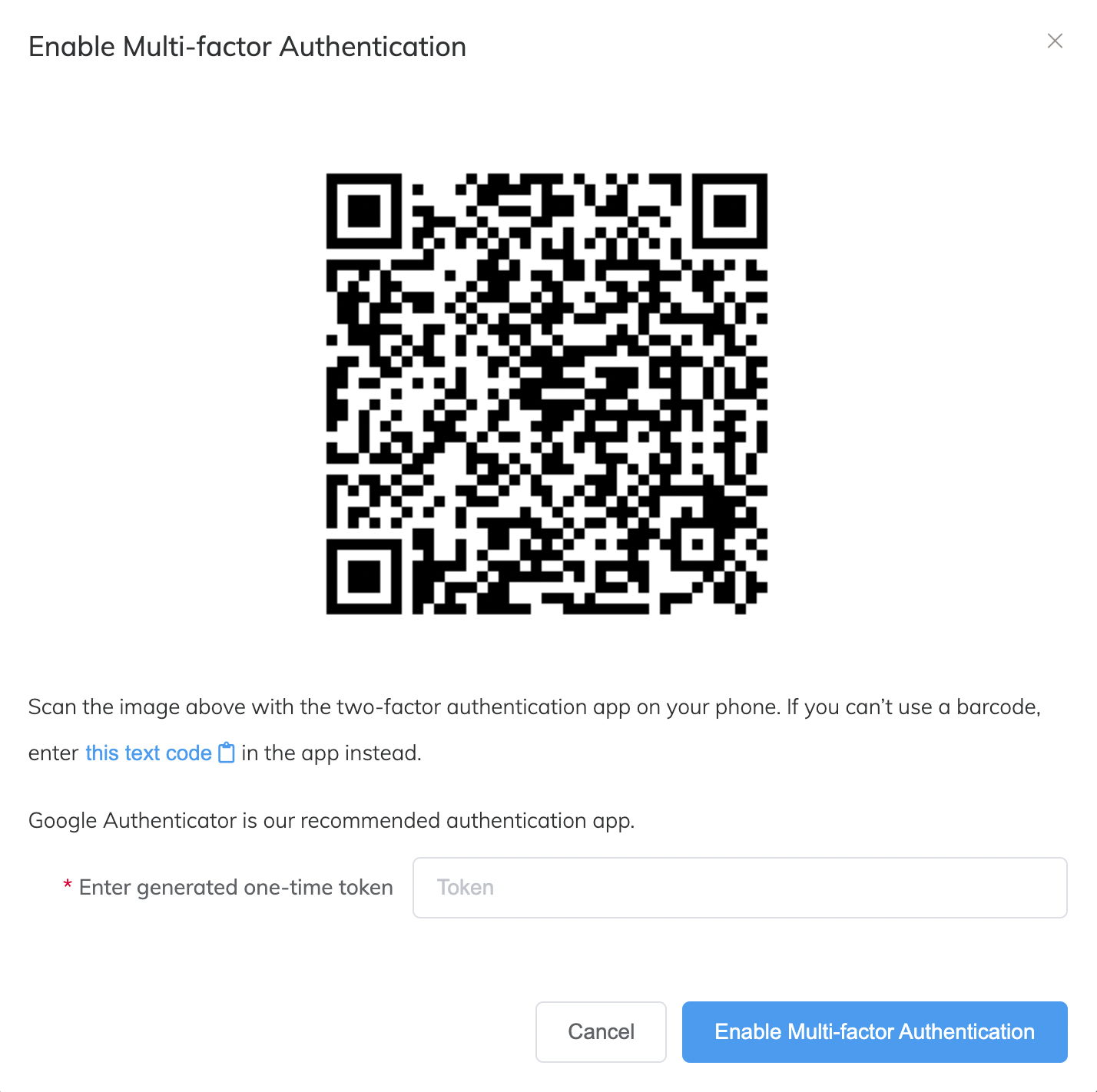
使用您手機上的驗證器應用程式掃描 QR code(例如 Google Authenticator)。
- 輸入驗證器應用程式產生的一次性代碼。
使用 Google Authenticator 時,這是一組六位數字。 - 按一下 Enable Multi-factor Authentication(啟用多重要素驗證)。
系統會顯示已成功啟用 MFA 的訊息。啟用 MFA 後,您每次登入 Megaport Portal 時,除了輸入電子郵件與密碼之外,還需要提供驗證器應用程式產生的有效代碼。
重設 MFA
當您的帳戶已啟用 MFA 時,您可以重設以註冊新的行動裝置。無論貴公司的全域 MFA 設定為何(也就是公司管理員將 MFA 設為強制或選用),您都可以重設 MFA。
備註
- 重設 MFA 時,您會維持登入 Megaport Portal 的狀態。
- 重設 MFA 不會停用您帳戶的 MFA。
- 公司管理員也可以為您的帳戶重設 MFA。
- Megaport 支援無法為客戶重設或重新產生 QR code。此作業必須由公司管理員在 Megaport Portal 中執行。
重設 MFA
- 選擇 使用者選單 > 使用者設定 > 個人資料。
-
按一下 Reset MFA(重設 MFA)。
備註
如果您的帳戶尚未設定 MFA,Reset MFA(重設 MFA) 按鈕會呈現灰色且無法使用。
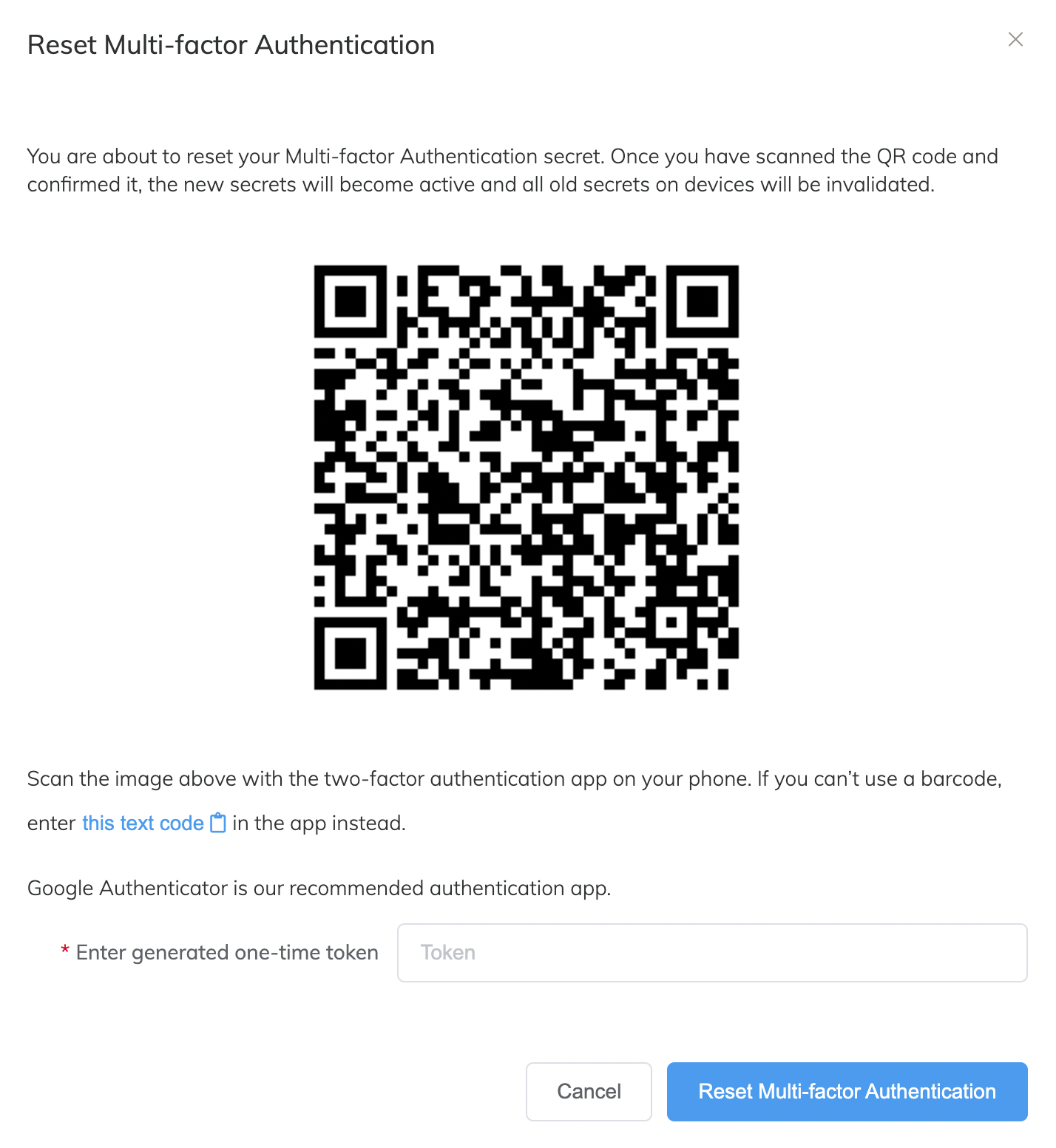
-
使用驗證器應用程式掃描 QR code。
- 輸入驗證器應用程式產生的一次性代碼。
使用 Google Authenticator 時,這是一組六位數字。 - 按一下 Reset Multi-factor Authentication(重設多重要素驗證)。
系統會顯示已成功重設 MFA 的訊息。重設 MFA 後,您每次在新裝置上登入 Megaport Portal 時,除了輸入電子郵件與密碼之外,還需要提供驗證器應用程式產生的有效代碼。先前裝置上的驗證器應用程式所產生的代碼將不再有效。
停用 MFA
如果已先前啟用 MFA,您可以為您的帳戶停用它。當貴公司的全域 MFA 設為選用且您目前是使用 MFA 登入帳戶時,您可以停用 MFA。
備註
- 如果公司管理員已對所有使用者在全域強制啟用,您將無法為您的帳戶停用 MFA。
- 停用 MFA 代表您的帳戶將不再以第二種驗證因素進行保護。
停用 MFA
- 選擇 使用者選單 > 使用者設定 > 個人資料。
-
按一下 Disable MFA(停用 MFA)。
備註
如果貴公司在全域強制啟用 MFA,Disable MFA(停用 MFA) 按鈕會呈現灰色且無法使用。
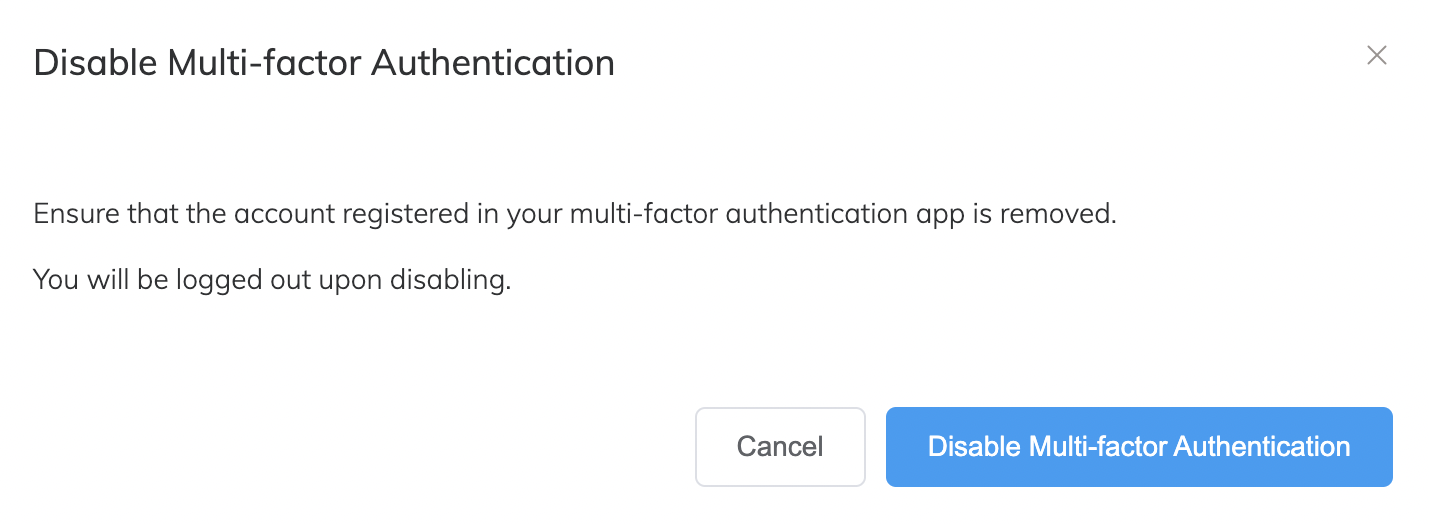
-
按一下 Disable Multi-factor Authentication(停用多重要素驗證)。
您將會登出 Megaport Portal 並返回登入畫面。
停用 MFA 後,您在登入 Megaport Portal 時將不再被要求輸入驗證器應用程式的有效代碼。