檢視活動記錄
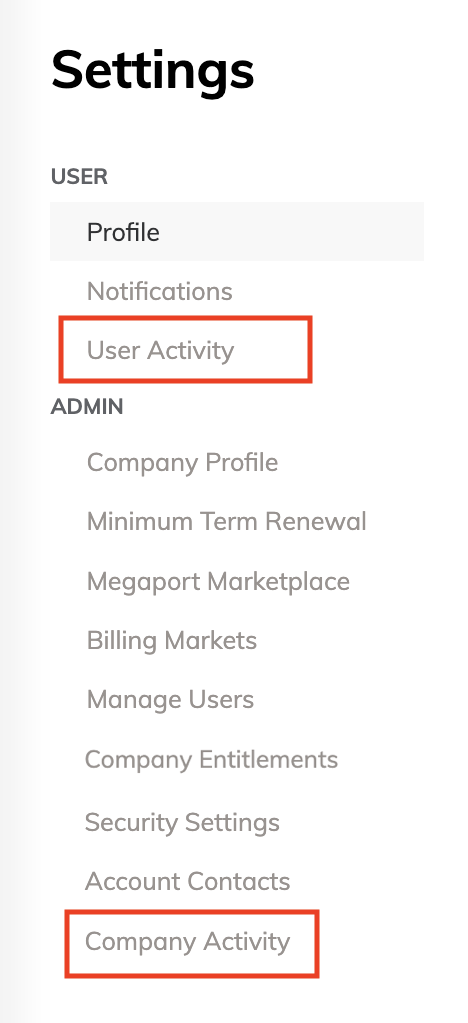
Settings(設定)選單中的 Activity Log(活動記錄)選項可讓您檢視使用者已執行的活動。User Activity(使用者活動) 選項僅顯示已登入使用者的活動,Company Activity(公司活動) 選項則顯示目前公司中所有使用者的活動。
具有任何 Portal 角色的使用者皆可檢視 User Activity(使用者活動) 選項,但只有公司管理員可以檢視 Company Activity(公司活動) 選項。如需詳細資訊,請參閱 管理使用者角色。
活動記錄會記錄所有發生的活動,並包含每個事件的日期與時間。活動記錄可提供稽核追蹤,用以證明遭入侵帳戶所發動的惡意行為、顯示由 API 金鑰執行的活動證據,並有助於系統問題疑難排解。
備註
- 活動記錄事件會保留 6 個月。
- 活動記錄所記錄的資訊與工作階段事件記錄類似。活動記錄會記錄所有 API 呼叫,包括在 Portal 之外進行的(例如,透過客戶整合),而工作階段事件記錄僅限於在 Portal 內執行的動作。 如需詳細資訊,請參閱 檢視工作階段事件記錄
會記錄哪些資訊
系統會記錄下列活動:
- 登入 Portal(成功與失敗)
- 使用 SSO 登入 Portal
- 從 Portal 登出
- 為使用者啟用、重設與停用多重要素驗證 (MFA)
- 設定、部署與更新服務(成功或失敗)
- 核准、拒絕或取消速率變更
- 核准或拒絕連線
- 更新服務條款
- 終止服務
- 註冊付款卡、更新與移除卡片,以及進行付款
- 設定與更新服務金鑰
- 更新使用者設定檔
- 建立公司設定檔或 Megaport Marketplace 設定檔
- 設定與更新計費市場
- 儲存與管理組態
- 更新使用者通知設定
- 管理使用者
- 鎖定與解除鎖定服務
- 遇到訂購流程問題
- 建立與更新受管理帳戶
- 建立與更新 Prefix Filter 與 Packet Filter 清單
- 建立與更新資源標籤
- 來自外部來源的 API 呼叫(例如客戶整合)
- 活動是否由 API 金鑰使用者建立
- 若活動由 API 金鑰使用者建立,則會記錄該 API 金鑰的 client ID
- 建立此活動記錄所屬的服務類型
- 建立此活動記錄所屬服務的 UID
哪些資訊不會被記錄
活動記錄不提供 Megaport 服務的使用量或計費資訊,例如 VXC 或 IX 的效能,或其成本。關於 VXC 計費的詳細資訊,請參閱 VXC 的價格與合約條款。
使用者可以檢視哪些記錄
下表依使用者角色說明 User Activity(使用者活動) 與 Company Activity(公司活動) 頁面可用的存取權與功能。
| User Role(使用者角色) | Activity Log Functionality(活動記錄功能) |
|---|---|
| 非管理員(除公司管理員外的所有角色類型) | User Activity(使用者活動) 可以檢視自己的活動。 可以依下列條件篩選活動:
|
| 公司管理員 | User Activity(使用者活動) 可以檢視自己的活動。 可以依下列條件篩選活動:
Company Activity(公司活動) 可以檢視:
可以依下列條件篩選活動:
|
檢視活動記錄
依您的角色,您可以執行下列操作來尋找並檢視特定的活動記錄:
- Sort(排序) – 所有使用者都可以依日期/時間排序活動記錄。
- Filter(篩選) – 所有使用者都可以依日期與活動名稱篩選活動記錄。公司管理員也可以依使用者類型或特定使用者進行篩選。
- Search(搜尋) – 公司管理員可以在 Company Activity 頁面使用自由文字搜尋以尋找特定活動記錄。搜尋會比對所有記錄詳細資料,包括使用者名稱、活動名稱,以及 More Details(更多詳細資料) 選項中的完整描述。
檢視活動記錄表格
-
造訪 Megaport Portal 並登入。
-
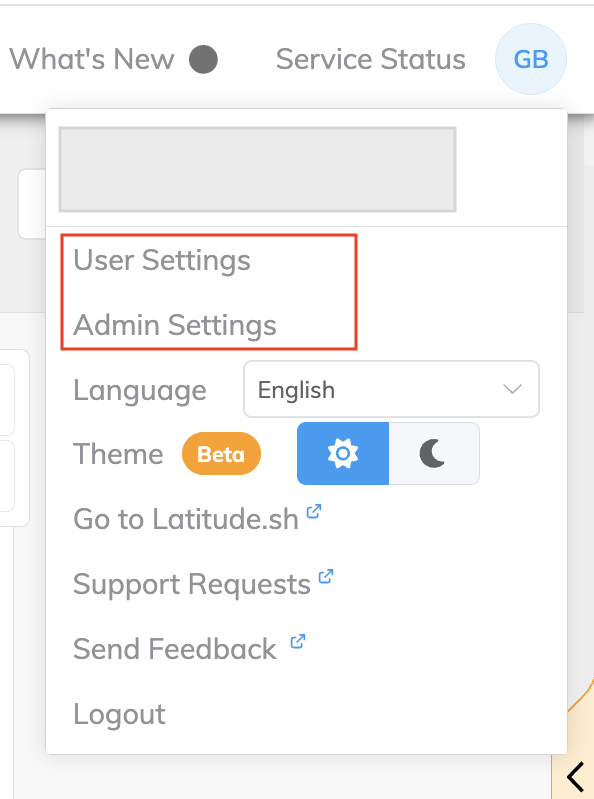
選擇:
- User Menu > User Settings > User Activity(使用者選單 > 使用者設定 > 使用者活動) – 檢視您自己的活動, 或
- User Menu > Admin Settings > Company Activity(使用者選單 > 管理設定 > 公司活動) – 檢視公司層級的活動。
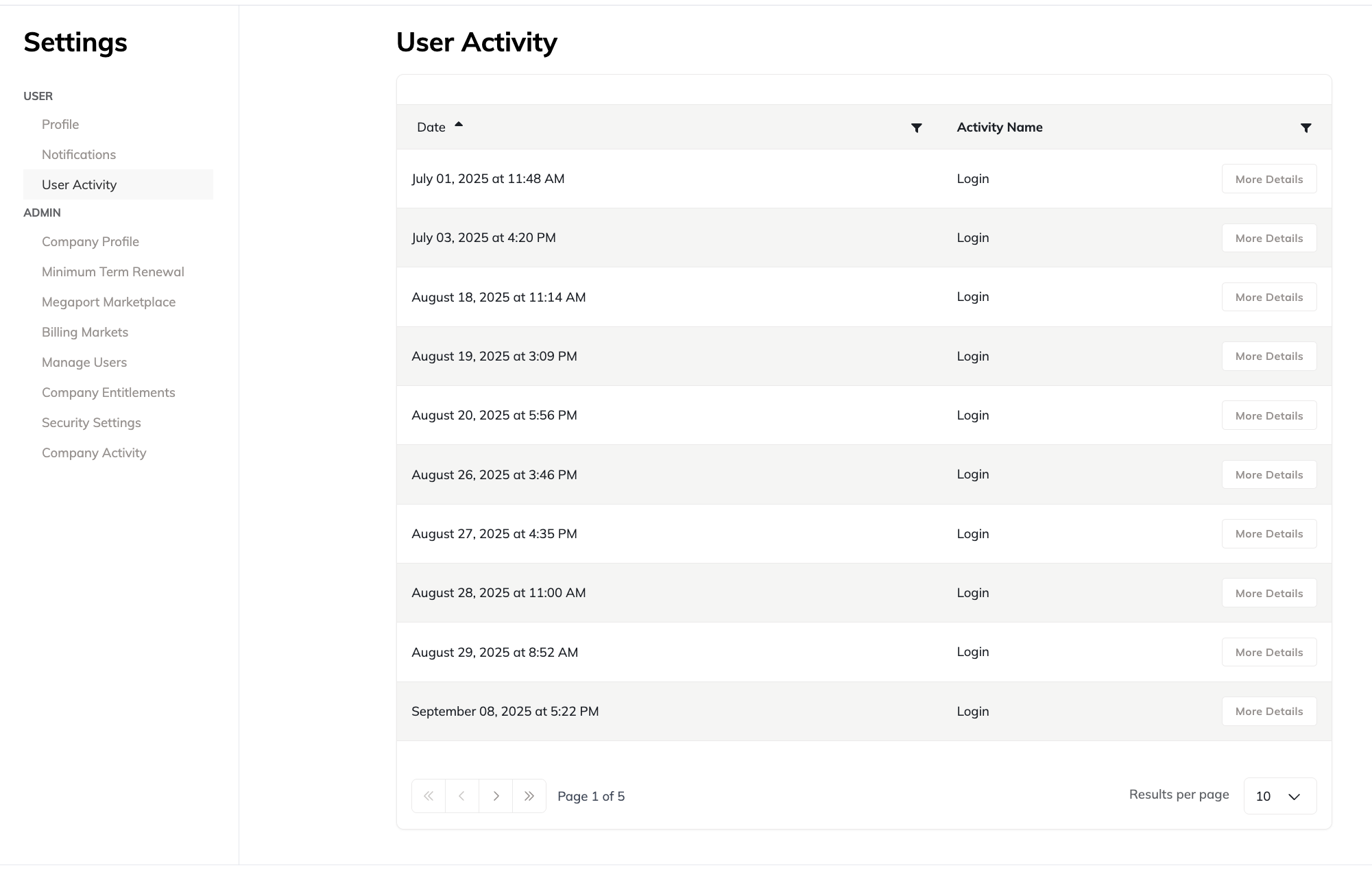
會顯示活動記錄頁面,依日期、使用者類型與使用者名稱(僅限 Company Activity),以及活動名稱顯示活動。
-
按一下 More Details(更多詳細資料) 以檢視某項活動的其他資訊,包括更完整的說明,以便進一步解釋觸發此記錄項目的動作。
排序活動
您可以依日期與時間排序活動記錄,順序可為遞增或遞減。
- 在活動記錄頁面,按一下 Date(日期) 欄標題旁的小型上/下三角形。
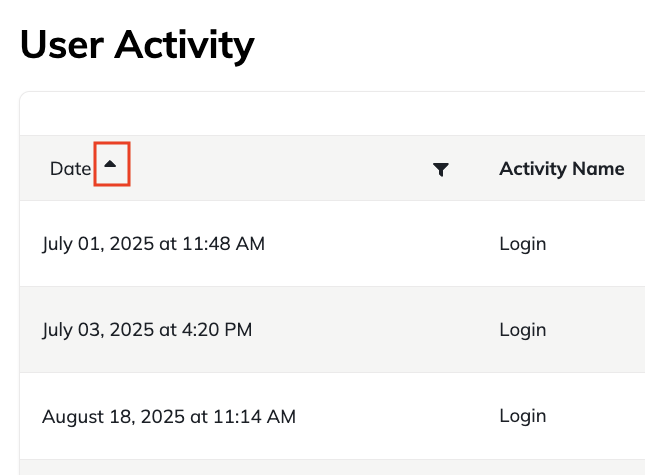
活動記錄表格會重新載入。 - 再次按一下上/下三角形以反轉排序順序。
Date(日期) 欄標題旁的上或下三角形會指示目前的雙向排序順序。
篩選活動
您可以依日期與活動名稱篩選所有活動記錄。您也可以依使用者類型與使用者篩選 Company Activity 記錄。
-
在活動記錄頁面,按一下想要篩選之欄標題旁的篩選圖示。
您可以依活動日期、使用者類型、使用者與活動名稱進行篩選。
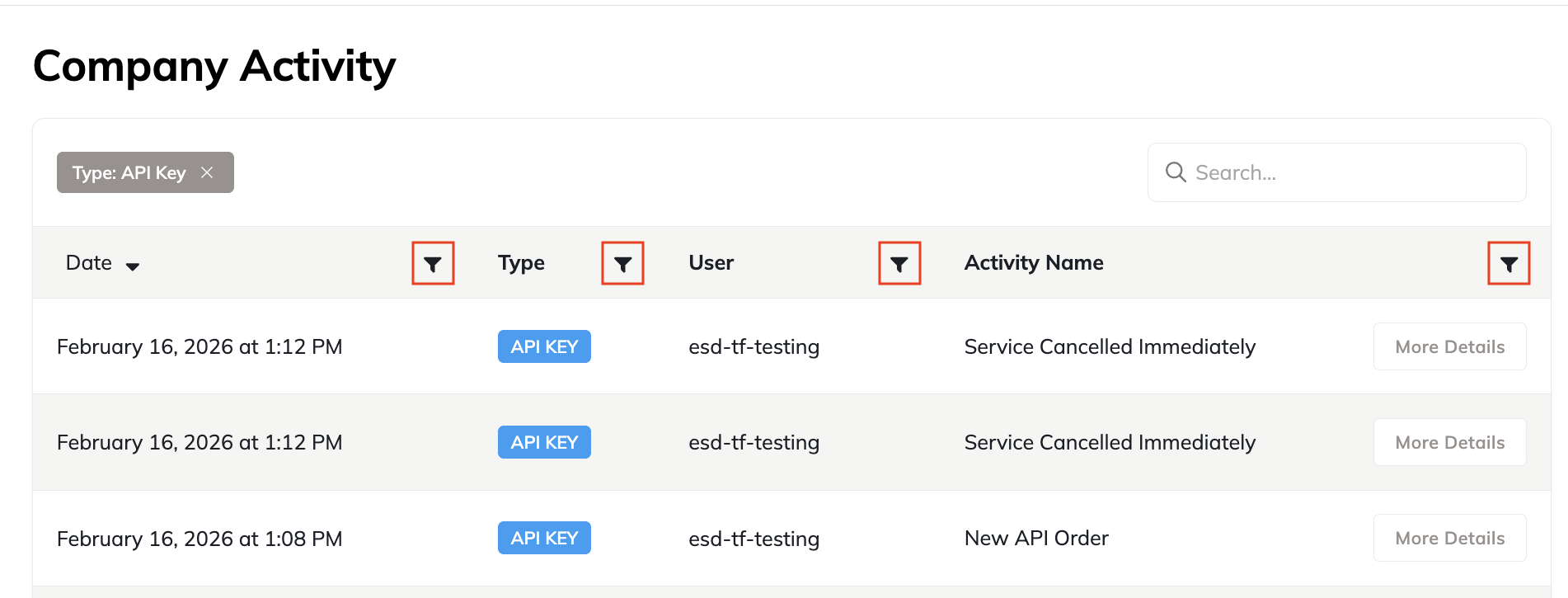
-
篩選活動記錄表格:
- 依日期篩選 – 選取單一日期,或選取兩個日期以在該日期範圍內進行篩選。
- 依使用者類型篩選 – 從清單中選取使用者類型。
- 依使用者篩選 – 搜尋並選取使用者名稱。
- 依活動名稱篩選 – 搜尋並選取活動名稱。
-
按一下 Apply(套用)。
篩選條件會新增至活動記錄表格的頂端。您一次每個欄位只能儲存一個篩選條件。若您離開活動頁面再返回,先前儲存的篩選條件不會被保留。
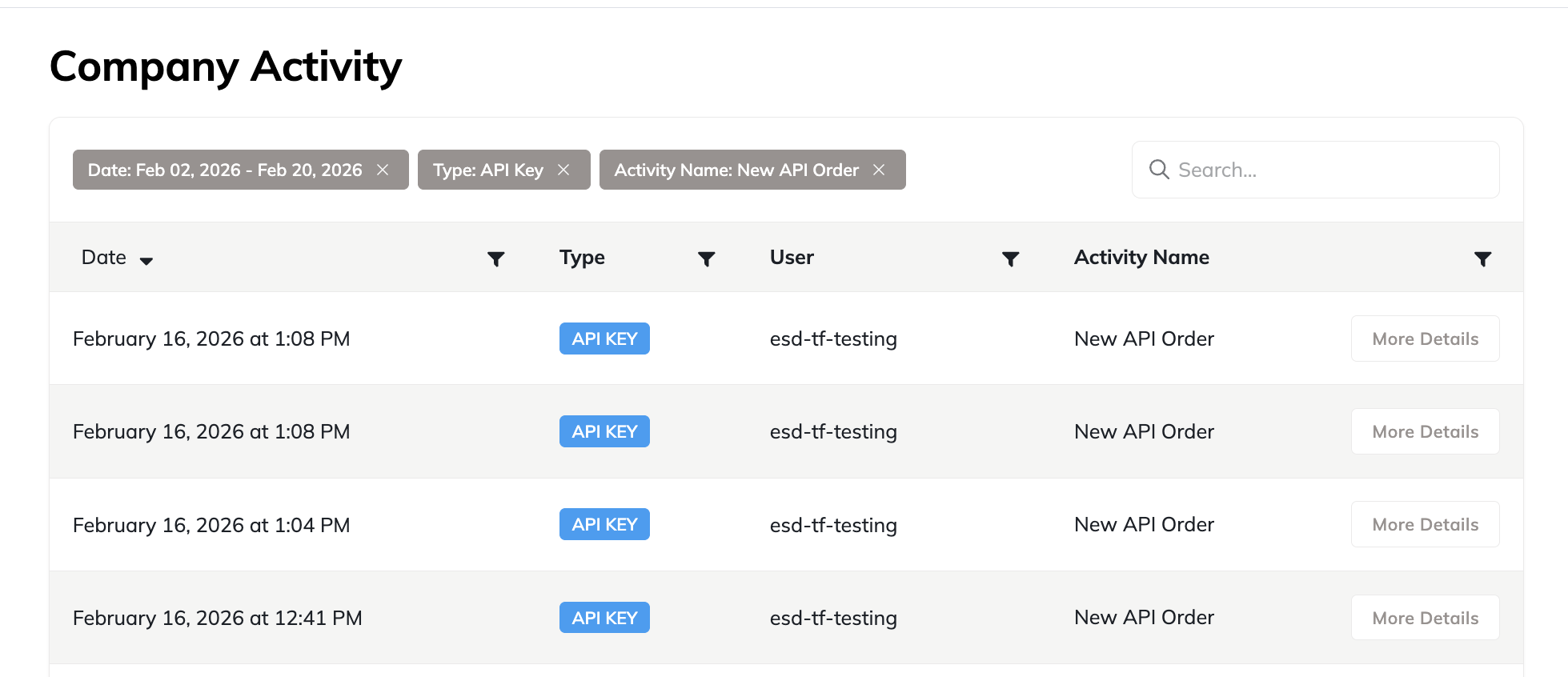
搜尋活動
公司管理員可以在 Company Activity 頁面使用自由文字搜尋以尋找特定活動記錄。搜尋會比對所有記錄詳細資料,包括使用者名稱、活動名稱,以及 More Details(更多詳細資料) 選項中的完整描述。任何部分或完整相符的結果都會包含在搜尋結果中。
- 選擇 使用者選單 > 管理設定 > Company Activity(公司活動)。
- 在 Company Activity 頁面右側的 Search(搜尋) 欄位輸入搜尋文字。例如,輸入 IDP 以搜尋任何 SSO 註冊或登入活動。
符合您搜尋的活動記錄會在您輸入時即時更新。
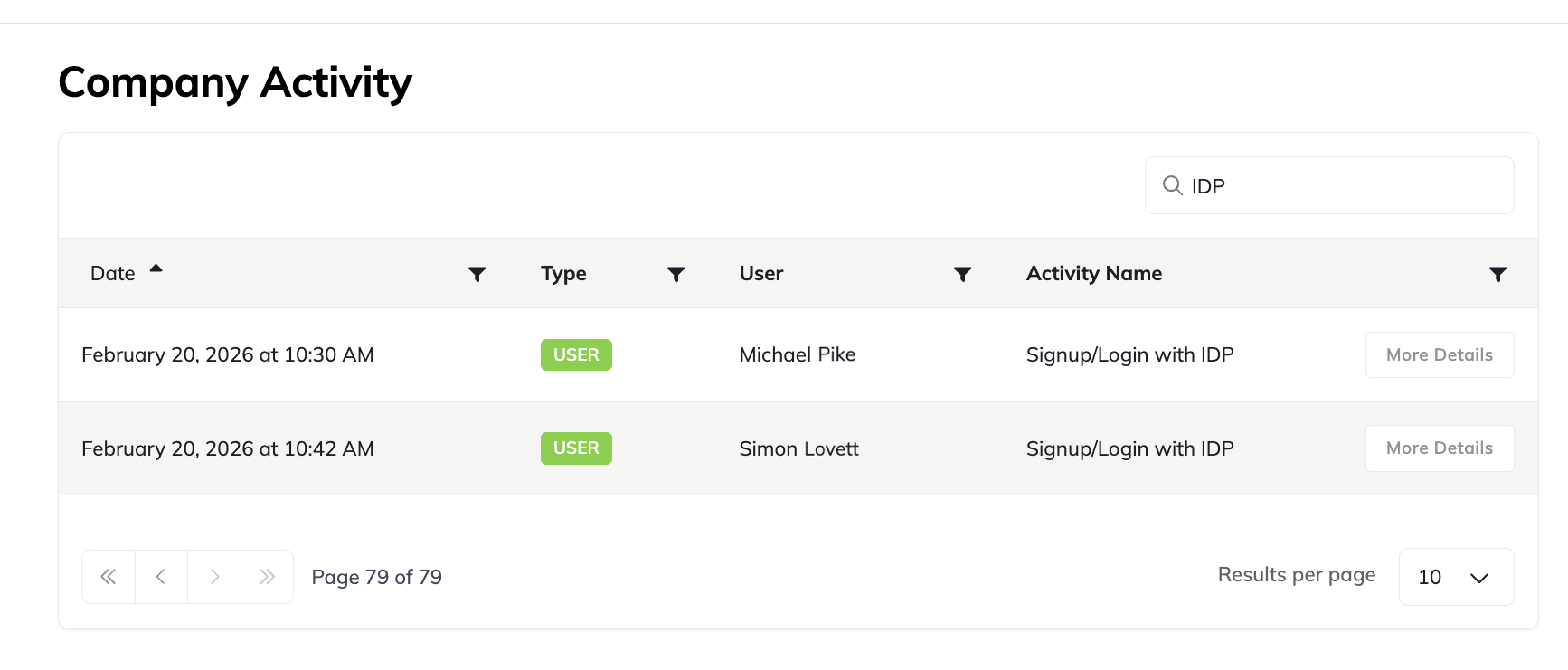
- 使用排序、篩選與分頁控制項以進一步篩選搜尋結果,並找到特定的活動記錄項目。