使用 API 移動 VXC 與 IX
本主題說明如何移動 VXC 與 IX 服務。
在 Megaport 網路上建立並部署 VXC 或 IX 之後,您可以移動 A 端(VXC 與 IX)或 B 端(僅 VXC),等同於移動該服務。此功能可在維護或其他可能導致停機的作業期間減少中斷。 如需詳細資訊,請參閱 移動 VXC 與 移動 IX。
您可以透過變更 A 端或 B 端的 productUid 來移動 VXC 或 IX(視服務而定)。在要求的 Body 中,您可以使用選用參數 aEndProductUid 或 bEndProductUid:
aVnicIndex 與 bVnicIndex 選取 A 端與 B 端的 vNIC。詳細資訊請參閱 API 開發人員入口網站中的 PUT Update VXC (v3)。
開始之前,請先取得有效的存取權杖。如需詳細資訊,請參閱 建立 API 金鑰。
在 Postman 集合中移動 VXC
-
在 Postman 的左側導覽中展開 Connections > Virtual Cross Connects(連線 > Virtual Cross Connects),然後按一下 PUT Update VXC (v3)(PUT 更新 VXC (v3))。
-
透過在端點加入
productUid來識別要更新的 VXC。

-
選取 Body(本文) 索引標籤,並新增
aEndProductUID,值為新 A 端的 UID。
您可以更新 VXC 的 A 端或 B 端,但每次 API 呼叫只能移動一端。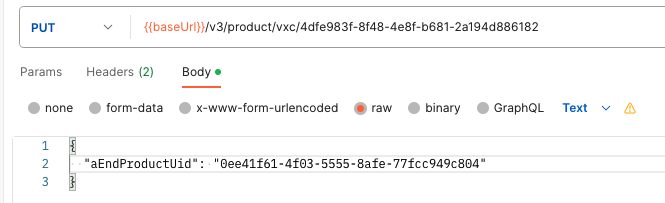
-
按一下 Send(傳送)。
變更會在兩分鐘內反映到 Portal。Services 頁面會顯示 VXC 已依指定移動至新的 A 端或 B 端。
在 Postman 集合中移動 IX
-
在 Postman 的左側導覽中展開 Internet Exchange (IX)(網際網路交換(IX)),然後按一下 PUT Update IX(PUT 更新 IX)。
-
透過在端點加入
productUid來識別要更新的 IX。

-
選取 Body(本文) 索引標籤,並新增
aEndProductUID。
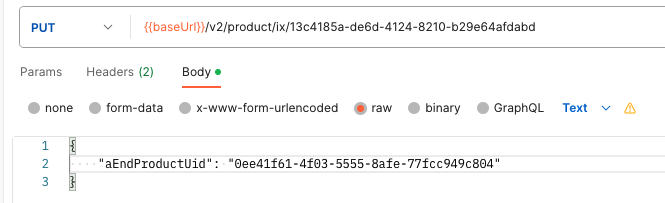
-
按一下 Send(傳送)。
變更會在兩分鐘內反映到 Portal。Services 頁面會顯示 IX 已移動至新的 A 端。