建立 MCR VXC
在已設定好的 Megaport Cloud Router(MCR)上,您可以將 Virtual Cross Connect(VXC)新增到 CSP、本地連接埠,或第三方網路。您也可以選擇透過私有 VXC 將實體 Port 連接到 MCR,或連線到 Megaport Marketplace 中的服務供應商。
VXC 是一條在兩個端點之間的點對點 Layer 2 電路,且雙端皆對應一個 VLAN ID。 您可以訂購 VXC 以到達 Megaport 網路中的任何目的地,就像搭配實體 Ports 使用的 VXC 一樣。每個 MCR 最多可連接 25 條 VXC。
備註
VXC 的目標目的地類型會決定 Peering 類型。Peering 類型會決定要宣告哪些路由。如需詳細資訊,請參閱 MCR 路由宣告。
- 登入 Megaport Portal,選取
Services (服務),然後選取 MCR。
如果您尚未建立 MCR,請參閱 建立 MCR。 -
如果這是 MCR 的第一個連線,請按一下與 VXC 類型相符的圖塊。此圖塊可作為前往設定頁面的捷徑。
或者,按一下 +Connection (新增連線),並選取目的地類型: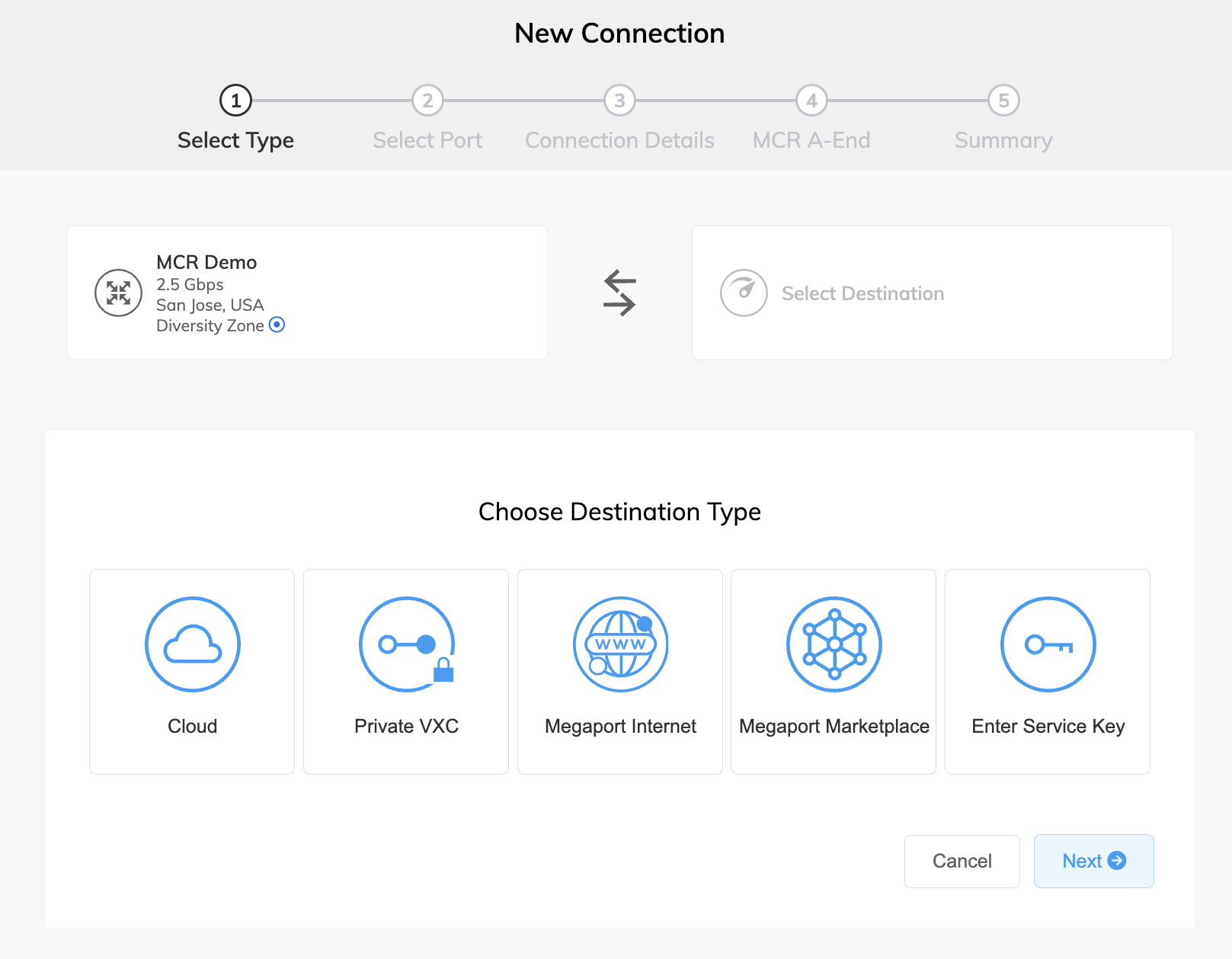
-
Cloud (雲端) – 佈建專用互連至公有雲服務供應商。選取 Cloud 之後,請選擇供應商。部分供應商需要服務金鑰。
如需特定 CSP 設定詳細資料:
- 3DS Outscale – 請參閱為 MCR 建立連線至 3DS Outscale。
- Alibaba – 請參閱為 MCR 建立連線至 Alibaba Express。
- AWS – 請參閱為 MCR 建立連線至 AWS。
- Azure – 請參閱使用 ExpressRoute 為 MCR 建立連線至 Azure。
- DigitalOcean – 請參閱為 MCR 建立連線至 DigitalOcean Infrastructure。
- Google – 請參閱為 MCR 建立連線至 Google Cloud Services。
- IBM – 請參閱為 MCR 建立連線至 IBM Cloud Direct Link。
- Oracle – 請參閱為 MCR 建立連線至 Oracle Cloud Infrastructure。
- OVHcloud – 請參閱為 MCR 建立連線至 OVHcloud Connect。
- Salesforce – 請參閱為 MCR 建立連線至 Salesforce Express Connect。
- SAP – 請參閱為 MCR 建立連線至 SAP HANA Enterprise Cloud。
-
Private VXC (私有 VXC) – 連線到目前公司帳戶中的其他 Ports。選取 Private VXC 後,請選取目的地 Port。如需詳細資訊,請參閱建立私有 VXC。
- Megaport Internet – 連線到網際網路。選取 Megaport Internet 後,請選擇目的地 Port(Internet 路由器)。如需詳細資訊,請參閱為 MCR 建立 Megaport Internet 連線。
- Megaport Marketplace (Megaport 市集) – 連線到 Megaport Marketplace 中的任何服務供應商。選取 Megaport Marketplace 後,請選擇供應商。如需詳細資訊,請參閱 Megaport Marketplace。
- Enter Service Key (輸入服務金鑰) – 連線到 Megaport 網路上未在 Megaport Marketplace 公開列出的第三方。若您已取得服務金鑰,請選擇此目的地並輸入服務金鑰。如需詳細資訊,請參閱使用服務金鑰建立連線。
-
-
按一下 Next (下一步)。
-
指定連線詳細資料:
-
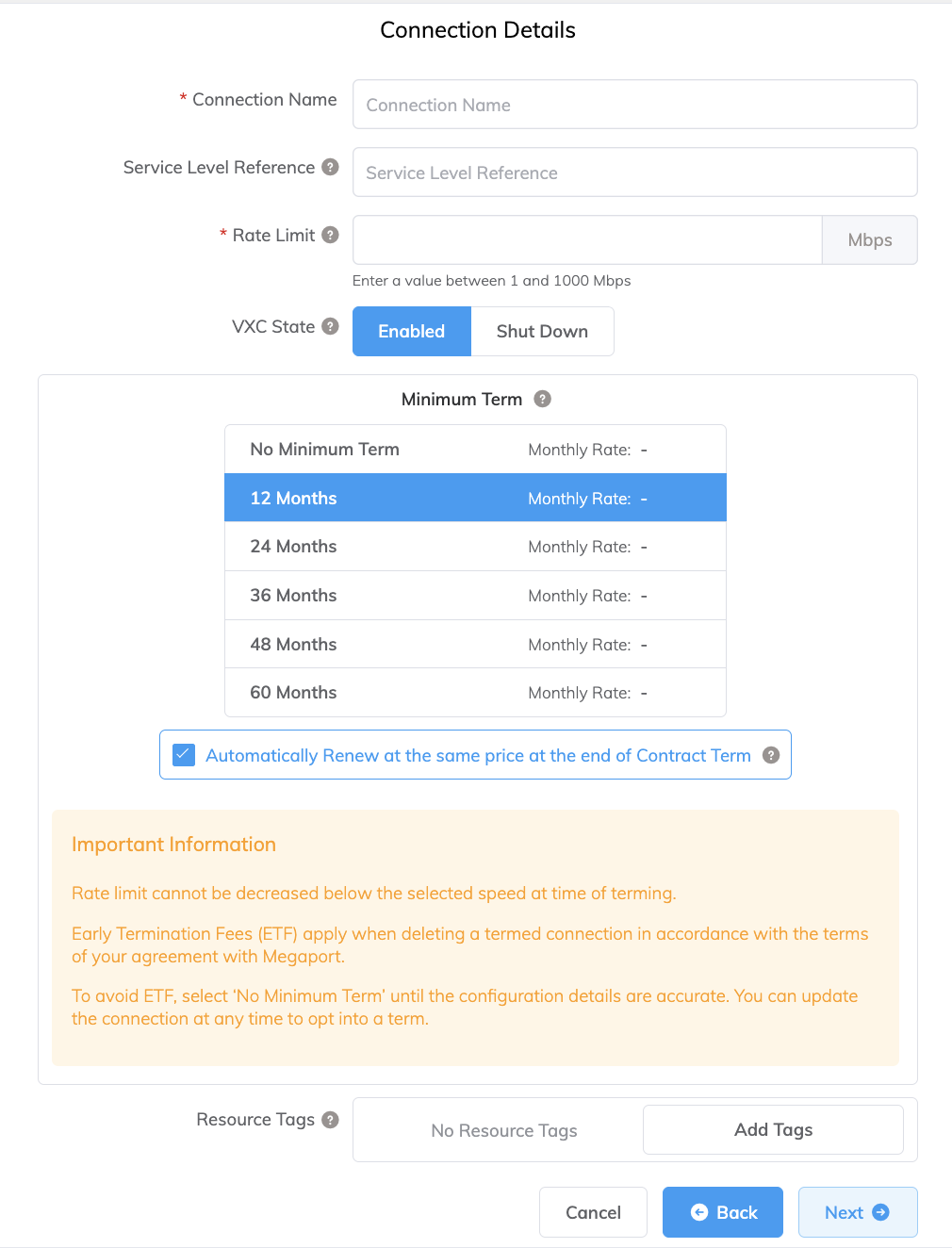
Connection Name (連線名稱) – 您的 VXC 名稱,將顯示於 Megaport Portal。
-
Service Level Reference (服務層級參考) (選用) – 指定一組用於計費用途的 Megaport 服務唯一識別編號,例如成本中心編號、唯一的客戶 ID,或採購單號。此服務層級參考編號會在發票的 Product 區段中為每個服務顯示。您也可以為現有服務編輯此欄位。
-
Rate Limit (速率上限) – 您的連線速率,以 Mbps 表示。請指定不超過 MCR 總速率上限的數值,並預留足夠頻寬供日後可能新增的連線使用。
-
VXC State (VXC 狀態) – 選取 Enabled (已啟用) 或 Shut Down (關機) 以定義此連線的初始狀態。如需詳細資訊,請參閱為故障移轉測試關閉 VXC。
備註
如果您選取 Shut Down (關機),流量將不會經由此服務傳送,且在 Megaport 網路上會表現為服務已中斷。此服務的計費仍會持續,您仍須為此連線付費。
-
Preferred B-End VLAN (偏好 B 端 VLAN) – 指定此連線將透過 B 端 VLAN 接收的 802.1q VLAN 標籤。若此設定需要該資訊,才會顯示此欄位。
-
Minimum Term (最短合約期限) – 選擇 無最短合約期限、12 個月、24 個月、36 個月、48 個月,或 60 個月。較長的合約期限可享有較低的月費。12 個月 為預設選項。請留意畫面上的資訊,以避免產生提前終止費用(ETF)。
針對 12、24、36、48 或 60 個月期的服務,啟用最短合約期限續約 選項,可在合約期滿時以相同的折扣價格與合約期間自動續約。若您未續約,於合約期滿時, 合約將在下一個計費期間自動轉為按月合約,價格相同,但不再享有期限折扣。
如需詳細資訊,請參閱 VXC 價格與合約條款 與 VXC、Megaport Internet,以及 IX 計費。
-
Resource Tags (資源標籤) – 您可以使用資源標籤為 Megaport 服務新增您自訂的參考中繼資料。
若要新增標籤:- 按一下 Add Tags(新增標籤)。
- 按一下 Add New Tag(新增標籤)。
- 在欄位中輸入詳細資料:
- Key(鍵) – 字串最大長度為 128。有效值為 a-z 0-9 _ : . / \ -
- Value(值) – 字串最大長度為 256。有效值為 a-z A-Z 0-9 _ : . @ / + \ -(空格)
- 按一下 Save(儲存)。
如果您已經為該服務建立資源標籤,您可以按一下 Manage Tags(管理標籤) 來進行管理。
警告
請勿在資源標籤中包含敏感資訊。敏感資訊包括會傳回現有標籤定義的指令,以及可識別個人或公司的資訊。
-
-
按一下 Next (下一步)。
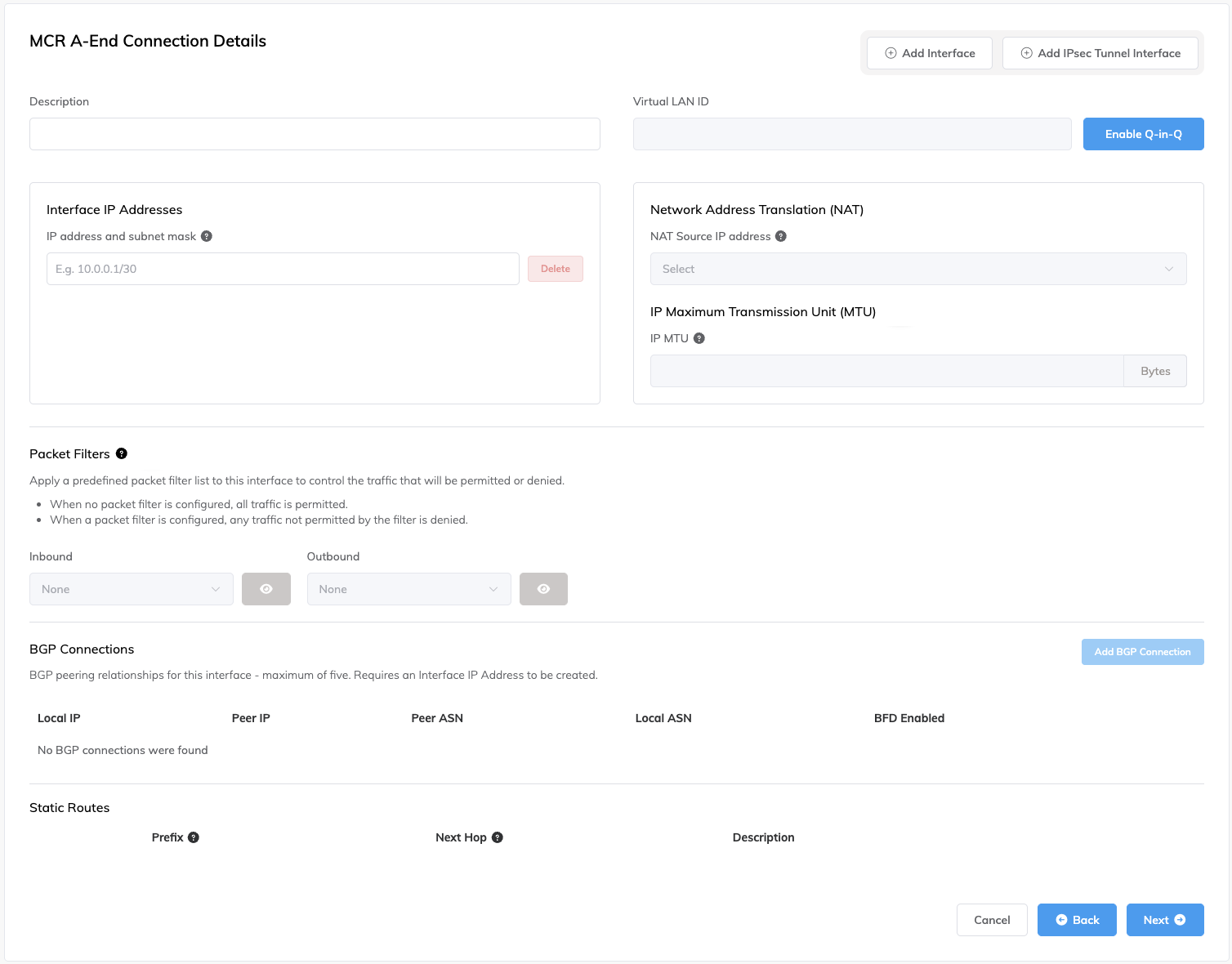
將顯示 MCR A 端連線詳細資料頁面。針對每個連到 MCR 的 VXC,您可以設定一或多個介面、IP 位址、BGP 連線、封包過濾清單,以及靜態路由。大多數 VXC 會使用一個介面,不過,您可以啟用 Q-in-Q802.1Q 隧道(亦稱為 Q-in-Q 或 802.1ad)是 OSI 第 2 層服務提供者為其客戶所使用的一種技術。802.1ad 提供 內層 與 外層 標籤,其中外層(有時稱為 S-tag,代表服務提供者)可移除,以露出用於區隔資料的內層(C-tag 或客戶)標籤。
連線,並為每個介面指定內層 VLAN 標籤,以設定多個介面。每個 VLAN ID 必須唯一,最多可新增 5 個 VLAN ID。備註
在某些情況下,建立 MCR VXC 的過程中不會顯示 MCR A 端連線詳細資料頁面,這取決於 VXC 的目的地。在這些情況下,MCR VXC 設定會自動完成。如果您在 MCR 上建立單次使用的服務金鑰,則不會自動設定,且會顯示該頁面。若需瞭解自動設定時如何調整連線詳細資料,請參閱 設定 MCR。
-
如有需要,按一下 Enable Q-in-Q (啟用 Q-in-Q) 以啟用多個介面,並按一下 + Add Interface (新增介面) 以新增其他介面。
-
輸入此連線的說明。
-
輸入一或多個要在 A 端介面上設定的介面 IP 位址與子網路遮罩。
-
(選用)從 Network Address Translation (NAT)(網路位址轉換) 下拉式清單中選取一個 NAT 來源 IPv4 位址。
所有離開此介面的封包,其來源位址會經由 NAT 重寫為此位址。網路位址轉換(NAT)網路位址轉換(NAT)是在封包送往外部網路之前,將組織的內部私有網路所使用的未註冊的私有 IP 位址轉換為單一已註冊的公用 IP 位址的過程。 NAT 允許私有 IP 網路使用網際網路與雲端。
可在設計可擴充且安全的多供應商、多雲端或混合雲端情境時提供彈性。來源 NAT 會轉換離開 MCR 的封包之來源 IP 位址。當您在 MCR 指派 NAT IP 位址時,所有離開該介面的封包都會使用該 IP 位址作為其來源 IP 位址。當連線需要 NAT 時,請啟用此功能,例如當您需要將多個私有 IP 位址轉換為單一公用 IP 位址以符合雲端服務供應商(CSP)的需求。如需 MCR 如何執行 NAT 以支援與雲端服務供應商之 public Peering 類型的詳細資訊,請參閱 MCR 執行 NAT 的方式。
-
(選用)為 VXC 輸入 IP MTU(最大傳輸單位)IP MTU(最大傳輸單元)是指可透過網路介面(VXC)傳送的 IP 封包之最大大小(以位元組計)。 Jumbo 封包大於標準的 1500 位元組(MTU),通常用於高效能網路,以降低額外開銷並提升效率。
值(以位元組為單位)。
IP MTU 可介於 1280 到 9070(若停用 Q-in-Q 則為 9074)。預設值為 1500。
如需詳細資訊,請參閱 MCR 進階 VLAN 與路由功能 與 將 IPsec 與 MCR 搭配使用。 -
(選用)如果您的 MCR 已啟用 IPsec,您可以設定 IPsec 隧道。
按一下 + Add IPsec Tunnel Interface(新增 IPsec 隧道介面)。
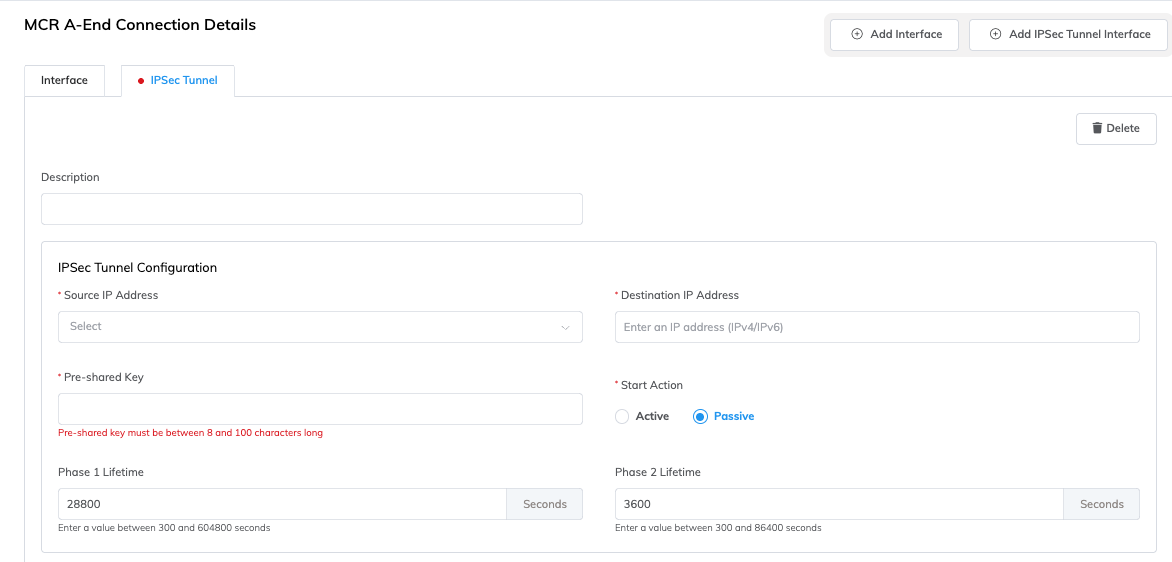
新增 IPsec 隧道詳細資料:- Description(描述) – 輸入 IPsec 隧道的描述以供參考。
- Source IP Address(來源 IP 位址) – 按一下欄位,然後從下拉清單中選取位址。
這是此 VXC 上已定義的介面 IP 位址清單。 - Destination IP Address(目的 IP 位址) – 新增目的 IP 位址。
隧道的目的 IP 位址不可為在同一個 MCR 上所設定的 IP 位址。 - Pre-shared key(預先共用金鑰) – 新增一個 IKE2(Internet Key Exchange 版本 2)發起端與回應端共用的金鑰。長度必須介於 8 到 100 個字元之間。
- Start Action(啟動動作) – 選擇 active 或 passive。 Passive 表示本地 MCR 為 IPsec 回應端,等待遠端進行 IKE2 啟動。
- Phase 1 Lifetime(第 1 階段存活時間) – 輸入 300 到 604800 秒之間的數值。這是 IKE2 工作階段的存活時間(秒)。預設值為 28800 秒(8 小時)。到期時會重新金鑰交換。
- Phase 2 Lifetime(第 2 階段存活時間) – 輸入 300 到 604800 秒之間的數值。這是 IPsec Security Association(SA)的存活時間(秒)。此值必須小於 phase1Lifetime。預設值為 3600 秒(1 小時)。到期時會重新金鑰交換
-
輸入任何特定於 VXC 類型的詳細資料。
- 如需設定 IPsec 的詳細資訊,請參閱 將 IPsec 與 MCR 搭配使用。
- 如需使用封包過濾器的詳細資訊,請參閱 使用封包過濾器。
- 如需新增 BGP 連線的詳細資訊,請參閱 設定 BGP。
- 如需啟用雙向轉送偵測(BFD)設定的詳細資訊,請參閱 啟用 BFD 通訊協定。
- 如需新增靜態路由的詳細資訊,請參閱 設定靜態路由。
-
按一下 Next (下一步)。
-
設定 B 端。
需求會因目的地或供應商而異。 -
按一下 Next (下一步)。
會出現摘要頁面。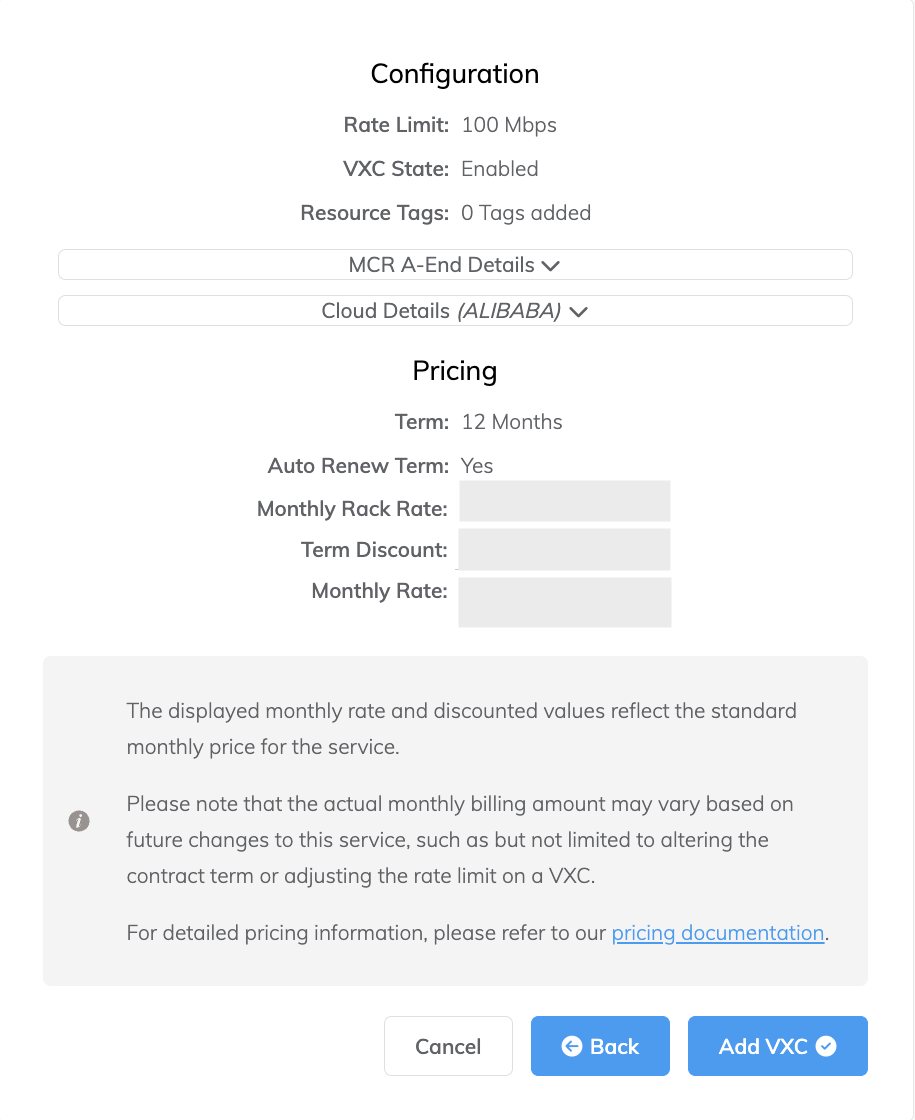
-
檢閱摘要詳細資料。
按一下各向下箭頭以檢視 A 端與 B 端的設定詳細資料。 -
按一下 Add VXC (新增 VXC)。
-
按一下 Review Order (檢閱訂單)。
-
按一下 Order Now (立即下單)。