透過 MCR Looking Glass 檢視流量路由
本主題說明 Megaport Cloud Router(MCR)的 Looking Glass。Looking Glass 提供單一畫面的流量路由可視性。此可視性可透過顯示 MCR 中通訊協定與路由表的狀態,協助您對連線進行疑難排解。
MCR 路由選擇
MCR 使用 Border Gateway Protocol (BGP) 與相鄰的 BGP 系統(稱為 鄰居 或 對等體)交換可達性資訊。在資料從來源傳輸到目的地、於 BGP 鄰居之間傳遞的過程中,MCR 會就可用路由做出複雜的路由決策,以判定應將流量送往何處。
MCR 會根據從 BGP 鄰居接收的度量和 MCR 本身的設定綜合判斷,將流量轉送至偏好的路由。此外,MCR 遵循標準的 BGP 原則與自治系統(AS)路由最佳實務。所有路由都儲存在路由表中。路由表會彙整不同通訊協定與已連線網路的所有路由。
Looking Glass 可提供的資訊
Looking Glass 可用來回答下列問題:
- MCR 目前用來傳送流量的是哪一條路由?
- MCR 可以使用的所有可能路由有哪些?
- 我從 BGP 鄰居收到了哪些 IP 前綴與路由?
- 已向我的 BGP 鄰居公告了哪些路由?
- 路由表中是否存在通往特定目的地的路由?
Megaport 提供公開的 API,您可以用它來存取透過 Looking Glass 可用的服務。詳細資訊,請參閱 Megaport API 概觀。
檢視 Looking Glass
只有在您已佈建一個或多個 MCR 之後,才能透過 Looking Glass 取得路由表資訊。
檢視 Looking Glass 的方法
-
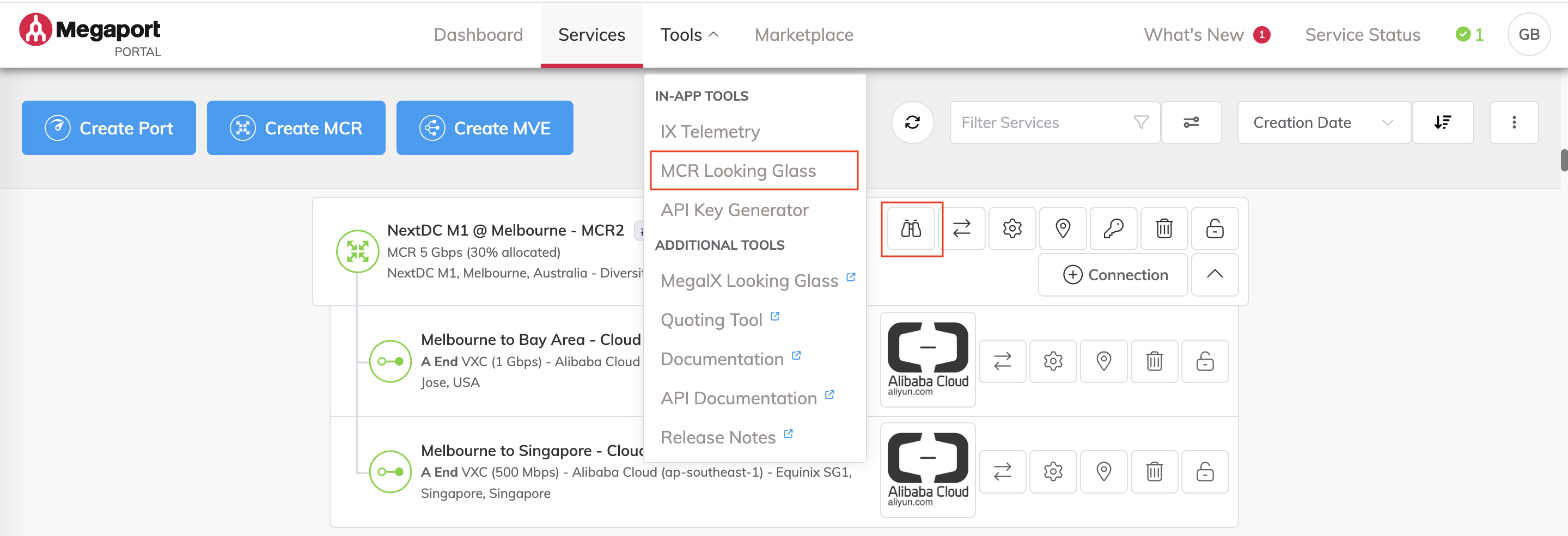
登入 Megaport Portal 並選取 Services。
-
從 Tools 選單中選擇 MCR Looking Glass。
或按一下 MCR 旁的望遠鏡圖示以便快速存取
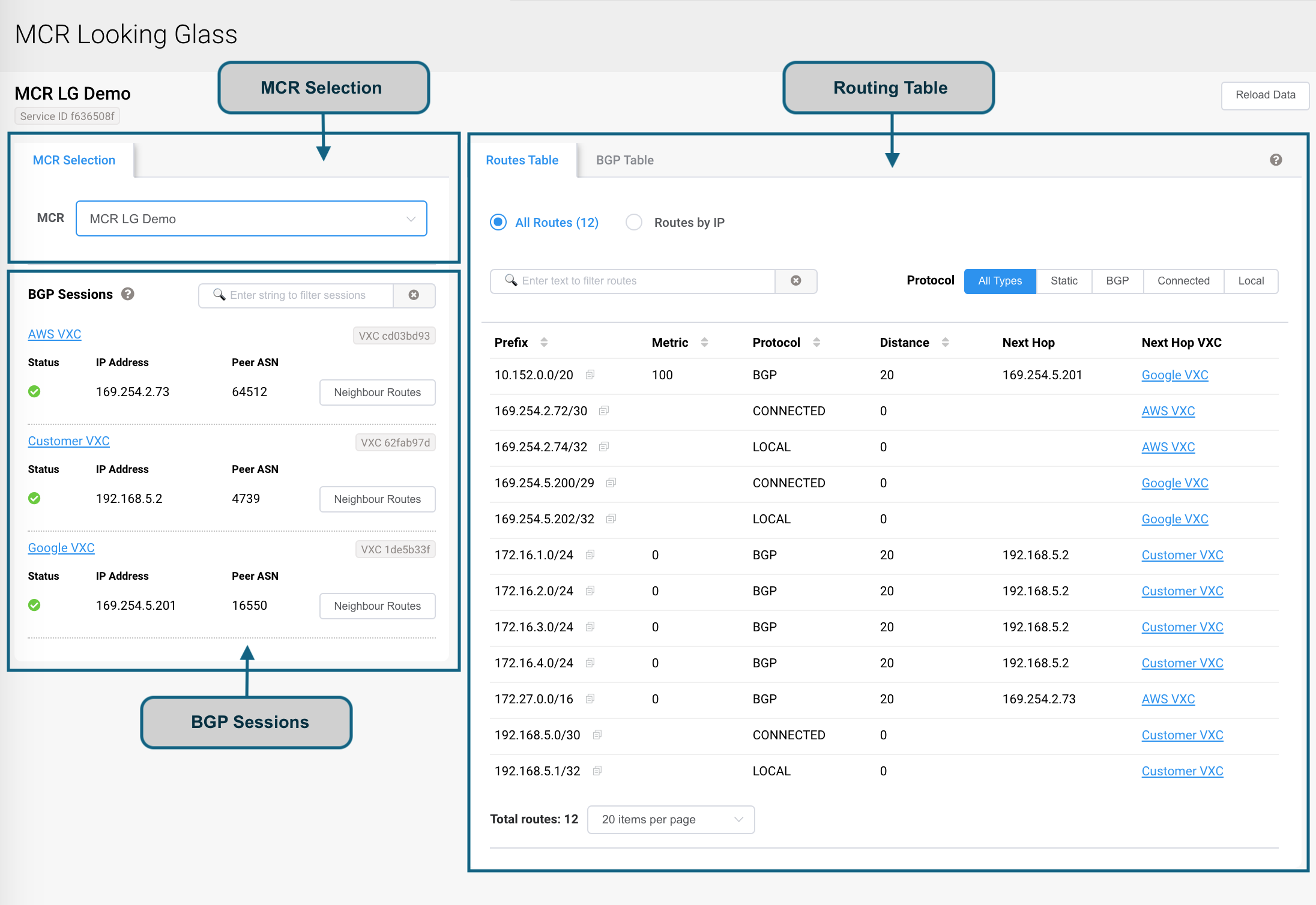
Looking Glass 會顯示路由表項目,以及 MCR 到達目的地所使用的路徑、連線 BGP 鄰居的 VXC、與路由相關的通訊協定等資訊
-
MCR Selection (MCR 選擇) – 顯示帳戶下所有已佈建 MCR 的下拉式清單。
-
BGP Sessions (BGP 工作階段) – 此區段包含所選 MCR 的 VXC 上已設定的所有 BGP 工作階段。
-
Routing Table (路由表) – 此表格提供整體視角,顯示 MCR 可達的所有網路,包括 Static、Local、Connected 與 BGP 路由。MCR 在選擇轉送至目的地的最佳路由時,會參考此表格。
當 MCR 的路由表項目多於 20 條時,清單會分頁顯示。您可以使用路由表底部的下拉式清單,變更每頁顯示的路由數量。
路由表的總項目數會顯示在路由表的頂端與底端。
BGP 工作階段
BGP 透過標準的 TCP 連線在兩個鄰居之間通訊。連線建立後,BGP 鄰居會彼此分享路由資訊。鄰居之間的連線稱為 BGP 工作階段。BGP Sessions 清單包含在所選 MCR 的 Virtual Cross Connect(VXCs)上執行的所有 BGP 工作階段。
使用此清單可找出自 BGP 鄰居已公告或已接收的所有路由。
在 BGP 工作階段內搜尋路由的方法
- 輸入 IP 位址或文字以尋找符合項目。
- 按一下 Neighbour Routes (鄰居路由) 以開啟該工作階段的新分頁。 此分頁會顯示對該對等 BGP 路由器已公告或已接收的路由。
- 選取 Advertised 或 Received 以排序這些路由。
備註
您最多可同時開啟五個工作階段分頁。新增超過五個工作階段時,系統會以最新加入的分頁取代最早的分頁選取。
依欄位排序表格的方法
- 按一下欄位標題旁的上/下三角形。
表格欄位會在需要時重新載入。 - 再次按一下該標題以反轉排序順序。
小型向上或向下三角形會反映目前的雙向排序順序。
VXC 詳細資料
狀態圖示會指出目前的 BGP 工作階段狀態:
- 綠色核取記號表示工作階段為啟動狀態。
- 紅色叉號表示工作階段為關閉狀態。
- 黃色資訊圖示表示工作階段狀態未知。
檢視或編輯 VXC 的方法
- 按一下 VXC 名稱。
會顯示 Connection Details 頁面。
路由表
路由表包含 MCR 可達的所有網路,以及 MCR 前往目的地所使用的路徑。
當 MCR 收到封包時,會檢查封包的目的地 IP 位址,並依據路由表做出相應的轉送決策。舉例來說,假設 MCR 正在為一個目的地 IP 位址為 10.0.0.3 的封包選擇路由。MCR 會查閱路由表,將 10.0.0.0/8 與 10.0.0.0/24 視為候選路由,因為它們都涵蓋該位址範圍。在此範例中,MCR 會選擇 10.0.0.0/24 作為最佳匹配,因為它是最具體的。
搜尋路由表
本節說明數種擷取路由詳細資訊的方法。
檢視路由表的方法
- 選取 Routes Table (路由表) 索引標籤。
- 選取 All Routes。
- 在 Protocol 之後,選取 All Types。
Looking Glass 會顯示所有路由。路由總數會顯示在路由表的頂端與底端。
依 IP 或網路位址檢視路由
- 選取 Routes by IP。
- 輸入 IPv4、IPv6,或含選用子網路遮罩的網路位址。 當您輸入位址時,控制項會驗證並顯示其格式。例如,輸入有效的 IPv4 位址,控制項中會出現 IPv4。 Looking Glass 會搜尋與該通訊協定相關的所有路由,並顯示符合的表格項目。
備註
Looking Glass 會搜尋整個路由表,而不只是在您目前檢視的頁面中搜尋。
依通訊協定檢視路由
- 選取 All Routes。
- 選取一個通訊協定。
Looking Glass 會搜尋與該通訊協定相關的所有路由,並顯示符合的表格項目。
使用文字篩選檢視路由
- 選取 All Routes。
- 逐一輸入文字搜尋詞。例如,輸入 Azure 或 20。
Looking Glass 會根據搜尋詞篩選表格,並顯示符合的表格項目。
下表說明各欄位標題及其意義。
| 標題 | 說明 |
|---|---|
| Prefix | 顯示該路由的目的地網路。IP 網路是由一組 IP 位址所組成。網路位址即為前綴。例如: IPv4 address: 192.0.2.1 IPv4 network prefix: 192.0.2.0/24 (includes 192.0.2.0 - 192.0.2.255) |
| Metric | 顯示該路由的本地偏好值。 |
| Protocol | Connected - 表示此路由是在設定介面後學習到的,並且直接連接到該介面。 Static - 表示此路由是明確設定為靜態路由。 BGP - 表示此路由是從 BGP 鄰居的 BGP 更新訊息接收而來。 Local - 表示此路由是 MCR 的本機路由。 |
| Distance | 顯示指派給該路由的管理距離。當來自兩種不同路由協定、通往同一目的地的兩條路由同時存在時,此值可用於選擇最佳路由。管理距離越小,優先順序越高。 |
| Next Hop | 顯示遠端網路中相鄰路由器(躍點)的 IP 位址,用來告訴 MCR 應將封包送往何處。 IP 位址為 0.0.0.0 表示此路由為 MCR 的本機路由,MCR 不需要下一個躍點位址即可將流量路由到目的地。 |
| Next Hop VXC | 提供前往下一個躍點所使用之 VXC 的 Connection Details 頁面連結,方便您編輯該 VXC。 |
依欄位排序表格的方法
- 按一下欄位標題旁的上/下三角形。
表格欄位會在需要時重新載入。 - 再次按一下標題中的三角形以反轉排序順序。該三角形會反映目前的雙向排序順序。
檢視 BGP 路由
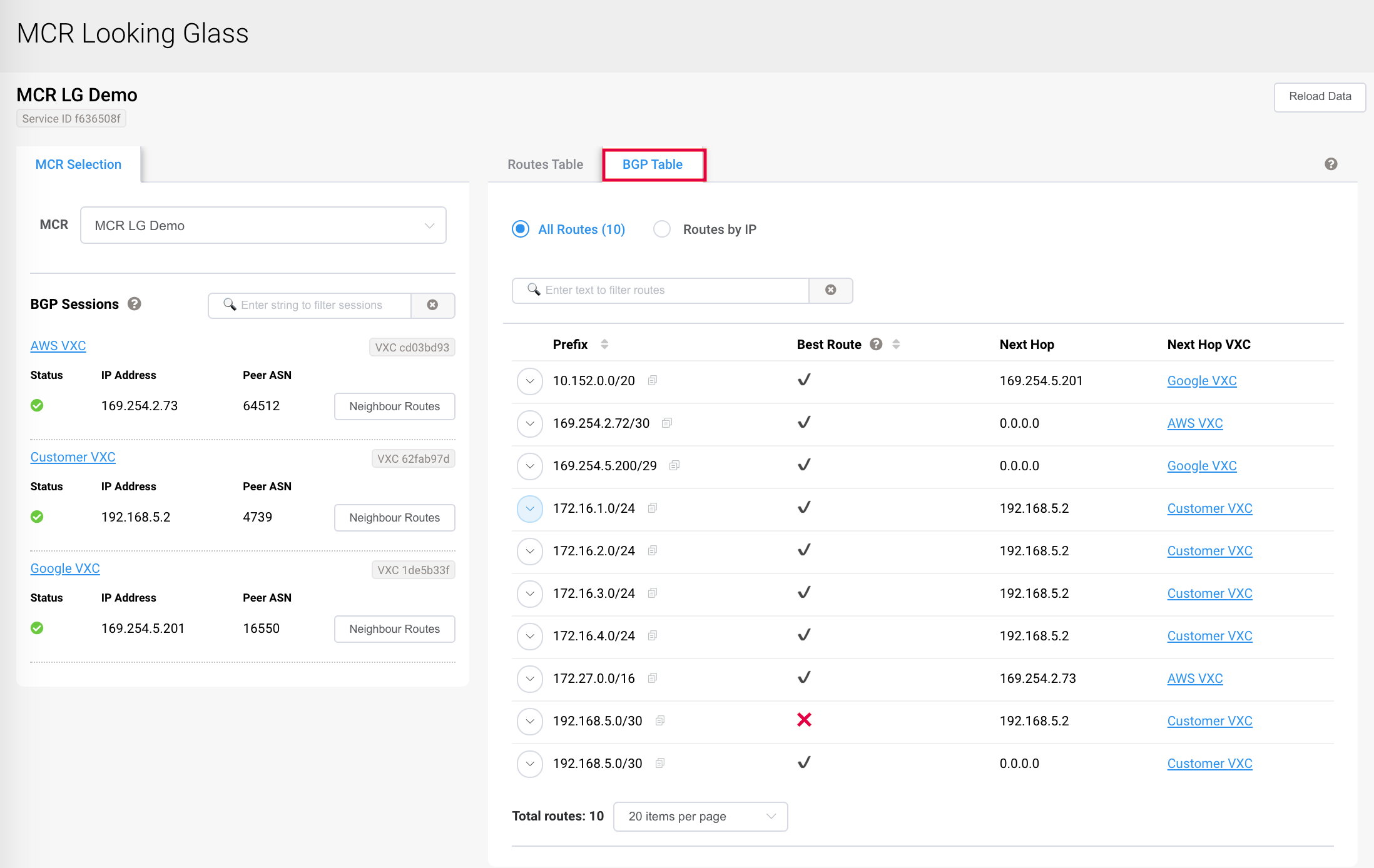
BGP 路由是一個目的地,包含 IP 位址前綴及其他描述通往該目的地之路徑的詳細資料。BGP 表格頁面會顯示 BGP 表格,彙總來自所有 BGP 鄰居的所有 BGP 路由(不僅限於最佳路由),其中包含通往相同網路、但屬性不同的多條路由。
檢視 BGP 表格的方法
- 選取 BGP Table (BGP 表格) 索引標籤。
- 選取 All Routes
依 IP 位址搜尋 BGP 路由
- 選取 BGP Table (BGP 表格) 索引標籤。
- 選取 Routes by IP。
- 輸入 IPv4 或 IPv6 網路位址,亦可包含選用的子網路遮罩。
當您輸入位址時,控制項會驗證並顯示其格式。例如,輸入有效的 IPv4 位址,控制項中會出現 IPv4。
Looking Glass 會搜尋該前綴,並從 BGP 路由表顯示相符的項目。
使用文字篩選檢視路由
- 選取 All Routes。
- 逐一輸入文字搜尋詞。例如,輸入 AWS 或 20。
Looking Glass 會根據搜尋詞篩選表格,並顯示符合的表格項目。
下表說明各欄位標題及其意義。
| 標題 | 說明 |
|---|---|
| Prefix | 顯示該路由的目的地網路。IP 網路是由一組 IP 位址所組成。網路位址即為前綴。例如: IPv4 address: 192.0.0.2.1 IPv4 network prefix: 192.0.2.0/24 (includes 192.0.2.0 - 192.0.2.255) 按一下複製圖示即可將前綴複製到剪貼簿。 |
| Best Route | 對於路由表中的每個前綴,若有兩個或以上下一個躍點路由器宣告通往該目的地網路的路徑,MCR 會選擇偏好的路由。MCR 會根據接收到的路由廣告中的度量與距離值,決定通往目的地的最佳路由。 核取記號表示在兩條通往相同目的地的路由之間,MCR 將此路由視為最佳選擇。 X 表示在兩條通往相同目的地的路由之間,MCR 不偏好此路由。 |
| Next Hop | 顯示遠端網路中該特定躍點的 IP 位址。 空白表示此路由為 Local 或 Connected,且不需要透過其他路由器即可到達。 |
| Next Hop VXC | 提供連結,可編輯用於到達下一個躍點的 VXC。 |
BGP 路由詳細資料
BGP 路由具有多個相關屬性,MCR 會據以選擇最佳路由。Looking Glass 會直接從 MCR 取得這些 BGP 屬性的值。這些值可能是 MCR 接收到的值,或是 MCR 自行設定的值。
檢視 BGP 路由詳細資料的方法
- 選取前綴旁的向下箭頭
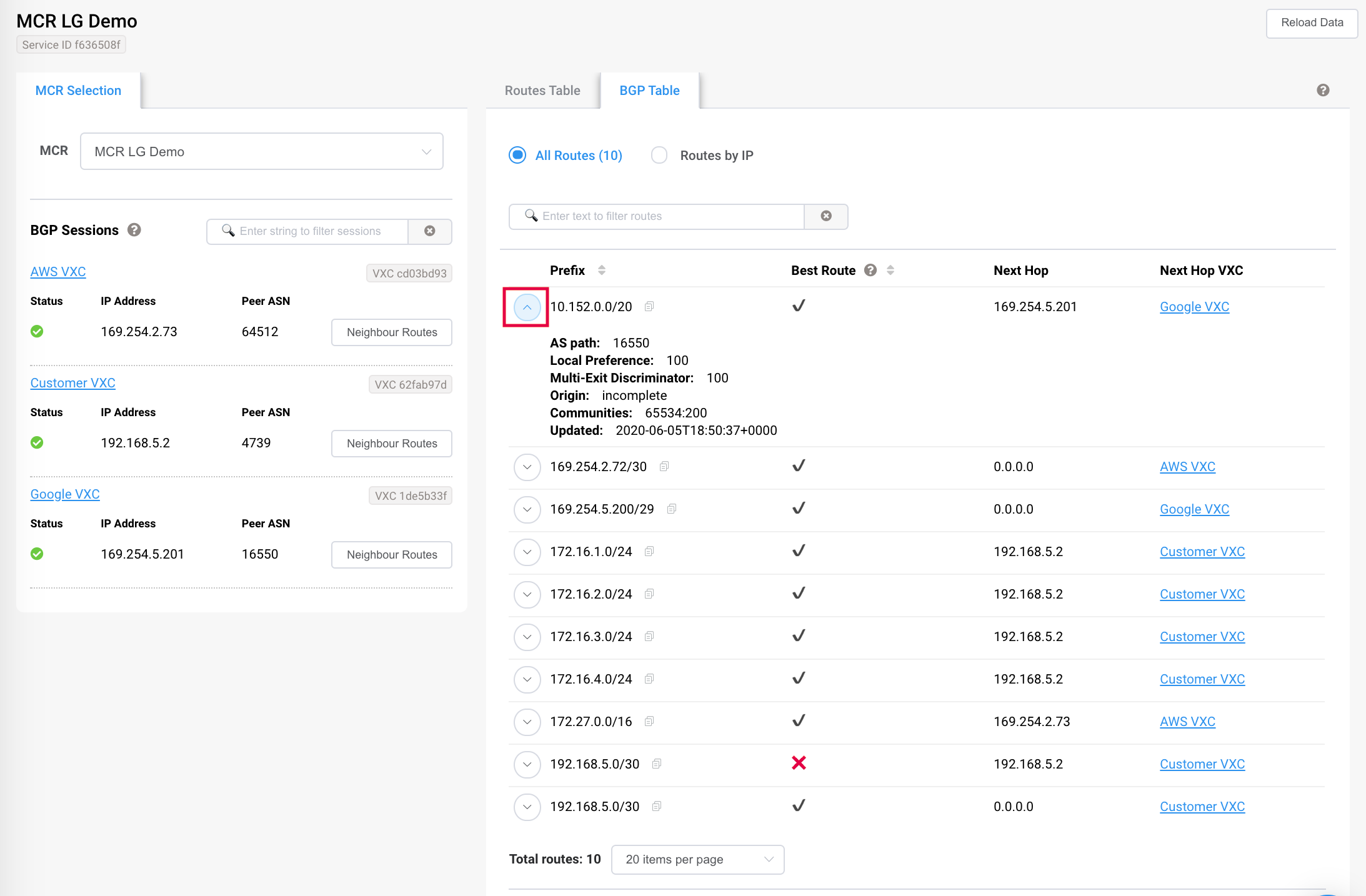
下表說明各屬性及其意義。
| 屬性 | 說明 |
|---|---|
| AS 路徑 | 顯示該路由所經過的所有自治系統編號(ASN)清單。例如: 132863 58941 58941 4826 每個 ASN 代表一個獨立的 BGP 網路。 較短的 AS 路徑較為偏好,因為較短的路徑可能表示目的地更近。 |
| Local Preference | 顯示在一個自治系統內使用的偏好值。越高的本地偏好值越被偏好。預設值為 100。 |
| Multi-Exit Discriminator | 顯示在選擇偏好流量路由時會考量的 Multi-Exit Discriminator(MED)值。 當候選路由的公告 AS 路徑相同,且該 AS 有多個進入點時,MCR 會考量 MED。為了決定偏好的 VXC,MCR 會選擇較低的 MED 度量值。 如需設定 MED 的詳細資訊,請參閱設定偏好路由。 |
| Origin | 指出前綴的來源。前綴來源是 BGP 在多條替代路徑中選擇通往目的地之最佳路徑時所使用的關鍵因素。值越低越被偏好。 IGP - 表示前綴源自 Interior Gateway Protocol。此來源值最低且最受偏好。 EGP - 表示前綴源自 Exterior Gateway Protocol。此來源值屬中等。 Incomplete - 表示前綴是以其他方式(例如靜態定義)學習到的。此來源值最高。 |
| Updated | 顯示該路由上次更新的時間。 |
檢視靜態路由
靜態路由是以手動方式定義與維護。靜態路由並非真正的路由協定,而是透過手動輸入路由前綴與目的地來定義路由的簡單過程。
檢視靜態路由的方法
- 選取 Routes Table (路由表) 索引標籤。
- 選取 All Routes。
- 在 Protocol 中,選取 Static
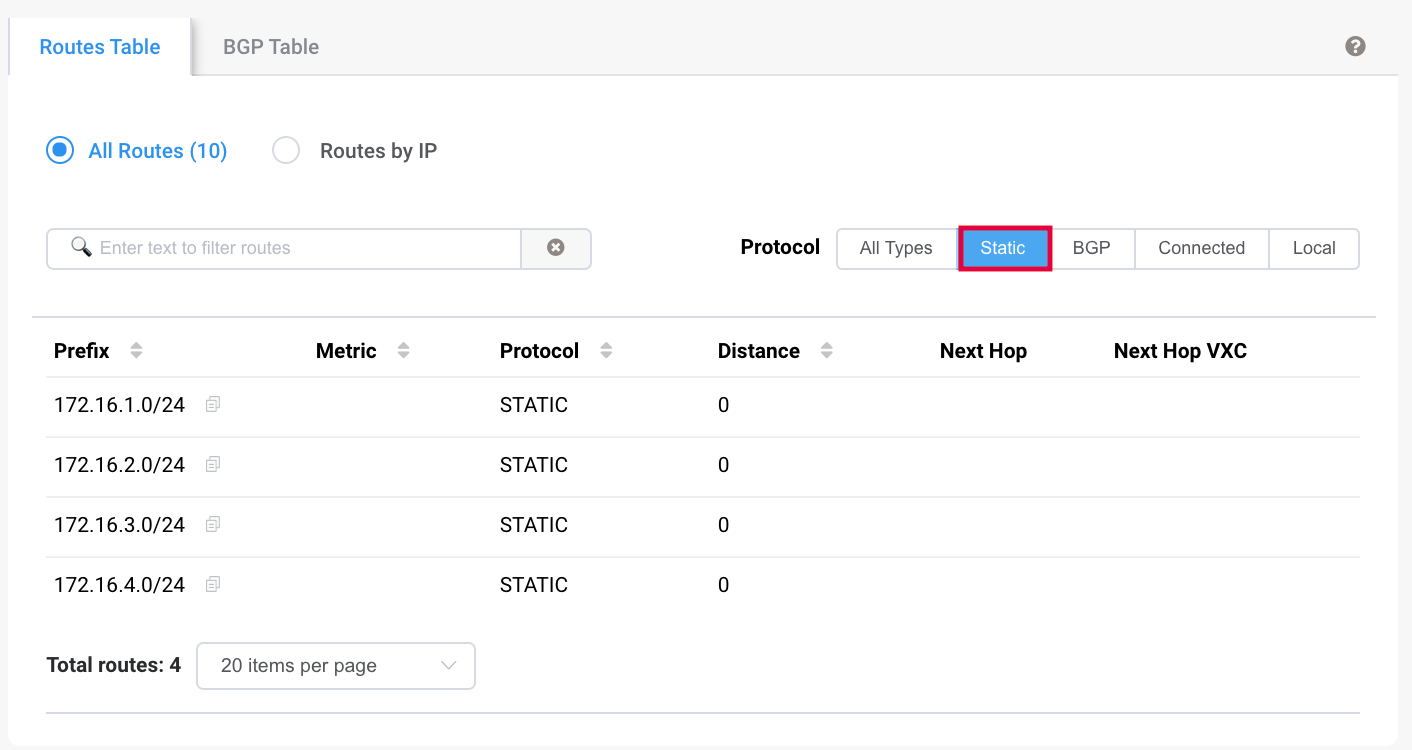
重新載入資料
隨著網路變更,路由會被新增、更新或自路由表撤回。
當您選取 MCR 時,Looking Glass 會收集路由詳細資料,但不會自動重新整理路由表的變更。當您手動重新載入資料時,路由表才會更新。
重新載入路由資訊的方法
- 按一下右上角的 Reload Data (重新載入資料)。
備註
MCR Looking Glass 的限制是每個 MCR 每日最多 100 次請求。