瞭解 Services 頁面
Services 頁面提供你所有 Megaport 服務的總覽。你可以檢視、設定與編輯你的 Port、MCR、MVE,以及其連線(VXC、IX,和 Megaport Internet 連線)。每個連線會歸類到其關聯的 Port、MCR 或 MVE 底下
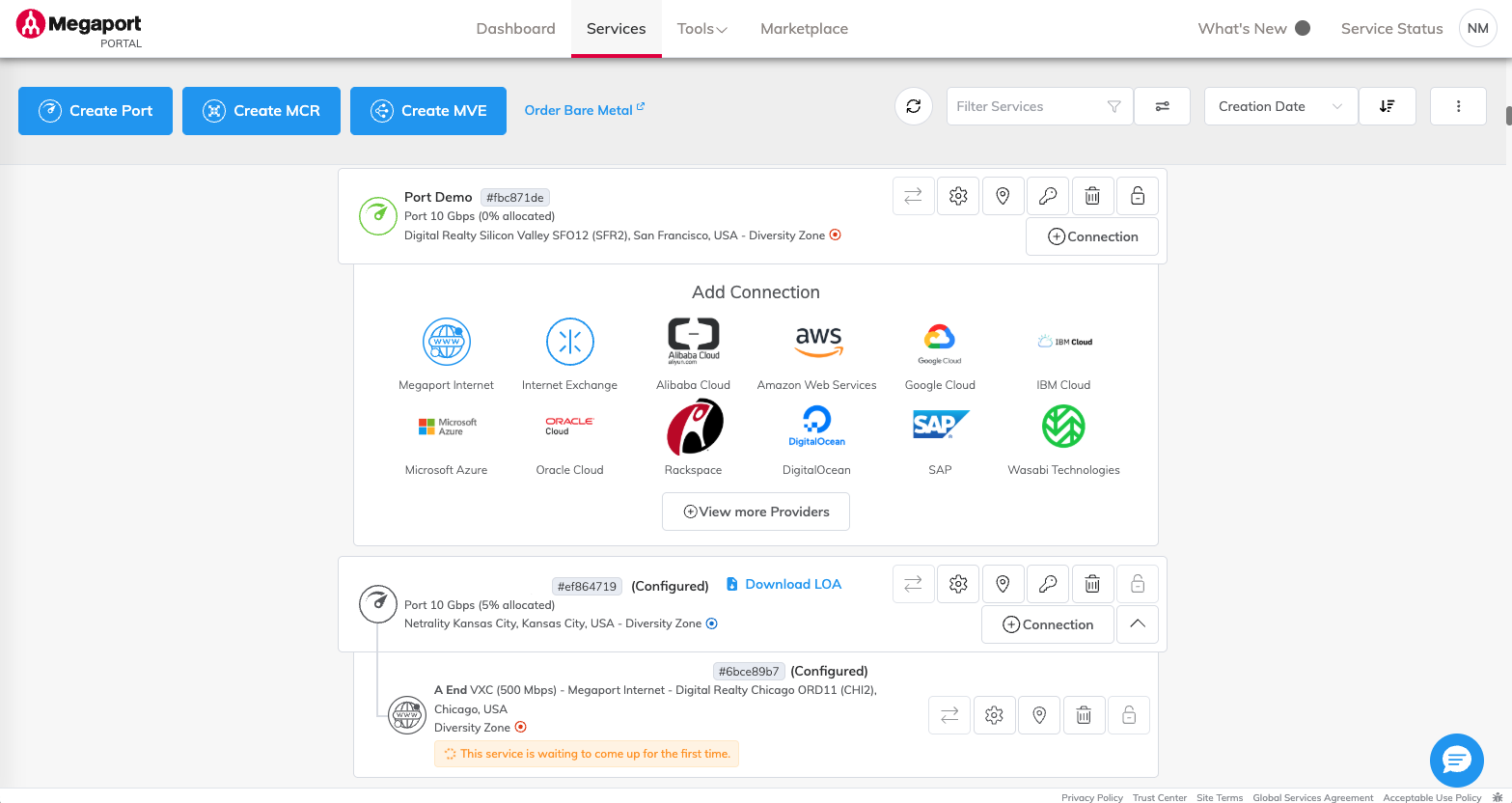
建立服務
連線到 Latitude.sh
按一下 Order Bare Metal(訂購 Bare Metal) 以建立與 Latitude.sh 的 bare metal 服務。
如需詳細資訊,請參閱 連線到 Latitude.sh。
過濾與排序服務
過濾與排序工具可自訂 Services 頁面,協助你找到所需的資訊。

過濾服務
若要縮小頁面上顯示的服務範圍,請在 Filter Services(過濾服務) 欄位輸入要搜尋的文字。篩選會比對服務的名稱、位置與 ID。任何符合搜尋條件的服務都會被反白標示。
按一下  (檢視其他篩選條件),在文字篩選之外,依服務類型與合約期間長度來過濾服務。例如,你可以篩選 12 個月期的 Ports。若你在同一個工作階段中離開後返回 Services 頁面,這些篩選條件會持續存在。
符合條件的服務數量會顯示在 Filter Services(過濾服務) 欄位下方。按一下 Clear Filters(清除篩選條件) 以移除所有篩選條件,並在 Services 頁面顯示所有服務。
排序服務
你可以依下列條件變更 Services 頁面上的項目順序:
- Creation Date(建立日期) – 依建立日期排序。
- Name(名稱) – 依名稱的字母順序排序。
- Location(位置) – 依國家排序,再依該國家內的位置排序。
你可以選擇遞增或遞減排序。
備註
你只能排序 Ports、MCR 與 MVE,無法對其連線(例如 VXC 或 IX)進行排序;連線會依新增的先後順序顯示。
你也可以隱藏或顯示某個 Port、MCR 或 MVE 的所有連線。預設情況下,Portal 會顯示所有連線;除非連線數超過 10 條,這種情況下會先收合。按一下 Extra Actions 三點選單並選取 展開所有服務 以展開某個服務底下的所有連線,或選取 收合所有服務 來將它們隱藏。
下載服務清單
Services 頁面提供一種方便的方式,能夠取得與你的帳戶關聯的所有服務清單。此清單包含所有上線且已設定的服務,以及任何已退役的服務。
下載服務清單的方法
- 在 Services 頁面,按一下
 (其他操作)> 下載清單報告。
服務清單會以逗號分隔值(CSV)檔案格式儲存,並下載到你的 Downloads 資料夾。

- 你可以將 CSV 資料匯入試算表與資料庫。
- 你可以使用任何文字編輯器開啟 CSV 檔案。
檢視與編輯服務
預設會依建立日期列出服務。VXC、IX 與 Megaport Internet 連線會分組顯示在各個 Port、MCR 或 MVE 之下。
服務狀態
每個 Megaport 服務的圖示會以顏色表示其佈建狀態。與狀態相關的重要資訊會顯示在各服務下方,例如待核准、取消,或缺少計費市場。
| 圖示 | 顏色 | 服務狀態說明 |
|---|---|---|
 |
綠色 | 服務已設定且上線。 |
 |
灰色 | 服務尚未上線。 可能原因有數個,例如服務正在部署中,或某個 Port 正在等待資料中心的連線核准。 |
 |
橘色 | 無法得知此服務的狀態。 |
 |
紅色 | 服務已離線。 |
頁面上的每個服務都提供圖示,讓你可隨時修改 Port、MCR、MVE、VXC、IX 與 Megaport Internet 連線的設定。
服務詳細資料
Ports
每個 Port 會顯示其速率、位置、多樣性區域(若適用)以及分配百分比。此百分比顯示該 Port 所定義的頻寬中,已指派給 VXC 的比例。詳情請參閱 建立 Port

- Service ID(服務 ID) – 與每個服務關聯的唯一英數字參照。Service ID 會出現在 Port 名稱旁。按一下 Service ID 可將其複製到剪貼簿,這在使用 Megaport API 自動化你的 Megaport 服務佈建時會很有幫助。
- Move Connections(移動連線) – 將此 Port 上的任一連線移動到不同的 Port。
如需詳細資訊,請參閱 移動 VXC。 - Details(詳細資料) – 按一下齒輪圖示以檢視或編輯此 Port 的設定詳細資料、監控記錄、用量與計費資訊。
- View Service on Map(在地圖上檢視服務) – 按一下圖釘圖示以在 Megaport Portal 儀表板的地圖上檢視該 Port。你也可以建立連線並維護該 Port。詳情請參閱 Megaport Portal 儀表板。
- Service Keys(服務金鑰) – 按一下鑰匙圖示以產生與管理金鑰,用於連接不同 Megaport 帳戶中的 Ports,或在兩家公司之間部署 VXC。此圖示僅在 Port 已可使用服務金鑰時顯示。
如需詳細資訊,請參閱 設定服務金鑰。 - Delete(刪除) – 按一下垃圾桶圖示以立即或在合約期滿時終止某個 Port。該 Port 及其關聯的連線都會被終止。
如需詳細資訊,請參閱 終止 Port。 - Lock(鎖定) – 公司管理員可以按一下鎖頭圖示來鎖定 Port,防止誤修改或刪除。若某位管理員已鎖定該 Port,其他使用者會看到它已被鎖定,但只有管理員可以解除鎖定。詳情請參閱 鎖定 Megaport 服務。
- +Connection(新增連線) – 按一下以建立到 CSP、網際網路(若可用)、IX、Megaport Marketplace 上的服務供應商的連線,或部署私有 VXC 到另一個 Port(限於目前公司帳戶)。如果你有服務金鑰,你可以連接不同 Megaport 帳戶中的 Ports,或啟用企業對企業的 VXC。詳情請參閱 連線總覽。
- Hide/Show(隱藏/顯示) – 按一下 Hide/Show 切換鈕以隱藏或顯示此 Port 上的連線。
MCR
每個 MCR 會顯示其速率上限、位置與分配百分比。此百分比顯示定義於 Port 或 MCR 的頻寬中,已指派給 VXC 的比例。詳情請參閱 建立 MCR

- Service ID(服務 ID) – 與每個服務關聯的唯一英數字參照。Service ID 會出現在 MCR 名稱旁。按一下 Service ID 可將其複製到剪貼簿,這在使用 Megaport API 自動化你的 Megaport 服務佈建時會很有幫助。
- Looking Glass(路由檢視) – 按一下望遠鏡圖示,即可在單一畫面檢視流量路由。此可見度可透過顯示 MCR 中的通訊協定與路由表狀態來協助你疑難排解連線。詳情請參閱透過 MCR Looking Glass 檢視流量路由。
- Move Connections(移動連線) – 將此 MCR 上的任一連線移動到不同的 MCR。
如需詳細資訊,請參閱 移動 VXC。 - Details(詳細資料) – 按一下齒輪圖示以檢視與編輯此 MCR 的設定詳細資料、服務記錄與用量指標。
- View Service on Map(在地圖上檢視服務) – 按一下圖釘圖示以在 Megaport Portal 儀表板的地圖上檢視該 MCR。你也可以建立連線並維護該 MCR。詳情請參閱 Megaport Portal 儀表板。
- Delete(刪除) – 按一下垃圾桶圖示以終止 MCR 與其關聯的 VXC。MCR 會立即終止。詳情請參閱 終止 MCR。
- Lock(鎖定) – 公司管理員可以按一下鎖頭圖示來鎖定 MCR,防止誤修改或刪除。若某位管理員已鎖定該 MCR,其他使用者會看到它已被鎖定,但只有管理員可以解除鎖定。詳情請參閱 鎖定 Megaport 服務。
- +Connection(新增連線) – 按一下以建立到 CSP、網際網路(若可用)、Megaport Marketplace 上的服務供應商的連線,或部署私有 VXC 到另一個 Port(限於目前公司帳戶)。如果你有服務金鑰,你可以連接不同 Megaport 帳戶中的 Ports,或啟用企業對企業的 VXC。詳情請參閱 連線總覽。
- Hide/Show(隱藏/顯示) – 按一下 Hide/Show 切換鈕以隱藏或顯示此 MCR 上的連線。
MVE
每個 MVE 會顯示其 SD-WAN 供應商、已設定的大小與位置。
在 MVE 佈建的一部分中,你會建立一條 Megaport Internet 連線以提供連通性,並讓 MVE 能向 SD-WAN 覆疊網路註冊並與其通訊。你也可以在 MVE 佈建完成後的任何時間建立 Megaport Internet 連線。Megaport Portal 中的 Megaport Internet 圖示與標準 VXC 的圖示不同。
如需詳細資訊,請參閱你所使用的 SD-WAN 供應商的 Megaport 文件:MVE 概觀
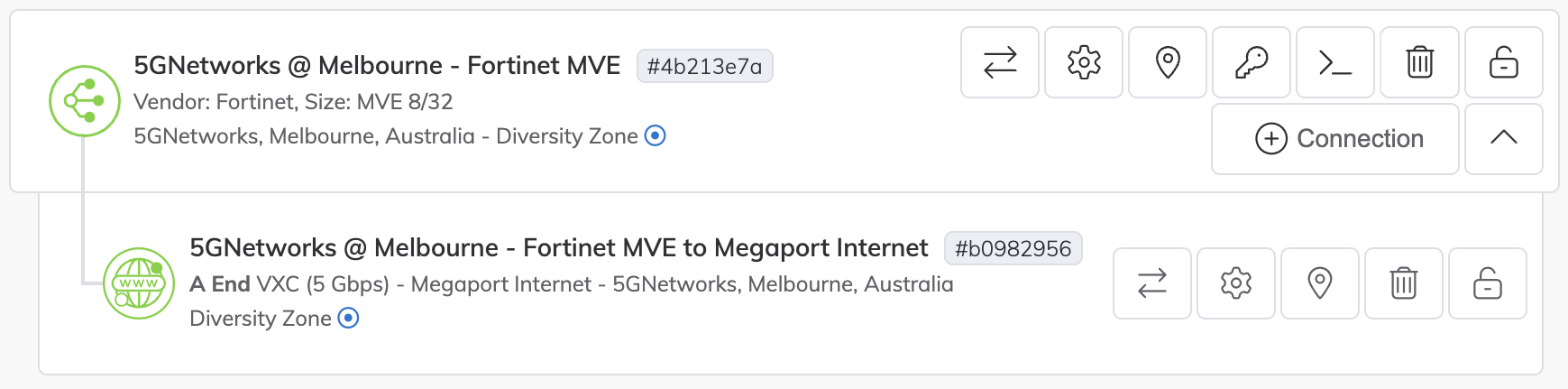
- Service ID(服務 ID) – 與每個服務關聯的唯一英數字參照。Service ID 會出現在 MVE 名稱旁。按一下 Service ID 可將其複製到剪貼簿,這在使用 Megaport API 自動化你的 Megaport 服務佈建時會很有幫助。
- Move Connections(移動連線) – 將此 MVE 上的任一連線移動到不同的 MVE。
如需詳細資訊,請參閱 移動 VXC。 - Details(詳細資料) – 按一下齒輪圖示以檢視與編輯設定詳細資料、服務記錄與用量指標。
- View Service on Map(在地圖上檢視服務) – 按一下圖釘圖示以在 Megaport Portal 儀表板的地圖上檢視該 MVE。你也可以建立連線並維護該 MVE。詳情請參閱 Megaport Portal 儀表板。
- Delete(刪除) – 按一下垃圾桶圖示以終止 MVE 與其關聯的 VXC。MVE 會立即終止。詳情請參閱你所使用的 SD-WAN 供應商的 Megaport 文件:MVE 概觀。
- Lock(鎖定) – 公司管理員可以按一下鎖頭圖示來鎖定 MVE,防止誤修改或刪除。若某位管理員已鎖定該 MVE,其他使用者會看到它已被鎖定,但只有管理員可以解除鎖定。詳情請參閱 鎖定 Megaport 服務。
- Console Access(主控台存取) – 按一下以於新的全螢幕檢視開啟 MVE Console。該主控台提供透過瀏覽器直接存取你的 MVE 執行個體,以進行疑難排解、設定與系統管理。詳情請參閱使用 MVE Console。
- +Connection(新增連線) - 按一下以建立到 CSP、網際網路(若可用)、Megaport Marketplace 上的服務供應商的連線,或部署私有 VXC 到另一個 Port(限於目前公司帳戶)。如果你有服務金鑰,你可以連接不同 Megaport 帳戶中的 Ports,或啟用企業對企業的 VXC。詳情請參閱 連線總覽。
- Hide/Show(隱藏/顯示) – 按一下 Hide/Show 切換鈕以隱藏或顯示此 MVE 上的連線。
VXC
每個 VXC 會顯示其名稱、速率上限、位置、多樣性區域,以及 Port/MCR/MVE 位於連線的 A 端或 B 端。詳情請參閱連線總覽。
如果你位於與 Megaport Marketplace 上某家公司連線的 A 端,則會顯示該公司的標誌、在工具提示中顯示公司名稱,且可按一下該圖示於 Megaport Marketplace 檢視詳細資料。在此範例中,位於 A 端的 VXC 已連線到 AWS。

如果你位於連線的 B 端(且不擁有 A 端),則會顯示一般的 Megaport Marketplace 標誌(不可點擊),工具提示會顯示你位於由其他公司所擁有連線的 B 端

- Service ID(服務 ID) – 與每個服務關聯的唯一英數字參照。Service ID 會出現在 VXC 名稱旁。按一下 Service ID 可將其複製到剪貼簿,這在使用 Megaport API 自動化你的 Megaport 服務佈建時會很有幫助。
- Move Connection(移動連線) – 將此 VXC 移動到不同的位置。只能移動到相同類型的服務。例如,Port 到 Port、MCR 到 MCR,或 MVE 到 MVE。詳情請參閱 移動 VXC。
- Details(詳細資料) – 按一下齒輪圖示以檢視設定詳細資料、監控記錄、用量與計費資訊。若此 VXC 已關閉,齒輪圖示會顯示為藍色。詳情請參閱為故障切換測試關閉 VXC。
- View Service on Map(在地圖上檢視服務) – 按一下圖釘圖示以在 Megaport Portal 儀表板的地圖上檢視並維護該 VXC。詳情請參閱 Megaport Portal 儀表板。
- Delete(刪除) – 按一下垃圾桶圖示以終止某個 VXC。VXC 可單獨終止,或在終止其所連接之 Port、MCR 或 MVE 時一併終止。詳情請參閱終止 VXC。
- Lock(鎖定) – 公司管理員可以按一下鎖頭圖示來鎖定 VXC,防止誤修改或刪除。若某位管理員已鎖定該 VXC,其他使用者會看到它已被鎖定,但只有管理員可以解除鎖定。詳情請參閱 鎖定 Megaport 服務。
Megaport Internet 連線
每條 Megaport Internet 連線會顯示其名稱、速率上限、位置、多樣性區域,並顯示 Port/MCR/MVE 位於該連線的 A 端。詳情請參閱 Megaport Internet 概觀

- Service ID(服務 ID) – 與每個服務關聯的唯一英數字參照。Service ID 會出現在 Megaport Internet 連線名稱旁。按一下 Service ID 可將其複製到剪貼簿,這在使用 Megaport API 自動化你的 Megaport 服務佈建時會很有幫助。
- Move Connection(移動連線) – 將此 Megaport Internet 連線移動到不同的位置。只能移動到相同類型的服務。例如,Port 到 Port、MCR 到 MCR,或 MVE 到 MVE。詳情請參閱 移動 VXC。
- Details(詳細資料) – 按一下齒輪圖示以檢視設定詳細資料、監控記錄、用量與計費資訊。
- View Service on Map(在地圖上檢視服務) – 按一下圖釘圖示以在 Megaport Portal 儀表板的地圖上檢視並維護該 Megaport Internet 連線。詳情請參閱 Megaport Portal 儀表板。
- Delete(刪除) – 按一下垃圾桶圖示以終止某條 Megaport Internet 連線。Megaport Internet 連線可單獨終止,或在終止其所連接之 Port、MCR 或 MVE 時一併終止。詳情請參閱終止 Megaport Internet 連線。
- Lock(鎖定) – 公司管理員可以按一下鎖頭圖示來鎖定 Megaport Internet 連線,防止誤修改或刪除。若某位管理員已鎖定該連線,其他使用者會看到它已被鎖定,但只有管理員可以解除鎖定。詳情請參閱 鎖定 Megaport 服務。
IX
每個 IX 會顯示其名稱、速率上限與位置。詳情請參閱 Internet Exchange 概覽

- Service ID(服務 ID) – 與每個服務關聯的唯一英數字參照。Service ID 會出現在 IX 名稱旁。按一下 Service ID 可將其複製到剪貼簿,這在使用 Megaport API 自動化你的 Megaport 服務佈建時會很有幫助。
- IX Telemetry(IX 遙測) – 按一下遙測圖示以檢視該 IX 的 Peering 速率。使用 IX Telemetry 檢視並分析你的網路流量統計資料、檢查某個對等端是否使用了大量網路流量,並診斷與排除任何設定或網路問題。詳情請參閱 IX 遙測。
- Move Connection(移動連線) – 將該 IX 的 A 端移動到不同的 Port。
如需詳細資訊,請參閱 移動 IX。 - Details(詳細資料) – 按一下齒輪圖示以檢視設定詳細資料、監控記錄、用量與計費資訊。若該 IX 已關閉,齒輪圖示會顯示為藍色。詳情請參閱為故障切換測試關閉 IX。
- View Service on Map(在地圖上檢視服務) – 按一下圖釘圖示以在 Megaport Portal 儀表板的地圖上檢視並維護該 IX。詳情請參閱 Megaport Portal 儀表板。
- Delete(刪除) – 按一下垃圾桶圖示以終止 IX。IX 可單獨終止,或在終止其所連接之 Port 時一併終止。詳情請參閱終止 IX。
- Lock(鎖定) – 公司管理員可以按一下鎖頭圖示來鎖定 IX,防止誤修改或刪除。若某位管理員已鎖定該 IX,其他使用者會看到它已被鎖定,但只有管理員可以解除鎖定。詳情請參閱 鎖定 Megaport 服務。