使用 Cisco SD-WAN 為 MVE 建立 Azure ExpressRoute 連線
您可以使用 Virtual Cross Connect(VXC)從 MVE(Cisco 互連閘道器)建立到 Azure ExpressRoute 的網路連線。您可以建立私人連線或公用(Microsoft)連線。
重要
在開始之前,請在 vManage 中依據 Megaport_ICGW_C8000 範本建立一個 MVE(Cisco 互連閘道器)。如需詳細資訊,請參閱 在 vManage 中建立 Cisco SD-WAN MVE。
將 ExpressRoute 連線新增到您的 MVE 與 vManage 共有三個部分。
-
設定您的 ExpressRoute 方案,並在 Azure 主控台部署 ExpressRoute 電路。部署後,您會取得一組 service key。更多詳細資訊,請參閱 Microsoft 的 ExpressRoute documentation.
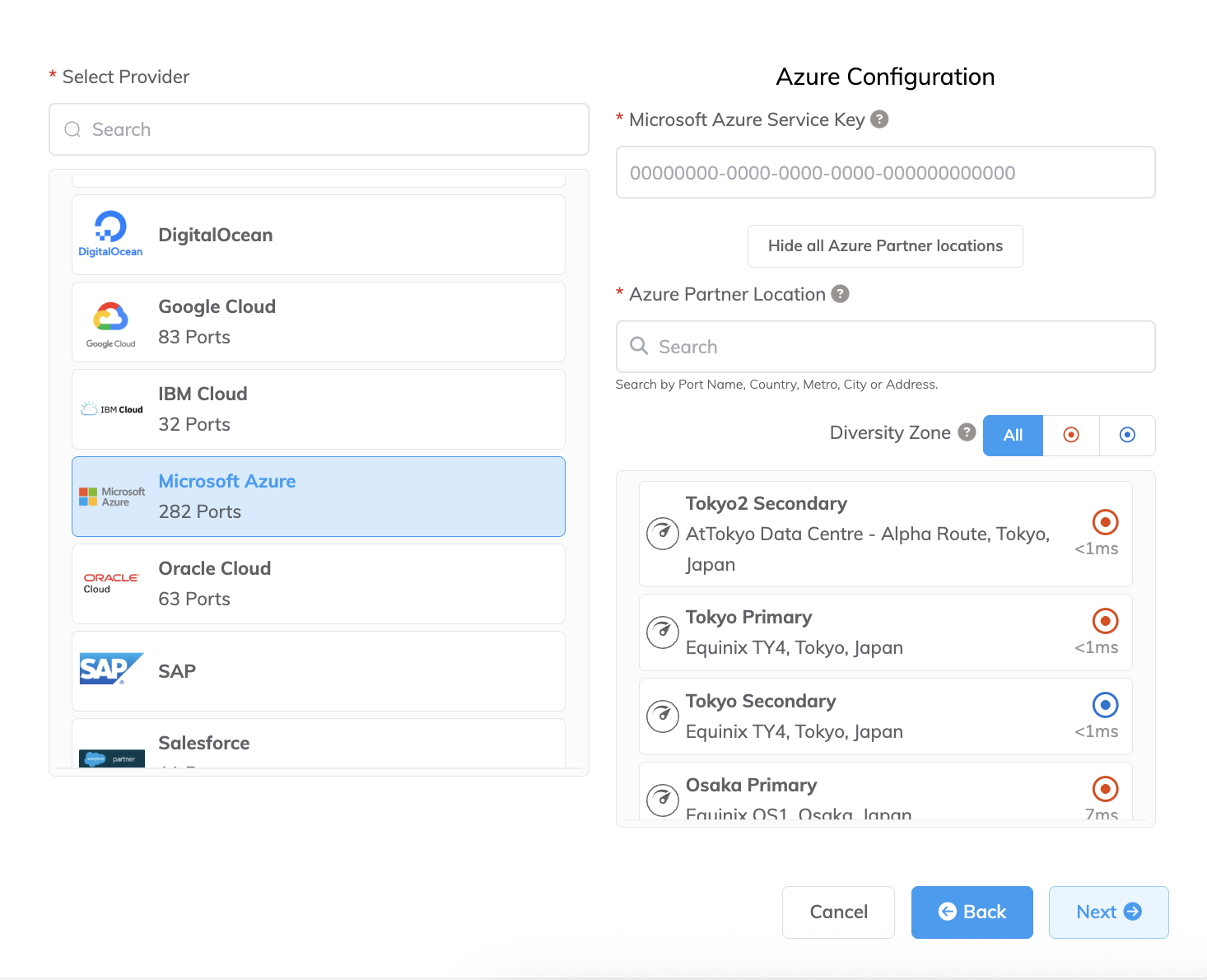
若要檢查連線到特定 Azure Partner 位置的延遲與價格,請開始新增連線到 Microsoft Azure的程序,但不要提供 Microsoft Azure Service Key (Microsoft Azure 服務金鑰),改為按一下 View all Azure Partner locations (檢視所有 Azure Partner 位置)。您可以在沒有服務金鑰的情況下進入 Connection Details 頁面,並檢視所選連接埠的定價。若要下單建立 Microsoft Azure 連線,您需要提供服務金鑰
-
在 Megaport Portal 中,從您的 MVE 建立一條連線(VXC)到您的 ExpressRoute 位置。
-
在 vManage 中,建立自訂 MVE 裝置範本,並加入 ExpressRoute 連線的詳細資料。
本主題中的說明涵蓋第二與第三部分。
備註
MVE 的初始版本在 Azure 雲端連線方面需要同時在 Cisco vManage 與 Megaport Portal 進行設定步驟(如本主題所述)。後續 Cisco 的更新可讓您完全在 vManage 中設定 Azure 連線。建議在可行時於 vManage 中建立 Azure 連線,以便與您的 Cisco SD-WAN 環境無縫整合。Cisco 提供 vManage 步驟的說明: Create Interconnects to Microsoft Azure。
在 Megaport Portal 中新增 ExpressRoute 連線
若要設定 ExpressRoute 連線,您需要在 Megaport Portal 中建立此連線。
從 Megaport Portal 建立到 ExpressRoute 的連線
-
在 Megaport Portal 中,前往 Services (服務) 頁面並選取您要使用的 MVE。
-
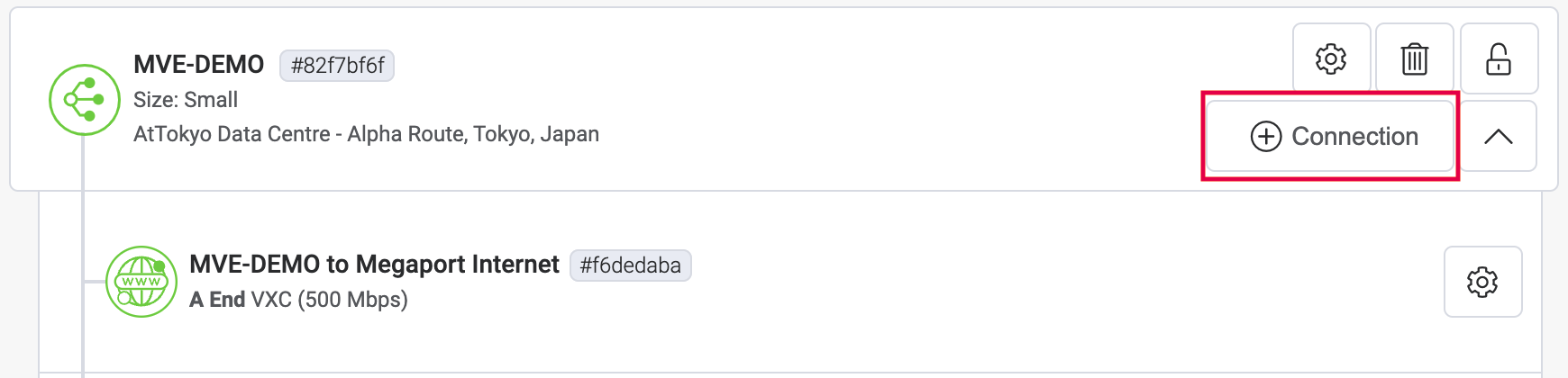
按一下 MVE 上的 +Connection (新增連線)。
-
按一下 Cloud (雲端) 圖磚。
-
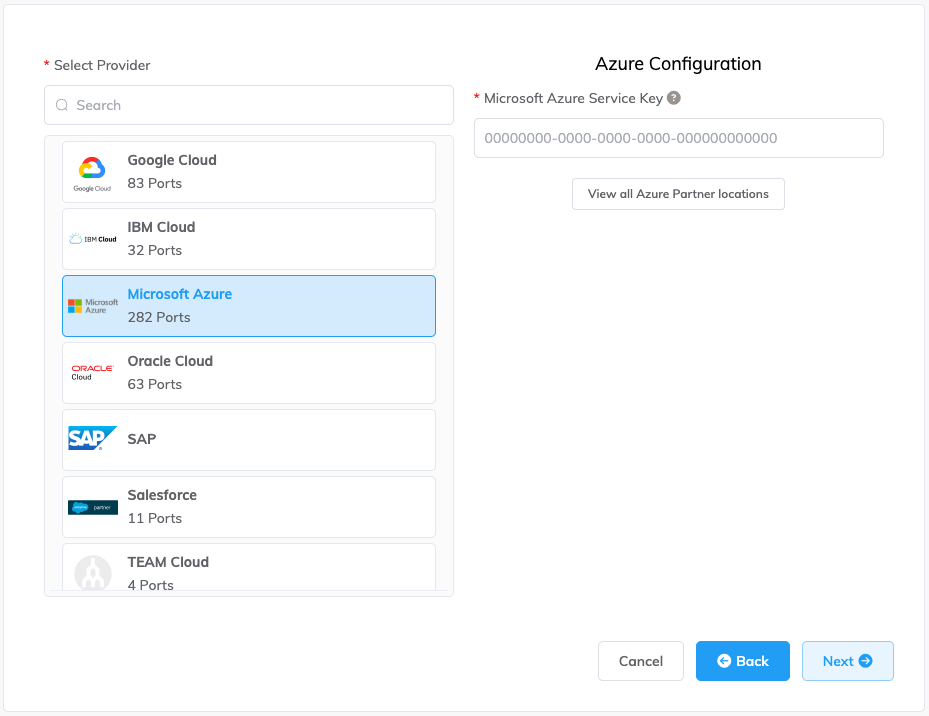
選取 Microsoft Azure 作為提供者
-
將 ExpressRoute service key 輸入 Microsoft Azure Service Key (Microsoft Azure 服務金鑰) 欄位中。
Portal 會驗證此金鑰,接著根據 ExpressRoute 區域顯示可用的連接埠位置。例如,若您的 ExpressRoute 服務部署在 Australia East 區域於 Sydney,您可以選取 Sydney 的位置。 -
選取您第一條連線的連線點。
若要部署第二條連線(建議這麼做),您可以建立 第二條 VXC - 輸入相同的 service key,並選取另一個 連線位置。在設定畫面上會出現一些實用連結,包含 Azure Resource Manager 主控台與部分教學影片等資源。
-
按一下 Next (下一步)。
-
指定連線詳細資料:
-
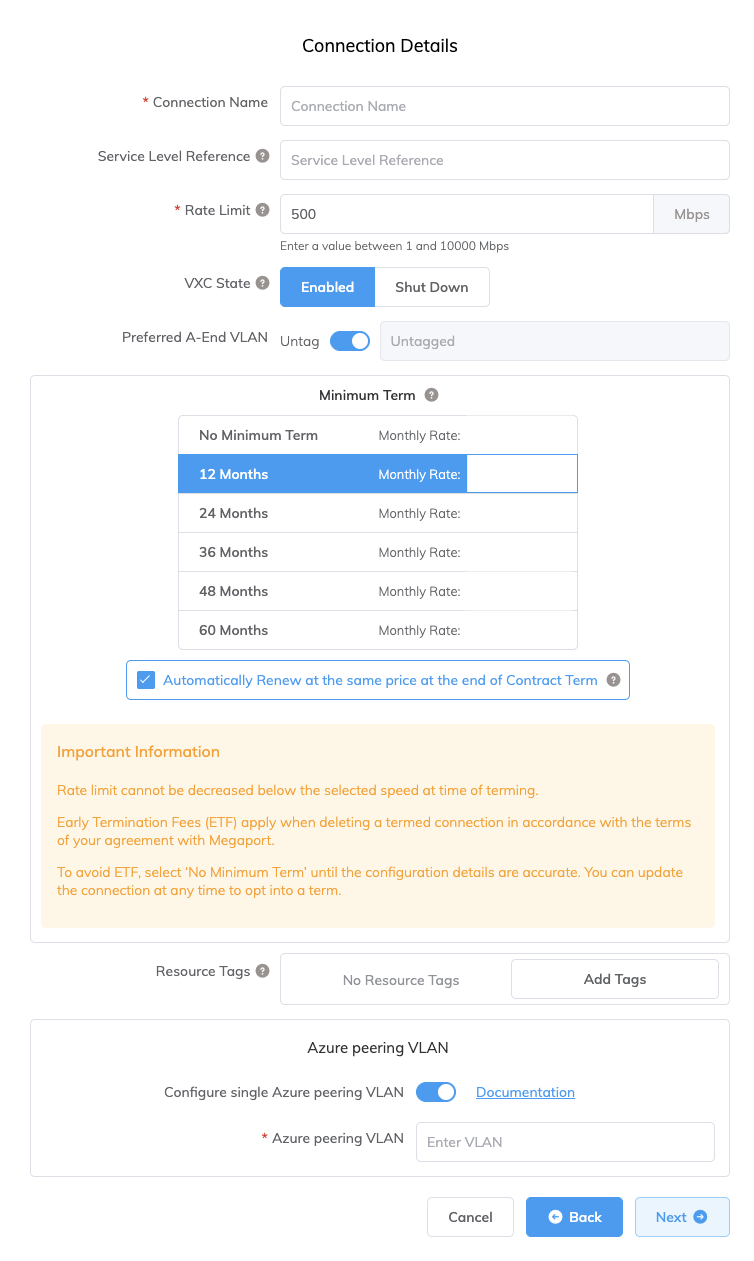
Connection Name (連線名稱) – 將顯示在 Megaport Portal 中的 VXC 名稱。
-
Service Level Reference (服務層級參考) (選用) – 指定一組用於計費用途的 Megaport 服務唯一識別編號,例如成本中心編號、唯一的客戶 ID,或採購單號。此服務層級參考編號會在發票的 Product 區段中為每個服務顯示。您也可以為現有服務編輯此欄位。
-
Rate Limit (速率上限) – 您的連線速率,以 Mbps 為單位。VXC 的速率上限將根據 ExpressRoute service key 的允許最大值進行限制。
-
VXC State (VXC 狀態) – 選取 Enabled (已啟用) 或 Shut Down (關機) 以定義此連線的初始狀態。如需詳細資訊,請參閱 為切換測試關閉 VXC。
備註
如果您選取 Shut Down (關機),流量將不會通過此服務,且會在 Megaport 網路上表現為中斷狀態。此服務的計費仍會持續生效,您仍會被收取此連線的費用。
-
A-End vNIC (A 端 vNIC) – 從下拉式清單中選取一個 A-End vNIC。若需關於 vNIC 的更多資訊,請參閱 在 Megaport Portal 中建立 MVE。
-
Preferred A-End VLAN (偏好 A 端 VLAN) (選用) – 為此連線指定一個未使用的 VLAN ID(對於 ExpressRoute,這是 S-Tag)。此 VLAN ID 必須在此 MVE 上唯一,且可介於 2 到 4093。若您指定的 VLAN ID 已被使用,系統會顯示下一個可用的 VLAN 編號。VLAN ID 必須唯一才能繼續下單。若您未指定值,Megaport 會指派一個。
-
Minimum Term (最短合約期限) – 選擇 無最短合約期限、12 個月、24 個月、36 個月、48 個月,或 60 個月。較長的合約期限可享有較低的月費。12 個月 為預設選項。請留意畫面上的資訊,以避免產生提前終止費用(ETF)。
針對 12、24、36、48 或 60 個月期的服務,啟用最短合約期限續約 選項,可在合約期滿時以相同的折扣價格與合約期間自動續約。若您未續約,於合約期滿時, 合約將在下一個計費期間自動轉為按月合約,價格相同,但不再享有期限折扣。
如需詳細資訊,請參閱 VXC 價格與合約條款 以及 VXC、Megaport Internet 與 IX 計費。
-
Resource Tags (資源標籤) – 您可以使用資源標籤為 Megaport 服務新增您自訂的參考中繼資料。
若要新增標籤:- 按一下 Add Tags(新增標籤)。
- 按一下 Add New Tag(新增標籤)。
- 在欄位中輸入詳細資料:
- Key(鍵) – 字串最大長度為 128。有效值為 a-z 0-9 _ : . / \ -
- Value(值) – 字串最大長度為 256。有效值為 a-z A-Z 0-9 _ : . @ / + \ -(空格)
- 按一下 Save(儲存)。
如果您已經為該服務建立資源標籤,您可以按一下 Manage Tags(管理標籤) 來進行管理。
警告
請勿在資源標籤中包含敏感資訊。敏感資訊包括會傳回現有標籤定義的指令,以及可識別個人或公司的資訊。
-
Configure Single Azure Peering VLAN (設定單一 Azure Peering VLAN) – 預設而言,此選項對 MVE 為啟用狀態。
此選項提供單一標籤 VLAN 的解決方案。您會在 Azure 中使用 MVE 的 VLAN(A-End)與在 Azure 中設定的對等 VLAN(B-End)來進行 Peering。請注意,啟用此選項時,每個 VXC 只能有一種 Peering 類型(Private 或 Microsoft)。 若您想設定內部 VLAN 與 Q-n-Q,請關閉此選項。 -
Azure Peering VLAN – 此值在單一標籤 VLAN Peering 時需要與 A-End VLAN 相同。若有需要,也可以設定不同的 Azure Peering VLAN。
-
-
按一下 Next (下一步),並依序完成訂購流程。
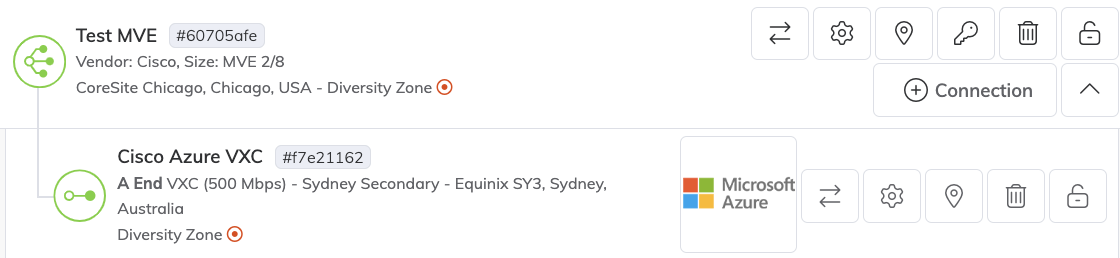
當 VXC 設定完成後,VXC 圖示會顯示為綠色。
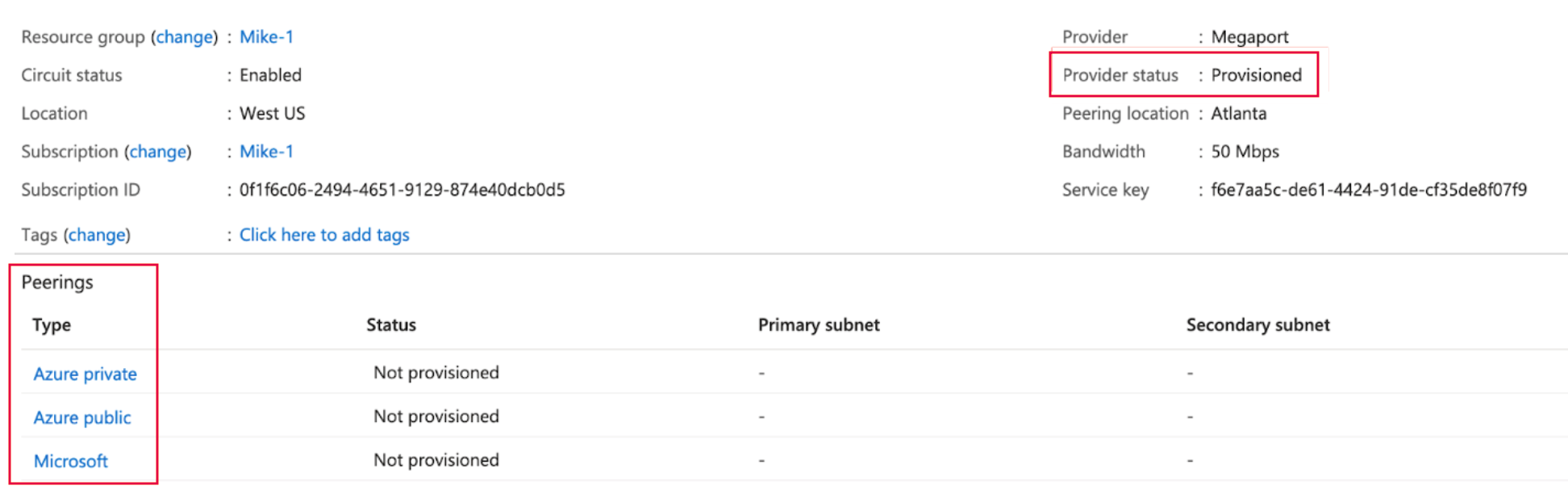
在 Azure Resource Management 主控台中,提供者狀態將為 Provisioned
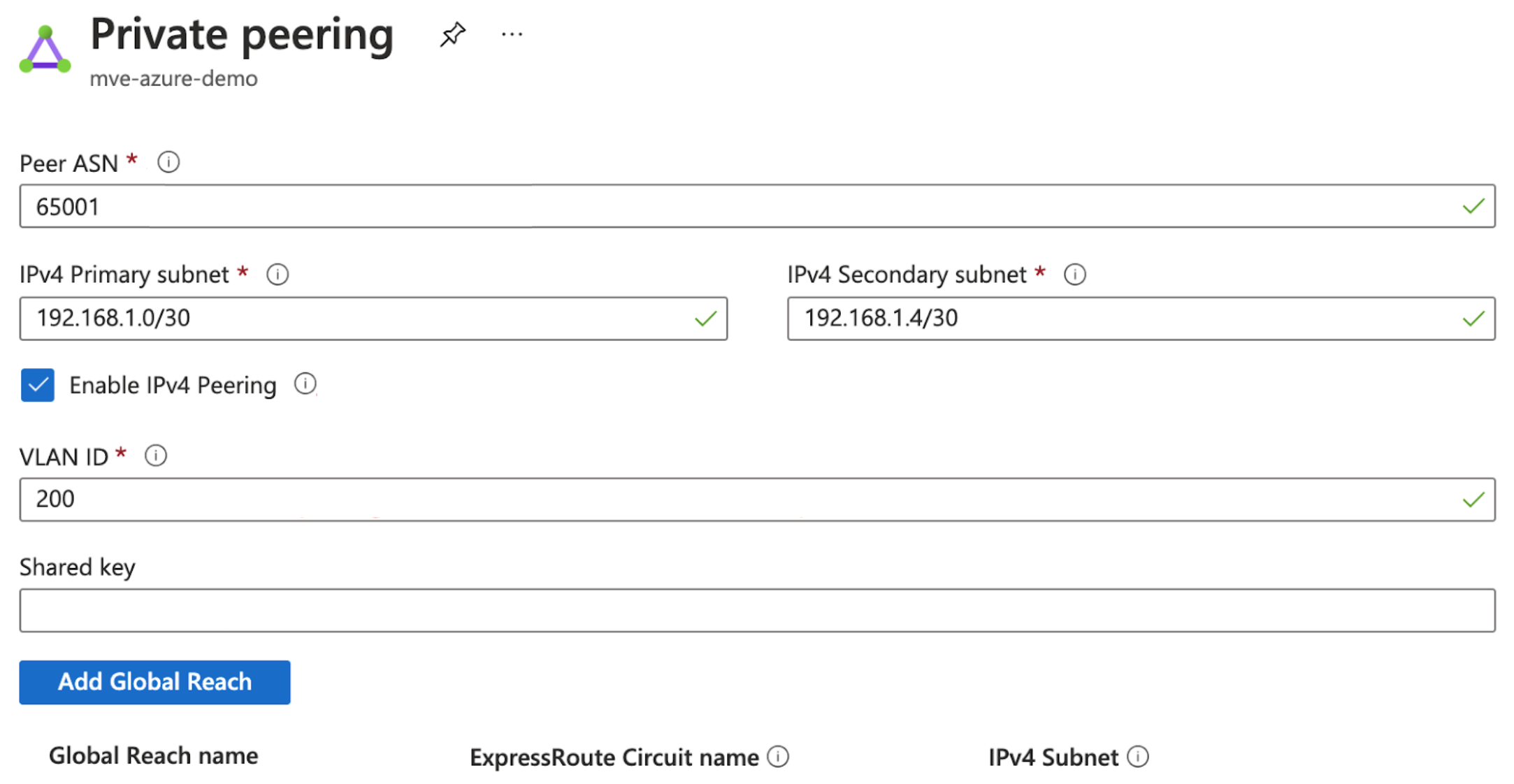
佈建完成後,您需要設定 Peering。您可以設定 Private 與 Microsoft Peering。按一下要設定的 peer,並提供以下詳細資料:
- Peer ASN (對等 ASN) – 輸入 MVE 的 ASN。
- IPv4 Subnets (IPv4 子網路) – 在每個子網路中,MVE 使用第一個可用 IP 位址,Microsoft 使用第二個可用 IP 作為其路由器。
- VLAN ID (VLAN 識別碼) – 輸入在 vManage CLI Add-On 範本中為此連線設定的第二個 .1Q 值。
- Shared Key (共用金鑰) – 此值非必填。
在 vManage 中新增 ExpressRoute 連線
請依照下列各節步驟,為含有連線詳細資料的 MVE 建立、編輯並套用 vManage 範本。
若要在 vManage 中設定此連線,您需要專用的裝置範本,並提供功能範本以填入裝置特定的設定詳細資料。您需要建立 Service VPN 範本、Cisco BGP 範本,以及 CLI Add-On 範本。
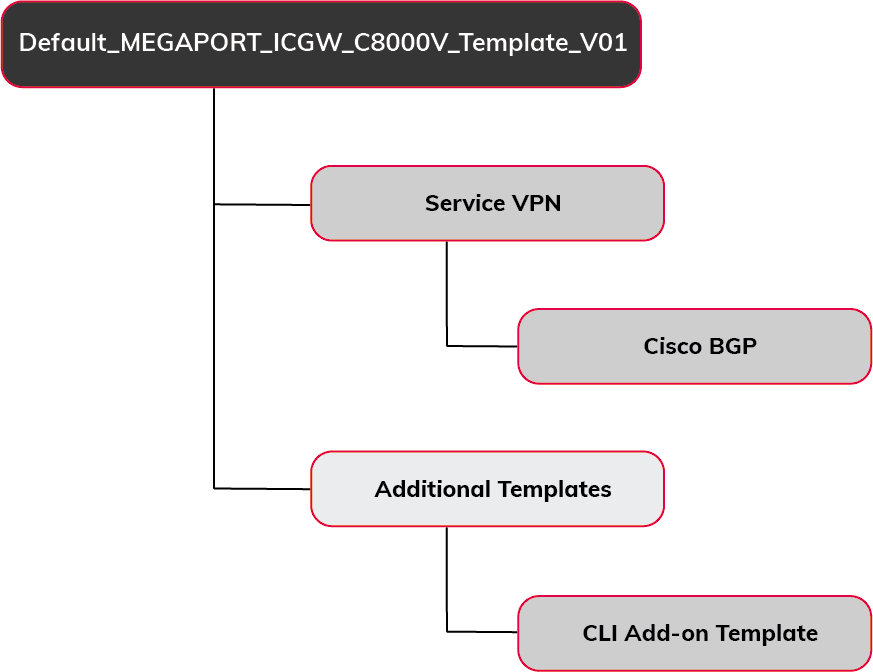
步驟 1 – 複製預設裝置範本
您需要為 MVE 準備一個專用範本,才能在其中編輯 VXC 的連線詳細資料。之所以需要專用範本,是因為若其他裝置也套用該範本,變更將影響所有已附加的裝置。
建立裝置範本的副本
-
在 vManage 中,前往 Configure > Templates,並選取 Device (裝置) 分頁。
-
找到 Default_MEGAPORT_ICGW_C8000V_Template_V01 範本並加以複製。
按一下該列末端的省略號(…),然後從下拉式選單選擇 Copy。 -
輸入範本名稱與說明,然後按一下 Copy (複製)。
此名稱只能包含英文字母大小寫、數字 0 到 9、連字號與底線。不能包含空格或任何其他字元。
步驟 2 – 建立 Cisco VPN 功能範本
您需要建立一個 VPN 範本,以便指定 GCP 連線的 VPN ID。此 VPN ID 與企業網路相同。
建立 VPN 功能範本
-
在 vManage 中,前往 Configure > Templates,並選取 Feature (功能) 分頁。
-
找到適用於 C8000v 裝置機型且類型為 Cisco VPN 的範本並加以複製。
按一下該列末端的省略號(…),然後從下拉式選單選擇 Copy。備註
您也可以不複製範本,而是為 C8000v 裝置新增一個 Cisco VPN 範本,並填入相同的值。
-
輸入範本名稱與說明,然後按一下 Copy (複製)。
-
編輯範本,並在 Basic Configuration 中新增 VPN ID。
按一下省略號(…)並選擇 Edit。
VPN ID 可以是 1 – 511 或 513 – 65530 之間的任一數字。 VPN 0 保留給 Transport VPN,VPN 512 保留給 Managed VPN。 該數值通常與指派給企業網路、用於企業網路與雲端服務之間通訊的 VPN ID 相同。 -
按一下 Update (更新)。
步驟 3 – 建立 BGP 功能範本
您也需要一個 BGP 範本來設定連線 Peering 的詳細資料。
建立 Cisco BGP 功能範本
-
在 vManage Templates 的 Feature 分頁中,找到適用於 C8000v 裝置機型且類型為 Cisco BGP 的範本並加以複製。
備註
您也可以不複製範本,而是為 C8000v 裝置新增一個 Cisco BGP 範本,並填入相同的值。
-
輸入範本名稱與說明,然後按一下 Copy (複製)。
-
編輯範本(在新範本上按一下省略號 … 並選擇 Edit),然後在 Basic Configuration 區段中輸入 MVE 的 AS Number。
此值為裝置特定。 -
在 Neighbor 區段中,按一下 +New Neighbor (新增鄰居),並針對雲端端的連線指定以下數值:
- Address (位址) – 指定雲端端的對等 IP 位址。
- Description (描述) – 輸入此範本的有意義描述。
- Remote AS (遠端 AS) – 輸入雲端端的 AS Number: Azure 的 AS number 為 12076。
-
按一下 Update (更新)。
步驟 4 – 建立 CLI Add-On 功能範本
您也需要一個 CLI Add-On 範本。
建立 CLI Add-On 功能範本:
-
找到適用於 C8000v 裝置機型且類型為 CLI Template 的範本並加以複製。
CLI 範本會為 MVE 設定子介面。 -
輸入範本名稱與說明,然後按一下 Copy (複製)。
-
編輯範本(在新範本上按一下省略號 … 並選擇 Edit),然後將以下內容貼到 CLI Configuration 區段。
如果您啟用了 Single Azure Peering VLAN:
interface GigabitEthernet1. {{interface-tag}}
encapsulation dot1Q {{dot1Q-tag-s-tag-01}}
vrf forwarding 100
ip address {{ip-address-subinterface-01}}
ip mtu 1500
!
如果您未啟用 Single Azure Peering VLAN:
interface GigabitEthernet1. {{interface-tag}}
encapsulation dot1Q {{dot1Q-tag-s-tag-01}} second-dot1q {{dot1Q-tag-c-tag-01}}
vrf forwarding 100
ip address {{ip-address-subinterface-01}}
ip mtu 1500
!
以下針對每一行進行說明。
CLI 項目 說明 interface GigabitEthernet1. {{interface-tag-01}} 子介面的描述欄位。 encapsulation dot1Q {{dot1Q-tag-s-tag-01}} second-dot1q {{dot1Q-tag-c-tag-01}} 第一個 dot1Q 為 S-tag。此標籤會在 Megaport Portal 中的 VXC 設為 A-End 標籤。第二個 dot1Q 為 C-tag。 此標籤會在 Azure 主控台的 peer 端設定。(若您啟用了 Single Azure Peering VLAN,則無需設定第二個 dot1Q 介面。) vrf forwarding 這是您對等端的 VPN。本範例定義 VPN 100 並將其加入範本。 ip address {{ip-address-subinterface-01}} 介面的 IP 位址 - 由 Microsoft 指派。 ip mtu ExpressRoute 支援 1500 的 MTU 值。 -
按一下 Update (更新)。
步驟 5 – 更新您的裝置範本
接下來,將功能範本新增到預設裝置範本的副本,然後為新增的功能定義其數值。
將功能範本新增到裝置範本
-
在 vManage Templates 的 Device 分頁中,找到您在 步驟 1 建立的裝置範本副本,按一下省略號(…),並選擇 Edit。
-
在 Service VPN 分頁中,按一下 +Add VPN (新增 VPN)。
-
在 Available VPN Templates 中,反白選取於 步驟 2 建立的範本,按一下箭頭將其移至 Selected VPN Templates,然後按一下 Next (下一步)。
會顯示選取子範本的步驟。 - 在 Additional Cisco VPN Templates 中,按一下 Cisco BGP。
- 在 Cisco BGP 功能表中,選擇您在 步驟 3 建立的 BGP 範本,並按一下 Add (新增)。
-
在 Additional Templates 分頁中,選取您在 步驟 4 建立的 CLI Add-On 範本,並按一下 Update (更新)。
隨即出現列出已更新裝置範本的畫面。您需要編輯此範本以新增新欄位的值,並關聯一個 MVE。 -
按一下省略號(…)並選擇 Edit。
系統會顯示裝置設定,且包含功能範本中定義的新欄位。
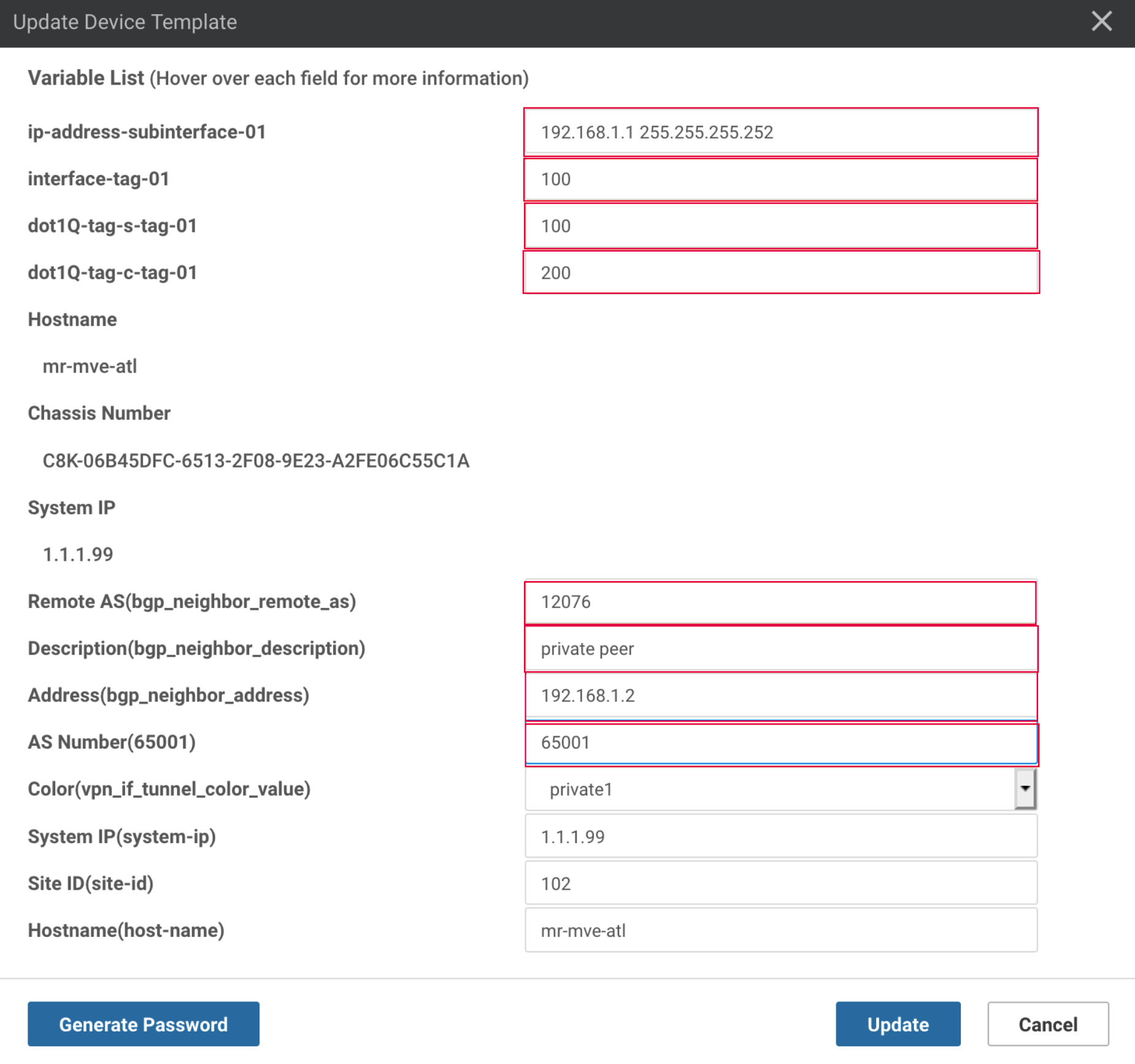
- 請為這些新欄位輸入值:
- ip-address-subinterface – 指定介面的 IP 位址。 這是 Azure 主控台中與 peer 指派的 /30 Primary 子網路的第一個 IP 位址。
- interface-tag – 此值與 dot-1q-s-tag 相同。 您可以在 Megaport Portal 上的 VXC 連線詳細資料中找到此值:按一下該 VXC 的齒輪圖示,選擇 Details,並使用 A-End VLAN 的值。
- dot-1q-s-tag – dot1Q 的 S-tag。此值與 interface-tag 相同。 您可以在 Megaport Portal 上的 VXC 連線詳細資料中找到此值:按一下 VXC 名稱,選擇 Details,並使用 A-End VLAN 的值。(若您啟用了 Single Azure Peering VLAN,則無需設定此介面。)
- dot-1q-c-tag – dot1Q 的 C-tag。此標籤會在 Azure 主控台的 peer 端設定。
- Remote AS(bgp_neighbor_remote_as) – ExpressRoute 的 AS number 為 12076。
- Description(bgp_neighbor_description) – 請為此 BGP 對等體的範本輸入有意義的描述。
- Address(bgp_neighbor_address) – 指定 ExpressRoute MSEE 路由器的對等 IP 位址。 這是 Azure 主控台中與 peer 指派的 /30 Primary 子網路的第二個可用 IP 位址。
- AS Number – 指定 MVE 的 AS number。
-
按一下 Update (更新)。
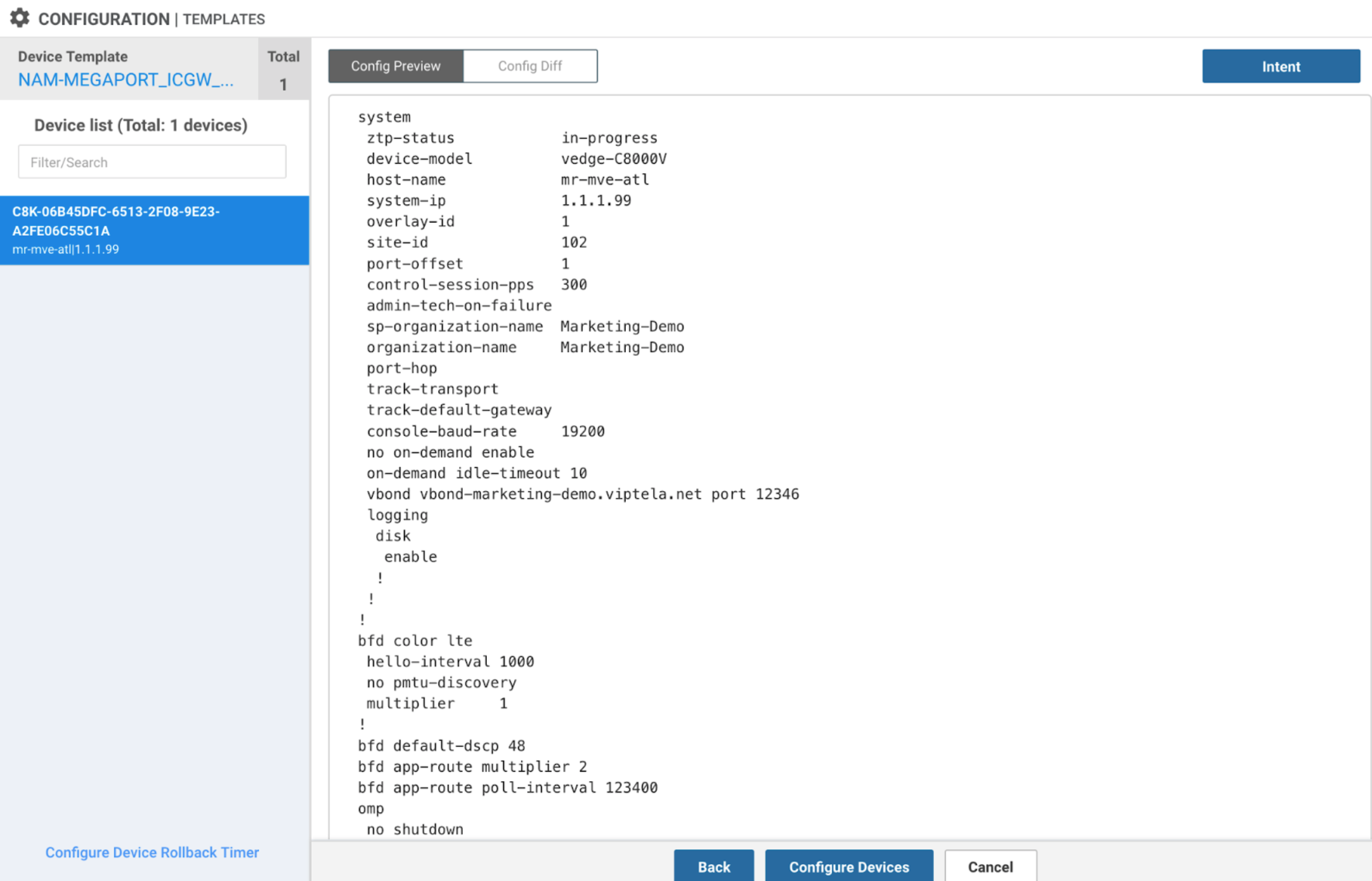
vManage 會顯示設定的預覽。 按一下 Config Diff 以檢視變更。(變更會以綠色標示。) -
在裝置清單中選取 MVE。
-
檢閱變更並按一下 Configure Devices (設定裝置)。
vManage 會載入該範本。完成後,狀態會顯示成功。
驗證 ExpressRoute 連線
您可以在 Azure 主控台中驗證 ExpressRoute 連線。檢視 ARP 與路由表。
您也可以從 vManage 進行驗證。
從 vManage 進行驗證
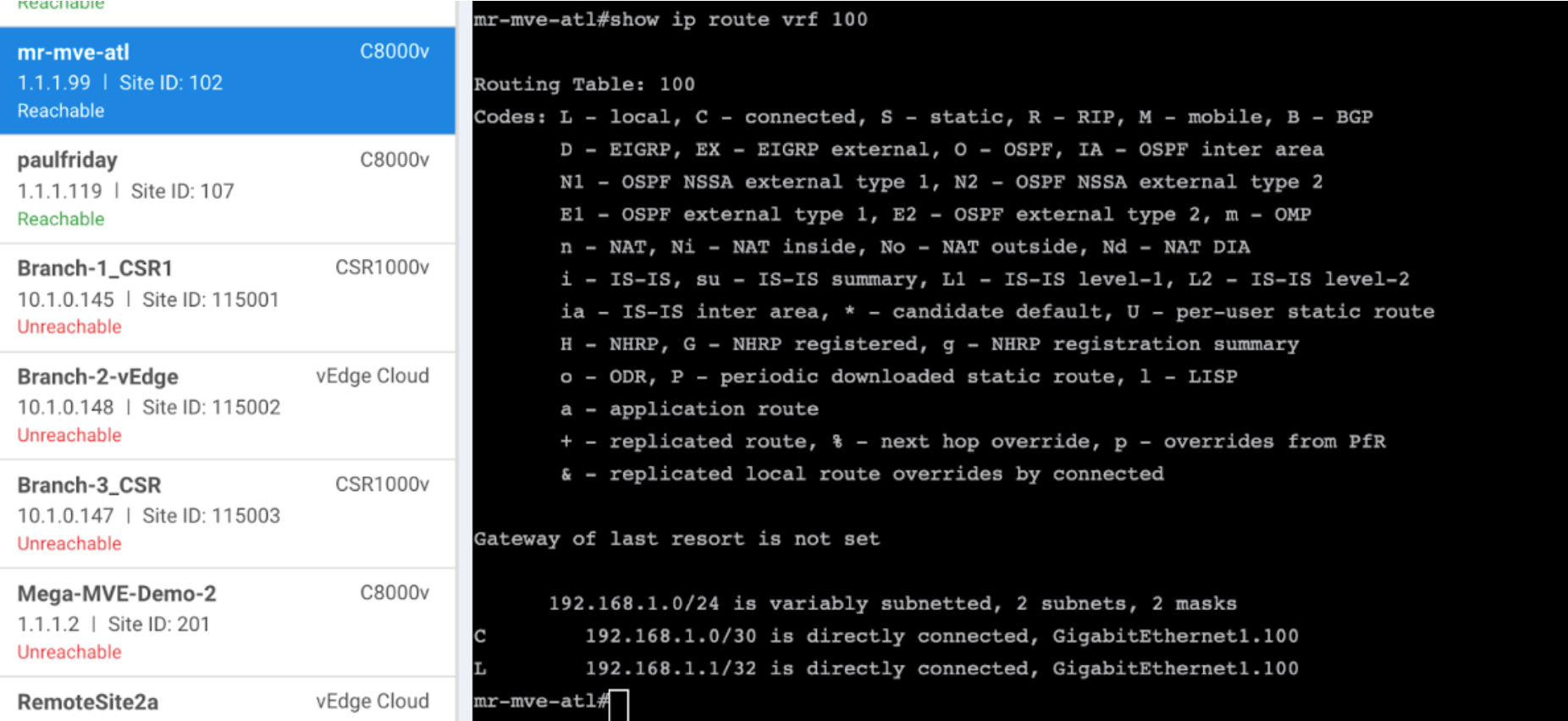
- 前往 Tools > SSH Terminal,並登入您的 MVE。
- 輸入以下指令以檢視由 VPN 對等端公告的路由:
show ip route vrf 100
新增次要連線
若要新增第二條 VXC,請重複將 VPN 新增至裝置範本的流程,並在 CLI 範本中更新加入第二個子介面。
    interface GigabitEthernet1. {{interface-tag}}
    encapsulation dot1Q {{dot1Q-tag-s-tag-01}} second-dot1q {{dot1Q-tag-c-tag-01}}
    vrf forwarding 100
    ip address {{ip-address-subinterface-01}}
    ip mtu 1500
    !
    interface GigabitEthernet1. {{interface-tag}}
    encapsulation dot1Q {{dot1Q-tag-s-tag-01}} second-dot1q {{dot1Q-tag-c-tag-01}}
    vrf forwarding 100
    ip address {{ip-address-subinterface-01}}
    ip mtu 1500
    !