監控 MCR
本主題說明如何在 Megaport Portal 檢視 Megaport Cloud Router(MCR)的服務記錄與使用報告。這些資訊有助於你疑難排解問題,並監控 MCR 的狀態、活動與效能。
若要瞭解 MCR 上的流量路由可視性,請參閱 透過 MCR Looking Glass 檢視流量路由。
Megaport 提供公開的 API,可用於存取透過 Looking Glass 提供的服務。若需詳細資訊,請參閱 Megaport API 概觀。
檢視服務記錄
檢視服務記錄是監控你的 MCR 活動與效能的簡單方法。當 MCR 在 Megaport Portal 上線後,Megaport 會立即開始回報度量。
你也可以監控 MCR 服務上的 VXC 與 BGP peering,例如 BGP session down、BGP authentication failure 等。
檢視 MCR 的服務記錄
- 登入 Megaport Portal,然後選擇 Services (服務)。
- 按一下 MCR 旁的齒輪圖示。
- 在 MCR Details 頁面,按一下 Logs (記錄)。
會顯示最近 100 個事件,包含記錄項目的時區。MCR 記錄訊息的標準時區格式為 UTC。 - 若要檢視 VXC 與 BGP 事件,按一下 VXC 旁的齒輪圖示,然後在 Connection Details 頁面按一下 Logs (記錄)
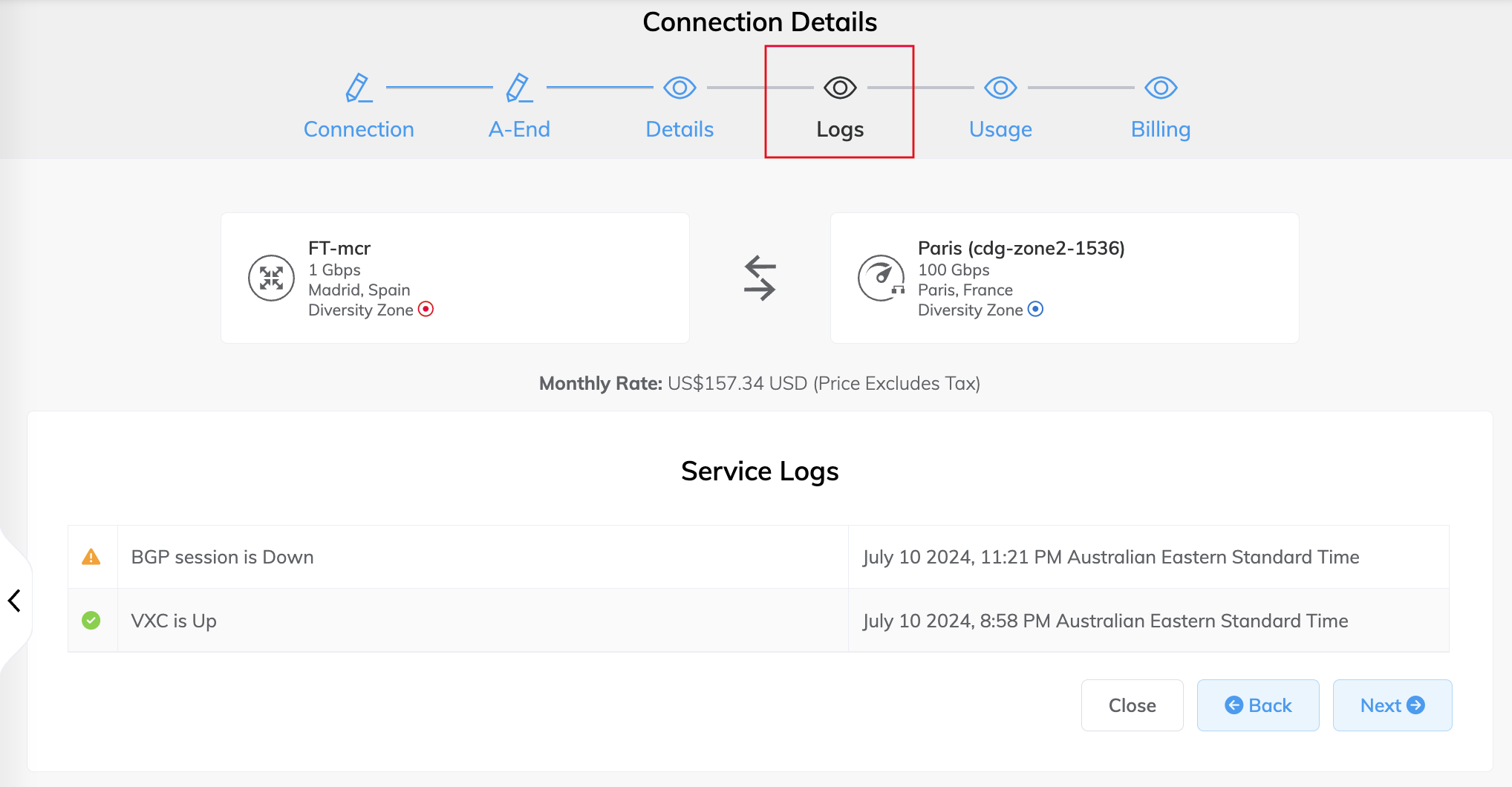
綠色核取記號表示服務運作如預期,或顯示非關鍵事件(例如速率變更)。黃色警告圖示表示該服務可能存在問題。
備註
如需調查 MCR 問題的方法,請參閱當 MCR 中斷或無法使用時的疑難排解與當 BGP 工作階段中斷時的 MCR 疑難排解。
檢視使用詳細資料
服務圖表提供有用的資訊,例如入/出站流量與封包速率。此圖表可用於比較 MCR 的每月用量。你可以將 MCR 的使用資料匯出為逗號分隔值(CSV)格式,以便在試算表與資料庫中分析。
備註
服務圖表每 5 分鐘更新一次。
檢視 MCR 的使用詳細資料
- 登入 Megaport Portal,然後選擇 Services (服務)。
- 按一下 MCR 旁的齒輪圖示。
- 在 MCR Details 頁面,按一下 Usage (使用狀況)。
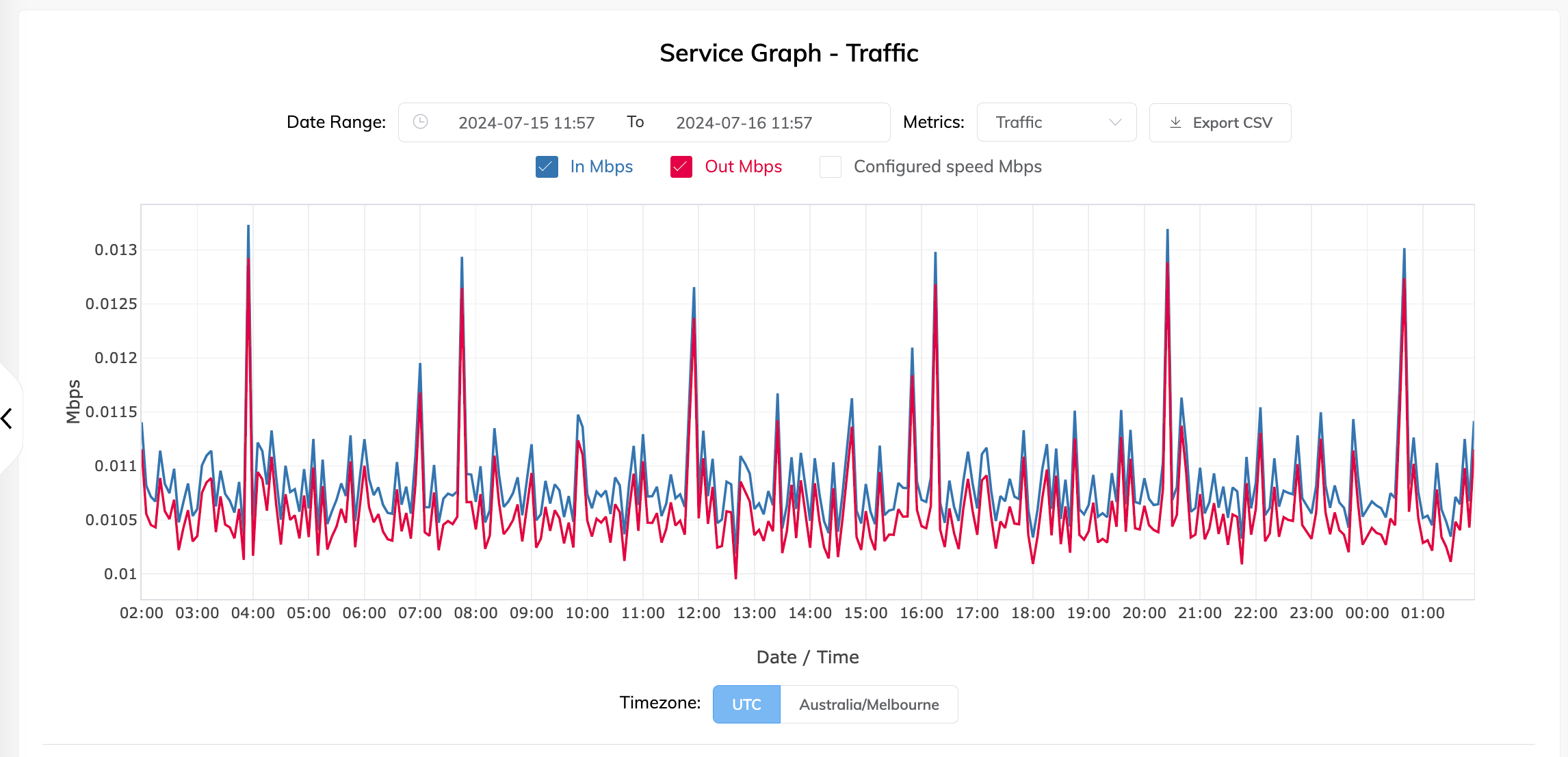
會顯示服務圖表頁面,預設顯示流量。
-
在 Date Range (日期範圍) 欄位中,輸入欲檢視的日期範圍。你可以使用日期選擇器手動輸入,或從下列選項中選擇:
- 過去 1 小時
- 過去 12 小時
- 過去 24 小時
- 過去 1 週
- 過去 1 個月
- 過去 3 個月
預設時間範圍為過去 24 小時。
-
在 Metrics (指標) 下拉式清單中,選取 Packets 或 Traffic。
指標 說明 Packets In pps - 指向 MCR 的入站封包速率,以每秒封包數計量。
Out pps - 自 MCR 輸出的出站封包速率,以每秒封包數計量。Traffic In Mbps - 入站每秒 Megabits 的數量。
Out Mbps - 出站每秒 Megabits 的數量。
Configured Speed Mbps - MCR 的已設定速率,單位為每秒 Megabits。你可以選取或清除各指標詳細資料的核取方塊來自訂圖表,以顯示或隱藏資料。
若要放大圖表中的特定區域,將滑鼠指標移至圖表上,然後按住滑鼠左鍵。向左或向右拖曳滑鼠並放開左鍵即可放大。若要返回預設檢視,請在圖表上按兩下。
將滑鼠游標暫留在特定資料點上即可檢視數值與精確的時間戳記。
-
按一下 Export CSV (匯出 CSV) 以下載畫面顯示的 MCR 使用資料(CSV 格式)。
你可以使用此 CSV 檔將資料匯入至試算表與資料庫。你可以在任何文字編輯器中開啟該 CSV 檔。 -
按一下 UTC 或你的本地時區以變更時區。
如需使用資訊與服務記錄的更多說明,請參閱監控 Ports、VXC 與 IXs。如需 MCR VXC 的計費資訊,請參閱檢視帳單詳細資料。