使用 Aruba EdgeConnect SD-WAN 建立 MVE 到任意端點的連線
本主題說明如何在 Megaport Portal 中設定並部署 Megaport VXC 連線,並將其與 Aruba EdgeConnect SD-WAN 中的 MVE 整合。VXC 可以連線到雲端服務供應商、Port,或 MCR。
步驟 1 – 建立 MVE
- 在 Megaport Portal 中建立 MVE。
如需詳細資訊,請參閱 建立 MVE。 MVE 必須為作用中狀態。
步驟 2 – 從 MVE 建立 VXC
- 在 Megaport Portal 中,選取在步驟 1 建立的 MVE。
- 建立一條 VXC 至另一個 MVE、Port,或雲端服務供應商。
如需詳細資訊,請參閱 建立 VXC。 確保連線兩端均為作用中狀態,且已設定 BGP。 - 在連線詳細資料中,記下 A 端 VLAN。
步驟 3 – 收集此連線所需的以下數值
- MVE IP 位址
- MVE VLAN(A 端)
- MVE ASN
- 雲端/B 端 IP 位址
- B 端 ASN
- MD5 密碼
步驟 4 – 在 Aruba Orchestrator 中建立介面
-
登入 Aruba Orchestrator。
-
前往 Configuration > Networking | Deployment。
-
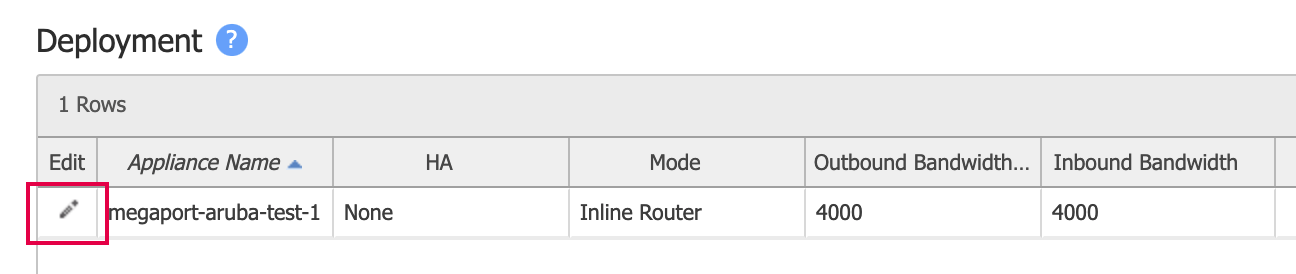
依主機名稱找到該設備,然後按一下 Edit(編輯)圖示(鉛筆)。
-
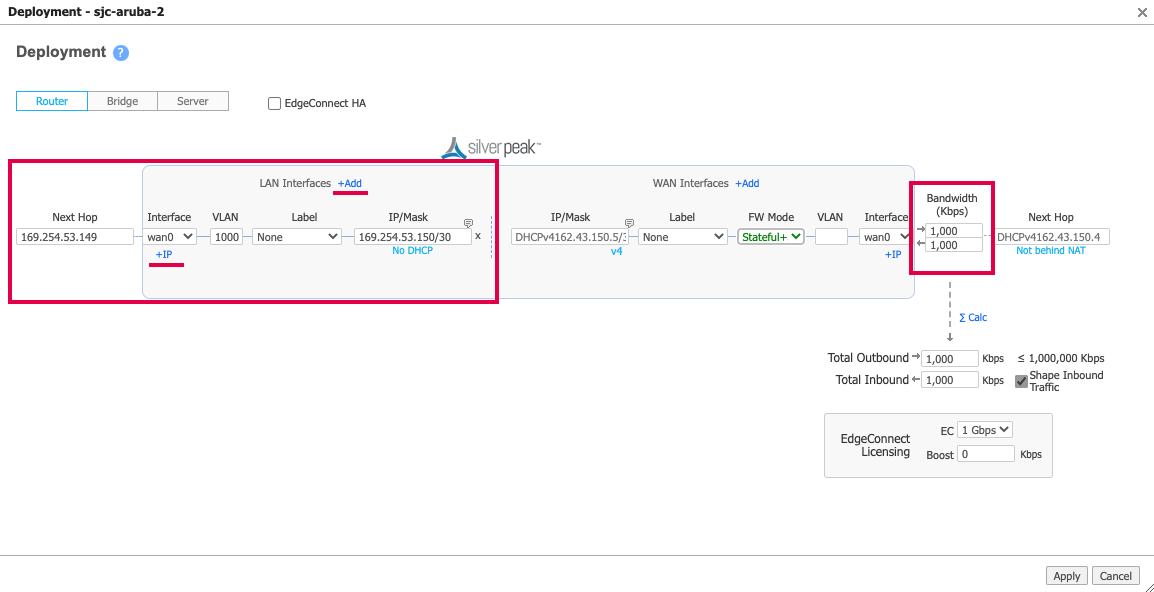
如果您沒有 wan0 的 LAN 側介面:在 LAN 介面旁按一下 +Add (新增),並在介面下拉式選單中選擇 wan0。
如果您已經有 wan0 的 LAN 介面,請按一下 +IP (新增 IP) 以新增一個設定。
-
在 VLAN 欄位中,輸入此連線的 A 端 VLAN。
- (選用)選取預先設定的 Label,或選取 None。
- 在 IP/Mask 欄位中,輸入此連線 MVE 端的 IP 位址與遮罩。
-
在 Next Hop 中,輸入此連線 B 端的 IP 位址。
-
指定入向與出向的頻寬值。
頻寬必須小於或等於 MVE 的頻寬上限。
下圖顯示範例設定值。
-
按一下 套用。
-
出現提示時,重新啟動設備。
僅在新增第一個 LAN 介面時需要重新啟動,因為系統會將設備從伺服器模式切換為路由器模式。
當 Orchestrator 可連通該設備後,您即可設定 BGP 對等會話。
- 在 Orchestrator 中,前往 Configuration > Networking | Routing | BGP。
- 按一下該設備的 Edit(鉛筆)圖示。
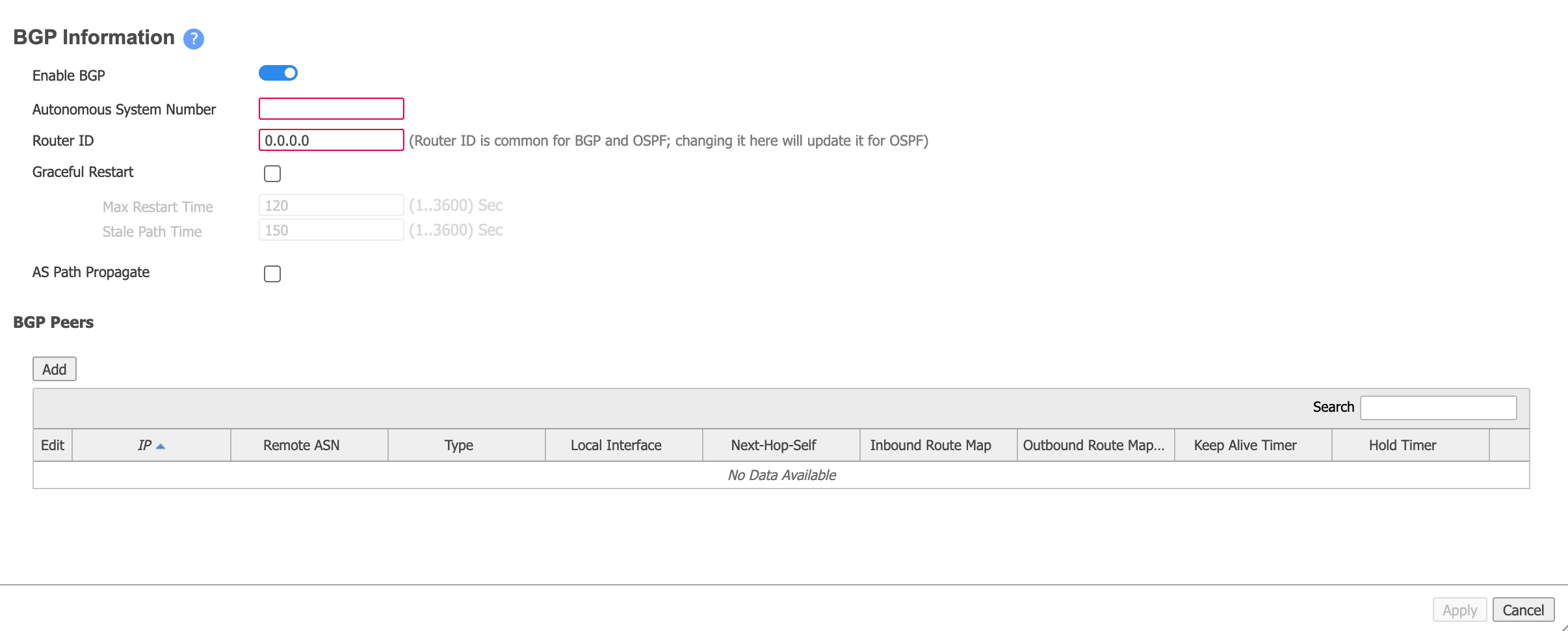
- 將滑桿移至 Enable BGP (啟用 BGP)。
-
輸入本端 AS 編號。
這是 MVE 的 ASN。
-
在 Router ID (路由器 ID) 欄位中,輸入設備在初始驗收時指定的 loopback 0 IP,或依您網路需求輸入其他系統 IP。
您可以使用設備上的任何 IP 位址,例如 VXC 上 MVE 端的介面 IP,或 Transit IP 位址。
-
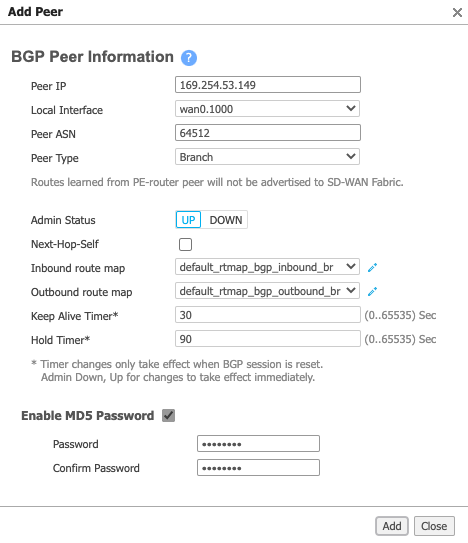
在 BGP Peers 區段中,按一下 Add (新增),然後提供以下資訊:
- Peer IP (對等端 IP) – 連線 B 端的 IP 位址(雲端服務供應商、連接埠,或其他 MVE)。
- Local Interface (本端介面) – 選擇新建立的 LAN 介面(介面格式為 wan0+VLAN)。
- Peer ASN (對等端 ASN) – 該連線 B 端的 AS 值。
- Peer Type (對等端類型) – 選擇 Branch。
- Enable MD5 Password (啟用 MD5 密碼) – 如有需要,勾選此項,然後輸入並確認您的 MD5 密碼。
-
按一下 Add (新增)。
- 按一下 Apply (套用)。
將設定推送至設備需要數秒鐘。
步驟 5 – 驗證您的連線
您可以在 Orchestrator 的 Monitoring 分頁檢視設備狀態(包含連線狀態)。
成功後,Peer State(對等狀態)會顯示為 Established:

您也可以在 Aruba(Silver Peak)CLI 中使用下列指令檢視連線詳細資料(包含連線狀態):
show interface wan0.<subinterface id>– 顯示設備的組態詳細資料與目前狀態。show bgp neighbors或show bgp summary– 顯示 BGP 對等端的組態詳細資料與目前狀態。
從 Orchestrator 開始一個 CLI 工作階段
-
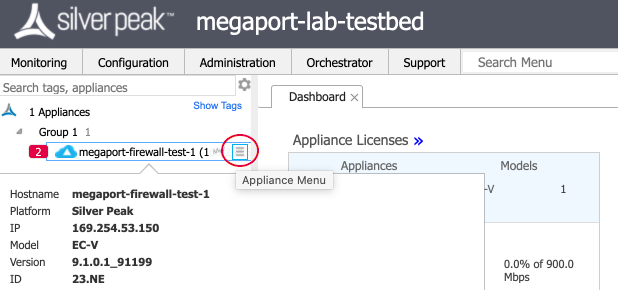
在 Orchestrator 中,將滑鼠移到該設備上,然後按一下設備名稱右側的 Appliance Menu 圖示。
-
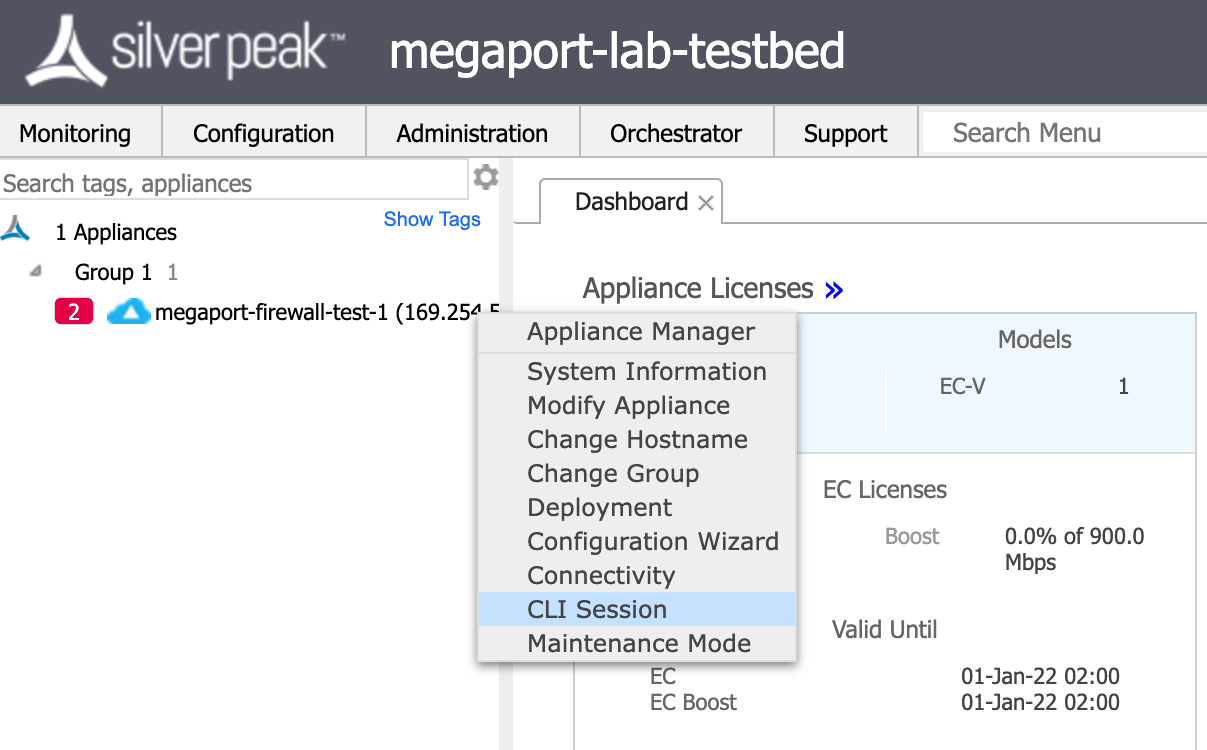
從選單中選擇 CLI Session。
-
進入 enable 模式,以使用建議的 CLI 指令來顯示組態詳細資料。