新增與修改使用者
如果您是 Megaport Portal 的 Company Admin,您可以建立與編輯 Portal 使用者、指派角色、啟用/停用使用者,並為每位使用者重設多重要素驗證 (MFA)。建立新使用者後,系統會傳送電子郵件邀請該使用者加入您的 Megaport Portal 帳戶。如需詳細資訊,請參閱 邀請使用者加入您的帳戶。
在 Megaport Portal 中新增及修改使用者
(7:33)
新增使用者
您可以新增將被邀請加入您帳戶的新使用者。每個帳戶最多可新增 100 位使用者。
建立新使用者
- 前往 Megaport Portal 並登入。
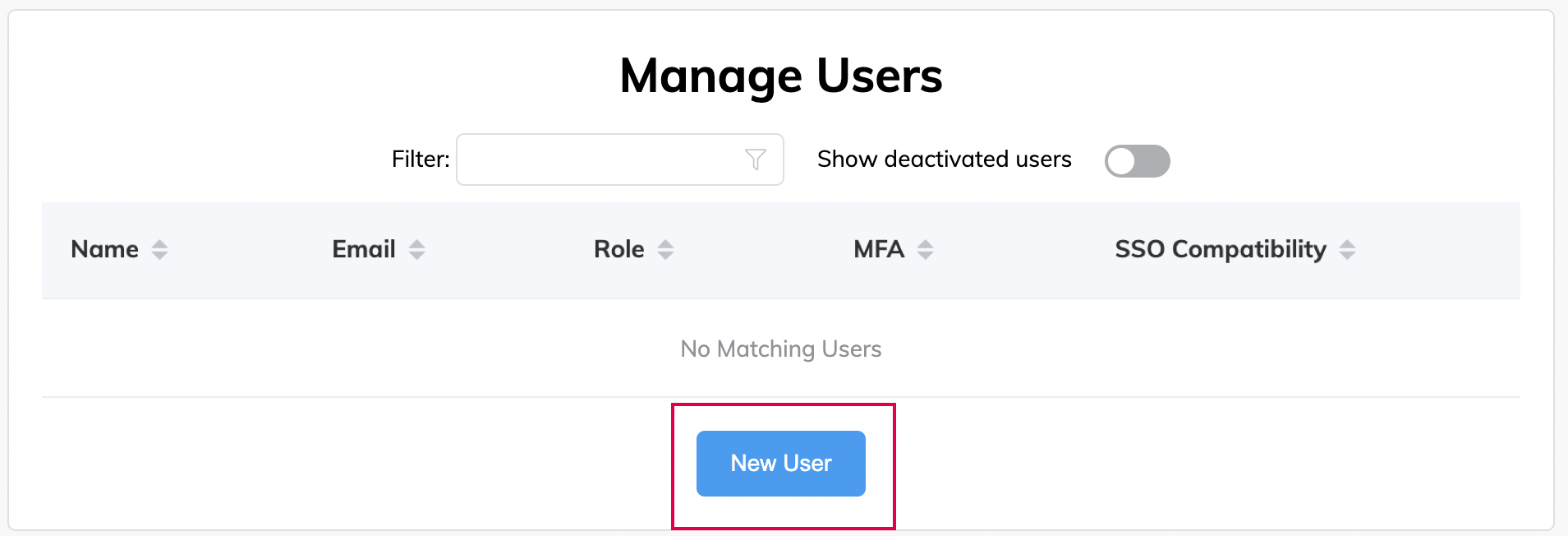
- 選擇 User Menu > Admin Settings > Manage Users。
-
按一下 New User (新增使用者)(在頁面底部)。
填寫所有欄位。
註冊需要使用者的電子郵件地址。此地址將成為登入 Megaport Portal 的使用者名稱,並會接收系統通知。角色決定使用者在 Megaport Portal 中可執行的操作與其存取權限。如需使用者角色的詳細資訊,請參閱 管理使用者角色。備註
- 電子郵件地址不得重複使用,且不得使用免費電子郵件網域(例如 Gmail、Yahoo 或 Outlook)。
- 啟用 SSO(已建立 IdP 連線)且電子郵件網域與 SSO 關聯時,系統會傳送含有連結的電子郵件給該使用者,使用者必須點擊該連結以確認其帳戶。若電子郵件網域未與 SSO 關聯,將會寄送標準邀請電子郵件,內含用於登入的臨時密碼。也可以新增其他網域的使用者,不過在建立期間會顯示快顯訊息,警告該使用者除非是 Company Admin,否則將無法登入。如需詳細資訊,請參閱 設定單一登入。
-
按一下 Save (儲存)。
當您建立新使用者時,系統會傳送電子郵件給該使用者,內含登入或確認使用者帳戶的說明。如需詳細資訊,請參閱 邀請使用者加入您的帳戶。
修改現有使用者
對於現有使用者,您可以編輯使用者設定檔,並啟用與停用使用者存取。這可讓您維護正確的使用者詳細資料,確保使用者被指派至適當的角色,並可暫停其對 Megaport Portal 的存取。
備註
- 您無法變更該使用者的電子郵件地址。
- 當強制使用 SSO 且使用者處於非使用中狀態時,若您要重新啟用該使用者帳戶但其電子郵件網域未與 SSO 網域關聯,該使用者將被封鎖而無法登入。請確保該使用者的電子郵件網域已與 SSO 網域關聯。例外情況是,若該使用者為 Company Admin,即使未與 SSO 網域關聯,也能存取其帳戶。如需詳細資訊,請參閱 設定單一登入。
修改現有使用者
- 從 Manage Users 頁面,找到要修改的使用者。
您可以使用頁面頂端的篩選器,依名稱快速找到該使用者。 - 針對該使用者按一下
 (編輯)。
(編輯)。 - 完成變更後,按一下 Save (儲存)。