Megaport Portal 儀表板
Megaport Portal 儀表板提供互動式體驗,可顯示旋轉地球或平面投影。您可以使用這些視覺化來檢視由 Megaport 定義的網路。您也可以用它將連線與服務新增至您的網路。
檢視
預設會顯示互動式地球視圖。若要切換為平面投影,請按一下右側的平面地圖影像:
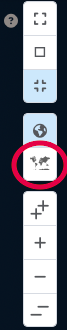
如需詳細資訊,請參閱 右側地圖控制項。
地圖控制項
地圖兩側各有控制按鈕。這些按鈕提供資訊,並可用來控制儀表板上顯示的內容。
提示
將滑鼠游標停留在地圖上的每個控制項上即可查看其用途。
移動地球
若要操作地球視圖,請在地球上按住並拖曳。
- 以一般滑鼠,按左鍵並拖曳
- 在 Apple Magic Mouse 上,按住並拖曳
- 在平板上,觸控並拖曳
進階地球視圖操作
您可以使用指令將地球完全倒轉。當您希望以特定方式檢視網路,或要截取僅能以此方式檢視之網路部分的螢幕截圖時,這會很有用。
將地球視圖倒轉為北方在底部
- 使用一般滑鼠,按住右鍵並左右拖曳,或按住 ctrl 與左鍵並左右拖曳
- 在鍵盤上,按下 shift + 左或右方向鍵
將地球視圖還原為北方在頂部
- 使用一般滑鼠,按住右鍵並左右拖曳,或按住 ctrl 與左鍵並左右拖曳
- 在鍵盤上,按下 shift + 上方向鍵。
左側地圖控制項
地圖左側的控制項可協助控制您要顯示多少資訊。
| 控制項 | 目的 |
|---|---|
 |
顯示所有可用位置。 |
 |
只顯示您擁有服務的位置。 |
 |
篩選空的位置。 如需關於空位置的更多資訊,請參閱 位置。 |
 |
地圖圖例。 說明地圖上圖示、顏色與連結的意義。 |
 |
控制地圖的鍵盤指令,包括縮放與變更方向。 |
搜尋
搜尋功能可在地圖上搜尋:
- 任何服務類型。例如,VXC。
- 服務名稱
- 產品 ID
- 已啟用 Megaport 的位置,但前提是您未在地圖設定中將此功能關閉
- 世界上任一地名
右側地圖控制項
地圖右側的控制項可控制畫面模式(全螢幕、大型顯示、小型顯示)、檢視(地球或平面地圖),以及縮放等級。
| 控制項 | 目的 |
|---|---|
 |
將地圖或地球放至全螢幕顯示。 Megaport Portal 的頁首與選項會被隱藏。 |
 |
在螢幕上顯示地圖或地球,並同時顯示 Megaport Portal 的完整網站。 此檢視不會顯示 服務狀態小工具。 |
 |
在螢幕上顯示地圖或地球,並同時顯示 Megaport Portal 的完整網站。 此檢視會在螢幕底部顯示 服務狀態小工具。 |
 |
顯示旋轉地球視圖。 |
 |
顯示平面地圖視圖。 |
 |
以較大增量放大。 |
 |
以較小增量放大。 |
 |
以較小增量縮小。 |
 |
以較大增量縮小。 |
服務狀態小工具
螢幕底部的小工具會顯示您已設定之服務的狀態

每個小工具會顯示已設定的 Megaport 網路服務數量,以及目前正常或異常的數量。
位置
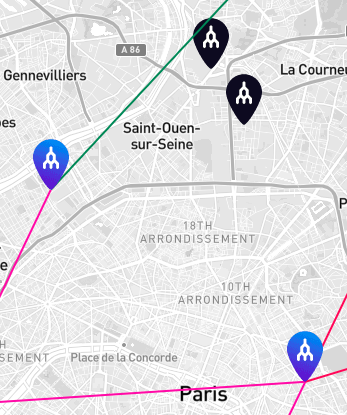
每個 Megaport 位置皆以圖釘標示。圖釘的顏色表示該位置的狀態:
| 圖釘 | 狀態 |
|---|---|
 |
藍色表示已佔用。 已佔用 位置表示您在該位置有一個 Port 或其他網路元件,或是您有連線終止於該位置他人的 Port 或網路元件。 |
 |
黑色表示空的。 空的 位置表示您在該位置沒有任何連線或 Ports。按一下此項目,您只能看到公開可用的資訊。 |
Tip
空的位置可以全部顯示、全部隱藏,或使用地圖左上方的空位置篩選控制項進行篩選。
位置叢集
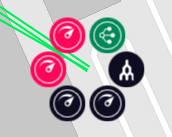
當您按一下已佔用或空位置的叢集時,地圖會放大到下一層,展開顯示各項服務或位置。圖示的顏色表示該服務的狀態:
- 綠色表示正在運作
- 紅色表示已佈建但未運作
- 黑色表示您不擁有的連接埠或連線
另有位置圖示,可按一下以建立服務並取得位置詳細資訊
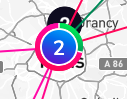
當您縮小且已佔用位置被叢集時,圓圈中的數字表示該叢集位置中的連線數量。外圍的圓圈顯示其中正常與異常的比例。顏色代表:
- 綠色表示正常
- 紅色表示異常
位置功能
當位置展開時,您可以按一下位置圖示,開啟一個彈出視窗,透過下方按鈕在該位置建立可用的服務或連線。
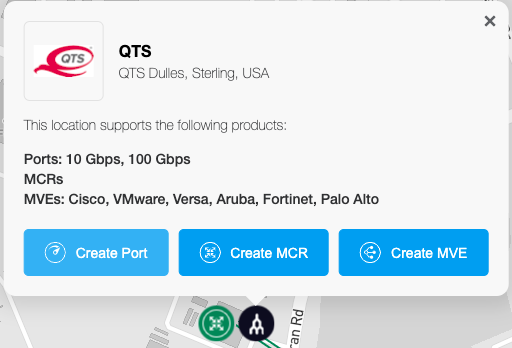
如需建立服務的詳細資訊,請參閱 佈建服務。
元件控制
當焦點在某個位置上時,您可以持續點選直到個別服務。 您可以使用地圖介面檢視詳細資料、建立與移除服務或連線。按一下服務或連線圖示以展開並查看詳細資訊。
檢視服務詳細資料
按一下圖示即可查看該服務的詳細資料。
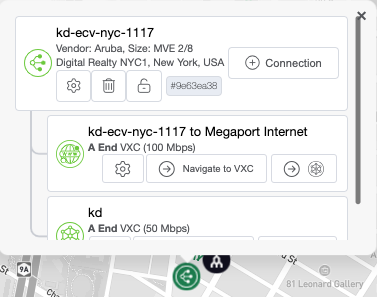
新增網路連線
您可以從 Megaport Portal 儀表板新增網路連線。
新增網路連線
-
按一下 Port 或連線圖示。
會出現一個彈出視窗,允許您新增服務。
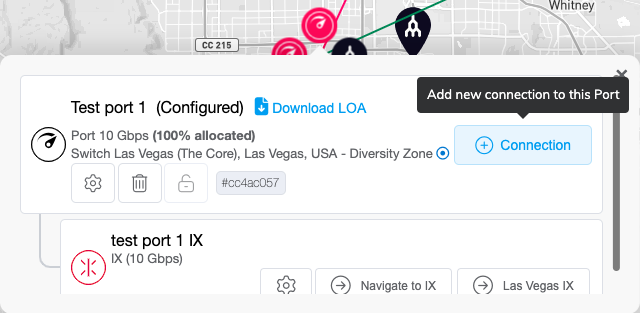
-
按一下 +Connection (新增連線) 以開啟 新增連線 頁面。
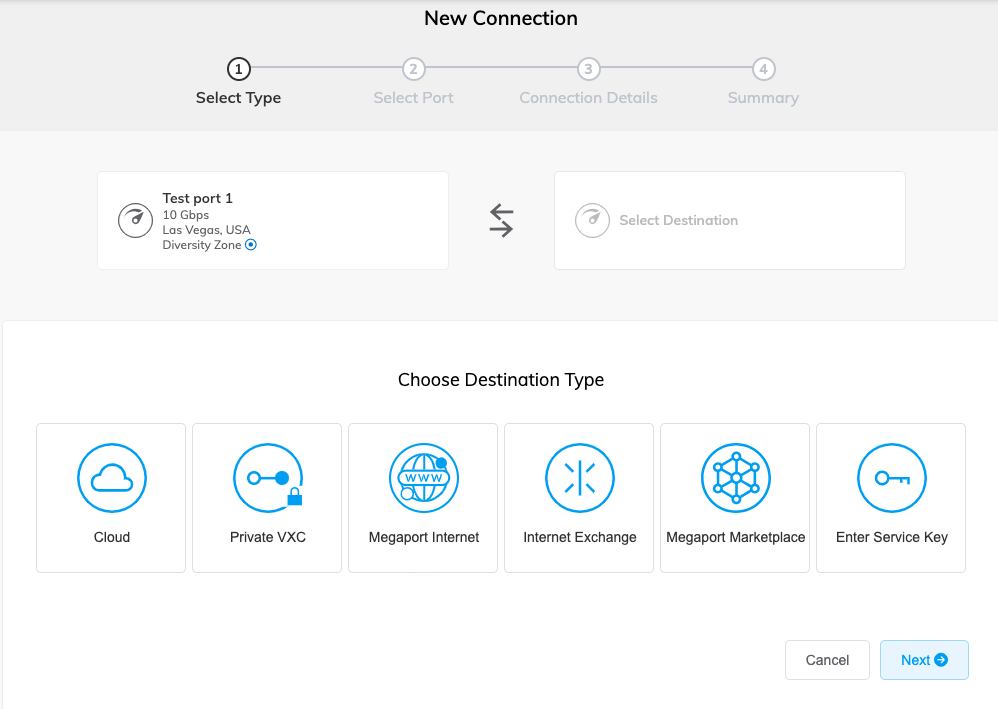
如需建立服務的詳細資訊,請參閱 連線總覽。
Tip
當您前往建立或檢視服務時,Megaport Portal 會記住您在地圖上的位置。當您完成該流程後,系統會將您帶回原本的位置。Megaport Portal 也會記住您的地圖檢視,並以相同的縮放層級還原,讓您看到上次的畫面。
更新網路連線
您可以使用服務彈出視窗來變更設定或刪除該服務。

按一下按鈕即可複製服務識別碼

連線
連線線條可以表示兩個位置之間的一或多條連線。 連線線條的顏色表示連線狀態:
- 綠色表示正常
- 紅色表示異常
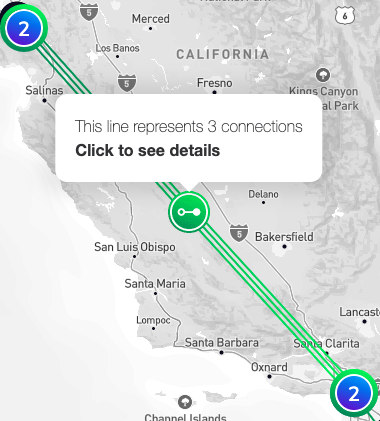
當您按一下連線圖示時,彈出視窗會依相對地理位置顯示兩端。也就是說,左側的按鈕會帶您前往地理位置較左側的 Port,右側亦同
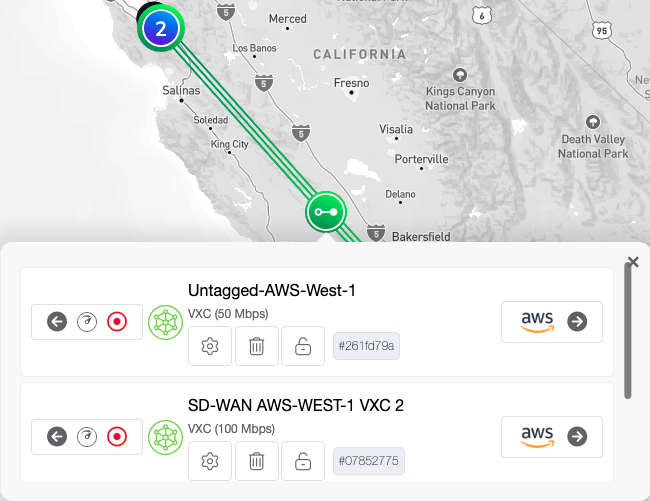
按一下 A 端或 B 端連接埠即可直接前往該 Port。