監控維護與中斷事件
Service Status 頁面可讓您監控影響您服務的維護與中斷事件,包括目前、已排程,以及過去的事件。透過隨時掌握維護活動與服務中斷狀況,您可以更有效地因應排程維護,並在非預期中斷期間更快速地做出回應。
服務維護與中斷的事件通知會透過電子郵件傳送,並顯示在 Service Status 頁面上。您可以快速存取這些事件,並深入檢視受影響的服務。
針對合作夥伴與受代管帳戶,合作夥伴與受代管帳戶皆可存取 Service Status 頁面。若您是合作夥伴並想監控受代管帳戶的事件,請從合作夥伴帳戶切換到受代管帳戶,然後前往 Service Status 頁面。
監控維護與中斷事件
-
存取 Service Status 頁面的方法如下:
- 從 Megaport Portal 的儀表板,按一下 Service Status(服務狀態)。
-
在 Services 頁面上,按一下
 (其他動作) > Service Status(服務狀態)。
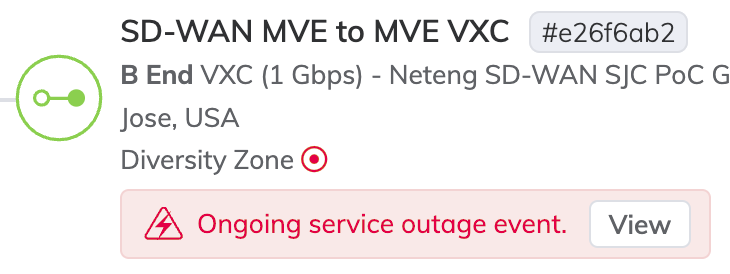
 或者,在事件進行期間,Services 頁面也會顯示維護與中斷事件。按一下 View(檢視) 以在 Service Status 頁面上開啟該事件。
-
在 Service Status 頁面上,選取 Maintenance(維護) 或 Outages(中斷) 以據此篩選事件。
維護與中斷事件的資料會每 5 分鐘自動更新,但您也可以按一下 Refresh(重新整理) 立即取得最新更新。

-
篩選事件:
- 搜尋任意文字,或輸入產品 ID 以尋找與特定產品相關的事件。
- 對於維護事件,可依下列條件篩選:
- Scheduled(已排程) – 已規劃但尚未開始的事件。
- Ongoing(進行中) – 目前正在執行的事件。
- Completed(已完成) – 在過去 7 天內已完成的事件。
- Cancelled(已取消) – 在過去 7 天內已取消的事件。
- 對於中斷事件,可依下列條件篩選:
- Ongoing(進行中) – 目前正在執行的事件。
- Resolved(已解決) – 在過去 7 天內已解決的事件。
-
從 Timezone(UTC) 下拉清單中選取所需的時區。
例如,若要選取芝加哥(UTC-5)時區,請在 Timezone(時區) 欄位中輸入 Chicago,然後選取 America/Chicago。
- 如果您在 Maintenance(維護) 分頁選取時區,則只會套用於維護事件。同樣地,如果您在 Outages(中斷) 分頁選取時區,則只會套用於中斷事件。
- 若您登出,時區會重設為預設值(UTC)。
-
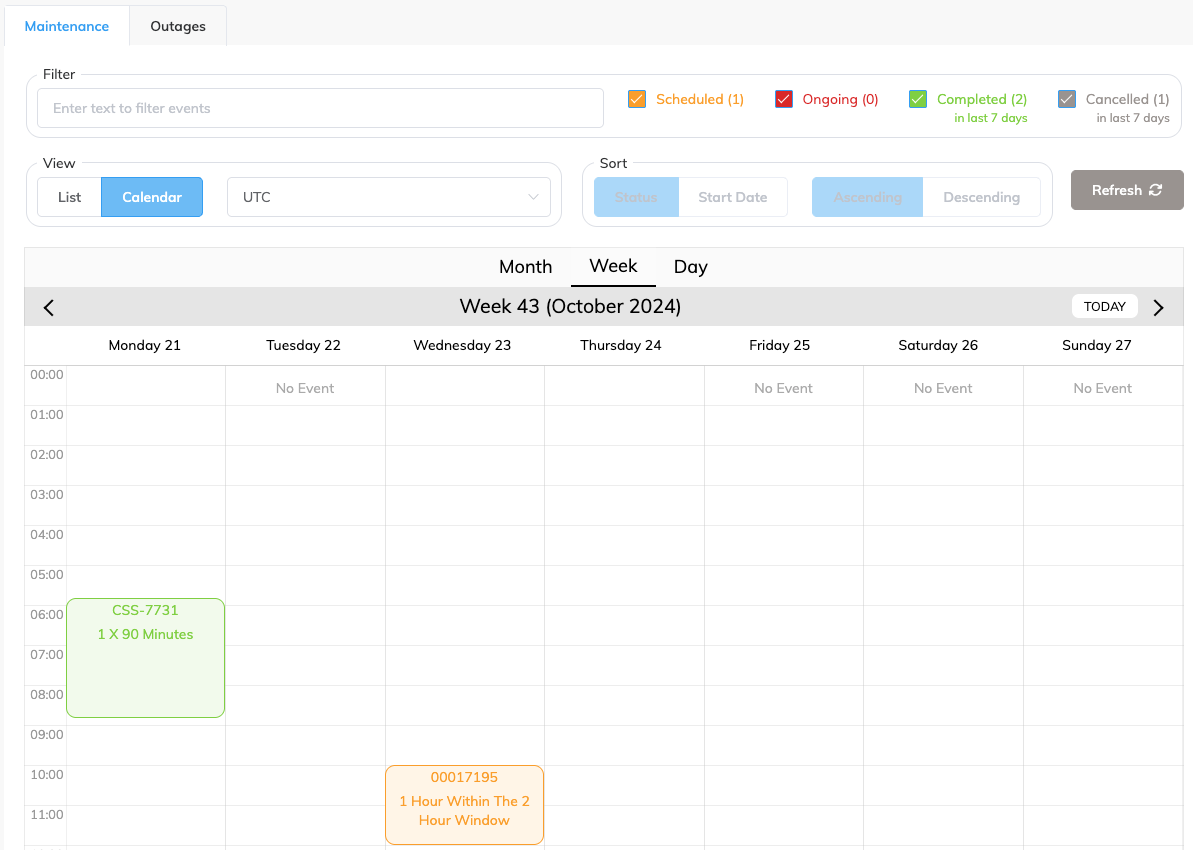
以 List(清單) 或 Calendar(行事曆) 檢視維護事件。
Calendar(行事曆) 檢視可讓您直覺地查看維護事件的開始與結束時間,更容易追蹤即將到來的活動。
在 Calendar(行事曆) 檢視中,您可以在月、週或日檢視間切換。在月或週檢視中按兩下某一天,會將焦點縮小到對應的那一天。接著,按一下事件以檢視完整詳細資料,其呈現方式與 List(清單) 檢視類似。
-
排序事件:
- Status(狀態) – 依事件狀態排序,例如維護事件可為 Scheduled、Ongoing、Completed、Canceled;中斷事件可為 Ongoing、Resolved。
- Start Date(開始日期) – 依開始日期以遞增或遞減順序排序事件。
-
找到服務事件後,您可以檢視受影響服務的詳細資訊。
若要搜尋與特定服務相關的事件,請按一下事件以將該事件的服務 ID 複製到剪貼簿。接著,將其貼到 Filter(篩選) 欄位中以搜尋該服務。請確認已啟用相關篩選條件(已排程、進行中、已取消、已完成)以查看所有結果。
您也可以按一下 Logs(記錄) 以檢視所選服務的服務記錄。

若找不到符合您條件的結果,請嘗試調整篩選設定以擴大搜尋範圍。