設定 MCR
本主題說明如何編輯與設定 Megaport Cloud Router(MCR)與 Virtual Cross Connect(VXC)。在開始之前,您需要先建立 MCR 並設定 VXC,如建立 MCR與建立 MCR VXC所述。
編輯 MCR
針對每個 MCR,您可以在 MCR 設定頁面上編輯任何欄位,但速率上限除外,該值在服務存續期間固定不變。您也必須在 Megaport Marketplace 設定檔中設定 Megaport Marketplace 服務可用性。
如需讓您的服務在 Megaport Marketplace 中可見的詳細資訊,請參閱將服務新增至您的設定檔。
若要編輯 MCR
- 登入 Megaport Portal,然後選擇 Services(服務)。
-
選取您要編輯的 MCR。
-
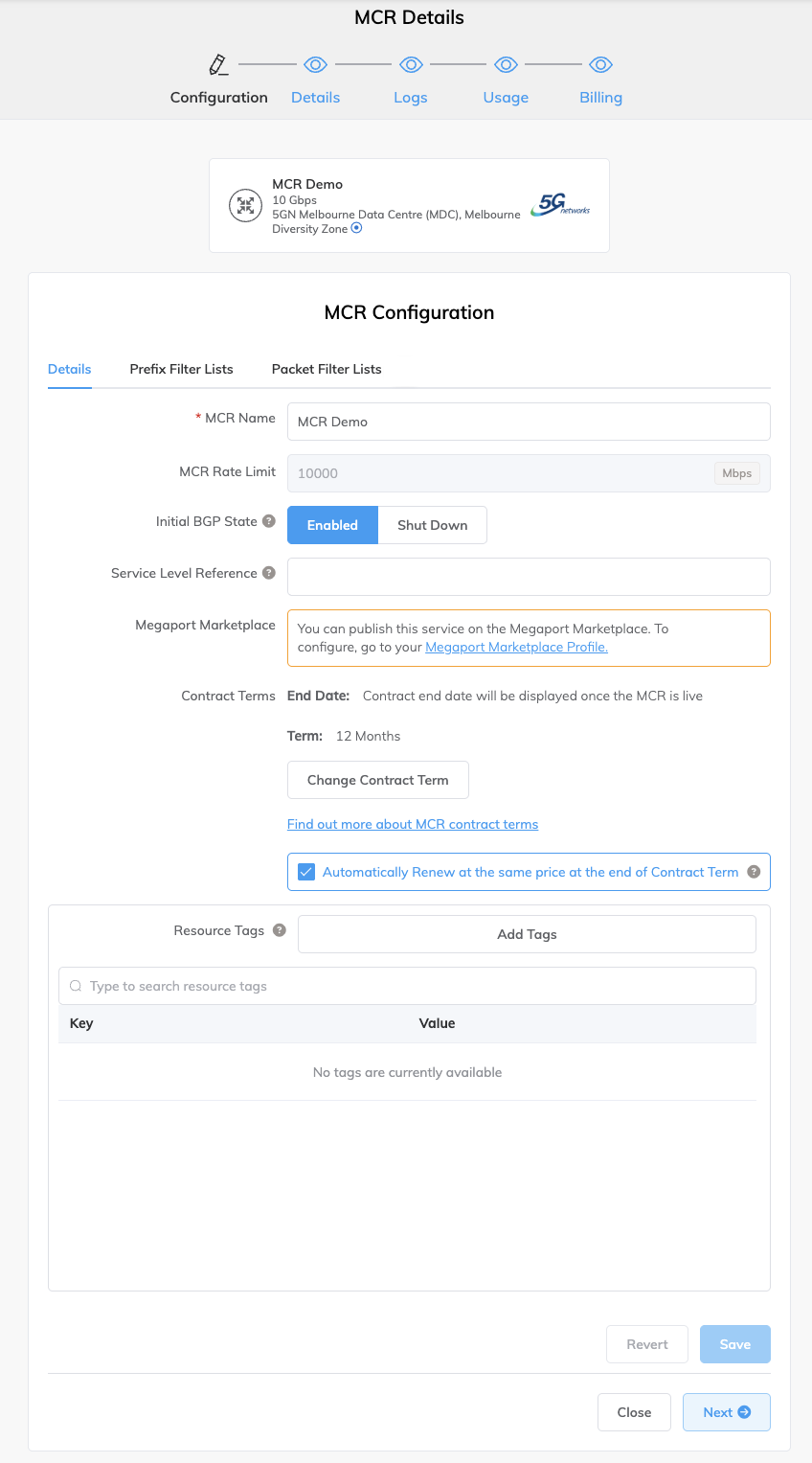
依需要編輯 MCR 設定頁面的任何欄位,但 MCR 速率上限或 Megaport Marketplace 可見性除外。
-
Initial BGP State(初始 BGP 狀態) 可讓您選擇新建立的 BGP 連線預設為啟用或關閉。若您希望在儲存設定後,您新設定的任何 BGP 作業階段立即生效,請選擇啟用(預設)。若您希望在儲存設定時,您新設定的任何 BGP 作業階段維持在關閉狀態,請選擇關閉。
例如,若您計畫在多條 Virtual Cross Connect(VXC)上新增數個 BGP 作業階段,但在它們開始交換路由資訊前,您還需要進行其他路由器設定,則可以選擇關閉選項。完成路由器設定後,您即可進入相關的 BGP 作業階段並將其啟用。
-
您在此選擇的設定僅會設定新 BGP 作業階段的預設狀態。您可以在 MCR 連線詳細資料畫面中覆寫此設定。關於覆寫個別連線之 BGP 狀態的詳細資訊,請參閱關閉 BGP 連線。
如需詳細資訊,請參閱建立 MCR。
-
-
按一下 Save(儲存)。
編輯 VXC
對於連線到 MCR 的每個 VXC,您可以設定一個或多個介面、IP 位址、BGP 連線或靜態路由。您也可以選取 NAT 來源 IPv4 位址並指定 IP MTU 值。
依據 VXC 的目的端或 CSP 供應商,MCR 連線設定可能已在建立 VXC 時自動完成。請依本工作中的步驟視需要設定連線參數。
備註
如果 VXC 的佈建狀態為 LIVE、CONFIGURED 或 DEPLOYABLE,無論供應商為何,編輯 VXC 時都可使用連線設定欄位。
編輯 VXC 介面
-
選取您要編輯的 MCR VXC。
-
選取 VXC 的 A 端或 B 端。
-
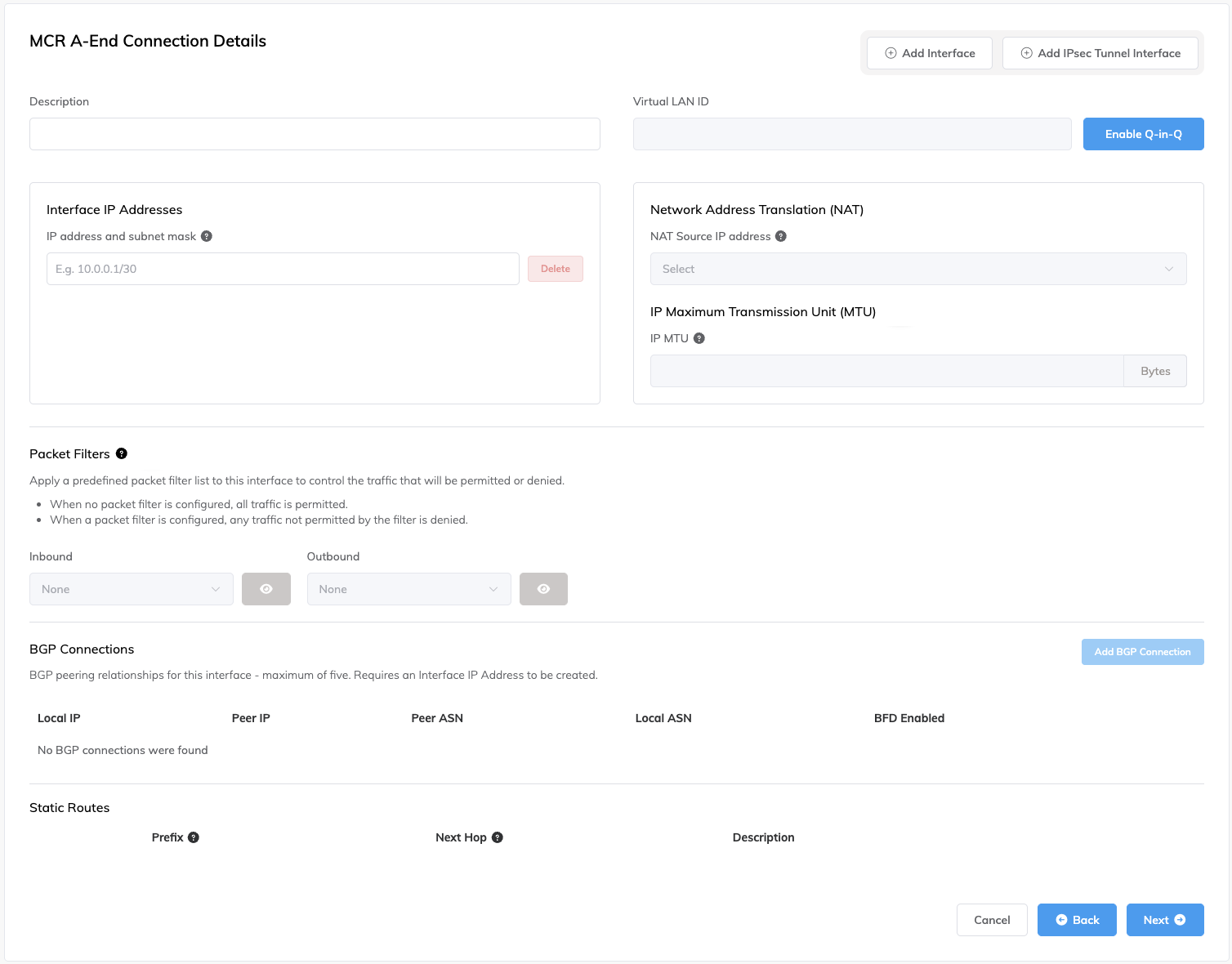
輸入此連線的說明。
-
輸入一或多個要在 A 端介面上設定的介面 IP 位址與子網路遮罩。
-
(選用)從 Network Address Translation (NAT)(網路位址轉換) 下拉式清單中選取一個 NAT 來源 IPv4 位址。
所有離開此介面的封包,其來源位址會經由 NAT 重寫為此位址。網路位址轉換(NAT)網路位址轉換(NAT)是在封包送往外部網路之前,將組織的內部私有網路所使用的未註冊的私有 IP 位址轉換為單一已註冊的公用 IP 位址的過程。 NAT 允許私有 IP 網路使用網際網路與雲端。
可在設計可擴充且安全的多供應商、多雲端或混合雲端情境時提供彈性。來源 NAT 會轉換離開 MCR 的封包之來源 IP 位址。當您在 MCR 指派 NAT IP 位址時,所有離開該介面的封包都會使用該 IP 位址作為其來源 IP 位址。當連線需要 NAT 時,請啟用此功能,例如當您需要將多個私有 IP 位址轉換為單一公用 IP 位址以符合雲端服務供應商(CSP)的需求。如需 MCR 如何執行 NAT 以支援與雲端服務供應商之 public Peering 類型的詳細資訊,請參閱 MCR 執行 NAT 的方式。
-
(選用)為 VXC 輸入 IP MTU(最大傳輸單位)IP MTU(最大傳輸單元)是指可透過網路介面(VXC)傳送的 IP 封包之最大大小(以位元組計)。 Jumbo 封包大於標準的 1500 位元組(MTU),通常用於高效能網路,以降低額外開銷並提升效率。
值(以位元組為單位)。
IP MTU 可介於 1280 到 9070(若停用 Q-in-Q 則為 9074)。預設值為 1500。
如需詳細資訊,請參閱 MCR 進階 VLAN 與路由功能 與 將 IPsec 與 MCR 搭配使用。 -
(選用)如果您的 MCR 已啟用 IPsec,您可以設定 IPsec 隧道。
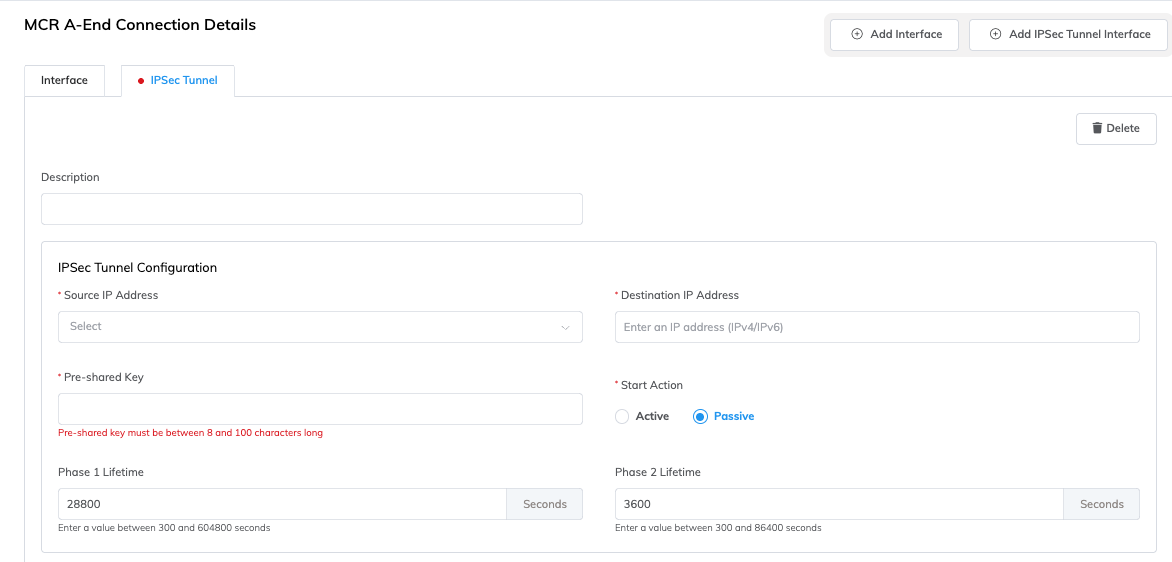
按一下 + Add IPsec Tunnel Interface(新增 IPsec 隧道介面)。
新增 IPsec 隧道詳細資料:- Description(描述) – 輸入 IPsec 隧道的描述以供參考。
- Source IP Address(來源 IP 位址) – 按一下欄位,然後從下拉清單中選取位址。
這是此 VXC 上已定義的介面 IP 位址清單。 - Destination IP Address(目的 IP 位址) – 新增目的 IP 位址。
隧道的目的 IP 位址不可為在同一個 MCR 上所設定的 IP 位址。 - Pre-shared key(預先共用金鑰) – 新增一個 IKE2(Internet Key Exchange 版本 2)發起端與回應端共用的金鑰。長度必須介於 8 到 100 個字元之間。
- Start Action(啟動動作) – 選擇 active 或 passive。 Passive 表示本地 MCR 為 IPsec 回應端,等待遠端進行 IKE2 啟動。
- Phase 1 Lifetime(第 1 階段存活時間) – 輸入 300 到 604800 秒之間的數值。這是 IKE2 工作階段的存活時間(秒)。預設值為 28800 秒(8 小時)。到期時會重新金鑰交換。
- Phase 2 Lifetime(第 2 階段存活時間) – 輸入 300 到 604800 秒之間的數值。這是 IPsec Security Association(SA)的存活時間(秒)。此值必須小於 phase1Lifetime。預設值為 3600 秒(1 小時)。到期時會重新金鑰交換
-
輸入任何特定於 VXC 類型的詳細資料。
- 如需設定 IPsec 的詳細資訊,請參閱 將 IPsec 與 MCR 搭配使用。
- 如需使用封包過濾器的詳細資訊,請參閱 使用封包過濾器。
- 如需新增 BGP 連線的詳細資訊,請參閱 設定 BGP。
- 如需啟用雙向轉送偵測(BFD)設定的詳細資訊,請參閱 啟用 BFD 通訊協定。
- 如需新增靜態路由的詳細資訊,請參閱 設定靜態路由。
-
按一下 Save(儲存)。
使用封包過濾清單
封包過濾器用於管理允許通過您 MCR 的流量。若已在 MCR 上定義,您可以將封包過濾清單套用至您的 VXC。使用封包過濾清單為選用項目。
如需詳細資訊,請參閱使用封包過濾器。
套用封包過濾清單
-
在 Megaport Portal 中,前往 Services(服務) 頁面。
-
選取 VXC,並選取 A 端或 B 端。
-
從下拉式清單中選取要套用的封包過濾清單。
您可以選取入站與出站過濾器。 -
按一下 Save(儲存)。
設定 BGP
邊界閘道協定(BGP)Border Gateway Protocol (BGP) 是一種標準化的路由協定,用於在網際網路上的自治系統 (AS) 之間交換路由與可達性資訊。
可讓 MCR 透過 VXC 對連接埠進行動態路由表更新。可為 MCR 啟用一個或多個 BGP 對等,最多五個。
設定 BGP
-
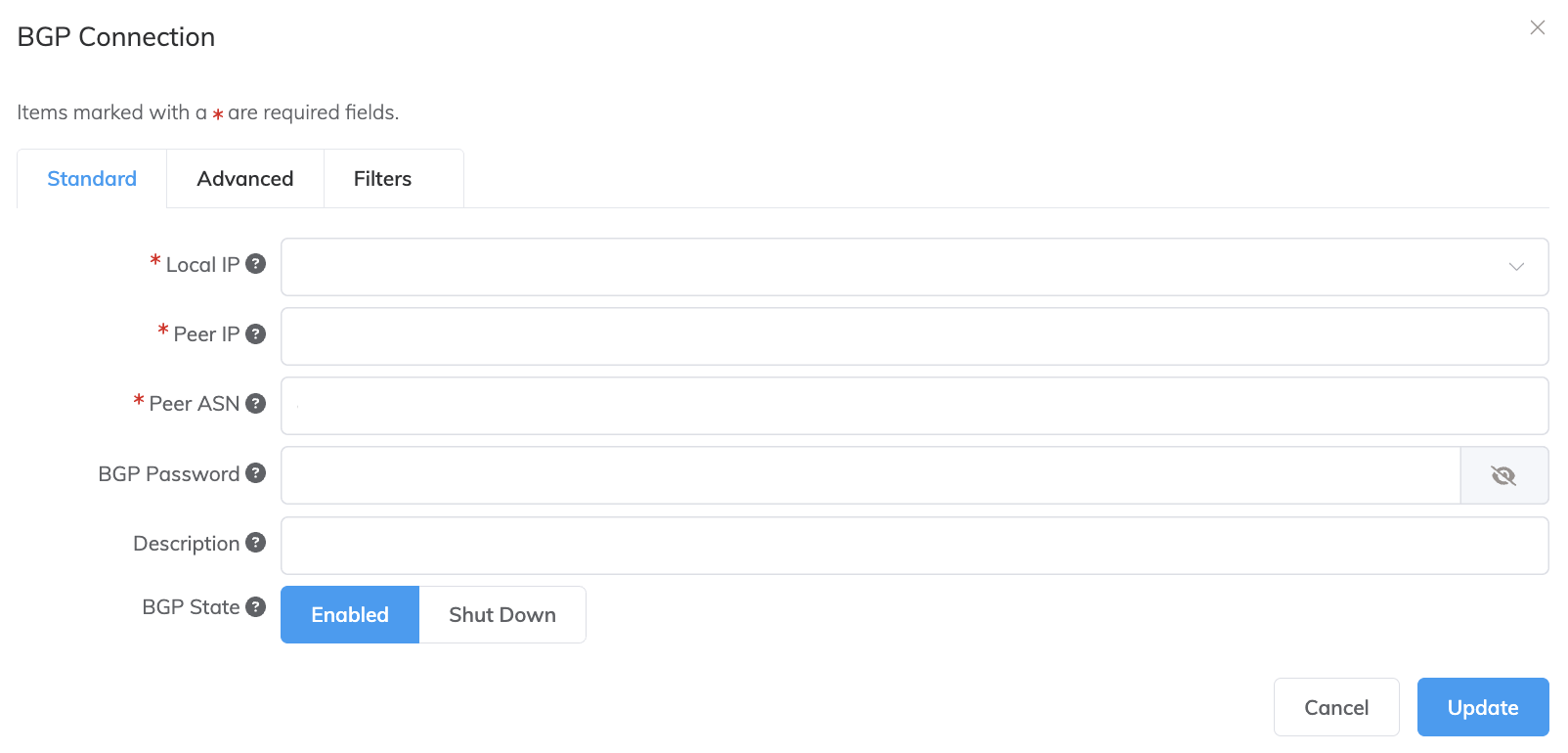
在 MCR 連線詳細資料頁面,按一下 Add BGP Connection(新增 BGP 連線)。
-
指定以下值:
-
Local IP(本機 IP) – 選取此介面上與 BGP 對等端通訊 的 IP 位址。此下拉式選單會根據您 在連線詳細資料中指定的位址自動帶入。
-
Peer IP(對等 IP) – 指定 BGP 對等端的 IP 位址。例如,若 本機 IP 為 198.162.100.1,對等端 IP 位址會是 198.162.100.2。
-
Peer ASN(對等 ASN) – 將終止此 BGP 連線的目標路由裝置之 ASN。ASN 範圍為 2 到 4294967294。支援 asplain 格式的 4-byte ASN。
-
BGP Password(BGP 密碼) – 用於驗證 BGP 對等端的共用金鑰。在建立 VXC 時,共用金鑰為選用,但設定 BGP 對等連線時必須提供。您可以在建立 VXC 後再新增。共用金鑰長度為 1 到 25 個字元。金鑰可包含下列任一字元:
a-z
A-Z
0-9
! @ # . $ % ^ & * + = - _提示
在輸入時按一下眼睛圖示即可顯示密碼。直到您再次按一下眼睛圖示以隱藏密碼為止,這個檢視狀態會持續存在。
-
Description(描述)(選用) – 輸入有助於識別此連線的描述。描述長度範圍為 1 到 100 個字元。
-
BGP State(BGP 狀態) – 關閉該連線而不移除它。初始設定會取自 MCR A 端的設定。啟用或關閉 BGP 狀態不會影響現有的 BGP 作業階段。BGP 狀態僅會影響新的 VXC。此設定會針對個別連線覆寫 MCR 的狀態。詳情請參閱關閉 BGP 連線與建立 MCR。
備註
- 如果您輸入了多個 CIDR 範圍,這些 IP 位址可供選取。
- 請使用 CIDR 計算器以確保所有資料均有效且在範圍內。
-
-
按一下 Add(新增)。
-
按一下 Next(下一步)。
編輯 BGP 連線
- 選取 VXC,然後選取 MCR A 端或 MCR B 端。
- 在該 BGP 連線旁按一下 Edit(編輯)。
- 進行變更。
- 按一下 Update(更新)。
關於 BGP Advanced 索引標籤設定的相關資訊,請參閱設定 BGP 進階設定。
設定靜態路由
靜態路由可在沒有提供動態路由的 BGP 連線時,建立到對等端的可達性。您可以設定靜態路由,為不支援 BGP 的客戶裝置,或需要手動設定位址與路由的目標裝置提供連線。使用靜態路由時,拓撲的任何變更都需要手動更新。
每個 MCR 最多支援 100 條靜態路由。
新增靜態路由
- 選取 VXC,然後選取 MCR A 端。
- 在 MCR 連線詳細資料頁面的 Static Routes 區段,使用 CIDR 標記法指定 IPv4 或 IPv6 目標網路位址。
- 指定下一跳路由器的 IPv4 或 IPv6 位址。
位址必須與該介面位於同一個子網路,但不得與介面的 IP 位址相同。 - (選用)在 Description 欄位中,輸入有助於識別此靜態路由的註記。
描述長度範圍為 1 到 100 個字元。 - 按一下 Next(下一步)。
- 視需要更新 MCR B 端。
- 按一下 Next(下一步)。
- 按一下 Update(更新)。
若要檢視靜態路由,請參閱透過 MCR Looking Glass 檢視流量路由。
驗證 BGP 設定
MCR Looking Glass 可在單一畫面中檢視 BGP 設定。詳情請參閱透過 MCR Looking Glass 檢視流量路由。
檢視 BGP 狀態
- 在 Megaport Portal 中,前往 Services(服務) 頁面。
- 選取 VXC。
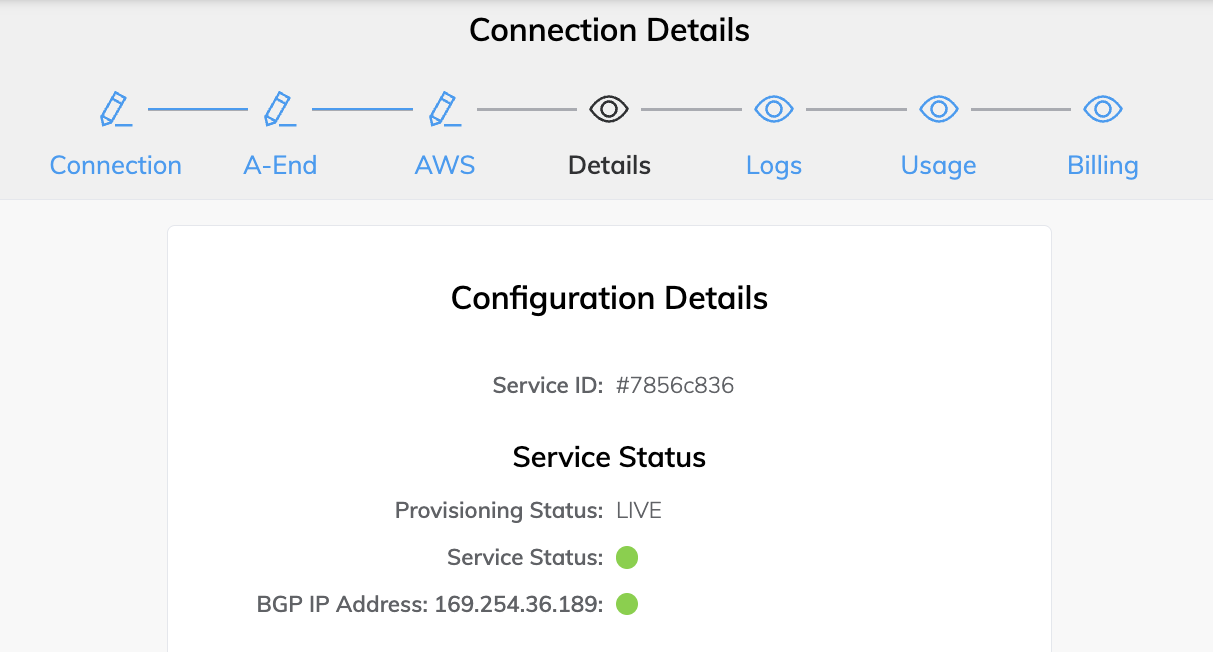
- 選擇 Details(詳細資料)。
組態詳細資料頁面會顯示佈建、服務與 BGP 狀態。
BGP 疑難排解
如果在 Services > Connection Detail 頁面顯示狀態問題,請檢查下列項目:
- 選取 VXC,然後選取 MCR A 端或 B 端。
- 在 BGP Connections 底下,確認 VXC A 端使用的本機 ASN 是否正確。
- 確認使用的對等端 IP 位址是否正確。
- 確認 VXC A 端使用的 BGP MD5 密碼是否正確。
若 BGP 設定看起來正確:
-
請確定 BGP 對等端未封鎖來自或送往 TCP 連接埠 179(BGP)及其他相關暫時性連接埠的流量。
-
確認 BGP 對等端對 AWS 公告的前綴不超過 100 條。對 AWS 可公告的路由上限為 100。若超過 100 條公告路由的前綴上限,BGP 作業階段會被停用。
關閉 BGP 連線
使用此設定可暫時停用 BGP 作業階段而不移除它。當您設定新路由、執行維護或進行疑難排解時,BGP 關閉提供一種以管理方式關閉 BGP 連線的方法。
暫時停用 BGP 連線
-
在 Megaport Portal 中,前往 Services(服務) 頁面。
-
選取 VXC,並選取 A 端或 B 端。
-
在 BGP 連線詳細資料後方,按一下 Shut Down(關機)。
-
按一下 Yes 以確認。
設定 MCR BGP 通知
每當 邊界閘道協定 (BGP)Border Gateway Protocol (BGP) 是一種標準化的路由協定,用於在網際網路上的自治系統 (AS) 之間交換路由與可達性資訊。
工作階段狀態在您的 MCR 上發生變更時,您都可以收到電子郵件通知。 這些變更可能包括 BGP 變為 up、down,或 flapping。 如果工作階段發生 flapping,每小時只會
傳送一封電子郵件。
您可以選擇訂閱或取消訂閱這些電子郵件通知。
MCR BGP 通知電子郵件規格
MCR 的 BGP 通知系統旨在於 BGP 出現 up、down 或 flapping 事件時提供即時通知,同時將警示雜訊降至最低。
通知系統針對快速變更的狀態實作了速率限制,如下所述。
- 初始通知會立即傳送。
- 在一小時內發生的後續事件會被抑制。
- 電子郵件內文會指出在抑制期間事件是否有重複發生。
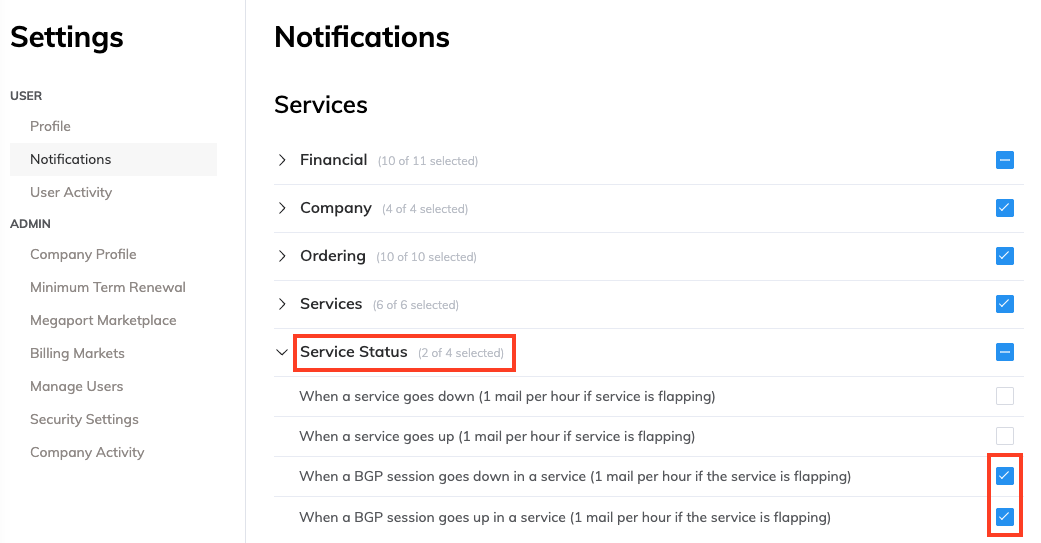
接收 BGP 電子郵件通知
- 造訪 Megaport Portal 並登入。
- 選擇 使用者選單 > 使用者設定 > 通知。
- 按一下「服務狀態」通知群組以檢視 BGP 電子郵件通知類型。
- 勾選通知群組核取方塊以訂閱該群組中的所有通知,或訂閱個別的通知類型。任何通知訂閱變更都會自動儲存