連線到 Google Cloud 服務
Megaport 支援以下私有與公開選項,以存取 Google Cloud 服務項目。
- Partner Interconnect – 用於存取私有位址空間 (RFC 1918) 以存取 Virtual Private Cloud (VPC)
- Direct Peering – 用於公開存取
Partner Interconnect
Megaport 可協助您輕鬆佈建在客戶資料中心與 Google Cloud Platform 之間的快速、安全與私有連線。 做為 Google Cloud Interconnect(GCI)Partner 計畫的一部分,Megaport 提供使用者專用的 Google Cloud Platform (GCP) 存取能力,並讓客戶得以在其遠端網路環境與其 Virtual Private Cloud (VPC) 部署之間建立私有連線。
使用 Megaport 建立 GCI Partner 連線的優點包括:
- 強化安全性與更高的網路效能
- 連線涵蓋範圍超越 Google 既有的網路據點
- 對不需要 Google Dedicated Interconnect 全部頻寬的使用者提供可擴充的連線能力
- 節省從客戶 VPC 網路到其內部部署網路的輸出流量成本
- Megaport 與 Google Cloud 之間的 API 整合可簡化連線佈建,提供快速且無縫的體驗
透過 Megaport 使用 Partner Interconnect 連線至 Google Cloud Platform (GCP) 時,Virtual Cross Connect(VXC)構成連線的第 2 層元件,而第 3 層 BGP 會在客戶與 GCP 之間直接建立。透過 Partner Interconnect,客戶可以存取在 VPC 中建立的 VM(Virtual Machines)。
建立通往 Google Cloud Platform 的 VXC
開始之前,請確認您已完成下列作業:
- 已在 Google Cloud Console 或 gcloud CLI 中建立 Partner Interconnect 附加。
- 已複製在建立附加時提供的配對金鑰。
若要部署通往 Google Cloud Platform 的 VXC
- 登入您的 Google Cloud Console 並建立配對金鑰。
-
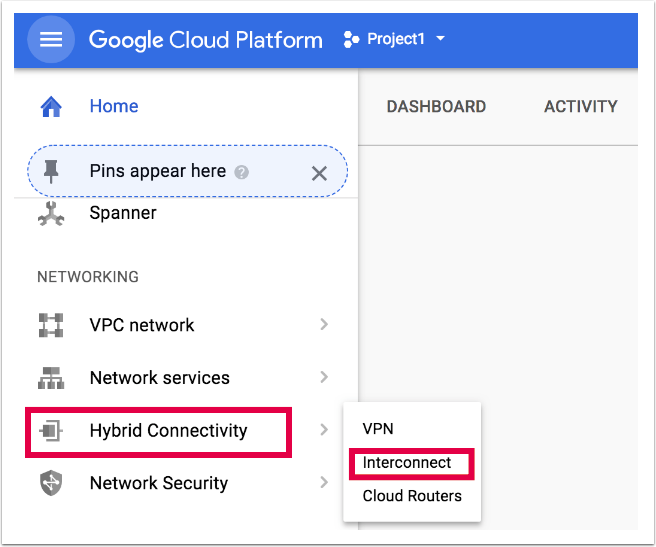
在主選單中選取 Hybrid Connectivity > Interconnect。
-
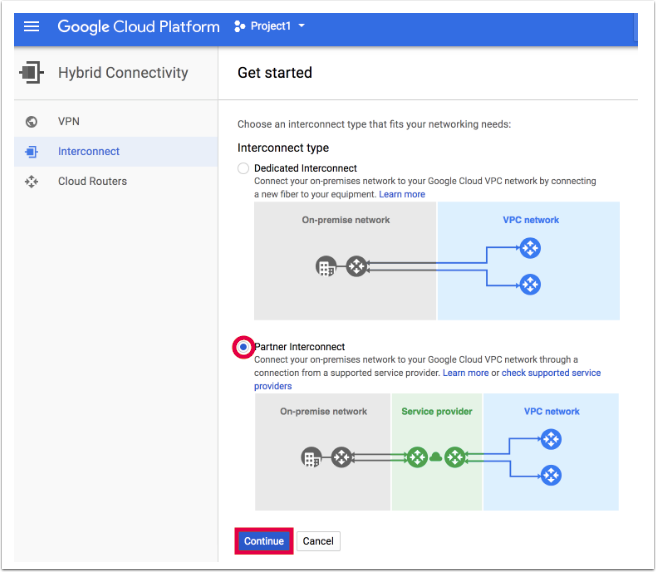
按一下 Get Started (開始使用)。
-
選取 Partner Interconnect,然後按一下 Continue (繼續)。
-
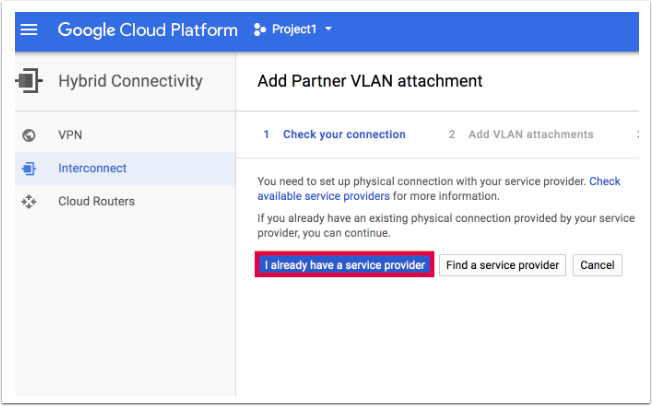
按一下 I already have a service provider (我已經有服務供應商)。
-
設定您的附加。
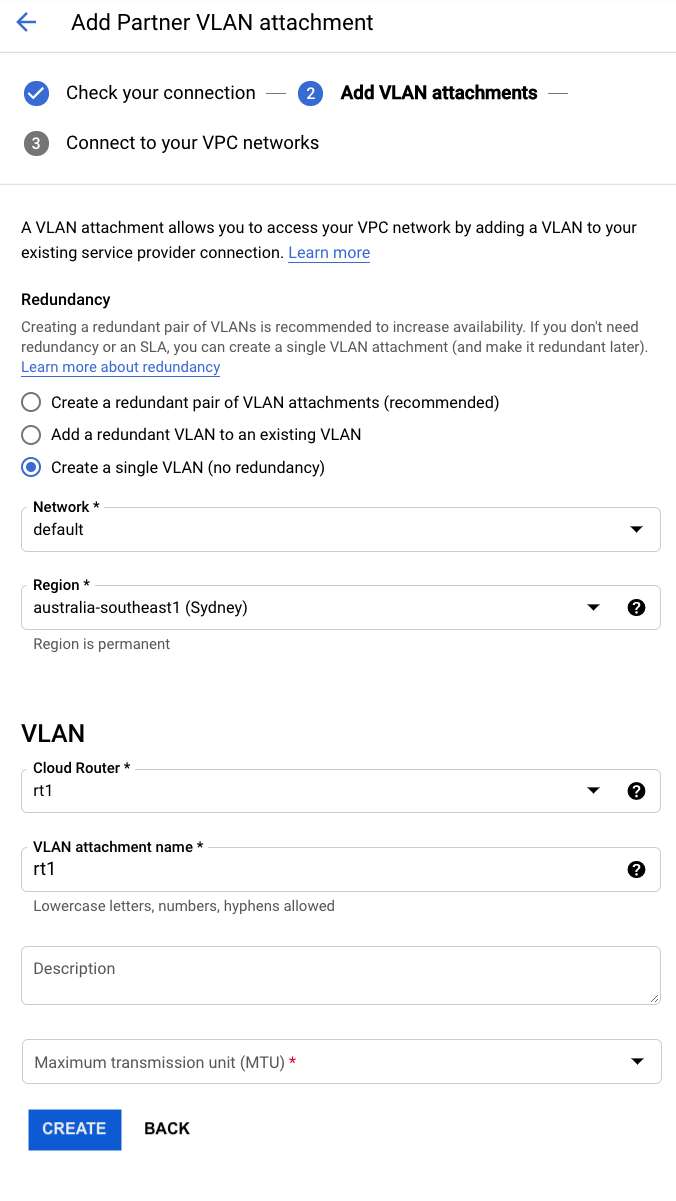
提供以下詳細資料:-
Redundancy – 檢視並選取備援選項。您可以建立備援附加或單一附加。
-
Network – 選取您要連線的 VPC 網路。
-
Region – 選取此附加要連線的區域。
-
Cloud Router – 要與此附加關聯的 Cloud Router。 您只能在所選的 VPC 網路與區域中選擇 ASN 為 16550 的 Cloud Router。若您尚未有現有的 Cloud Router,請建立一個 ASN 為 16550 的 Cloud Router。為了備援,每個 VLAN 附加都必須與唯一的 Cloud Router 關聯。Google 會在 Cloud Router 上自動新增介面與 BGP 對等體。
-
VLAN attachment name – 僅限小寫字母。
-
Description – 選填欄位。
-
Maximum Transmission Unit (MTU) – 將 MTU 設定為與 VPC 網路的 MTU 相符。VPC 網路的預設 MTU 為 1460 位元組。
-
-
按一下 Create (建立)。
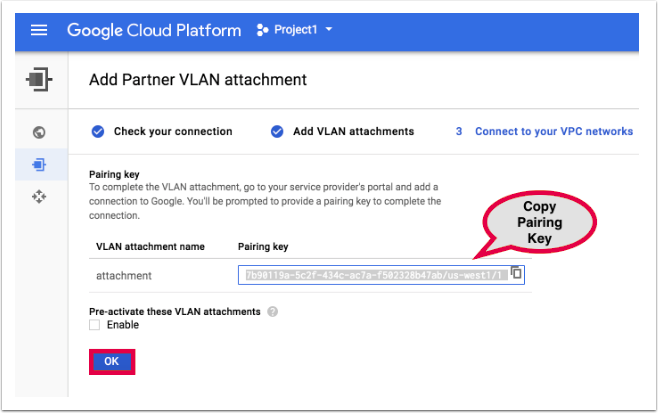
會顯示配對金鑰。 -
複製配對金鑰並按一下 OK (確定)。
-
在 Megaport Portal 中,建立一條通往您的 Google peering 位置的 VXC:
在要用於 VXC 的 Port 上按一下 +Connection (新增連線)。
此範例的選定 Port 為 Google GCI Partner。

-
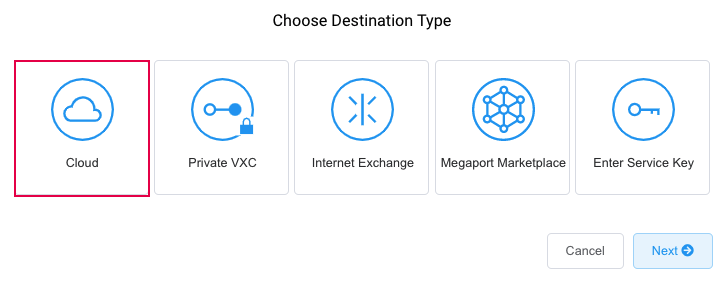
按一下 Cloud (雲端) 圖磚。
-
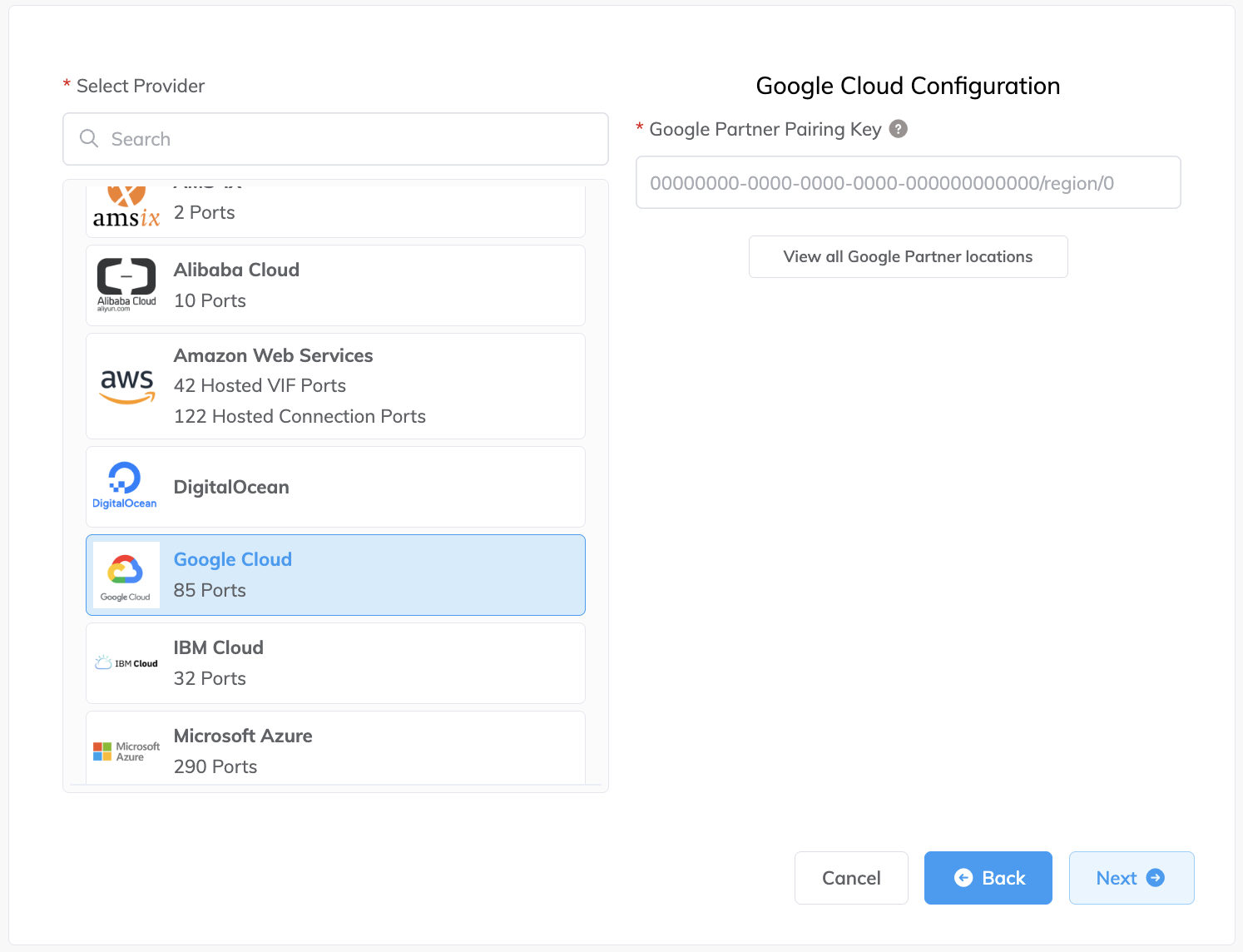
選取 Google 作為供應商。
提示
若要檢查連線到特定 Google 位置的延遲與價格,請按一下 View all Google Partner locations (檢視所有 Google 合作夥伴位置)。您可以在沒有配對金鑰的情況下繼續前往 Connection Details 頁面,並檢視所選連接埠的定價。若要為 Google 連線下訂單,您需要提供配對金鑰。
-
將 Google Cloud Console 的配對金鑰複製並貼到 Google Partner Pairing Key 欄位中。
系統會根據您 GCI Partner 連線的區域顯示相關的 Google 目標。 -
為您的第一個連線選取目標位置,然後按一下 Next (下一步)。
-
指定連線詳細資料:
-
Connection Name – 您的 VXC 名稱,將顯示在 Megaport Portal 中。
-
Service Level Reference (服務層級參考) (選用) – 指定一組用於計費用途的 Megaport 服務唯一識別編號,例如成本中心編號、唯一的客戶 ID,或採購單號。此服務層級參考編號會在發票的 Product 區段中為每個服務顯示。您也可以為現有服務編輯此欄位。
-
Rate Limit – 連線的速率(以 Mbps 為單位)。輸入與您選擇的 Google 連接埠速率相同的速率。
-
VXC State – 選取 Enabled (已啟用) 或 Shut Down (關機) 以定義連線的初始狀態。更多資訊,請參閱關閉 VXC 以進行容錯移轉測試。
備註
如果您選取 Shut Down (關機),此服務將不會傳送流量,並在 Megaport 網路上表現為關閉狀態。此服務的計費仍會持續進行,您仍需為此連線付費。
-
Preferred A-End VLAN – 透過 Port 接收的此連線之 VLAN。
此 VLAN ID 必須在此 Port 上唯一,範圍為 2 至 4093。若您指定的 VLAN ID 已在使用中,系統會顯示下一個可用的 VLAN 編號。VLAN ID 必須唯一,才能繼續下單。若您未指定值,Megaport 會指派一個。或者,您可以按一下 Untag (移除標記)。此選項會移除此連線的 VLAN 標記,但也表示此 Port 上僅能部署一條 VXC。若您要建立 MACsec 連線,必須使用未標記的 VLAN。
-
Minimum Term (最短合約期限) – 選擇 無最短合約期限、12 個月、24 個月、36 個月、48 個月,或 60 個月。較長的合約期限可享有較低的月費。12 個月 為預設選項。請留意畫面上的資訊,以避免產生提前終止費用(ETF)。
針對 12、24、36、48 或 60 個月期的服務,啟用最短合約期限續約 選項,可在合約期滿時以相同的折扣價格與合約期間自動續約。若您未續約,於合約期滿時, 合約將在下一個計費期間自動轉為按月合約,價格相同,但不再享有期限折扣。
如需更多資訊,請參閱VXC 定價與合約條款與VXC、Megaport Internet 和 IX 計費。
-
Resource Tags (資源標籤) – 您可以使用資源標籤為 Megaport 服務新增您自訂的參考中繼資料。
若要新增標籤:- 按一下 Add Tags(新增標籤)。
- 按一下 Add New Tag(新增標籤)。
- 在欄位中輸入詳細資料:
- Key(鍵) – 字串最大長度為 128。有效值為 a-z 0-9 _ : . / \ -
- Value(值) – 字串最大長度為 256。有效值為 a-z A-Z 0-9 _ : . @ / + \ -(空格)
- 按一下 Save(儲存)。
如果您已經為該服務建立資源標籤,您可以按一下 Manage Tags(管理標籤) 來進行管理。
警告
請勿在資源標籤中包含敏感資訊。敏感資訊包括會傳回現有標籤定義的指令,以及可識別個人或公司的資訊。
-
-
將 VXC 加入購物車,並可繼續設定其他 VXC,或進行結帳流程。
-
若要部署第二條連線(建議),請重複上述步驟,並在步驟 6 中選取 Add a redundant VLAN to an existing VLAN(將備援 VLAN 新增至現有 VLAN)。新增第二條連線可確保您獲得 Google 提供的備援與 SLA。
完成並部署 VXC 後,返回 Google Cloud Console 中的附加並接受該附加。Google 會提供您的私有 IP 位址,以設定您的 BGP。
這樣就完成第 2 層 VXC 部署。
備註
Google 的 ASN 一律為 16550。
如需更多詳細資料,請參閱 Google 文件:Google Partner Interconnects。
Direct Peering
Direct Peering 讓 Google Cloud Platform (GCP) 客戶可透過電信等級連線與 Google 連接,與最佳努力(best-effort)Internet 連線相比,可降低延遲並提升可用性。
與 Google 的 Direct Peering 係透過在 Google 與客戶網路之間交換 BGP 路由來達成。一旦完成 Direct Peering,客戶即可透過單一連線存取所有 Google 的服務,包括完整的 GCP 產品組合。
功能與優點:
- 降低延遲、提升可用性
- 降低資料輸出成本
- 安全的連線能力
- 透過單一連線存取所有 Google Cloud 服務與 Google 企業級應用程式
透過 Megaport 連線至 GCP 的 Direct Peering 時,Virtual Cross Connect(VXC)會在客戶的 Port 與 Mega-IX 或 AMS-IX 之間形成第 2 層 VXC。
Direct Peering 需求:
- 可公開路由的 ASN
- 可公開路由的位址空間(至少一個 /24 的 IPv4 區塊和/或一個 /48 的 IPv6 區塊)
備註
並非所有客戶都符合 Google 的 Direct Peering 要求。客戶不必具備 24/7 NOC,但必須符合 Google 所列出的其他要求。
Megaport - Google IX 對等位置:
- MegaIX: Ashburn, Dallas, Los Angeles, Seattle, Singapore, Sofia, Sydney
- AMS-IX: Chicago, New York, Bay Area
如需更多資訊,請參閱 PeeringDB。
若要部署 Google Direct Peering 的 VXC 連線
-
在 Megaport Portal 中建立一條 VXC,指向 MegaIX 或 AMS-IX 的 Peering 位置。
-
按一下您要將 VXC 連接的 Port 上的 +Connection (新增連線)。

-
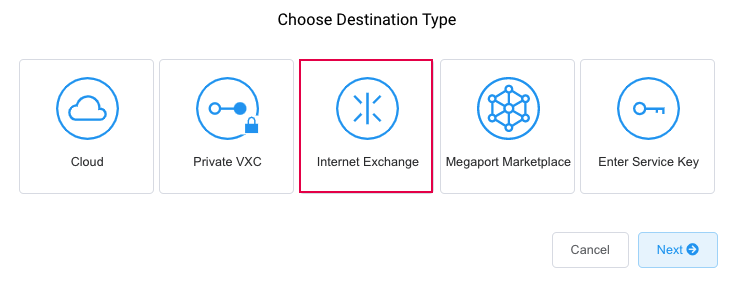
選取 Internet Exchange 圖磚。
-
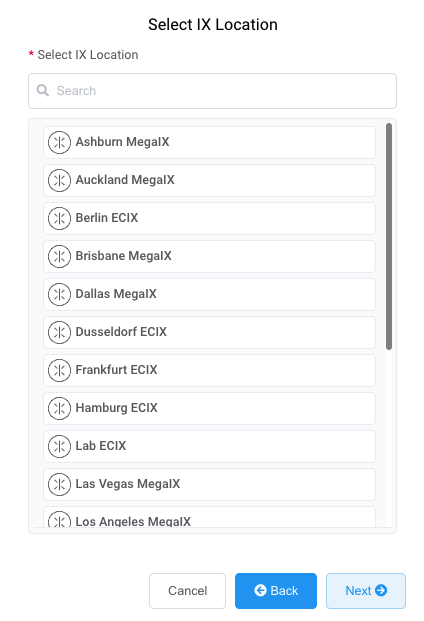
選取將與 Google 設定對等的 MegaIX 位置,然後按一下 Next (下一步)。
-
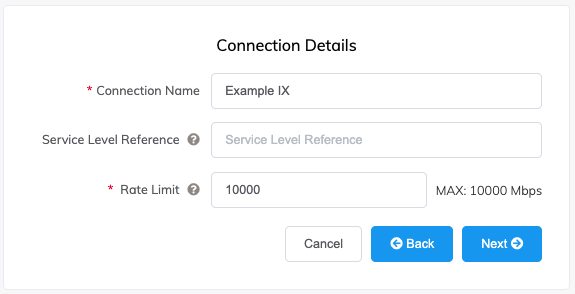
指定連線詳細資料:
-
Connection Name – 您的 VXC 名稱,將顯示在 Megaport Portal 中。
-
Service Level Reference (服務層級參考) (選用) – 指定一組用於計費用途的 Megaport 服務唯一識別編號,例如成本中心編號、唯一的客戶 ID,或採購單號。此服務層級參考編號會在發票的 Product 區段中為每個服務顯示。您也可以為現有服務編輯此欄位。
-
Rate Limit – 連線的速率(以 Mbps 為單位)。可接受的值以 1 Mbps 為遞增單位,最高至 Port 速率大小。
-
-
按一下 Next (下一步)。
-
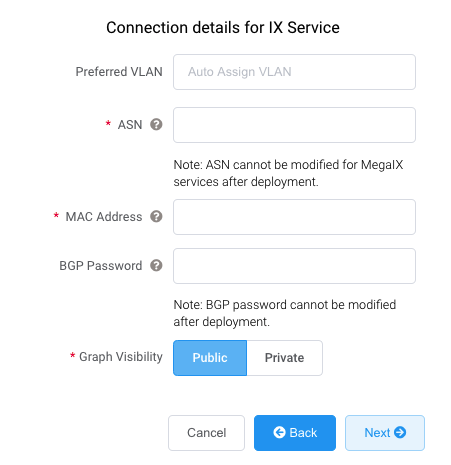
提供此服務的連線詳細資料:
- Preferred VLAN – 透過 Port 接收的此連線之 VLAN。此 VLAN ID 必須在此 Port 上唯一,範圍為 2 至 4093。或者,您可以按一下 Untag (移除標記)。此選項會移除此連線的 VLAN 標記,但也表示此 Port 上僅能部署一條 VXC。
- ASN – 您必須擁有已註冊且可公開路由的 ASN。
- MAC Address – 用於對等連線之裝置的 MAC 位址。
- Graph Visibility – 選取 Public 或 Private 的可見性。
若選取 Public,使用率圖將在 MegaIX 上可見。若選取 Private,則不會顯示使用率圖。
- 按一下 Next (下一步) 並新增 VXC,接著繼續完成結帳流程。
若要完成 Google Direct Peering 程序,您需要 register with Google。