連線與 Aruba EdgeConnect SD-WAN 整合的 MVE
本主題說明如何將與 Aruba EdgeConnect SD-WAN 整合的 Megaport Virtual Edge(MVE)連線到另一個 MVE。
此部署使用 Megaport 的私有軟體定義網路(SDN),以降低對網際網路的依賴,並連結企業分支據點
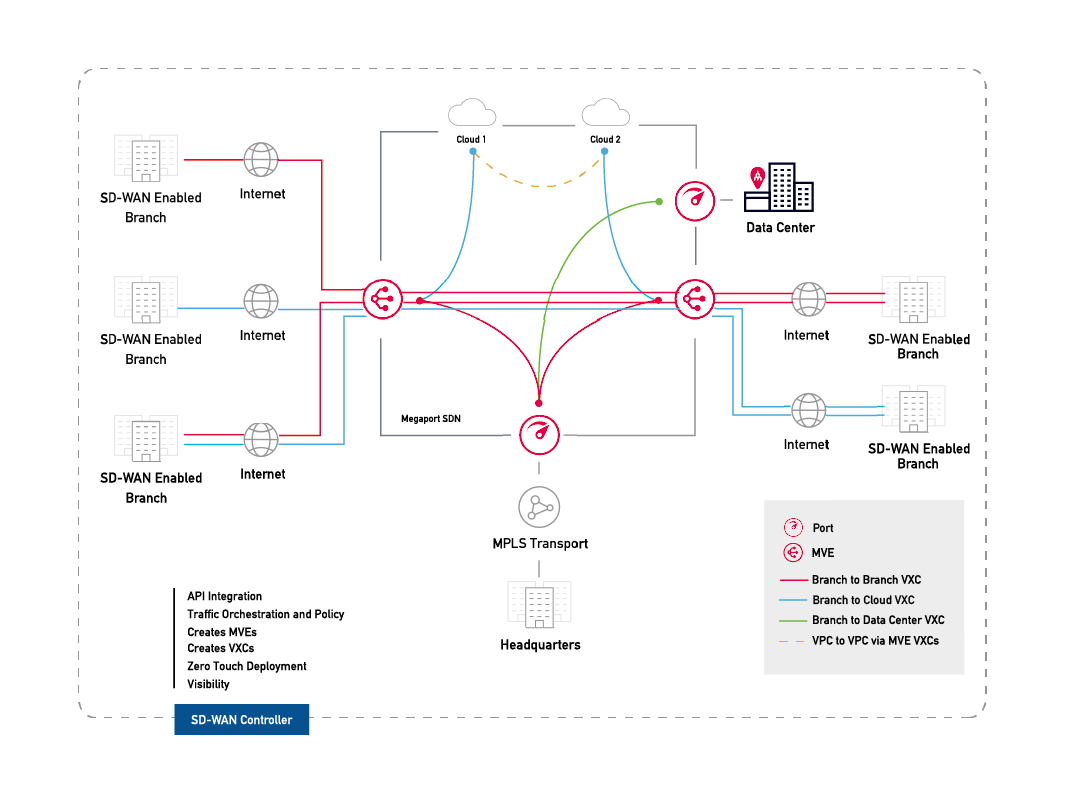
在設定兩個 MVE 之後,您可以建立私有 VXC,透過 Megaport 網路將它們互連,而無需任何實體基礎架構。VXC 基本上是 A 端 MVE 與 B 端 MVE 之間的私有點對點乙太網路連線。
備註
MVE 上面向網際網路的介面可以透過公用網際網路抵達另一個 MVE 的面向網際網路介面。也就是說,您可以在不同都會區的 MVE 之間透過網際網路交換流量。基本連線模型為一個都會區的 MVE 透過 Megaport Internet 連線到另一個都會區的 MVE。連線由客戶/SD-WAN 合作夥伴管理,而非由 Megaport 管理。更多資訊,請參閱 Megaport Internet 總覽。
開始之前
在不同位置佈建兩個 MVE。如果您尚未建立 MVE,請參閱在 Aruba 建立 MVE。
在兩個 MVE 之間建立 VXC
兩個與 Aruba 整合的 MVE 之間的私有 VXC 部署從 Megaport Portal 開始。若要完成設定,您需要使用 Aruba Orchestrator 主控台。
建立 VXC
-
在 Megaport Portal 中,前往 Services(服務) 頁面,然後在起始的 A 端 MVE 旁按一下 +Connection(新增連線)。
-
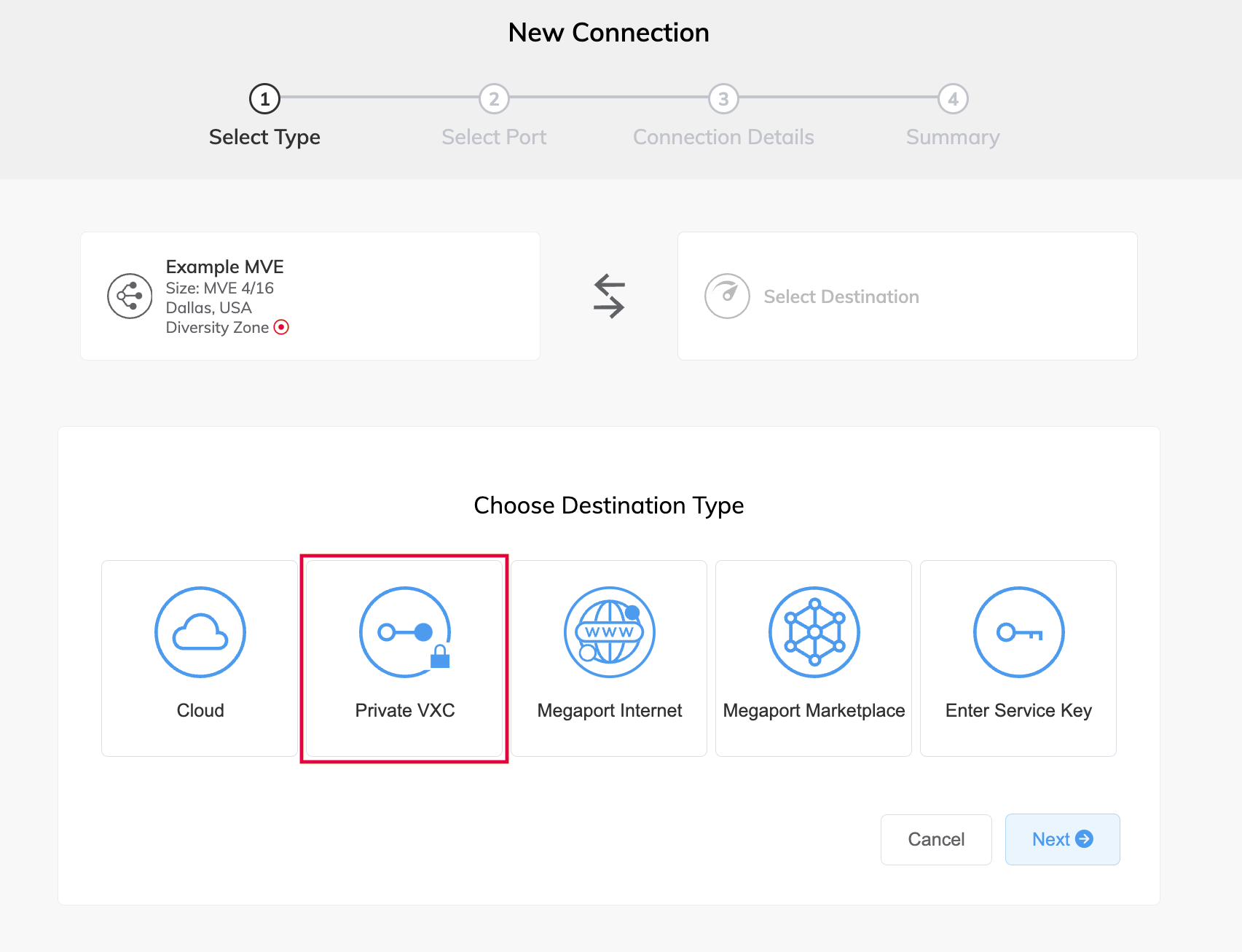
選取 Private VXC。
-
選取目的地 B 端 MVE 與位置。
使用 Country 篩選器縮小選項範圍。 -
按一下 Next(下一步)。
-
指定連線詳細資料:
-
Connection Name(連線名稱) – 顯示在 Megaport Portal 中的 VXC 名稱。請為 VXC 指定一個容易辨識的名稱,例如,LA MVE 2 到 Dallas MVE 4。您之後可以變更此名稱。
-
Service Level Reference (服務層級參考) (選用) – 指定一組用於計費用途的 Megaport 服務唯一識別編號,例如成本中心編號、唯一的客戶 ID,或採購單號。此服務層級參考編號會在發票的 Product 區段中為每個服務顯示。您也可以為現有服務編輯此欄位。
-
Rate Limit(速率上限) – 連線的速率(以 Mbps 計)。系統會顯示最大速率。雖然 VXC 的速率上限可達數個 Gbps,但 A 端或 B 端 MVE 的運算容量可能會影響電路吞吐量。請參閱 Aruba 的文件以取得更多資訊。
-
VXC State(VXC 狀態) – 選取 Enabled(已啟用) 或 Shut Down(關機) 以定義連線的初始狀態。更多資訊,請參閱關閉 VXC 以進行容錯移轉測試。
備註
如果您選取 Shut Down(關機),流量將不會經由此服務傳送,且在 Megaport 網路上會表現為關閉狀態。此服務的計費將維持啟用,您仍會被收取此連線的費用。
-
vNIC selection(vNIC 選擇) – 視您所使用的 MVE 定義,您可能需要指定 A 端與 B 端的 vNIC。
-
A-End vNIC(A 端 vNIC) – 使用預先填入的預設值指定 vNIC,或從下拉式清單中選取。
-
B-End vNIC(B 端 vNIC) – 使用預先填入的預設值指定 vNIC,或從下拉式清單中選取。
如需關於在連線不同服務的 MVE 時之 vNIC 選擇的更多資訊,請參閱 vNIC 連線類型。
-
-
Preferred A-End VLAN(偏好的 A 端 VLAN) – 指定 A 端此連線的 802.1q VLAN 標記。
每個 VXC 都會以獨立 VLAN 的形式交付到 MVE 上。此 MVE 上的 VLAN ID 必須是唯一,範圍為 2 到 4093。如果您指定的 VLAN ID 已在使用中,系統會顯示下一個可用的 VLAN 編號。VLAN ID 必須是唯一值才能繼續下單。如果您未指定值,Megaport 會指派一個。 -
Preferred B-End VLAN(偏好的 B 端 VLAN) – 指定此連線的 802.1q VLAN 標記,您將透過 B 端 VLAN 收到此標記。
-
Minimum Term (最短合約期限) – 選擇 無最短合約期限、12 個月、24 個月、36 個月、48 個月,或 60 個月。較長的合約期限可享有較低的月費。12 個月 為預設選項。請留意畫面上的資訊,以避免產生提前終止費用(ETF)。
針對 12、24、36、48 或 60 個月期的服務,啟用最短合約期限續約 選項,可在合約期滿時以相同的折扣價格與合約期間自動續約。若您未續約,於合約期滿時, 合約將在下一個計費期間自動轉為按月合約,價格相同,但不再享有期限折扣。
更多資訊,請參閱 VXC 定價與合約條款 與 VXC、Megaport Internet 與 IX 計費。
-
Resource Tags (資源標籤) – 您可以使用資源標籤為 Megaport 服務新增您自訂的參考中繼資料。
若要新增標籤:- 按一下 Add Tags(新增標籤)。
- 按一下 Add New Tag(新增標籤)。
- 在欄位中輸入詳細資料:
- Key(鍵) – 字串最大長度為 128。有效值為 a-z 0-9 _ : . / \ -
- Value(值) – 字串最大長度為 256。有效值為 a-z A-Z 0-9 _ : . @ / + \ -(空格)
- 按一下 Save(儲存)。
如果您已經為該服務建立資源標籤,您可以按一下 Manage Tags(管理標籤) 來進行管理。
警告
請勿在資源標籤中包含敏感資訊。敏感資訊包括會傳回現有標籤定義的指令,以及可識別個人或公司的資訊。
-
-
按一下 Next(下一步) 以檢視摘要頁面。
-
確認設定,然後按一下 Add VXC(新增 VXC)。
-
按一下 Review Order(檢閱訂單) 以繼續結帳流程。
部署 VXC 之後,您可以在 Megaport Portal 的 Services 頁面中檢視它。Services 頁面會在 A 端 MVE 與 B 端 MVE 下方顯示該 VXC。請注意,此連線兩端的 VXC 服務識別碼相同。
下一步是在 Aruba Orchestrator 中設定 A 端與 B 端的 MVE。
備註
下一個程序會使用 BGP 設定 IP 連線,這只是眾多解決方案中的其中之一。在為 MVE 設定介面之前,請先參閱您的 SD-WAN 廠商文件,以取得特定的網路設計與設定選項。
在 Orchestrator 設定 A 端 MVE
在您於 MVE 之間建立 VXC 後,您需要在 Orchestrator 中進行設定。這包括設定 LAN 介面。
設定 A 端設備
-
登入您的企業 Aruba Orchestrator 系統。
-
選擇 Configuration > Discovery | Discovered Appliances,或按一下螢幕右上角的 Appliances Discovered(已探索的設備)。
-
選取 A 端 MVE。
-
前往系統選單並選擇介面。
-
選擇 Configuration > Networking | Deployment。
-
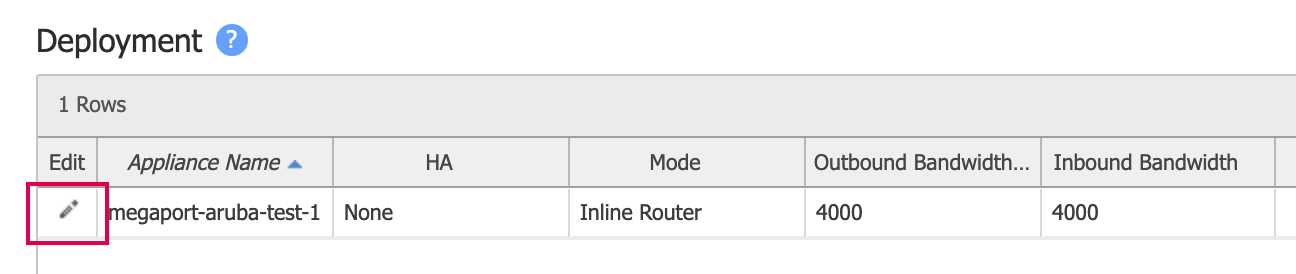
透過主機名稱尋找設備,並按一下編輯(鉛筆)圖示。
-
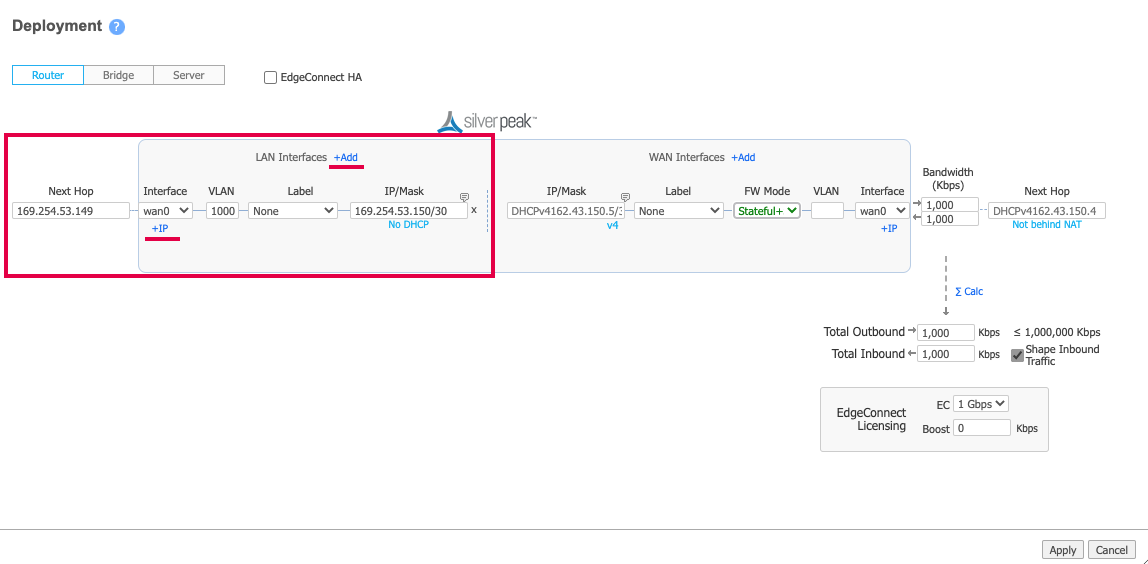
新增 LAN 端介面:在 LAN Interfaces 旁按一下 +Add(新增)。
備註
如果這是第一個 LAN 端服務連線,請按一下 +Add(新增)。如果您已經有 LAN 介面,請在 Interface 下拉式清單下方按一下 +IP 以新增新設定。
以下畫面為範例值。
-
在 Interface 下拉式選單中,選擇 wan0。
-
在 VLAN(VLAN) 欄位中,輸入來自 Megaport Portal 的此連線 A 端 VLAN 值。
按一下 Megaport Portal 中該連線的詳細資料圖示以找出此值。請注意,它可能與 B 端 VLAN ID 不同。 - (選用)選取預先設定的 Label,或選擇 None。
- 在 IP/Mask(IP/Mask) 欄位中,依您的網路需求輸入 A 端介面的 IP 位址與子網路遮罩。
- 於 Next Hop 輸入 B 端 IP 位址。
- 指定輸入與輸出頻寬數值。
頻寬必須小於或等於 MVE 的頻寬上限。 - 按一下 Apply(套用)。
- 如有提示,請重新開機設備。
此時,A 端介面已建立。一旦 Orchestrator 能夠連線到該設備,您即可設定 Border Gateway Protocol(BGP)工作階段。
若要設定 MVE 以交換路由資訊,請依照在 Orchestrator 設定 BGP 的步驟進行。
在 Orchestrator 設定 B 端 MVE
-
登入您的企業 Aruba Orchestrator 系統。
-
選擇 Configuration > Discovery | Discovered Appliances,或按一下螢幕右上角的 Appliances Discovered(已探索的設備)。
-
選取 B 端 MVE。
-
前往系統選單並選擇介面。
-
選擇 Configuration > Networking | Deployment。
-
透過主機名稱尋找設備,並按一下編輯(鉛筆)圖示。
-
新增 LAN 端介面:在 LAN Interfaces 旁按一下 +Add(新增)。
備註
如果這是第一個 LAN 端服務連線,請按一下 +Add(新增)。如果您已經有 LAN 介面,請在 Interface 下拉式清單下方按一下 +IP 以新增新設定。
以下畫面為範例值。
-
在 Interface 下拉式選單中,選擇 wan0。
-
在 VLAN(VLAN) 欄位中,輸入來自 Megaport Portal 的此連線 B 端 VLAN 值。
按一下 Megaport Portal 中該連線的詳細資料圖示以找出此值。請注意,它可能與 A 端 VLAN ID 不同。 - (選用)選取預先設定的 Label,或選擇 None。
- 在 IP/Mask(IP/Mask) 欄位中,依您的網路需求輸入 B 端介面的 IP 位址與子網路遮罩。
此值是 Portal 中 AWS 連線詳細資料的客戶位址。 - 於 Next Hop 輸入 A 端 IP 位址。
- 指定輸入與輸出頻寬數值。
頻寬必須小於或等於 MVE 的頻寬上限。 - 按一下 Apply(套用)。
- 如有提示,請重新開機設備。
只有在新增第一個 LAN 介面時才需要重新開機,因為系統會將設備從伺服器模式切換為路由器模式。
此時,B 端介面已建立。下一步是選擇性地建立 Border Gateway Protocol(BGP)工作階段。
-
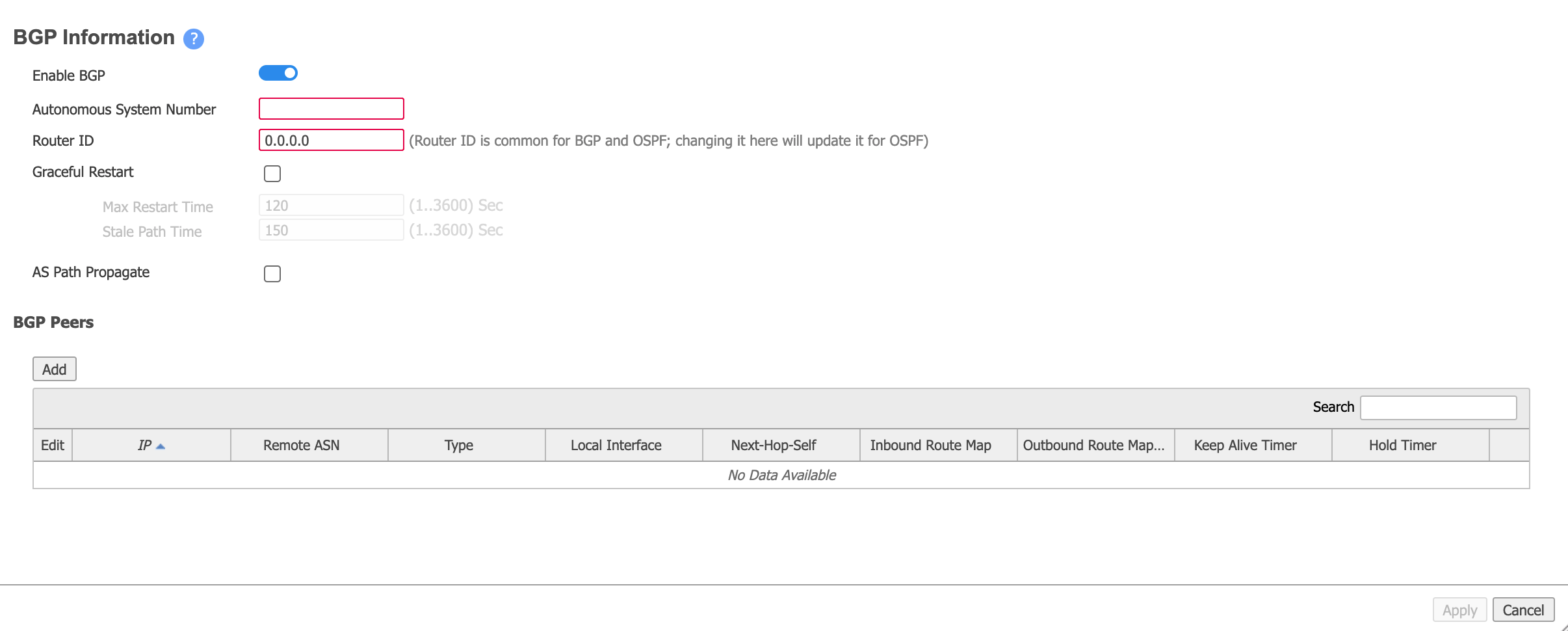
在 Orchestrator 中,前往 Configuration > Networking | BGP。
-
按一下該設備的編輯(鉛筆)圖示。
-
將滑桿移至 Enable BGP(啟用 BGP)。
-
提供本機 AS 編號。
這是客戶 ASN(您本機的 MVE),在步驟 1 中收集。 - 在 Router ID(路由器 ID) 欄位中,依您的網路設計需求輸入系統 IP。
您可以使用 MVE 上的任何 IP 位址,例如在初始驗收設備時指定的 loopback 0 IP、VXC 上 MVE 端的介面 IP,或 transit IP 位址。
-
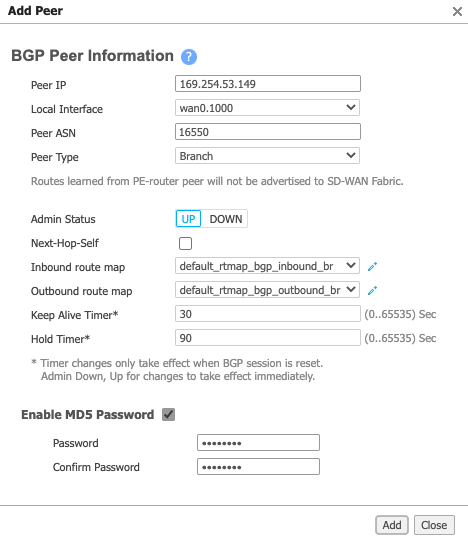
在 BGP 對等體區段中,按一下 Add(新增),並提供以下資訊:
- Peer IP(對等體 IP) – 輸入鄰居/對等體的 IP 位址。
- Local Interface(本機介面) – 選擇關聯的 LAN 介面(介面格式為 wan0.{VLAN ID})。
- Peer ASN(對等體 ASN) – 輸入對等體的 ASN。
- Peer Type(對等體類型) – 選擇 Branch。
- Enable MD5有時稱為 MD5 雜湊或 BGP 金鑰。訊息摘要 (MD5) 演算法是一種廣泛使用的密碼學雜湊函式,會產生一串 32 個十六進位數字的字串。它用作在交換 BGP 資訊的路由器之間的密碼或金鑰。
Password(啟用 MD5 密碼) – 如有需要,勾選此項,然後輸入並確認您的 MD5 密碼。
-
按一下 Add(新增)。
- 按一下 Apply(套用)。
將設定推送到設備需要幾秒鐘。按一下重新整理圖示以從設備更新資料。
成功後,Peer State 會顯示為 Established:

驗證您的連線
您可以在 CLI 中使用以下指令檢視連線詳細資料(包含連線狀態):
show interface wan0.<subinterface id>– 顯示設備的設定詳細資料與目前狀態。show bgp neighbors或show bgp summary– 顯示 BGP 對等體的設定詳細資料與目前狀態。
從 Orchestrator 啟動 CLI 工作階段
-
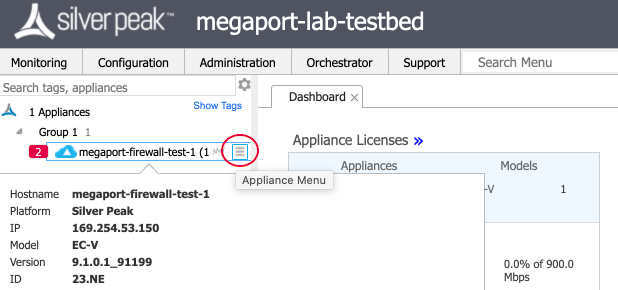
在 Orchestrator 中,將滑鼠游標懸停於設備上,然後按一下設備名稱右側的 Appliance Menu 圖示。
-
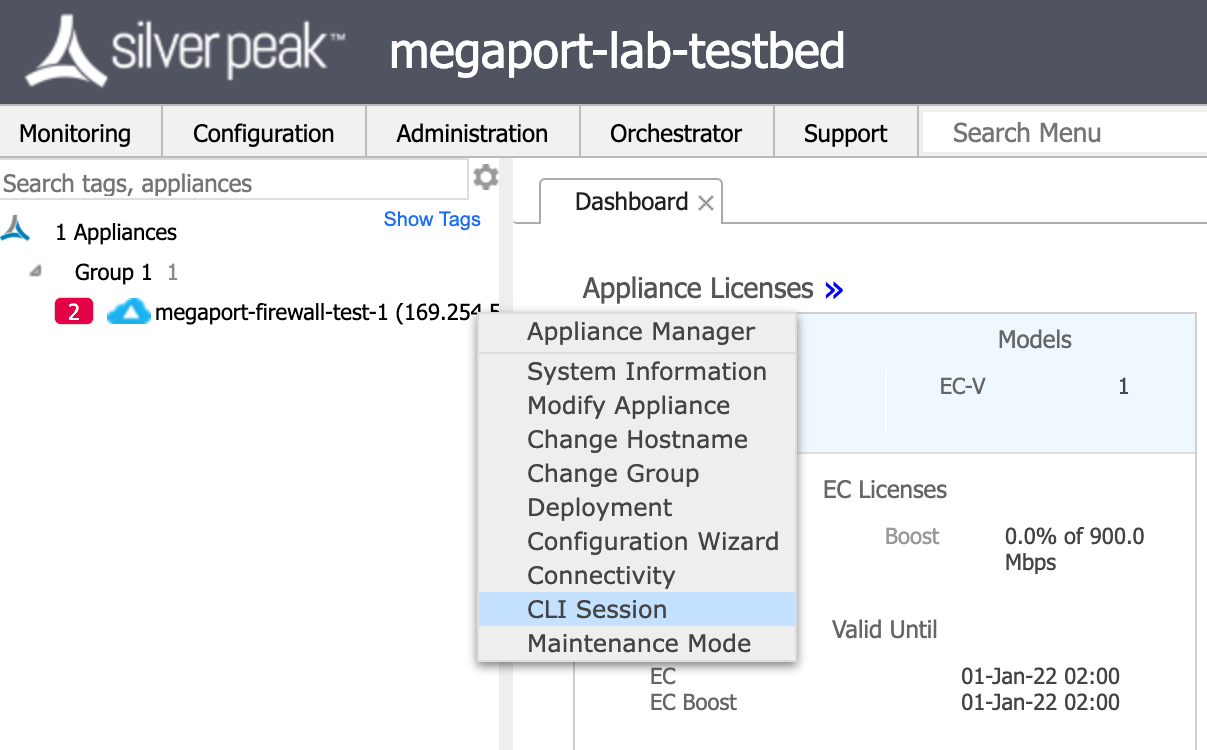
從選單中選取 CLI Session。
-
進入 enable 模式以使用建議的 CLI 指令來顯示設定詳細資料。