使用 Cisco SD-WAN 建立 MVE 與 AWS Direct Connect 的連線
您可以透過 Virtual Cross Connect(VXC)與 AWS Direct Connect,從 MVE(Cisco 互連閘道)建立到 AWS 的網路連線。您可以建立 Hosted Connection 或 Hosted VIF。您將透過 vManage 建立此連線。
備註
雖然您可以在 Portal 的 MVE 建立 AWS 連線,Megaport 強烈建議您在 vManage 中建立此連線,以無縫整合您的 Cisco SD-WAN 環境。
Cisco 提供其 SD-WAN 產品與 Megaport 整合(包含雲端連線)的文件,請參閱 Cisco SD-WAN Cloud OnRamp Configuration Guide。
開始之前
在您能建立到 AWS 的連線之前,請先滿足以下需求:
-
在 vManage 中建立 MVE(Cisco 互連閘道)。如需詳細資訊,請參閱 建立 MVE。
-
在 vManage 中註冊您的 AWS Account number。您可以在 Configuration > Cloud OnRamp For Multi-Cloud 中,於 Setup 圖塊按一下 Associate Cloud Account,或從 Navigation > Cloud > Add | Account,將您的 AWS 帳戶新增至 vManage。
-
在 AWS 中,請確保您已設定 Direct Connect gateway、AWS gateway、VPC,以及相關的附件與關聯。當您的 AWS 帳戶已連結後,這些值會在 vManage 的 Cloud OnRamp for Multi-Cloud > Host Private Networks 頁面中自動帶入。
-
對於 VPC,您需要一個 VPC 標籤,並確保該 VPC 已啟用 Interconnect。(您會在設定虛擬介面時提供此 VPC 標籤。)
在 Host Private Networks 頁面上,選取要與 SD-WAN 互連而加上標籤的 VPC,並從 Tag Actions 下拉式選單選擇 Add Tag。輸入標籤名稱,勾選 Enable for InterConnect (啟用 InterConnect),然後按一下 Add (新增)。
建立到 AWS 的連線
在您的 AWS 帳戶已連結且擁有 VPC 詳細資料後,您就可以建立此連線。
建立 AWS 連線
-
在 vManage 中,前往 Configuration > Cloud OnRamp for Multi-Cloud。
-
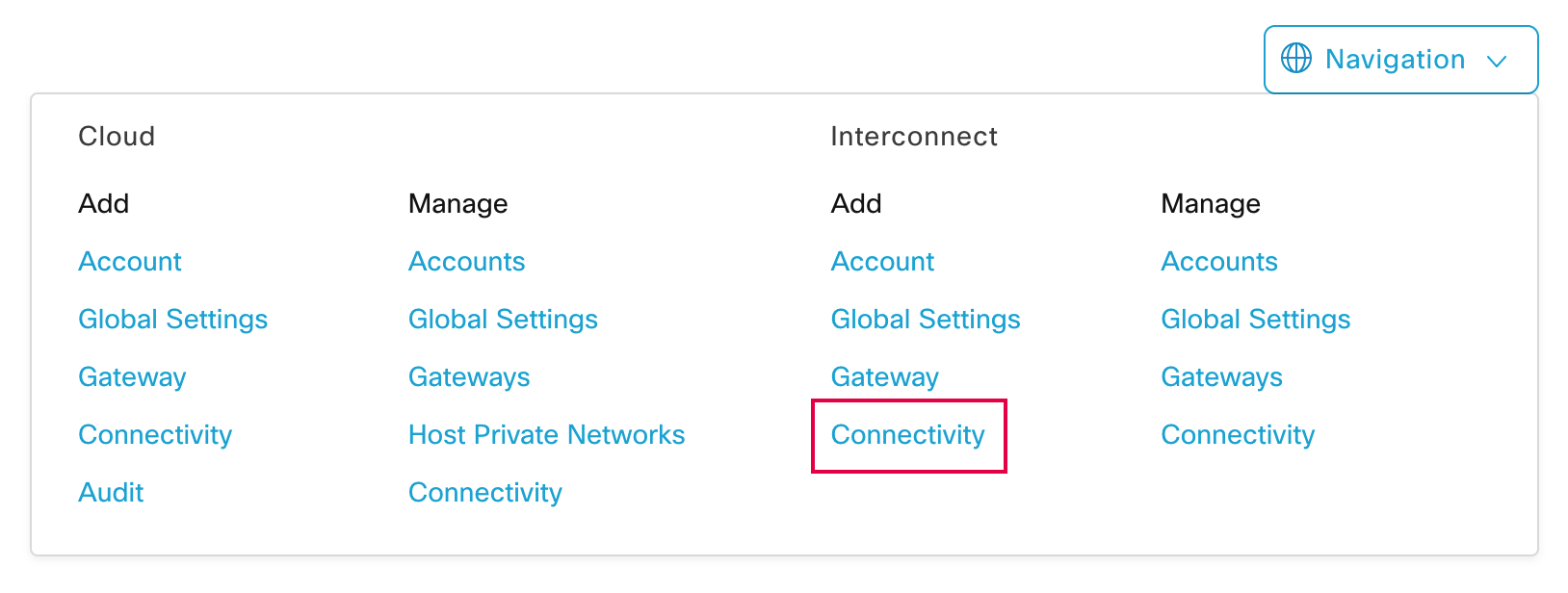
從右上角的 vManage Navigation 功能表,前往 Interconnect > Add | Connectivity。
-
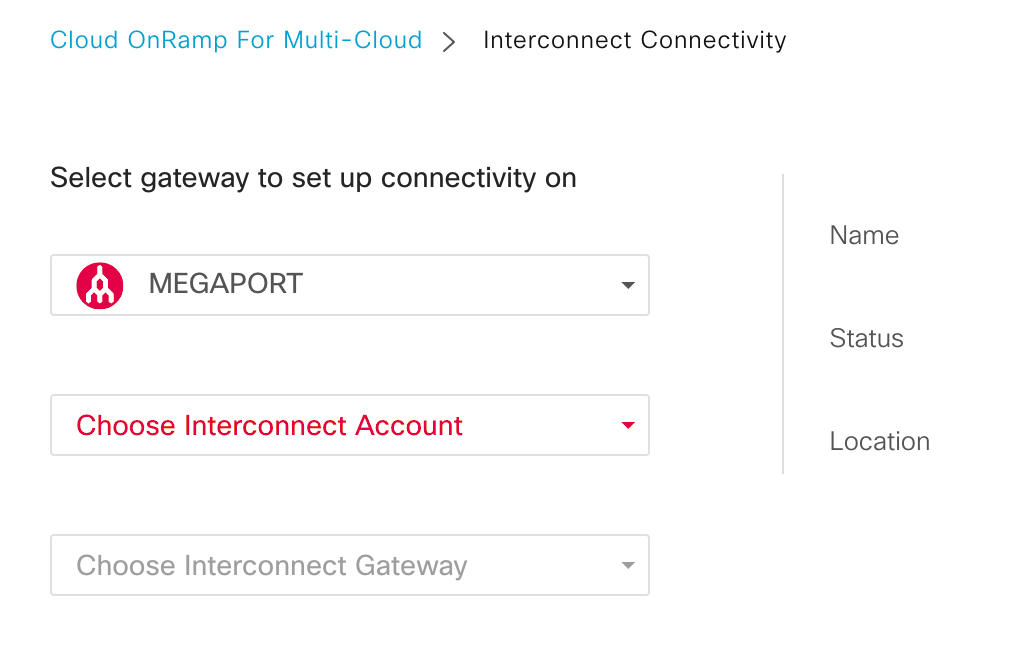
選擇 Megaport 作為您的 Interconnect Provider。
-
選擇您的 Interconnect Account。
這是與您的 vManage 平台關聯的 Megaport 帳戶。
-
選擇您的 Interconnect Gateway。
已設定的互連閘道會出現在下拉式選單中。 所選閘道的狀態會顯示在右側窗格中。完全可運作的閘道會顯示綠色圓圈中的核取記號。 -
按一下 +Add Connection (新增連線) 並輸入連線目的地的詳細資料。
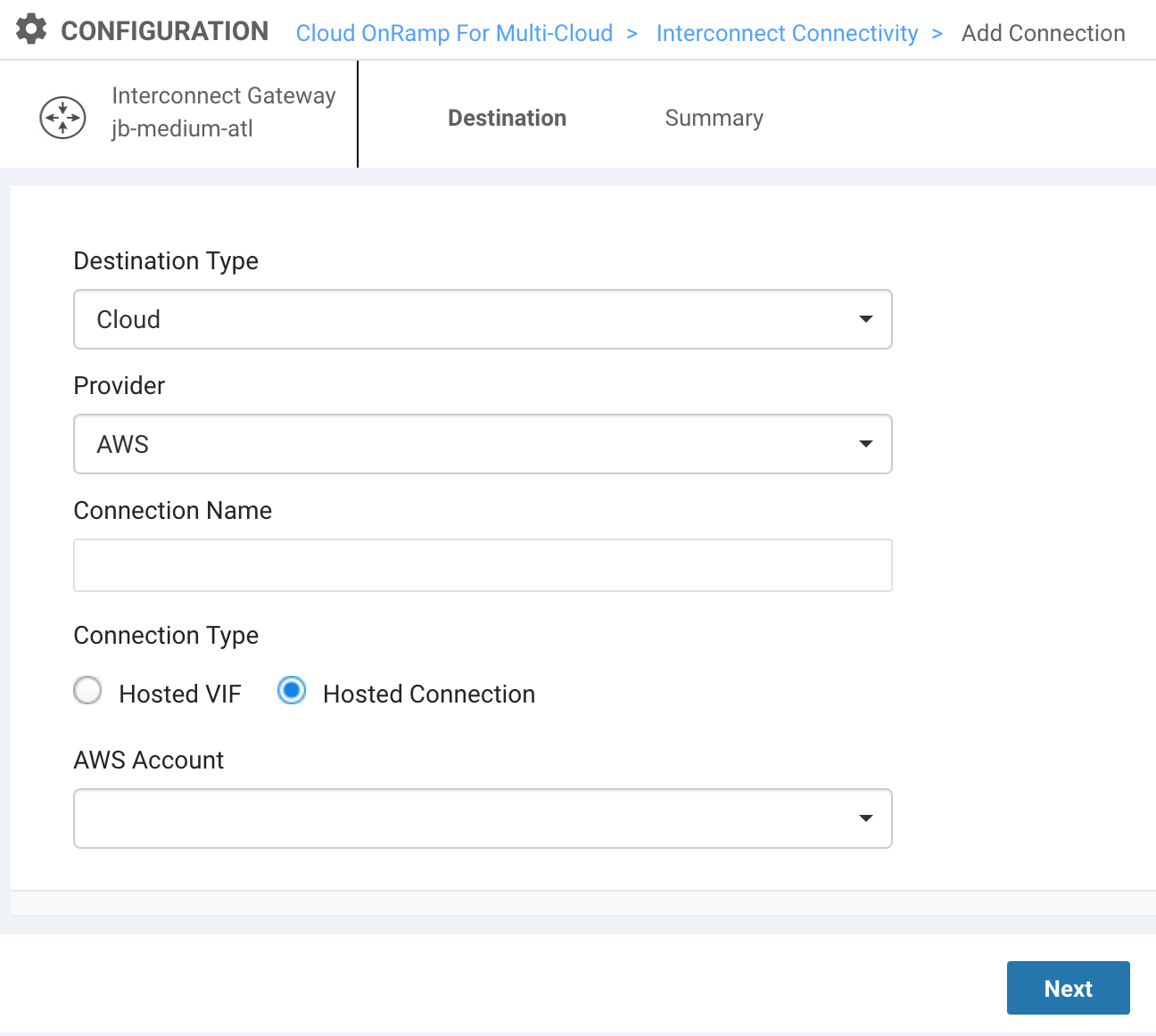
請提供以下詳細資料:- Destination Type (目的地類型) – 選擇 Cloud。
- Provider (供應商) – 選擇 AWS。
- Connection Name (連線名稱) - 指定容易辨識的 AWS 連線名稱。
- Connection Type (連線類型) - 選擇以下其中一個選項:
- 代管虛擬介面(Hosted VIFs) – 共用頻寬,且可連線至公用或私有 AWS 雲端服務的連線。
- 代管連線 – 支援 Transit Gateway 的專用連線。(建議用於正式環境。)
- AWS Account (AWS 帳戶) – 選取您的 AWS 帳戶。該選單會列出在 vManage 已註冊的帳戶。
-
按一下 Next (下一步)。
-
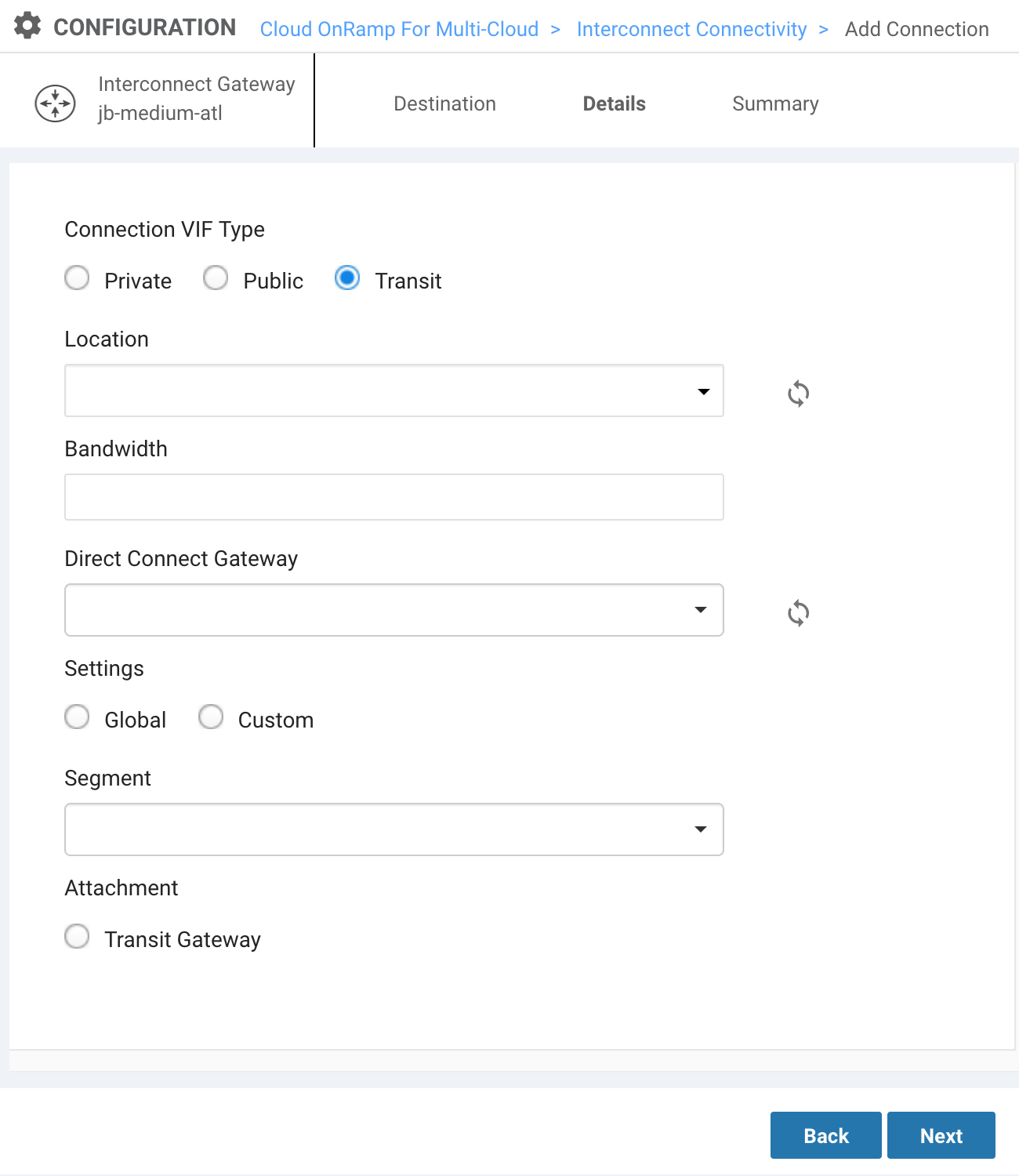
選取您的連線 VIF 類型。
- Private (私有) – 存取位於私有 IP 位址空間中的 AWS 私有服務,例如 VPC、EC2 執行個體、負載平衡器、RDS DB 執行個體。
- Public (公用) – 存取公共 AWS 服務,例如 Amazon Simple Storage Service (S3)、DynamoDB、CloudFront 和 Glacier。
- Transit (中繼) –(僅適用於 Hosted Connections)連線至 Direct Connect gateways 與多個 VPC。
當您選取連線 VIF 類型時,會顯示更多選項。
-
輸入位置。
這是以區域識別的 AWS on-ramp。請選擇靠近您的 MVE(互連閘道)以及存放您資料的 AWS 區域的位置。 -
指定頻寬(以 Mbps 為單位)。
Hosted VIF 支援的 速率最高可達數個 Gbps。Hosted Connection 支援的 速率最高可達數個 Gbps。 -
對於 Private 與 Transit VIF,選取您的 Direct Connect Gateway。
您在 AWS 帳戶中已註冊的可用閘道會出現在選單中。您也可以建立新的閘道。 -
對於 Private 與 Transit VIF,選擇您的設定。
- Global (全域) – 使用預設範本值與自動化流程,以判定此連線的 BGP 對等端 IP 位址。
- Custom (自訂) – 使用您自己的 /30 值,為互連閘道與 Direct Connect Gateway 上的 BGP Peering 指派 IP 位址。您也可以指定來源 BGP ASN。當您指定 ASN 時,該值會覆寫 MVE 的 ASN,且此連線會使用您所指定的值。
-
對於 Public VIF,請指定以下設定。
- Interconnect IP Address (互連 IP 位址) – 您將在 MVE 上用於 Peering 的 IP 位址空間(CIDR 格式)。
- Amazon IP Address (Amazon IP 位址) – 在 AWS VPC 網路中為 Peering 指派的 CIDR 格式 IP 位址空間。
- Prefixes (前綴) – 公告給 AWS 的 IP 前綴。僅限 RIR 指派的 IPv4 位址。
-
選擇 Segment。
下拉式選單會顯示此連線可用且已設定的 VPN 區段。 如需詳細資訊,請參閱 Cisco Segmentation Configuration Guide。 -
指定附件。
- Hosted VIF(Private)與 Hosted Connection(Private):選取 VPC 並輸入您的 VPC 標籤。 您可以為每個 Direct Connect Gateway 輸入最多十個 VPG 標籤。
- Hosted Connection(Transit):選取 Transit Gateway。從您的 AWS 帳戶中選擇帶入的閘道(或建立新閘道)並輸入您的 VPC 標籤。 從您的閘道新增要廣告的前綴。按一下 Save (儲存)。
- Public 連線沒有附件。
-
按一下 Next (下一步)。
會出現摘要頁面。 -
檢視此設定的詳細資料。
-
按一下 Save (儲存)。
vManage 會切換至 TaskView 並建立連線。 您可以在此檢視中監控狀態。
建立連線最多需要 5 分鐘。完成後,會出現訊息 “Successfully Created Interconnect Connectivity”。
備註
AWS 連線完全由 vManage 進行設定。
您可以從 vManage 編輯或刪除該 AWS 連線。若您刪除 MVE,則其關聯的連線也會一併刪除。
驗證您的 AWS 連線
您可以在 Interconnect Connectivity 頁面(可從 Intent Management 圖塊或 Navigation 功能表存取)檢視連線詳細資料,包括連線狀態
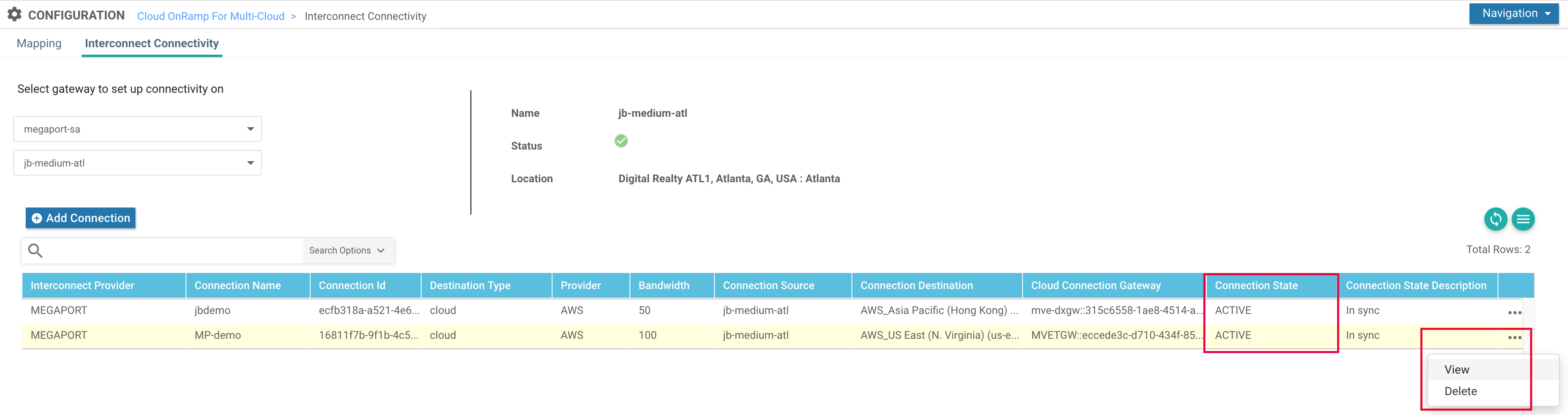
按一下連線列末端的省略號(…),即可檢視更多連線詳細資訊。(您也可以在此刪除該連線。)
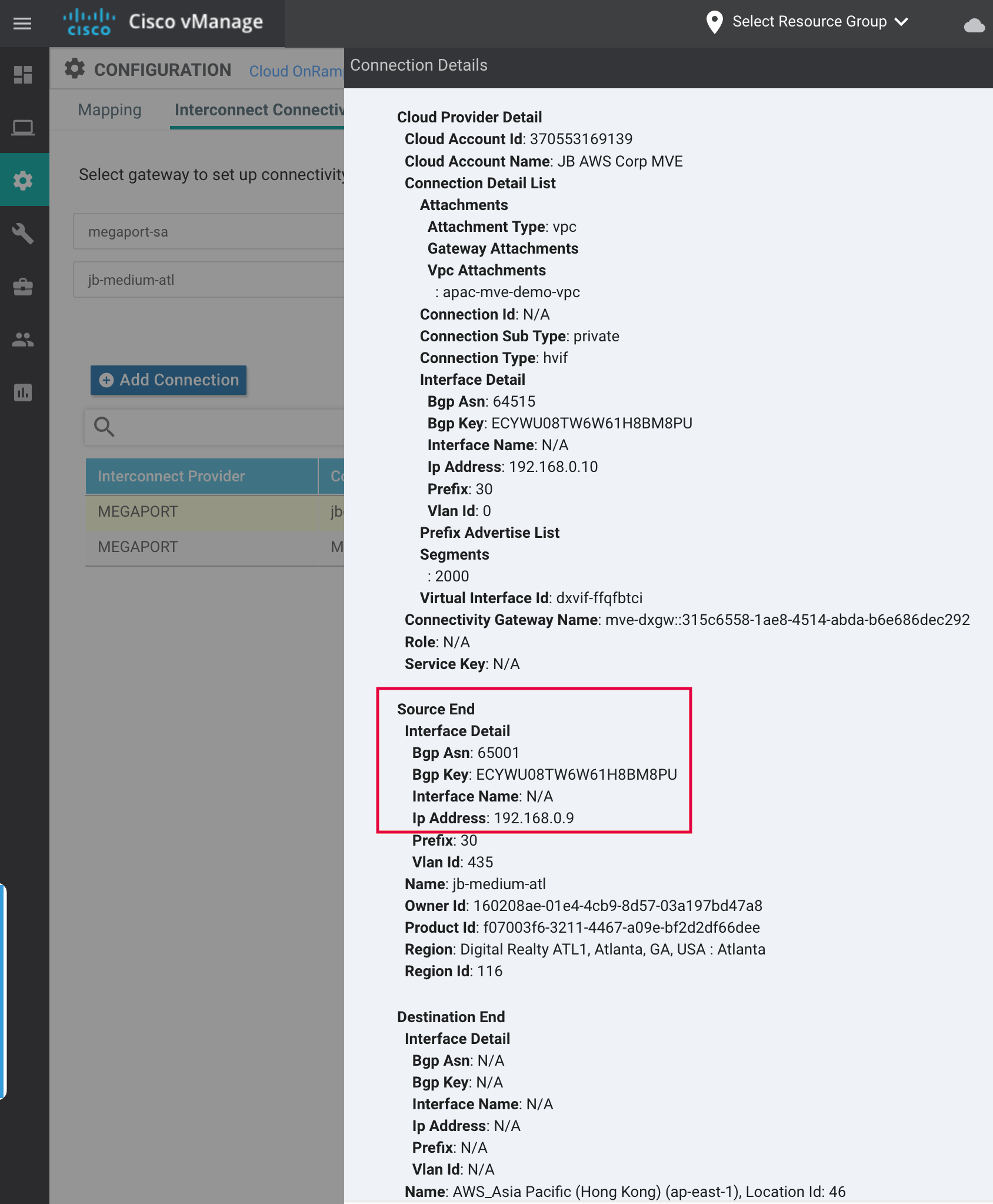
您可以在 AWS 端選取 Virtual Interface 並檢視 Peerings 區段,來驗證連線詳細資料(連線 /30 IP 位址與 BGP ASN)。
備註
由於 Megaport 會在 NNI 互連上對應不同的 VLAN,AWS 中的 VLAN ID 將不會與 vManage 中的 VLAN ID 相符。
您也可以在 Megaport Portal 中,檢視附加到 MVE 的 AWS 連線之詳細資料。