使用 Fortinet SD-WAN 建立 MVE 到任一端點的連線
本主題說明在 Megaport Portal 中設定並部署 Megaport VXC 連線的一般步驟,並將其與 Fortinet SD-WAN 中的 MVE 整合。VXC 可以連線到雲端服務提供者、Port,或 MCR。
步驟 1 – 建立 MVE
- 在 Megaport Portal 中建立 MVE。
如需詳細資訊,請參閱 建立 MVE。 此 MVE 必須為作用中狀態。
步驟 2 – 從該 MVE 建立 VXC
- 在 Megaport Portal 中,選取步驟 1 建立的 MVE。
- 建立一條 VXC 連線到另一個 MVE、Port,或雲端服務提供者。
如需詳細資訊,請參閱 建立 VXC。 請確保連線兩端均為作用中,且已設定 BGP。 - 在連線詳細資料中,記下 A 端 VLAN。
步驟 3 – 收集此連線所需的這些值
- MVE IP 位址
- MVE VLAN (A 端)
- MVE ASN
- 雲端/B 端 IP 位址
- B 端 ASN
- MD5 密碼
步驟 4 – 在 FortiManager 中建立介面
-
登入 FortiManager。
備註
您也可以在您的 MVE 執行個體上登入:https://<mve-ip-address>
-
從受管理的裝置,前往 System (系統) 功能表並選擇 Interface (介面)。
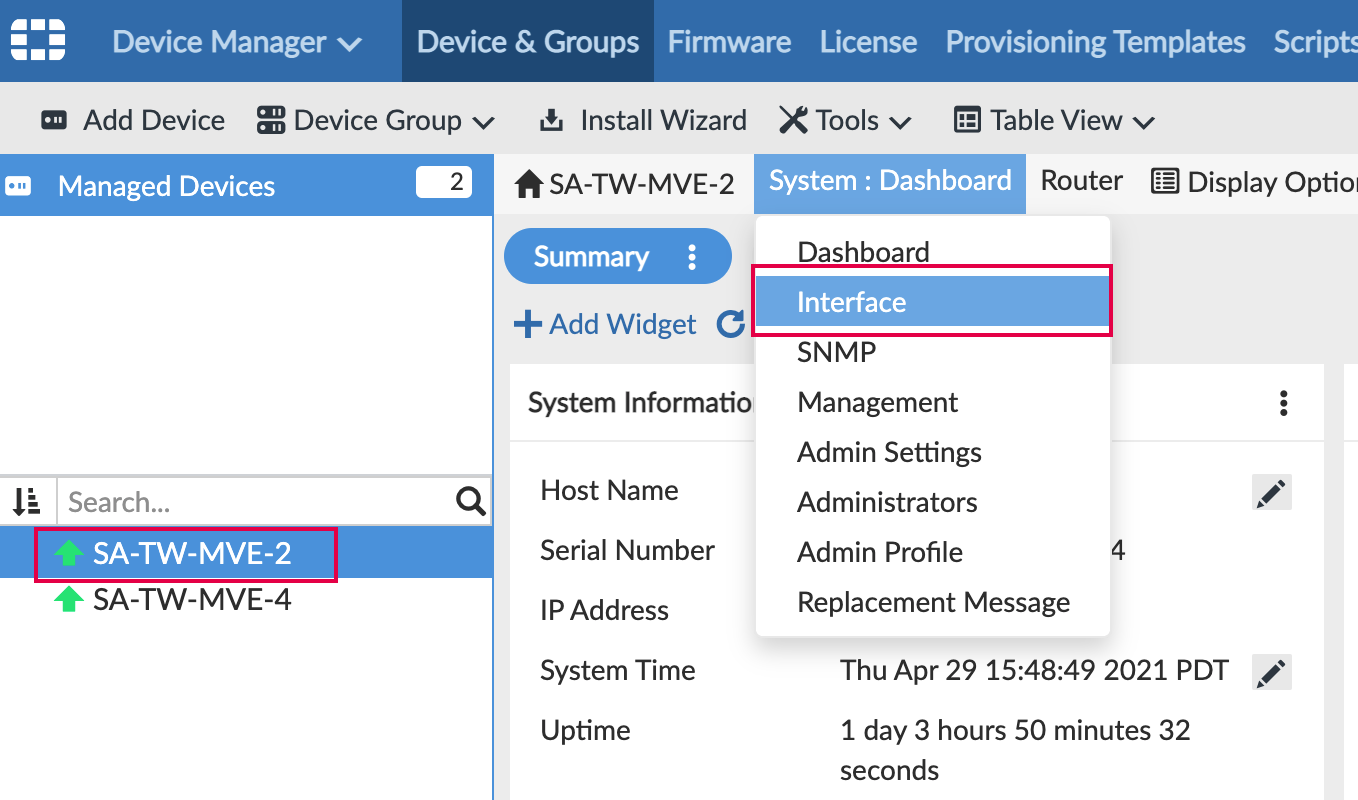
此頁面會顯示 port1 為您的實體介面。 -
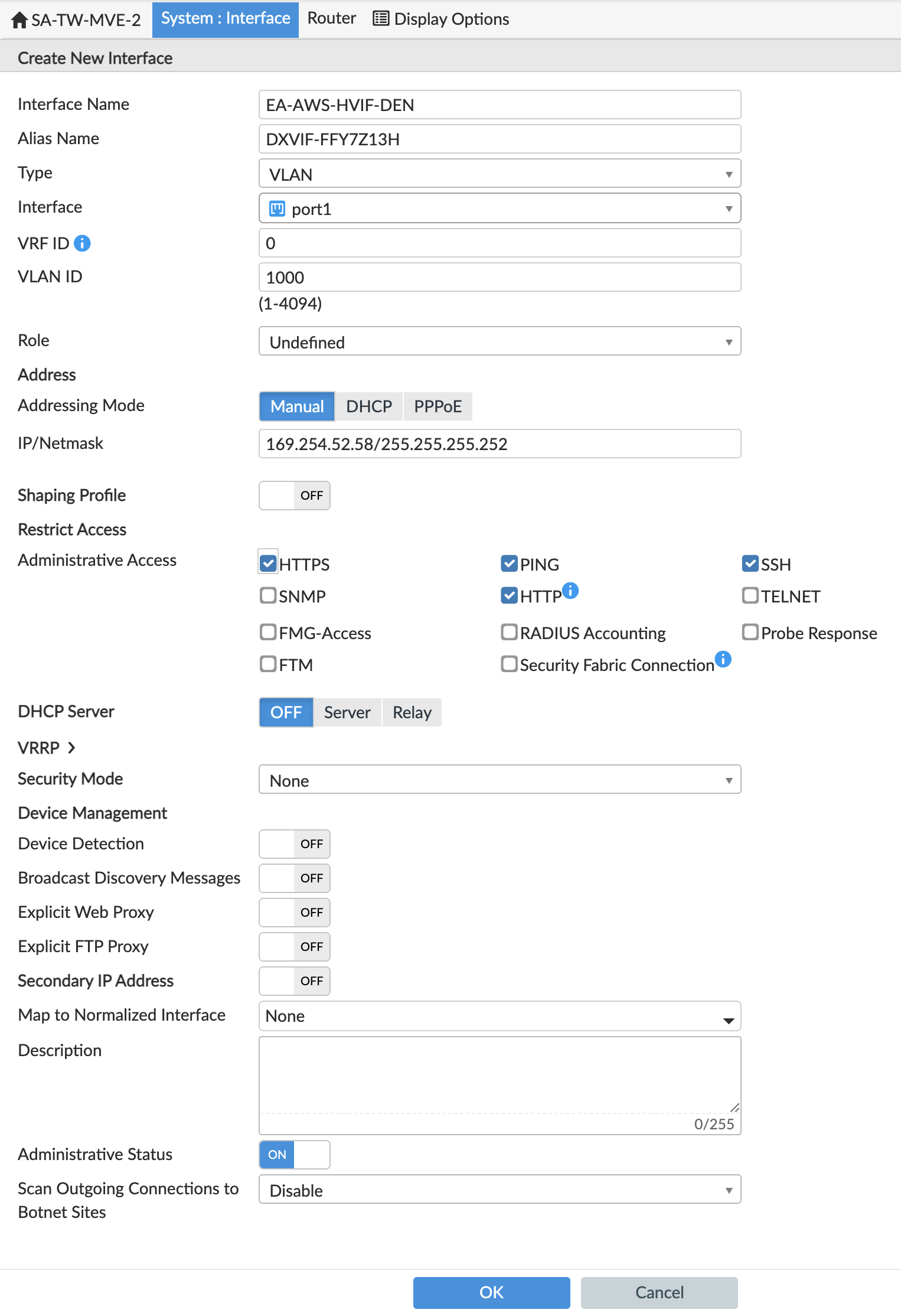
按一下 +Create New > Interface (+建立新項目 > 介面) 並提供以下資訊:
- Interface Name (介面名稱) – 為該介面指定有意義的名稱。
- Alias Name (別名) (選用) – 輸入替代名稱。
- Type (類型) – 選擇 VLAN。
- Interface (介面) – 選擇上層介面:
port1。 - VLAN ID (VLAN 識別碼) – 指定此連線的 A 端 VLAN。
- Role (角色) – 選擇 Undefined。
- Addressing Mode (位址模式) – 選取 Manual。
- IP/Netmask (IP/子網路遮罩) – MVE 的 IP 位址/子網路遮罩。
- Administrative Access (管理存取) - 指定您要如何存取此介面,例如 HTTPS、PING 與 SSH。
- DHCP Server (DHCP 伺服器) - 按一下 OFF (關閉)。
-
按一下 OK (確定)。
新的 VLAN 介面會與您的port1實體介面一起顯示。
您可以從 FortiOS 執行 execute ping 指令來驗證連線。
步驟 5 – 設定 BGP
此時,我們已建立介面,接下來需要建立 BGP 工作階段。
-
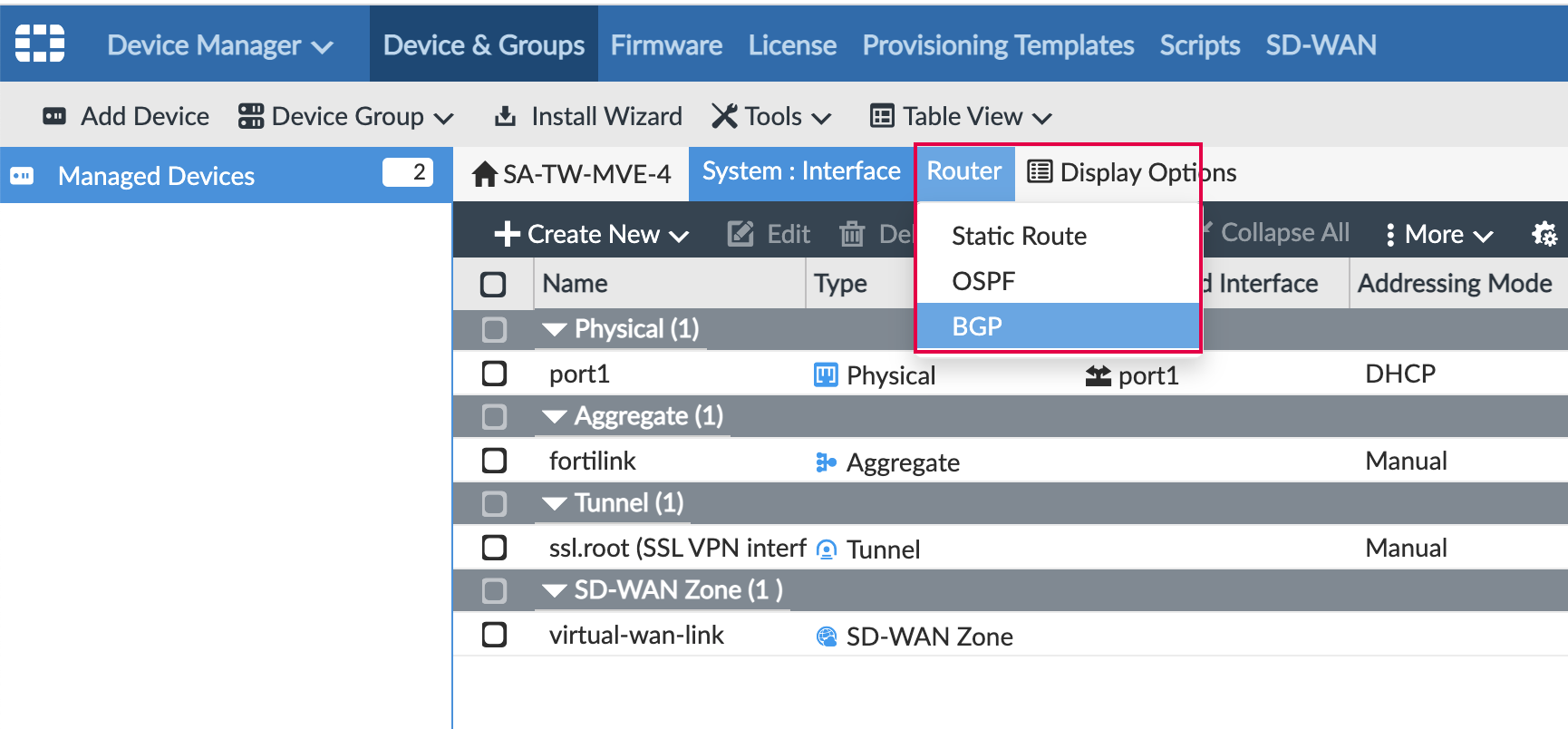
在 FortiManager 中,前往 Router > BGP (路由器 > BGP)。
-
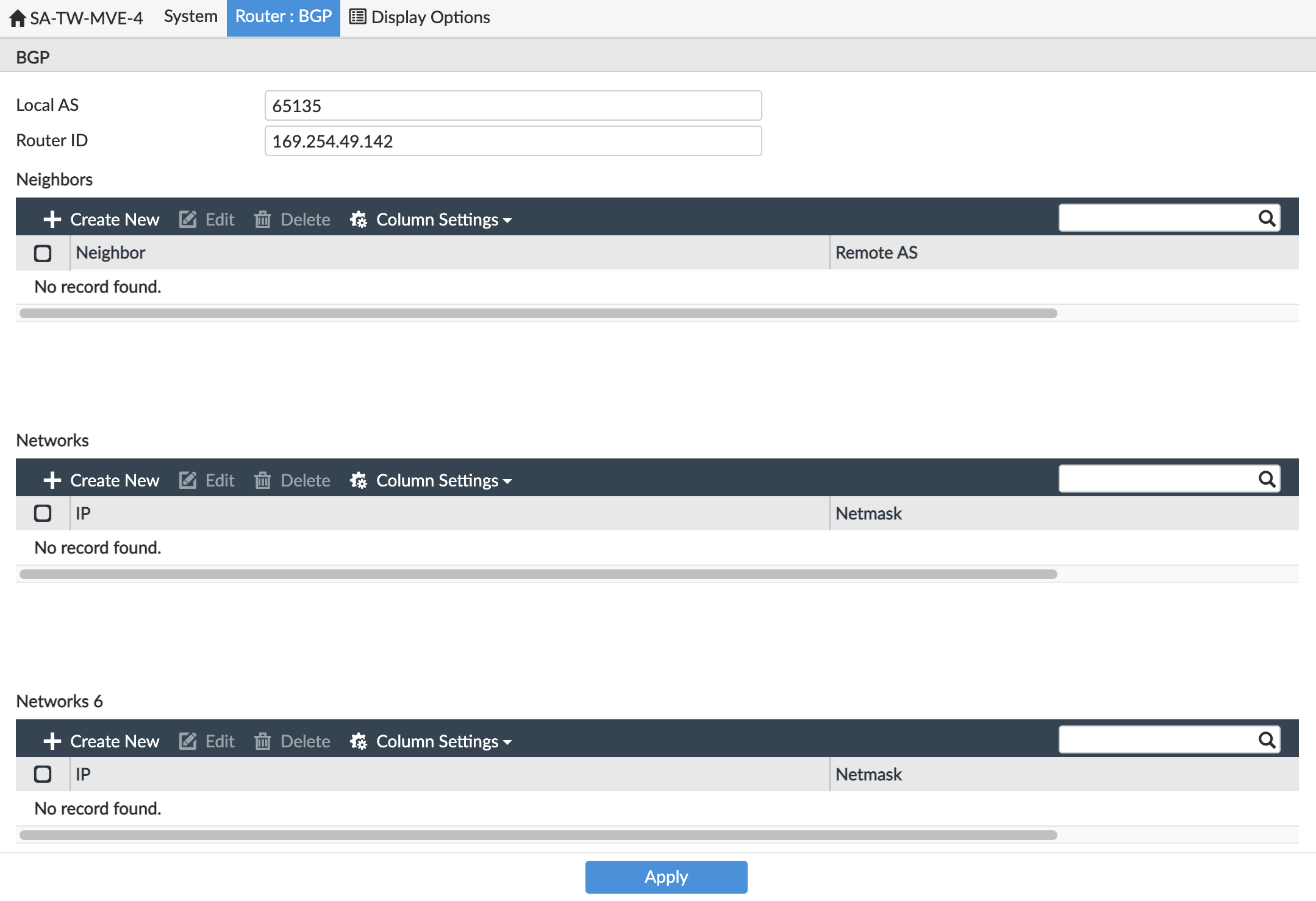
提供以下資訊:
- Local AS (本端 AS) – 提供 MVE 連線的 ASN。
- Router ID (路由器 ID) – 輸入 B 端 IP 位址(雲端服務提供者、Port,或其他 MVE)。
-
在 Neighbors(鄰居)中,按一下 +Create New。
- 針對鄰居的 IP (IP 位址),加入 B 端 IP 位址(雲端服務提供者、Port,或其他 MVE)。
- 對於 Remote ASN (遠端 ASN),輸入 B 端的 ASN。
- 按一下 OK (確定)。
-
按一下 Apply (套用)。
已完成鄰居設定,但我們需要新增 BGP 驗證資訊。 網頁介面不允許您定義此項設定,因此需要使用命令列來新增 BGP 詳細資料。 -
使用您的私密金鑰檔案透過 SSH 連線至 MVE 執行個體。
例如
ssh -i ~/.ssh/megaport-mve-instance-1-2048 admin@162.43.143.XX -
使用以下指令為 BGP 鄰居新增密碼。
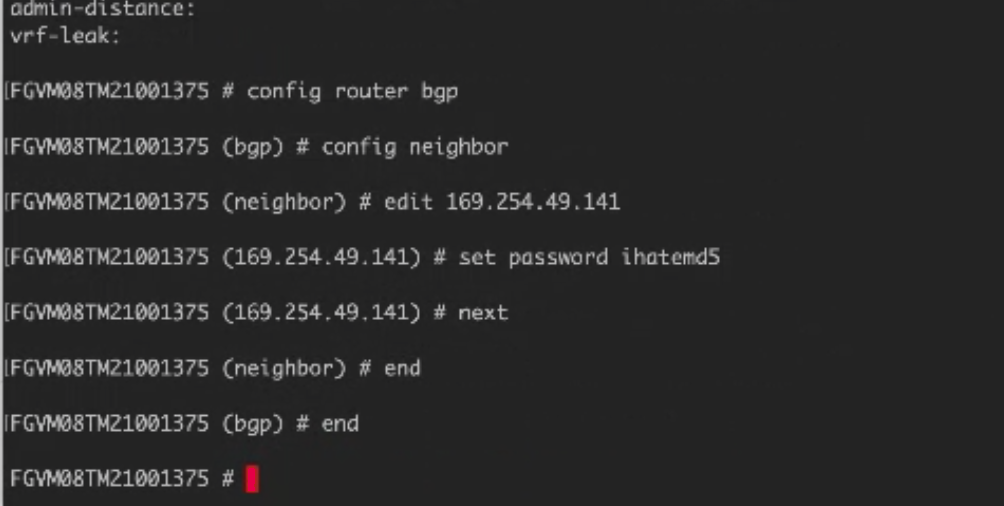
步驟 6 – 驗證您的連線
您可以使用下列 CLI 指令檢視連線詳細資料(包含連線狀態):
get system interface– 顯示裝置介面的組態詳細資料與目前狀態。get router info bgp neighbor <ip-address>– 顯示 BGP 鄰居的組態詳細資料與目前狀態。