建立帳戶
本主題說明如何建立直接客戶帳戶。身為直接帳戶的建立者,您會被指派為公司管理員角色。
您可以使用電子郵件地址與密碼註冊帳戶,或使用現有的 Google 帳戶憑證。使用 Google 帳戶時,您必須先登入您的 Google 帳戶。
備註
如果您在建立新的 Megaport 帳戶或登入現有帳戶時遇到任何問題,請參閱 Megaport Portal 驗證常見問題 (FAQ)。
建立公司帳戶
-
造訪 Megaport Portal,然後按一下 Create a new account(建立新帳戶)。
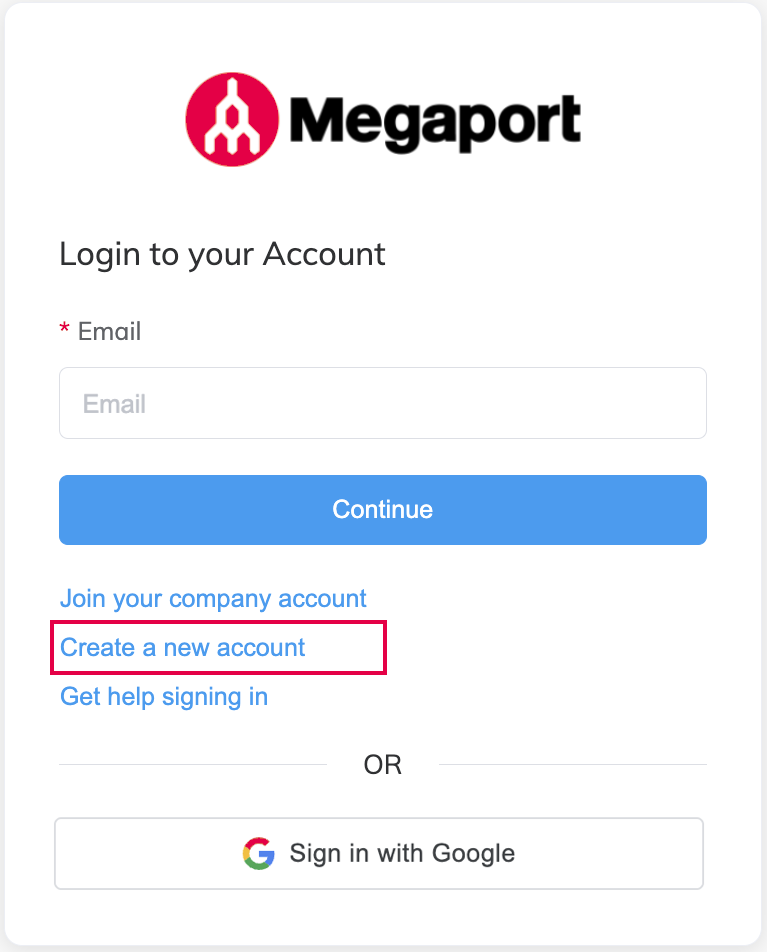
您可以使用 電子郵件地址與密碼 或 Google 帳戶憑證 建立帳戶。
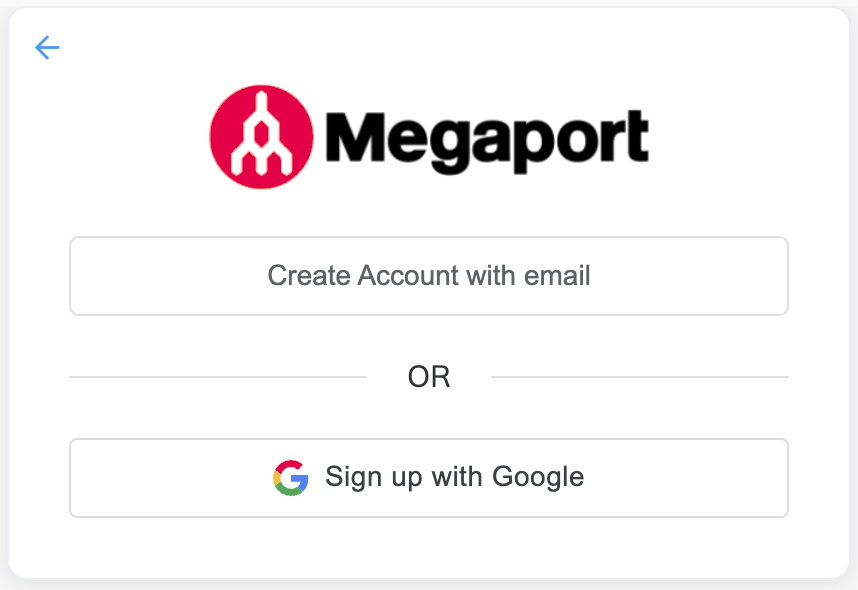
-
按一下 Create Account with email(使用電子郵件建立帳戶)。
-
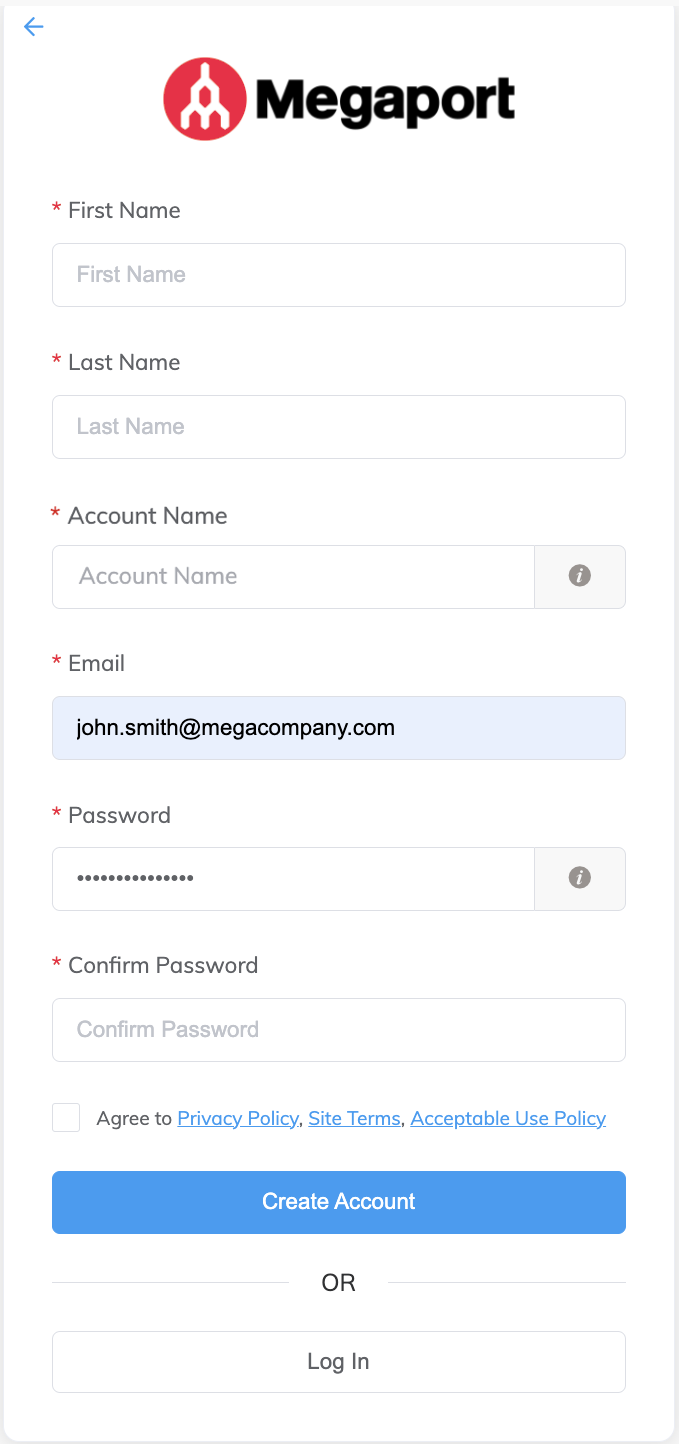
提供以下詳細資料:
- First Name(名字) – 輸入建立帳戶者的名字。
- Last Name(姓氏) – 輸入建立帳戶者的姓氏。
-
Account Name(帳戶名稱) – 輸入您的帳戶、公司或組織名稱。
Megaport 會在您完成註冊流程後建立公司,並會自動將帳戶名稱記錄在您的公司設定檔中。如有需要,您之後可以變更此名稱。更多資訊,請參閱[修改公司設定檔](/setting-up/company-profile/)。 -
Email(電子郵件) – 輸入用於 Megaport 帳戶的電子郵件地址。
如果此電子郵件地址已與另一個 Megaport 帳戶關聯,您需要輸入不同的地址。Megaport 會在您登入之前驗證該電子郵件地址。備註
無法使用免費電子郵件網域建立帳戶。在此情況下,系統會顯示錯誤訊息,您需要改用其他電子郵件地址。
-
Password(密碼) – 輸入 Megaport 帳戶的密碼。
Megaport Portal 的密碼政策會強制執行最低密碼複雜度規則。您的密碼必須包含:- 至少 8 個字元
- 大寫字母 (A-Z)
- 小寫字母 (a-z)
- 數字 (0-9)
- 至少一個特殊字元: ^ $ * . [ ] { } ( ) ? ” ! @ # % & / \ , > < ’ : ; | _ ~ ` = + -
密碼原則使用密碼強度評估器來防止常見且容易被猜中的密碼,例如 Passw0rd。若您已符合所有複雜度要求,但密碼仍被拒絕,最可能的原因是該密碼過於常見或容易被猜測。
-
Confirm Password(確認密碼) – 再次輸入密碼以進行確認。
-
檢閱並接受隱私權政策、網站條款與可接受使用政策。
- 按一下 Create Account(建立帳戶)。
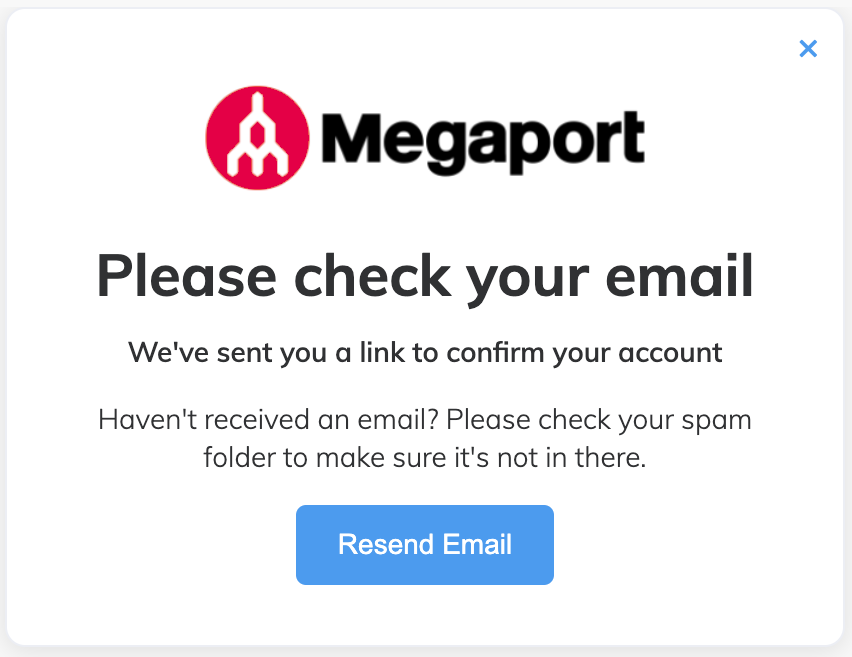
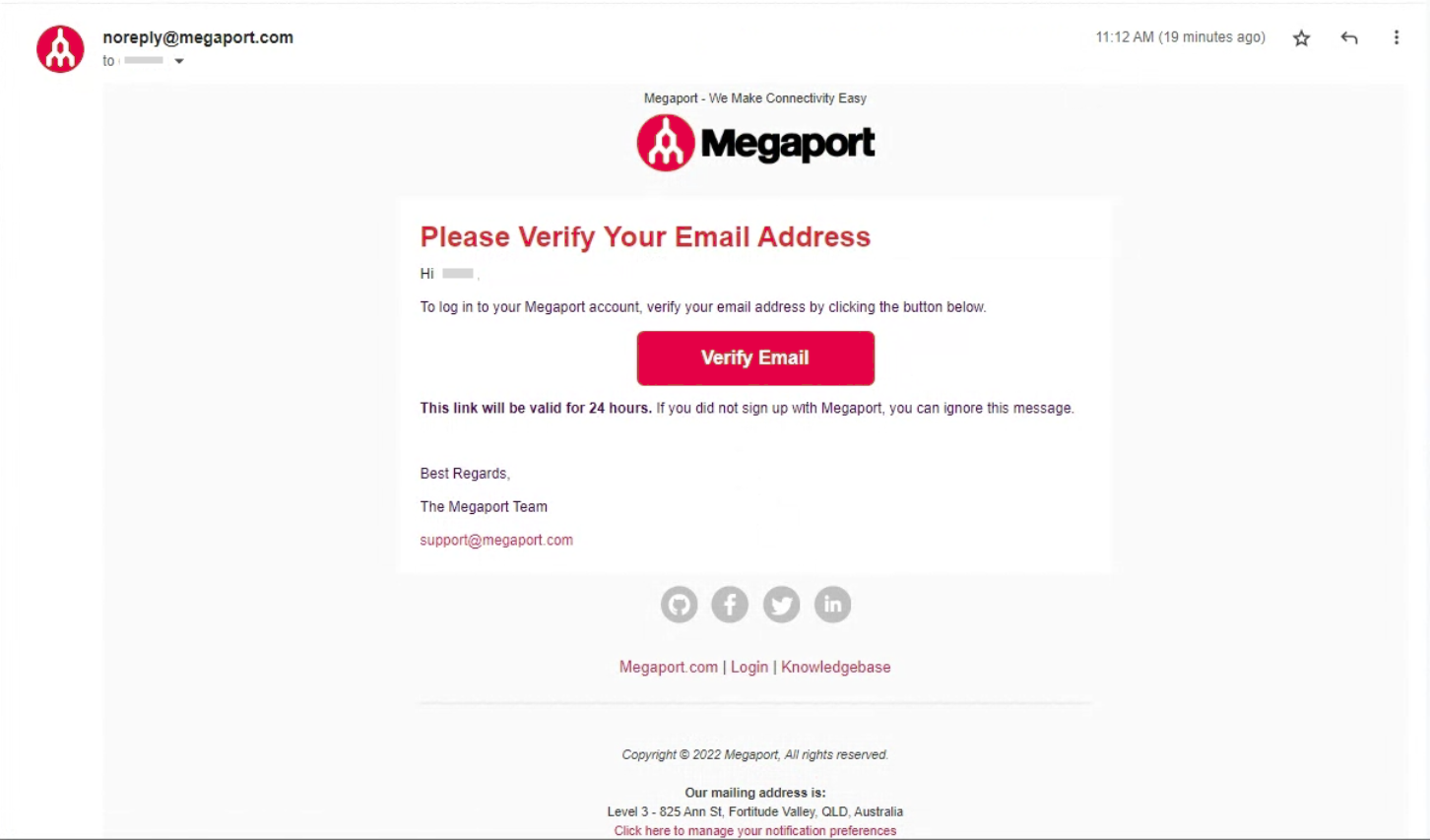
Megaport 會傳送帳戶確認電子郵件。 - 開啟帳戶確認電子郵件。
如果您未收到原始電子郵件,請按一下 Resend Email(重新傳送電子郵件)。按一下 Resend Email(重新傳送電子郵件) 會使先前的電子郵件失效。
-
在確認電子郵件中按一下 Verify Email(驗證電子郵件)。此連結有效 24 小時。
確認頁面會確認已建立新帳戶。Megaport 會傳送歡迎電子郵件給公司管理員。
-
造訪 Megaport Portal,輸入您的電子郵件與密碼,然後按一下 Continue (繼續) 以登入。
您現在已成功登入 Megaport Portal。
-
按一下 Sign up with Google(使用 Google 註冊)。
如果您尚未登入,系統會將您導向 Google 以輸入您的憑證。
成功輸入您的憑證後,Google 會將您導回 Megaport。 -
在 Account Name(帳戶名稱) 欄位中,輸入您的帳戶、公司或組織名稱。
Megaport 會在您完成註冊流程後建立公司,並會自動將帳戶名稱記錄在您的公司設定檔中。如有需要,您之後可以變更此名稱。更多資訊,請參閱[修改公司設定檔](/setting-up/company-profile/)。 -
閱讀並接受隱私權政策、網站條款與可接受使用政策。
-
按一下 Continue to Megaport Portal(繼續前往 Megaport Portal)。
Megaport 會建立您的帳戶並自動為您登入。