鎖定 Megaport 服務
如果您是 Megaport Portal 的公司管理員,您可以鎖定 Ports、Megaport Cloud Router(MCR)、網際網路交換(IX)以及其他 Megaport 服務,以防止修改或刪除。若需關於使用者角色(例如公司管理員)的詳細資訊,請參閱管理使用者角色
如何鎖定服務
(2:00)
只有當 Port 或 MCR 的佈建狀態為Live 時,您才能鎖定它。若您建立了 Port 或 MCR 但未部署任何 Virtual Cross Connect(VXC),在建立連線並使狀態變為Live 之前,鎖頭圖示會呈現灰色。
驗證 Port 或 MCR 狀態
- 在 Megaport Portal 中,前往 Services (服務) 頁面。
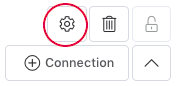
- 按一下 Port 或 MCR 旁的齒輪圖示。
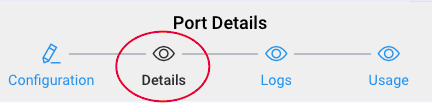
- 在 Port 或 MCR 的詳細資料頁面上,按一下「詳細資料」。
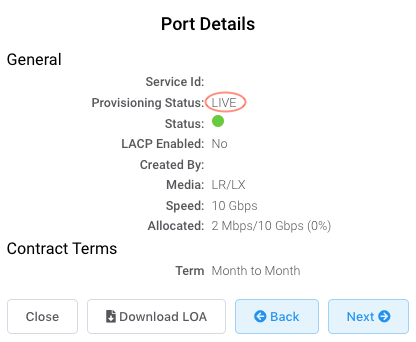
- 確認 Port 或 MCR 的狀態為 LIVE。
鎖定 Port 或 MCR
- 在 Megaport Portal 中,前往 Services (服務) 頁面。
- 按一下您要鎖定的 Port 或 MCR 旁的鎖頭圖示。
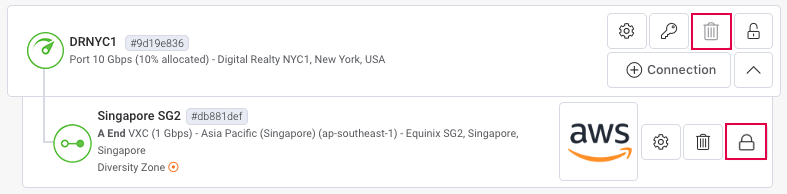
範例 1: 某個 Port(DRNYC1)已附加一條 VXC(Singapore SG2)。Port 與 VXC 上的鎖頭圖示表示該 Port 的佈建狀態為Live,流量正通過該 VXC,且兩項服務都可以鎖定。
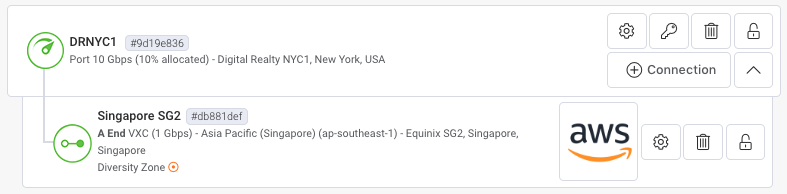
範例 2: 顯示相同的 Port 與 VXC;然而,即使該 Port 未鎖定,VXC 仍維持鎖定狀態。當單一 VXC 被鎖定時,將無法刪除該 VXC、該 Port,或任何已附加的服務(如變成灰色的「刪除 Port」圖示所示)。若要刪除該 Port,公司管理員 必須先解除鎖定該 VXC。
鎖定網際網路交換或 Virtual Cross Connect 服務
- 在 Megaport Portal 中,前往 Services (服務) 頁面。
- 按一下您想鎖定的 Megaport 服務旁的鎖頭圖示

使用者角色權限
如果屬於公司管理員 以下等級的管理使用者(例如技術管理員 或財務管理員 使用者)具有變更權限,仍無法刪除或編輯任何已鎖定的 Megaport 服務。只有公司管理員 可以解除鎖定該服務。其他使用者若嘗試變更,將會收到以下警告

存取層級低於公司管理員 的使用者可以執行以下工作:
-
將 VXC/IX 服務新增到已鎖定的 Megaport 服務 – 新增的服務不會設為鎖定狀態。預設會設為未鎖定。
-
檢視已鎖定的 Megaport 服務的詳細資料 – 若服務已鎖定,其狀態可在詳細資料頁面中檢視。