AWS Transit Gateway Inter-Region Routing with MCR
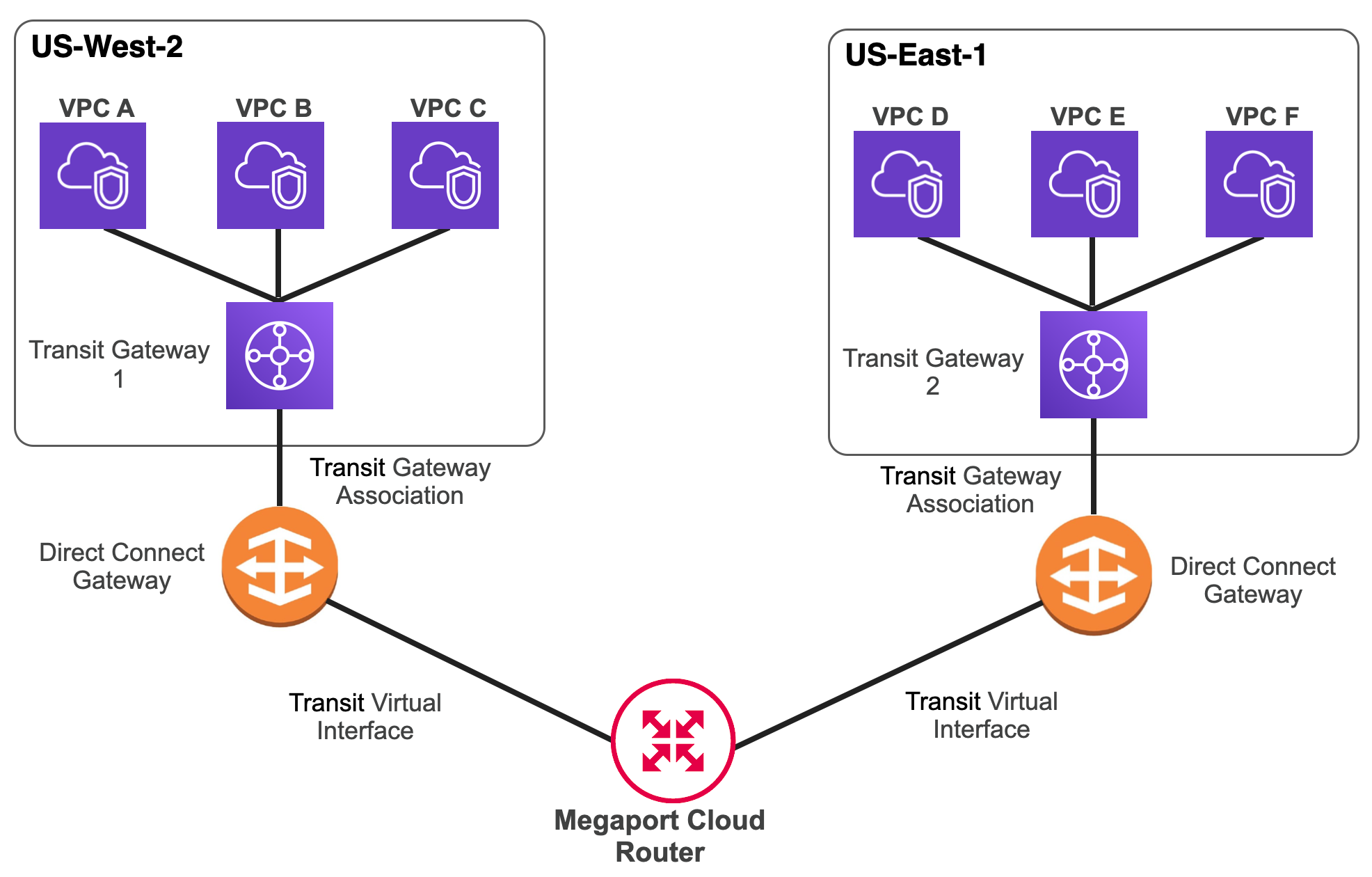
您可以設定 Megaport Cloud Router(MCR),使用 BGP 在不同區域的 Transit Gateway 之間提供集中式路由,並動態通告路由。
本主題說明一個範例組態,並逐步解釋以下步驟:
- 建立 MCR
- 建立連往 AWS Hosted Connect 的 VXC
- 接受 Hosted Connection
- 建立 Direct Connect gateway
- 在 MCR 與每個 Direct Connect gateway 之間建立 transit virtual interface
- 在 MCR 與每個 Direct Connect gateway 之間設定 BGP
- 建立 Transit Gateway
- 將您的 VPC 附加到 Transit Gateway
- 將您的 Transit Gateway 附加到 Direct Connect gateway
- 驗證路由表
先決條件
在繼續之前,請先確保您具備以下條件:
- 每個區域中至少有一個 VPC。
這些 VPC 不可有重疊的 CIDR。 - 與 Transit Gateway 關聯的 AWS 帳戶編號
-
五個私有且不重疊的 自治系統編號 (ASN)。
支援的範圍為 16 位元 ASN 為 64512 到 65534,32 位元 ASN 為 4200000000 到 4294967294。本主題的範例使用以下數值:
MCR/Gateway ASN mcr-va-01 65001 dx-gwy1 65101 dx-gwy2 65102 tgw-us-west2 65103 tgw-us-east1 65104
建立 MCR
在此範例中,您將在 Coresite VA1 資料中心建立一個 2.5 Gbps 的 MCR。
如需此流程的詳細資訊,請參閱建立 MCR。
建立 MCR
-
登入 Megaport Portal,並選擇 Services(服務)。
-
按一下 Create MCR(建立 MCR)。
-
選擇 MCR 的偏好資料中心位置,然後按一下 Next(下一步)。 在 Search(搜尋) 欄位輸入 Reston,選擇 Coresite VA1,然後按一下 Next(下一步)。
-
指定 MCR 詳細資料。
- Rate Limit(速率限制) – 選擇 2.5 Gbps。
- MCR Name(MCR 名稱) – 輸入一個名稱。本範例使用 mcr-va-01。
- Minimum Term(最短合約期) – 選擇 12 個月。
- Service Level Reference (服務層級參考) (選用) – 指定一組用於計費用途的 Megaport 服務唯一識別編號,例如成本中心編號、唯一的客戶 ID,或採購單號。此服務層級參考編號會在發票的 Product 區段中為每個服務顯示。您也可以為現有服務編輯此欄位。
- MCR ASN(MCR ASN) – 覆寫預設 ASN 並輸入 65001。
- BGP Default State(BGP 預設狀態) – 保持為 Enabled(已啟用)。
- Resource Tags(資源標籤) – 視需要新增您自己的參考資訊。
-
按一下 Next(下一步)。
-
確認所選選項,然後按一下 Add MCR(新增 MCR)。
-
在 Services 頁面的左側,按一下 Review Order(檢閱訂單)。
-
檢閱 Order Services 合約,然後按一下 Order Now(立即下單)。
稍候片刻以部署 MCR。部署完成後,MCR 圖示會變為綠色,表示 MCR 已可用於 Virtual Cross Connect(VXC)。
建立連往 AWS Hosted Connect 的 VXC
建立新的 MCR 後,您應建立兩條 VXC 連線:每個 Diversity Zone 各一條。
如需此流程的詳細資訊,請參閱建立 MCR VXC。
建立連往 AWS Hosted Connect 的 VXC
- 在 Megaport Portal 的 Services 頁面中,選取新建立的 MCR。
- 按一下 Amazon Web Services 方塊。
- 在 AWS Connection Type 選擇 Hosted Connection。
會顯示可用的 AWS Hosted Connect 位置清單。 - 從 Country Filter 下拉式清單選擇 USA,按一下橘色 Diversity Zone 圖示,然後選擇 US East (N. Virginia) Coresite VA1。
- 按一下 Next(下一步)。
- 指定 VXC 的詳細資料。
- Connection Name(連線名稱) - 將連線命名為 mcr-va-01 to dxgwy1。
- Rate Limit(速率限制) - 選擇 1 Gbps。
- Minimum Term(最短合約期) - 選擇 12 個月。
- Resource Tags(資源標籤) - 視需要新增您自己的參考資訊。
- 按一下 Next(下一步)。
- 目前先略過 MCR Connection 的詳細設定(稍後會回來設定),然後按一下 Next(下一步)。
- 在 AWS Account ID(AWS 帳戶 ID) 欄位輸入您的帳戶 ID,然後按一下 Next(下一步)。
- 按一下 Add VXC(新增 VXC)。
重複上述步驟以建立第二條 VXC,但這次請按一下藍色 Diversity Zone 圖示並選擇 US East (N. Virginia) Coresite VA1。將連線命名為 mcr-va-01 to dxgwy2。
在 Services 頁面的左側,這兩條 VXC 會以 Configured Services 顯示。按一下 Review Order(檢閱訂單),檢閱 Megaport Global Services Agreement,然後按一下 Order Now(立即下單)。
在 Megaport Portal 中會顯示 Services 頁面,兩條 VXC 會出現並從可部署狀態轉為已設定狀態。當 VXC 佈建完成後,其圖示會變為綠色,表示已可投入服務。
接下來請在 AWS console 執行下列步驟:
- 接受 Hosted Connection
- 建立 Direct Connect Gateway
- 建立 Transit Gateway
- 建立 transit VIF
- 將您的 VPC 附加到每個 Transit Gateway
接受 Hosted Connection
您必須先接受 Hosted Connection,才能開始使用。 請依照 AWS Direct Connect User Guide 中接受 Hosted Connection 的步驟操作。
-
前往 Services(服務) > AWS Direct Connect > Connections(連線)。
- 按一下名為 mcr-va-01 to dxgwy1 的連線 ID。
- 在右上角按一下 Accept(接受),並在 Accept Hosted connection 的確認視窗中按一下 Confirm(確認)。
- 重複上述步驟以接受名為 mcr-va-01 to dxgwy2 的第二條連線。
每條連線會從 pending 狀態轉為 available 狀態。
建立 Direct Connect gateway
Direct Connect gateway 是全球資源,表示可供任何商用 AWS 區域中的資源使用。每個 Direct Connect gateway 都有其自己的 ASN。在本範例組態中,我們建立多個具有唯一 ASN 的 Direct Connect gateway,以允許不同區域的 Transit Gateway 之間進行路由。
我們將依循 creating a Direct Connect gateway 中的步驟。
-
從左側導覽窗格選擇 Direct Connect Gateways,然後按一下 Create Direct Connect Gateway(建立 Direct Connect Gateway)。
-
輸入 Name 與 Amazon side ASN:本範例使用 dx-gwy1 與 65101。
-
按一下 Create(建立)。
-
針對第二個 Direct Connect gateway 重複此流程,名稱使用 dx-gwy2,Amazon-side ASN 使用 65102。
在 MCR 與每個 Direct Connect gateway 之間建立 transit virtual interface
這些步驟遵循 AWS Direct Connect User Guide 中for creating a transit virtual interface to the Direct Connect gateway 的說明。
- 在 AWS console 左側的導覽窗格中選擇 Connections,然後按一下 mcr-va-01 to dxgwy1 的連線 ID。
- 在導覽窗格中,選擇 Virtual interfaces。
- 按一下 Create virtual interface(建立虛擬介面)。
- 將 Virtual interface type 選擇為 Transit。
- 在 Transit virtual interface settings 下,於 Virtual interface name 輸入 tvif-dxgwy1。
Connection 與 VLAN 欄位會自動帶入。 - 在 Virtual interface owner 下,選擇 My AWS account。
- 在 Direct Connect gateway 下拉式清單中,選擇 dx-gwy1。
欄位 BGP ASN(BGP 自治系統編號) 是 MCR 的 ASN,為 65001。 其他設定無需變更。 - 捲動到頁面底部並按一下 Create virtual interface(建立虛擬介面)。 會出現訊息確認虛擬介面已成功建立。
- 按一下新建立的 Virtual interface 的 ID,以顯示 Peering 資訊。請記下 BGP 驗證金鑰、您的 路由器 IP,以及 Amazon 路由器 IP 的數值。您將需要這些資訊來完成 MCR 的設定。
為 MCR 與 dx-gwy2 之間的 transit virtual interface 重複上述步驟,並將虛擬介面命名為 tvif-dxgwy2。
在 MCR 與每個 Direct Connect gateway 之間設定 BGP
- 在 Megaport Portal 中,前往 Services(服務) 頁面。
-
選取您要使用的 MCR。
-
找到名為 mcr-va-01 to dxgwy1 的 VXC,按一下綠色的 VXC 圖示,然後按一下 Next(下一步)。
-
在 Interface IP Addresses(介面 IP 位址) 欄位,輸入您先前從 AWS Direct Connect console 複製的 路由器 IP(包含子網路遮罩)數值。
- 按一下 Add BGP Connection(新增 BGP 連線)。
-
輸入下列數值:
- Local IP(本機 IP) – 從下拉式清單選取您剛剛輸入的數值。
- Peer IP(對等端 IP) – 輸入 Amazon 路由器 IP 的數值(不含子網路遮罩)。
- Peer ASN(對等端 ASN) – 輸入 dxgwy1 的 ASN,為 65101。
- BGP Password(BGP 密碼) – 輸入來自 AWS console 的 BGP 驗證金鑰。
-
按一下 Add(新增),按一下 Save(儲存),然後按一下 Close(關閉)。
備註
在 Portal 反映這些更新可能需要幾分鐘時間。
針對連往 dxgwy2 與 tvif-dxgwy2 的 VXC 重複上述步驟。使用 ASN 數值 65102。
-
找到名為 mcr-va-01 to dxgwy2 的 VXC,按一下綠色的 VXC 圖示,然後按一下 Next(下一步)。
-
在 Interface IP Addresses(介面 IP 位址) 欄位,輸入您先前從 AWS Direct Connect console 複製的 路由器 IP(包含子網路遮罩)數值。
- 按一下 Add BGP Connection(新增 BGP 連線)。
-
輸入下列數值:
- Local IP(本機 IP) – 從下拉式清單選取您剛剛輸入的數值。
- Peer IP(對等端 IP) – 輸入 Amazon 路由器 IP 的數值(不含子網路遮罩)。
- Peer ASN(對等端 ASN) – 輸入 dxgwy2 的 ASN,為 65102。
- BGP Password(BGP 密碼) – 輸入來自 AWS console 的 BGP 驗證金鑰。
-
按一下 Add(新增),按一下 Save(儲存),然後按一下 Close(關閉)。
約 3 到 5 分鐘後,前往 AWS Direct Connect console,檢視每個 transit virtual interface 的詳細資料以確認 BGP 狀態。
建立 Transit Gateway
這些步驟遵循 Amazon Virtual Private Cloud Transit Gateways Guide 中creating a transit gateway 的說明。
-
選取您的 VPC 所在的區域。
在本範例中,選擇 us-west2。 - 從左側導覽窗格選擇 Transit Gateways。
- 按一下 Create Transit Gateway(建立 Transit Gateway)。
- 指定以下 Transit Gateway 詳細資料:
- Name tag(名稱標籤) – 為您的 Transit Gateway 指定易辨識的名稱。本範例使用名稱 tgw-us-west2。
- Description(描述) – 這是選填欄位。
- Amazon side ASN(Amazon 端 ASN) – 輸入您的 Transit Gateway 的 自治系統編號。依照先決條件中定義的數值,我們將使用 65103。
其餘設定皆為選填。若您想停用 DNS 支援,或不想使用預設路由表,可以修改預設設定。請維持預設值不變。
- 按一下 Create Transit Gateway(建立 Transit Gateway)。
- 等待請求成功,然後按一下 Close(關閉)。
Transit Gateway 的初始狀態為 Pending。
針對 us-east1 中的 Transit Gateway 重複這些步驟,名稱為 tgw-us-east1,Amazon-side ASN 為 65104。
將您的 VPC 附加到 Transit Gateway
這些步驟遵循 Amazon Virtual Private Cloud Transit Gateways Guide 中attaching your VPCs to the transit gateway 的說明。
在完成這些步驟之前,請先等候您的 Transit Gateway 狀態變更為 available。這可能需要 15 到 20 分鐘。
- 確定已選取 us-west2 區域。
- 在 VPC console 中,捲動至底部並選擇 Transit Gateway Attachments。
- 從左側導覽窗格選擇 Transit Gateway Attachments。
- 從 Transit Gateway ID 下拉式清單中選擇您要附加的 Transit Gateway。
- 將 Attachment type 選擇為 VPC。
- (選用)輸入 attachment 名稱。
- DNS support 預設為已啟用;請保留此設定。
- 確認清除 IPv6 support(IPv6 支援) 核取方塊。
- 從 VPC ID 下拉式清單中選擇要附加的 VPC。
- 在 Subnet IDs 中,每個 Availability Zone 選取一個子網路,供 Transit Gateway 用來路由流量。
每個 Availability Zone 只能選取一個子網路。 - 按一下 Create attachment(建立附加)。
- 等待請求成功,然後按一下 Close(關閉)。
- 針對 us-east1 中的 VPC 重複這些步驟。
將您的 Transit Gateway 附加到 Direct Connect gateway
這些步驟遵循 AWS Direct Connect User Guide 中的 Transit Gateway Associations 說明。
- 開啟 Amazon VPC management console。
- 從左側導覽窗格選擇 Direct Connect gateways。
- 選取 dx-gwy1 Direct Connect gateway 的 ID。
- 選擇 Gateway associations。
- 從 Gateways 下拉式清單中選擇您建立的 Transit Gateway(tgw-us-west2)。
- 在 Allowed prefixes 中輸入您 VPC 的 CIDR 前綴。
這會告知 TGW 要向 Direct Connect gateway 通告哪些前綴。每個 Transit Gateway 最多允許 20 個前綴。 - 按一下 Associate gateway(關聯閘道)。
- 針對 dx-gwy2 與 tgw-us-east1 重複這些步驟。
完成後,Transit Gateway 關聯的狀態會從 associating 變為 available。
驗證路由表
最後一步,請驗證每個 Transit Gateway 上的路由表。 這些步驟遵循 Amazon Virtual Private Cloud Transit Gateways Guide 中的 View Transit Gateway Route Tables 說明。
- 開啟 Amazon VPC management console。
- 選擇您的 VPC 所在的區域(本範例使用 us-west2)。
- 從左側導覽窗格選擇 Transit Gateway Route Tables。
- 選取 Routes(路由) 索引標籤,以查看從 Direct Connect Gateway 學習到的對應 Transit Gateway 路由。
- 針對 us-east1 中的 Transit Gateway 重複這些步驟。
使用服務金鑰
您可以建立服務金鑰,讓您與另一位 Megaport 帳戶持有人共用您的服務。 如需更多資訊,請參閱 設定服務金鑰。