使用 API 變更 VXC 組態
本主題說明如何變更現有 VXC 的組態詳細資料。如需詳細資訊,請參閱 API 參考中的 PUT Update VXC (v3)。
您可以在請求的 Body 中更新下列任一參數,以變更 VXC 的服務名稱、速率上限、VLAN ID、合約期限、VXC 狀態(已啟用或關機),以及 A 端與 B 端的 productUid:
{
  "name": "My updated API created VXC",
  "rateLimit": 100,
  "aEndVlan": 301,
  "bEndVlan": 402,
  "term":12,
  "shutdown": true,
  "aEndProductUid": "a3ec7ef6-7e29-4a3f-a37d-582b468fd68b",
  "bEndProductUid": "9be424c0-87c7-480e-9d62-57f619bf6e2f"
}
開始之前,請先取得有效的 access token。如需詳細資訊,請參閱建立 API 金鑰。
在 Postman 集合中變更 VXC 詳細資料
-
在 Postman 的左側導覽中展開 Connections > Virtual Cross Connects(連線 > Virtual Cross Connects),然後按一下 PUT Update VXC (v3)(PUT 更新 VXC(v3))。
-
在端點加入
productUid,以識別要更新的 VXC

-
選取 Body(本文) 分頁並更新 VXC 的名稱、速率上限、VLAN ID、合約期限、A 端 productUid 或 B 端 productUid。
變更 productUid 以便移動 VXC 的 A 端或 B 端。
更新請求只需要包含您要變更的參數。
此範例變更以下的值。
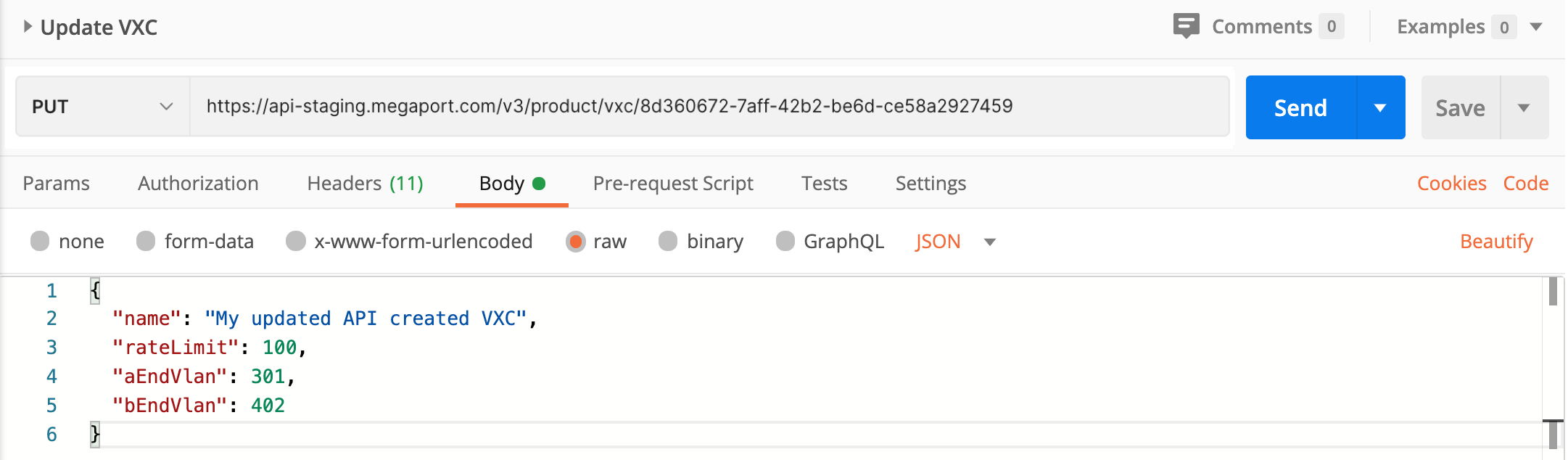
-
按一下 Send(傳送)。
變更會在兩分鐘內反映在 Portal 中。