建立 MCR 與 DigitalOcean 基礎架構的連線
Megaport 讓您能透過我們的全球 software-defined network (SDN) 輕鬆佈建快速、安全且私有的連線到 DigitalOcean。身為 DigitalOcean 合作夥伴,Megaport 透過預先佈建的接入點,為客戶提供直連且私有地存取全球 DigitalOcean 基礎架構的能力。
DigitalOcean Partner Network Connect 可讓您在 DigitalOcean Virtual Private Cloud (VPC) 網路與其他公有雲供應商或資料中心之間,直接建立高頻寬、低延遲的網路連線。
DigitalOcean Partner Network Connect 允許您建立合作夥伴互連附掛,將一個或多個 DigitalOcean VPC 網路連接至 Megaport。 在將您的 DigitalOcean VPC 連接到 Megaport 之後,您可以再將 Megaport 連接到其他雲端供應商或資料中心網路。
建立與 DigitalOcean 的多雲/混合雲連線需要三個連線。您必須在 DigitalOcean 建立一個 Partner Network Connect、在 Megaport 上建立一個 Megaport Cloud Router(MCR)及兩條 Virtual Cross Connect(VXC)— 連線兩端各一條 —,並在 AWS、GCP 或其他供應商或資料中心建立一條 direct connect 連結

可用性
DigitalOcean Partner Network Connect 可在下列位置使用。客戶可在已啟用 Partner Network Connect 的區域存取所有 DigitalOcean 資料中心,例如 San Francisco、New York、Amsterdam、Frankfurt 與 Singapore。
- DigitalRealty New York JFK10
- Equinix San Jose SV1/10
- Interxion Frankfurt FRA15
- Interxion Amsterdam AMS9/17
- Equinix Singapore SG3
先決條件
在設定 DigitalOcean Partner Network Connect 之前,您需要:
-
一個 Megaport 帳戶 – 如果您尚未建立,請參閱 建立帳戶。
-
一個 MCR – 最好靠近將要建立 VXC 連線的位置。詳細資訊請參閱 建立 MCR。
-
一組 service key – 由 DigitalOcean 提供的代碼,用於從 Megaport MCR 建立至 DigitalOcean 服務的連線。詳細資訊請參閱 DigitalOcean 說明文件 How to Create a Partner Attachment。
-
網路詳細資料 – 以 Classless Inter-Domain Routing (CIDR) 標記法表示,用於網路另一端目標資源的資訊。
建立 DigitalOcean 連線
若要從 Megaport MCR 建立到 DigitalOcean 服務的連線,您需要一組 service key。DigitalOcean 會在提出要求時產生 service key。 若要建立您專屬的 DigitalOcean Partner Network Connect service key,請依循 DigitalOcean 說明文件中的步驟:How to Create a Partner Attachment。
訂購方式
-
既有 DigitalOcean 客戶必須聯絡其 DigitalOcean Account Manager 或售前架構師以建立連線。新客戶可透過其網站與 DigitalOcean 聯絡以討論選項。
-
DigitalOcean 會提供一組 service key。此金鑰將是您的業務專屬,並包含 DigitalOcean 的 VLAN ID、速率與雲端 Peering 位置。
-
在 Megaport Portal 中使用該 service key 建立到 DigitalOcean 的連線。VLAN ID、速率與 DigitalOcean Peering 位置等資料會依據該 service key 提供的資料自動帶入。
建立 一條 VXC 到 DigitalOcean
收到來自 DigitalOcean 的 service key 後,請在 Megaport Portal 中建立到 DigitalOcean 的連線。以下指示將協助您建立此連線。
要建立到 DigitalOcean 的連線
-
請先確認您擁有 DigitalOcean 的 service key。
備註
當您使用由 DigitalOcean 建立的 service key 時,您需負擔任何 VXC 的相關費用。
-
在 Megaport Portal 中,前往 Services (服務) 頁面。
-
選取您要使用的 MCR。 如果您尚未建立 MCR,請參閱 建立 MCR。
-
為該 MCR 新增到 DigitalOcean 的連線。如果這是該 MCR 的第一條連線,請按一下 DigitalOcean 圖塊。
此圖塊是通往設定頁面的捷徑。
或者,按一下 +Connection (新增連線),按一下 Cloud (雲端),然後按一下 DigitalOcean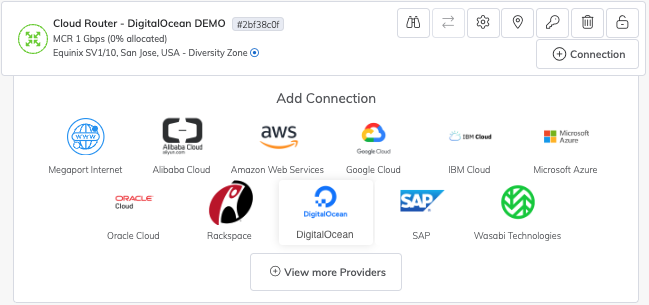
-
在 Megaport 的 Service Key ID 欄位中輸入 DigitalOcean 提供的 service key。
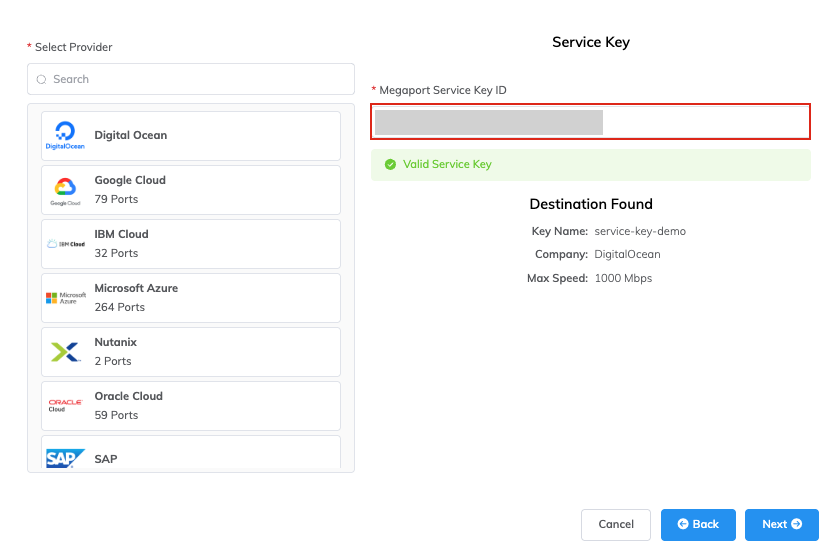
-
按一下 Next (下一步)。
-
指定 MCR 連線詳細資料。
-
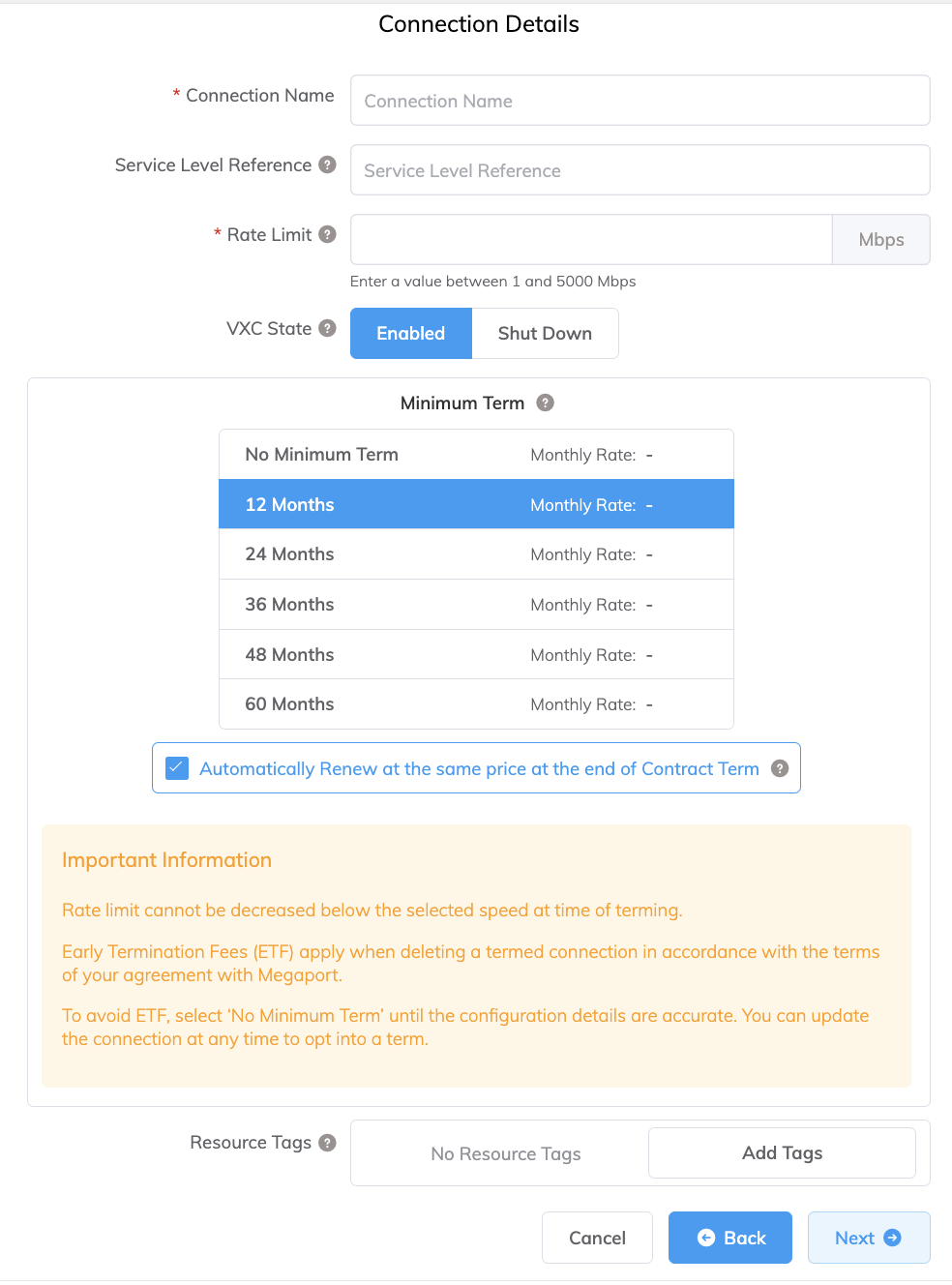
Connection Name(連線名稱) – 您的 VXC 在 Megaport Megaport Portal 中顯示的名稱。
-
Service Level Reference (服務層級參考) (選用) – 指定一組用於計費用途的 Megaport 服務唯一識別編號,例如成本中心編號、唯一的客戶 ID,或採購單號。此服務層級參考編號會在發票的 Product 區段中為每個服務顯示。您也可以為現有服務編輯此欄位。
-
Rate Limit(速率上限) – 您的連線速率(單位為 Mbps)。可用的速率等級取決於所選位置,並與 DigitalOcean 提供的速率相符。請在下拉式清單中選取與您在 DigitalOcean 入口網站為 VPC 服務所選速率相同的 MCR 速率。
-
VXC State(VXC 狀態) – 選取 Enabled 或 Shut Down 以定義連線的初始狀態。詳細資訊請參閱 為容錯移轉測試關閉 VXC。
備註
如果您選取 Shut Down (關機),流量將不會經過此服務,且在 Megaport 網路上會表現為已中斷。此服務的計費仍會持續,您將被收取此連線的費用。
-
Minimum Term (最短合約期限) – 選擇 無最短合約期限、12 個月、24 個月、36 個月、48 個月,或 60 個月。較長的合約期限可享有較低的月費。12 個月 為預設選項。請留意畫面上的資訊,以避免產生提前終止費用(ETF)。
針對 12、24、36、48 或 60 個月期的服務,啟用最短合約期限續約 選項,可在合約期滿時以相同的折扣價格與合約期間自動續約。若您未續約,於合約期滿時, 合約將在下一個計費期間自動轉為按月合約,價格相同,但不再享有期限折扣。
更多資訊,請參閱 VXC 價格與合約條款 以及 VXC、Megaport Internet 與 IX 計費。
-
Resource Tags (資源標籤) – 您可以使用資源標籤為 Megaport 服務新增您自訂的參考中繼資料。
若要新增標籤:- 按一下 Add Tags(新增標籤)。
- 按一下 Add New Tag(新增標籤)。
- 在欄位中輸入詳細資料:
- Key(鍵) – 字串最大長度為 128。有效值為 a-z 0-9 _ : . / \ -
- Value(值) – 字串最大長度為 256。有效值為 a-z A-Z 0-9 _ : . @ / + \ -(空格)
- 按一下 Save(儲存)。
如果您已經為該服務建立資源標籤,您可以按一下 Manage Tags(管理標籤) 來進行管理。
警告
請勿在資源標籤中包含敏感資訊。敏感資訊包括會傳回現有標籤定義的指令,以及可識別個人或公司的資訊。
-
-
按一下 Next (下一步)。
-
指定 MCR A 端的連線詳細資料。
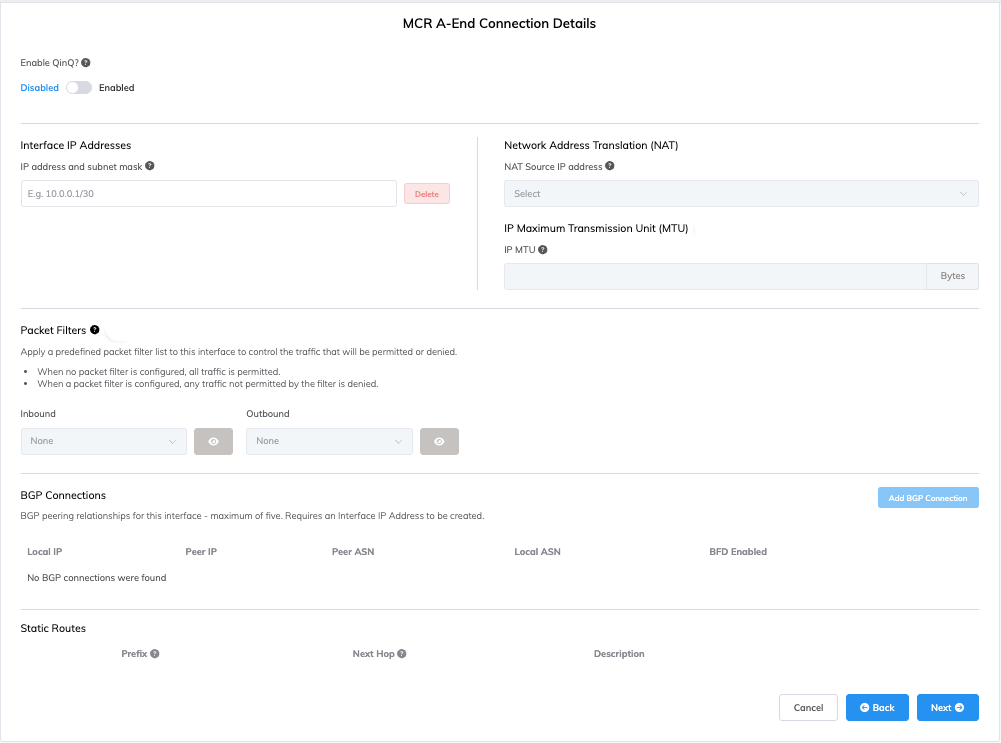
使用您的 DigitalOcean 合作夥伴附掛中的資訊設定下列欄位:- Interface IP Address(介面 IP 位址) – 將 Interface IP Address 設為合作夥伴附掛的 Peer router IP。
-
BGP Connection(BGP 連線) – 按一下 Add BGP Connection(新增 BGP 連線)。
對於 Local IP,選取 Interface IP Address。
從 DigitalOcean 擷取該合作夥伴附掛的 BGP 詳細資料,並輸入到各欄位中。備註
來自 DigitalOcean 的 Local router IP 是 Megaport 的 Peer IP。
請使用 BGP authentication key 作為 BGP Password。
按一下 Add (新增) 以儲存您的 BGP 連線。
如需這些欄位的詳細資訊,請參閱 設定 MCR。
-
按一下 Next (下一步)。
會顯示包含每月費用的摘要頁面。 -
按一下 Back (返回) 以進行變更,或按一下 Add VXC(新增 VXC)。
-
在 Configured Services 分頁上按一下 Review Order(檢視訂單)。
-
按一下 Order Now(立即下單) 以完成訂購流程。
完成此設定後,您可以再設定其他 VXC。