監控 Ports、VXC、Megaport Internet 和 IX
本主題說明如何在 Megaport Portal 中檢視 Port、Virtual Cross Connect(VXC)、Megaport Internet 連線,以及 Internet Exchange(IX)的服務記錄與使用量報表。這些詳細的記錄與報表可協助你監控連線、評估效能,並針對 Megaport 服務的問題進行疑難排解。
本主題也說明如何在連線詳細資料頁面檢視依使用量計費的連線明細(VXC、Megaport Internet 連線,以及 IX)。
若需瞭解如何監控影響你服務的維護與中斷事件(包含目前、已排程與過往事件),請參閱 監控維護與中斷事件。
Megaport 提供公開的 API,可用於透過服務記錄與使用量報表存取可用的服務。若要檢視 API 文件,請參閱 dev.megaport.com。如需 API 監控相關資訊,請參閱 使用 API 監控服務狀態 與 設定 OpenMetrics 以進行服務監控。
檢視服務記錄
透過檢視服務記錄,可以輕鬆監控 Megaport 服務的活動與效能。例如,你可以查看 Port 的狀態,或是 VXC 或 IX 上的 BGP 工作階段是否中斷。
Megaport 會在服務於 Megaport Portal 上線後立即開始回報度量。Port 的帳單圖表會在上線時,或於完成設定後 14 天開始回報度量。若需關於計費與 Port 合約的詳細資訊,請參閱 Port 定價與合約條款。
若要檢視 Port 的服務記錄
- 登入 Megaport Portal,然後選擇 Services(服務)。
- 按一下 Port 旁的齒輪圖示。
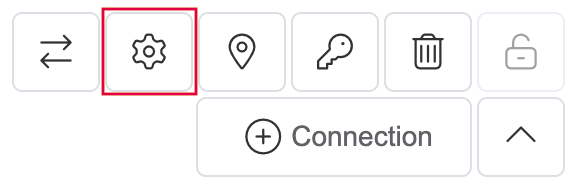
- 在 Port 詳細資料頁面,按一下 Logs(記錄)。
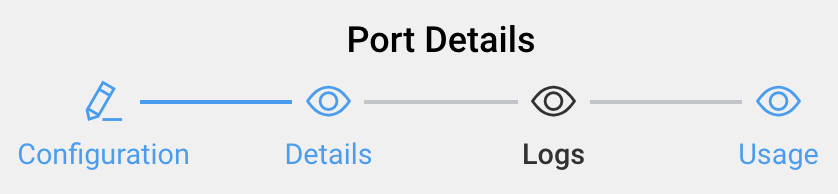
會顯示服務記錄頁面。
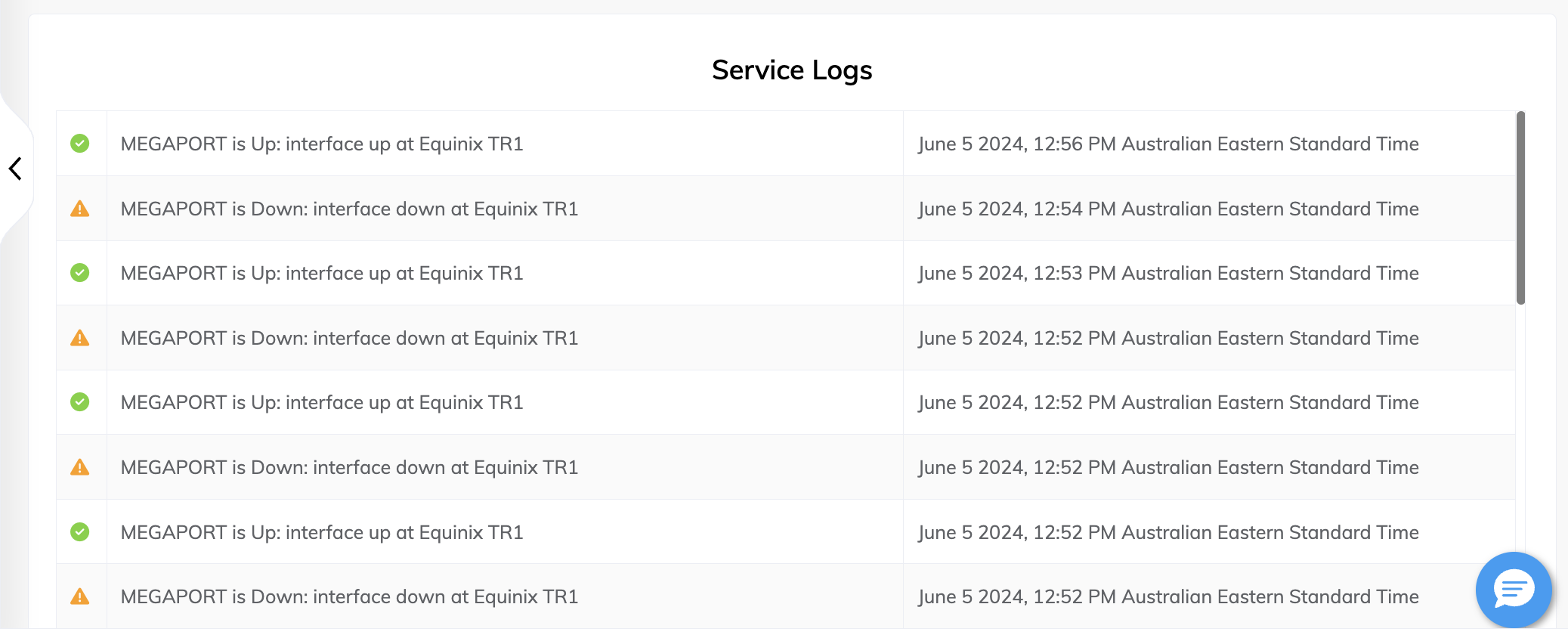
會顯示最近 100 筆事件。綠色核取記號表示服務正在執行。黃色警告圖示表示服務可能存在問題。
若要檢視連線的服務記錄
- 登入 Megaport Portal,然後選擇 Services(服務)。
- 按一下 VXC、Megaport Internet 連線或 IX 旁的齒輪圖示。
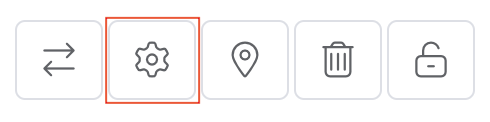
- 在連線詳細資料頁面,按一下 Logs(記錄)。

會顯示服務記錄頁面。最新的記錄事件會優先列出。
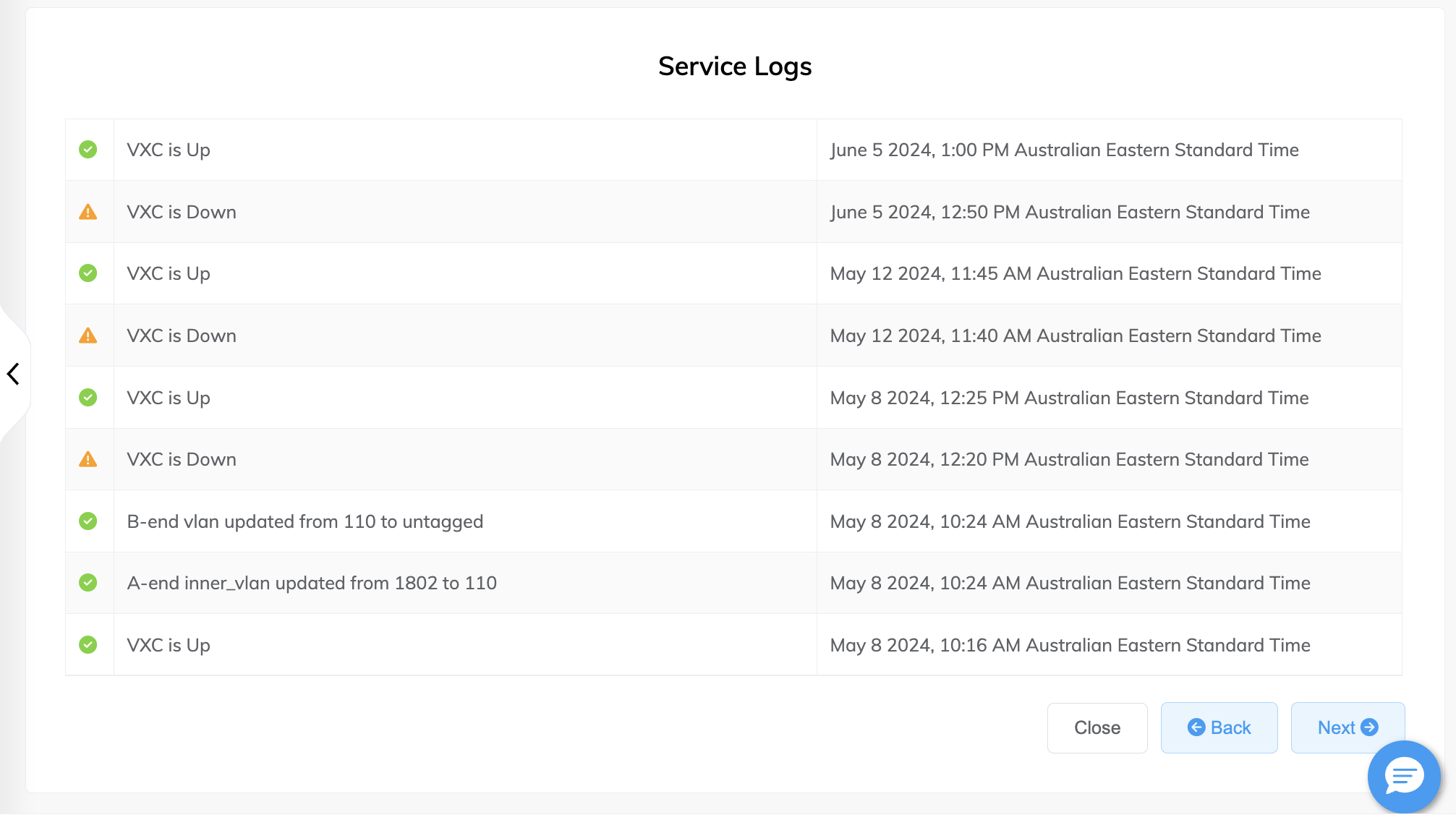
會顯示最近 100 筆事件。綠色核取記號表示服務執行如預期,或顯示非嚴重事件,例如速率變更。黃色警告圖示表示有需要注意的事件。
備註
請參閱 疑難排解,瞭解如何調查發生的任何問題。
檢視使用量詳細資料
服務圖表提供錯誤、光學訊號強度、入/出站封包,以及入站與出站流量等有用資訊。此圖表可用於比較 Port 或連線的每月使用量。你可以將服務使用量資料匯出為逗號分隔值(CSV)格式,以利在試算表與資料庫中分析。
備註
服務圖表每 5 分鐘更新一次。
若要檢視 Port 的使用量詳細資料
- 登入 Megaport Portal,然後選擇 Services(服務)。
- 按一下 Port 旁的齒輪圖示。
- 在 Port 詳細資料頁面,按一下 Usage(使用量)。
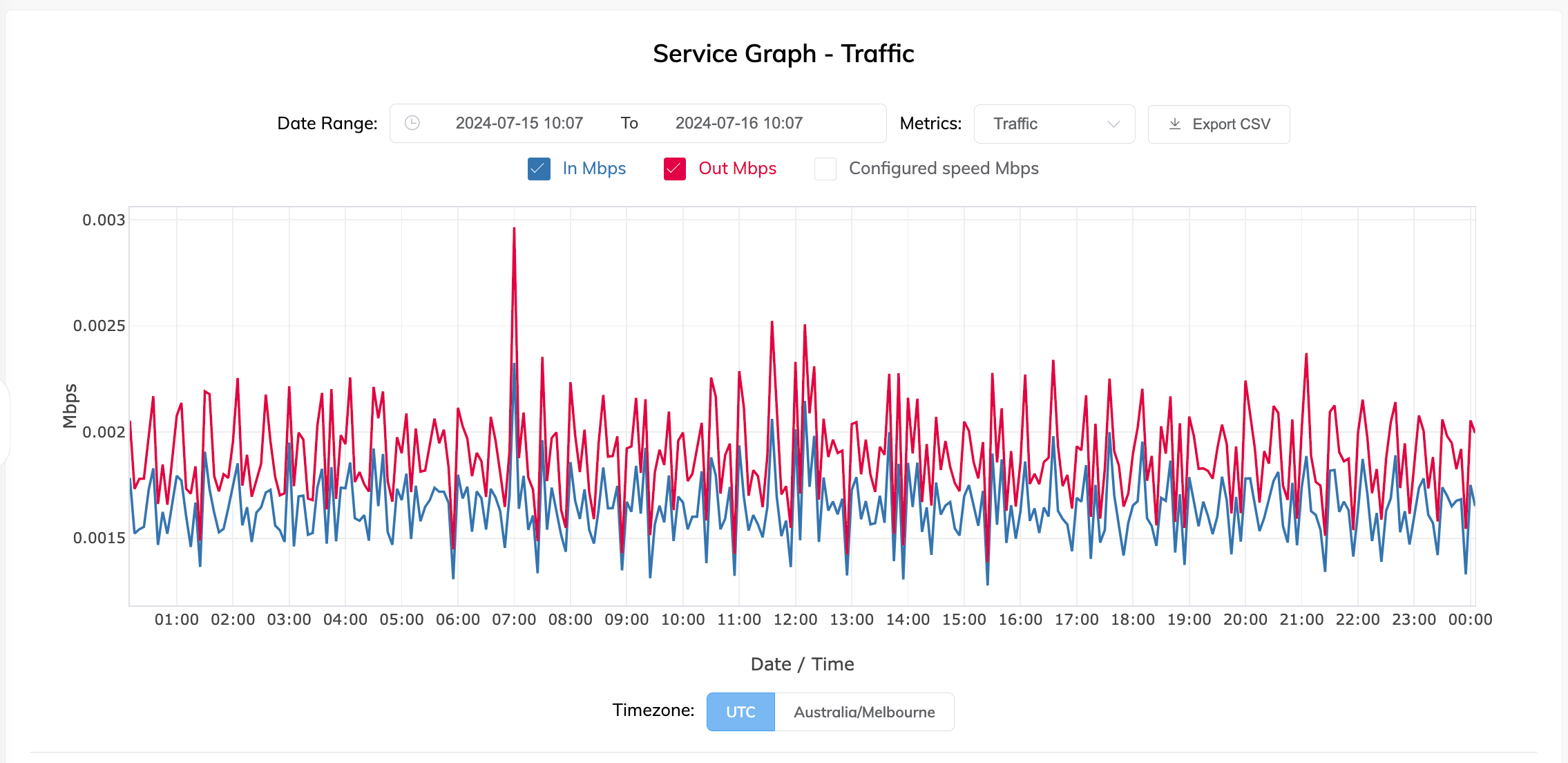
會顯示服務圖表頁面,預設顯示流量。
-
在 Date Range(日期範圍) 欄位中,輸入要檢視使用量詳細資料的日期範圍。你可以使用日期選擇器手動輸入日期範圍,或從下列選項中選擇:
- 過去 1 小時
- 過去 12 小時
- 過去 24 小時
- 過去 1 週
- 過去 1 個月
- 過去 3 個月
預設時間範圍為過去 24 小時。
-
在 Metrics(度量) 下拉式清單中,選取要檢視使用量詳細資料的度量。
一次只能檢視一種度量的圖表。度量 說明 錯誤 每秒錯誤數 - 進出方向錯誤的速率,以每秒錯誤數為單位。 光學 Port 的光學訊號強度,以分貝毫瓦(dBm)為單位。此度量可用於測量連線上的任何訊號損耗。
Tx Power dBm - 發射的光功率。
Rx Power dBm - 接收的光功率。封包 In pps - 進入 Port 的封包速率,以每秒封包數計算
Out pps - 由 Port 發出的封包速率,以每秒封包數計算。流量 In Mbps - 入站每秒百萬位元數。
Out Mbps - 出站每秒百萬位元數。
Configured Speed Mbps - Port 的設定速率,以每秒百萬位元為單位。你可以勾選或取消勾選度量細節的核取方塊來自訂圖表,以顯示或隱藏資料。
若要放大圖表的特定區域,將滑鼠游標移到圖表上,然後按住滑鼠左鍵。向左或向右拖曳滑鼠,放開滑鼠左鍵即可放大。若要回到預設檢視,請在圖表上按兩下。
將滑鼠移到特定資料點上可檢視其數值與精確時間戳記。
-
按一下 Export CSV(匯出 CSV) 以下載畫面上顯示的 Port 使用量資料(CSV 格式)。
你可以使用該 CSV 檔將資料匯入試算表與資料庫。你可以在任何文字編輯器中開啟該 CSV 檔。 -
按一下 UTC(世界協調時間) 或你的本地時區以變更時區。
若要檢視連線的使用量詳細資料
- 登入 Megaport Portal,然後選擇 Services(服務)。
- 按一下 VXC、Megaport Internet 連線或 IX 旁的齒輪圖示。
- 在連線詳細資料頁面,按一下 Usage(使用量)。

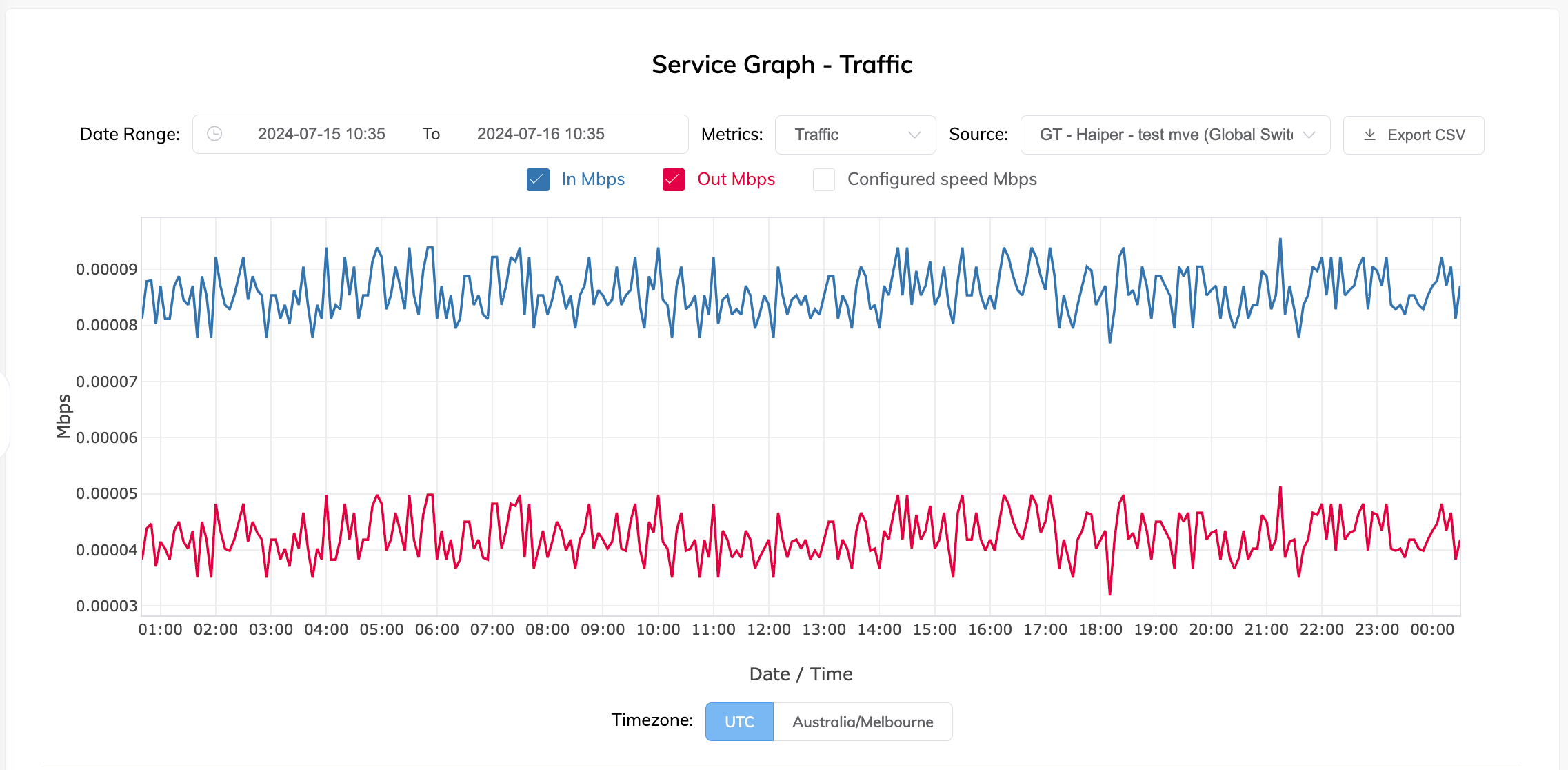
會顯示服務圖表頁面。
-
在 Date Range(日期範圍) 欄位中,輸入要檢視使用量詳細資料的日期範圍。你可以使用日期選擇器手動輸入日期範圍,或從下列選項中選擇:
- 過去 1 小時
- 過去 12 小時
- 過去 24 小時
- 過去 1 週
- 過去 1 個月
- 過去 3 個月
預設時間範圍為過去 24 小時。
-
在 Metrics 下拉式清單中,選取 Packets 或 Traffic。
度量 說明 封包 In pps - 進入 VXC 的 A 端或 B 端之封包速率,以每秒封包數計算。
Out pps - 由 VXC 的 A 端或 B 端送出的封包速率,以每秒封包數計算。流量 In Mbps - 入站每秒百萬位元組數。
Out Mbps - 出站每秒百萬位元組數。
Configured Speed Mbps - 連線的設定速率。你可以勾選或取消勾選度量細節的核取方塊來自訂圖表,以顯示或隱藏資料。
若要放大圖表的特定區域,將滑鼠游標移到圖表上,然後按住滑鼠左鍵。向左或向右拖曳滑鼠,放開滑鼠左鍵即可放大。若要回到預設檢視,請在圖表上按兩下。
將滑鼠移到特定資料點上可檢視其數值與精確時間戳記。
-
按一下 Export CSV(匯出 CSV) 以下載畫面上顯示的連線使用量資料(CSV 格式)。你可以使用該 CSV 檔將資料匯入試算表與資料庫。你可以在任何文字編輯器中開啟該 CSV 檔。
- 按一下 UTC(世界協調時間) 或你的本地時區以變更時區。
-
對於 VXC,請從 Source(來源) 下拉式清單選取該 VXC 的 A 端(Port)或 B 端(目的地)。
在 VXC 上,你可以從 A 端或 B 端的視角檢視圖表。預設情況下,VXC 圖表會從你所檢視的那一端角度顯示入站與出站詳細資料。在 Internet Exchange 圖表中你只是連線到該 IX,因此只能檢視 A 端的圖表。與 IX 類似,在 Megaport Internet 圖表中你是連線到 Transit 路由器,因此也只能檢視 A 端的圖表。
如需如何檢視連線計費詳細資料的資訊,請參閱 VXC、Megaport Internet 與 IX 計費。