使用 Cisco SD-WAN 建立 MVE 連線到任意端點
本主題說明在 Megaport Portal 設定與部署 Megaport VXC 連線的一般步驟,並將其與 Cisco SD-WAN 中的 MVE(互連閘道)整合。VXC 可以連線到雲端服務供應商、Port,或 MCR。
提示
雖然您可以在 Portal 中從 MVE 建立 MVE-to-MVE 與 AWS 連線,Megaport 強烈建議在 vManage 中建立這些連線,以與您的 Cisco SD-WAN 環境無縫整合。
Step 1 – 建立 MVE
- 在 vManage 中建立 MVE(Cisco 互連閘道)。
如需詳細資訊,請參閱 建立 MVE。 MVE 必須為作用中狀態。
Step 2 – 從 MVE 建立 VXC
- 在 Megaport Portal 中,選取在步驟 1 建立的 MVE。
- 建立一條 VXC 至 Port、MCR,或雲端服務供應商。
如需詳細資訊,請參閱 建立 VXC。 - 在連線詳細資料中,記下 A-End VLAN。
Step 3 – 複製預設裝置範本
- 在 Cisco vManage 中,前往 Configuration > Templates,並選取 Device (裝置) 分頁。
- 建立 Default_MEGAPORT_ICGW_C8000V_Template_V01 的副本。
在該列末端點選省略符號(…),並從下拉清單中選取 Copy。 - 為複製的範本提供一個名稱,然後按一下 Copy (複製)。
此名稱只能包含大小寫英文字母、數字 0 到 9、連字號與底線。不得包含空白或任何其他字元。
Step 4 – 建立 VPN 功能範本
- 在 Templates 頁面上,選取 Feature (功能) 分頁並按一下 +Add Template (+新增範本)。
- 在 Select Devices 中,選取 C8000v。
- 在 Select Template > VPN 下,按一下 Cisco VPN。
- 輸入範本名稱與說明。
- 在 Basic Configuration 區段中,輸入 VXC 的 VPN(VRF)ID。
VPN ID 可以是 1 – 511 或 513 – 65530 的任一數字。 VPN 0 保留給 Transport VPN,VPN 512 保留給 Managed VPN。 該數字通常與指派給企業網路、用於企業網路與雲端服務之間通訊的 VPN ID 相同。 - 按一下 Save (儲存)。
Step 5 – 建立 BGP 功能範本
- 在 Templates 頁面上,選取 Feature (功能) 分頁並按一下 +Add Template (+新增範本)。
- 在 Select Devices 中,選取 C8000v。
- 在 Select Template > OTHER TEMPLATES 中按一下 Cisco BGP。
- 輸入範本名稱與說明。
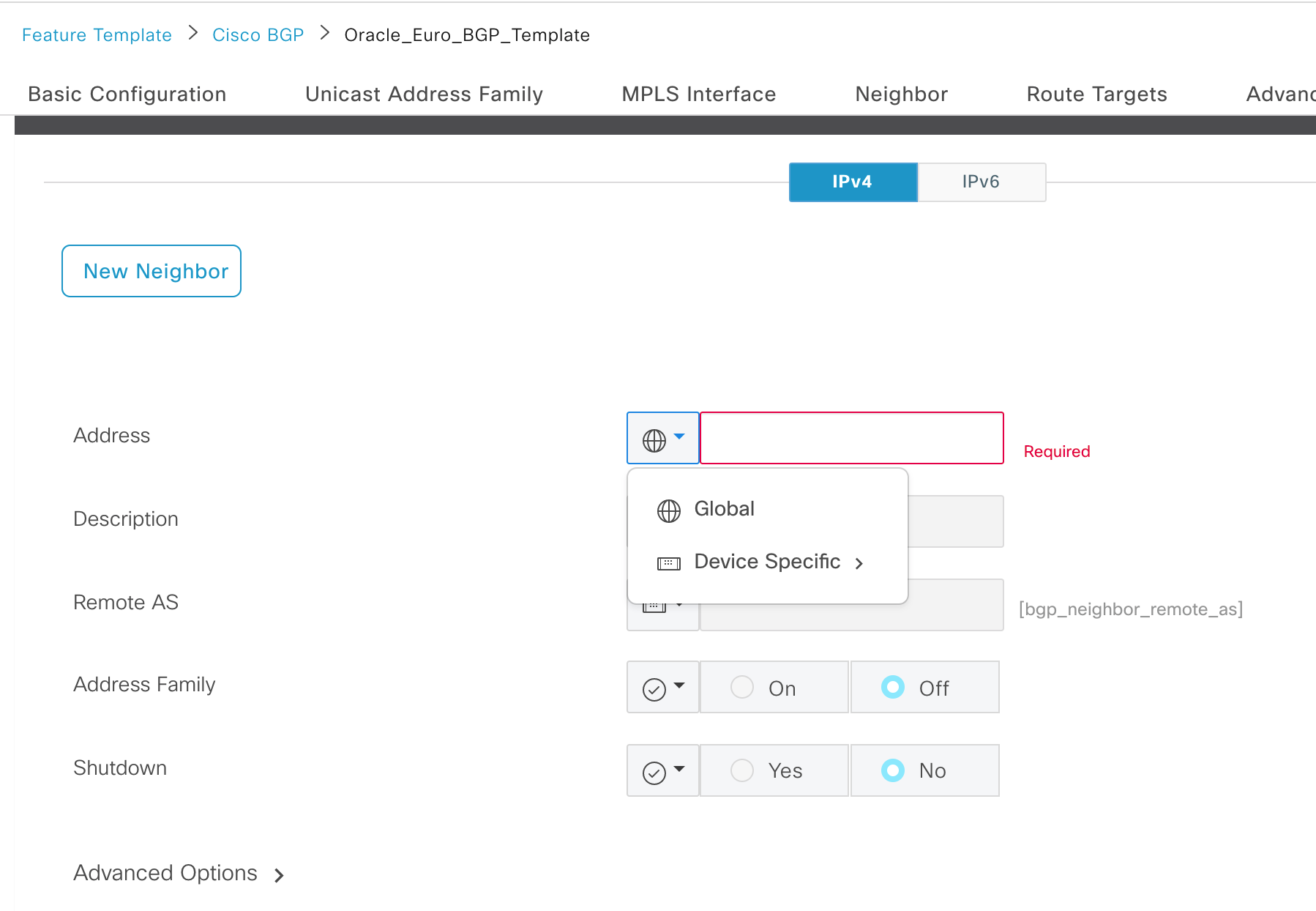
- 在 Neighbor 區段,按一下 +New Neighbor (+新增鄰居)。
-
在 Address (位址) 欄位旁,從下拉清單選取 Device Specific。
-
在 Remote AS (遠端 AS) 欄位旁,從下拉清單選取 Device Specific。
- 按一下 Add (新增),然後按一下 Save (儲存)。
Step 6 – 建立 CLI 附加功能範本
- 在 Templates 頁面上,選取 Feature (功能) 分頁並按一下 +Add Template (+新增範本)。
- 在 Select Devices 中,選取 C8000v。
- 在 Select Template > OTHER TEMPLATES 中按一下 Cli Add-On Template (CLI 附加範本)。
- 輸入範本名稱與說明。
-
將以下組態複製到 CLI CONFIGURATION (CLI 組態) 欄位。
interface GigabitEthernet1.{{interface-tag}} encapsulation dot1Q {{dot1Q-tag}} vrf forwarding {{vrf-number}} ip address {{ip-address-subinterface}} ip mtu 1500 ! -
按一下 Save (儲存)。
Step 7 – 將功能範本套用到裝置範本
- 前往 Configuration > Templates,並選取 Device (裝置) 分頁。
- 選取在步驟 1 從預設複製的 MVE 範本。
- 在最後一欄點選省略符號(…),然後選擇 Edit。
- 在 Transport & Management VPN 區段中,從 Cisco VPN 512 下拉清單選取 Factory_Default_Cisco_VPN_512_Template。
- 在 Service VPN 中,按一下 +Add VPN (+新增 VPN)。
- 選取在步驟 4 建立的 VPN 範本,按一下箭頭將其移至 Selected VPN Templates 窗格,然後按一下 Next (下一步)。
將會出現選擇子範本的步驟。 - 在 Additional Cisco VPN Templates 中,按一下 Cisco BGP。
- 從 Cisco BGP 下拉清單選取在步驟 5 建立的 BGP 範本,並按一下 Add (新增)。
- 在 Additional Templates 中,從 CLI Add-On Template 下拉清單選取在步驟 6 建立的 CLI 範本。
- 按一下 Update (更新)。
Step 8 – 將裝置範本套用至 MVE
- 前往 Configuration > Templates,並選取 Device (裝置) 分頁。
- 選取在步驟 1 從預設複製的 MVE 範本。
- 在最後一欄點選省略符號(…),然後選擇 Attach Devices (附加裝置)。
- 選取在開始步驟 1 前建立的現用 MVE,將其移到右側窗格,然後按一下 Attach (附加)。
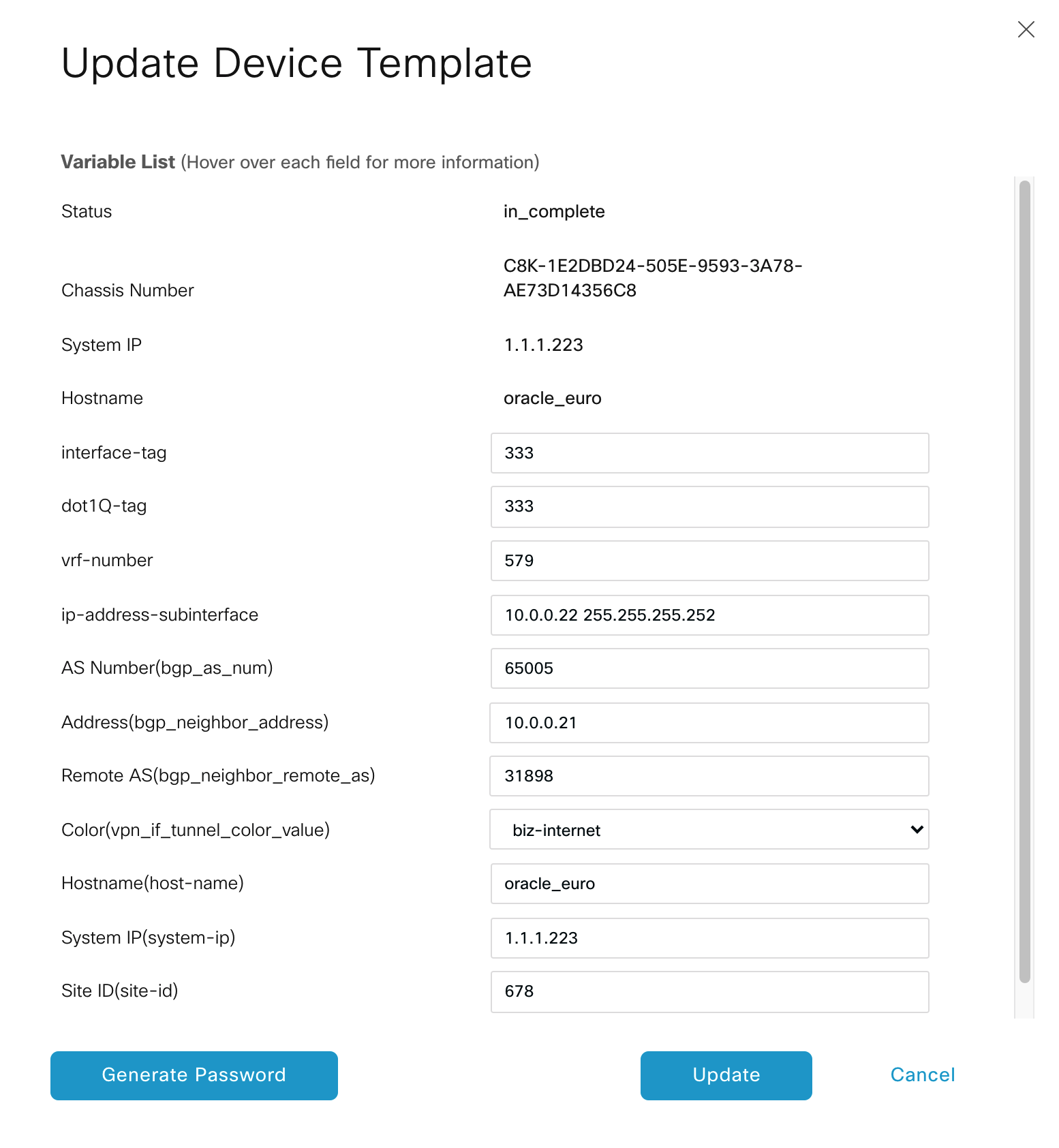
接下來,輸入裝置特定資訊。 -
在最後一欄點選省略符號(…),然後按一下 Edit Device Template (編輯裝置範本)。
-
在以下欄位中輸入數值:
- interface-tag (介面標記) – 此值與 dot-1Q-tag 相同。
- dot-1Q-tag (dot1Q 標記) – 此值與 interface-tag 相同。 您可以在 Megaport Portal 的 VXC 連線詳細資料中找到此值:按一下 VXC 名稱,按一下 Details,並使用 A-End VLAN 的值。
- vrf-number (VRF 編號) – 指定該介面的 VRF 編號(VPN ID)。
- ip-address-subinterface (子介面 IP 位址) – 指定該介面的 IP 位址與遮罩。
- AS Number (AS 編號) – 指定 MVE 的 AS 編號。
- Address (位址) – 指定遠端 BGP 對等體的 IP 位址。
- Remote AS (遠端 AS) - 輸入遠端 BGP 對等體的 ASN。
-
按一下 Update (更新)。
- 按一下 Next (下一步)。
vManage 會顯示 Config Preview 與 Config Diff。使用這些功能來確保將套用正確的組態。 - 在左側選取 MVE。
- 按一下 Configure Devices (設定裝置)。
vManage 會將組態推送到 MVE。完成後,狀態會顯示成功。
Step 9 – 驗證連線
- 在 vManage 中,前往 Tools > SSH Terminal。
- 在裝置群組中選取 MVE。
SSH 終端機隨即開啟。 - 輸入您的登入資訊。
-
在 MVE 上輸入下列指令以 ping Megaport VXC 的另一端。
ping vrf <VPN ID> <IP address> -
輸入下列指令以確認 BGP 工作階段已建立:
show ip bgp vpnv4 vrf <VPN ID> summary