建立鏈路聚合群組
本主題說明 Port 鏈路聚合群組(LAG),逐步介紹如何將 Port 新增至 LAG,以及如何將非 LAG 的 Port 轉換為 LAG Port。
LAG 將多個實體連接埠彙整為單一資料路徑,並在各連接埠間分散流量負載,以提升整體連線可靠性。此功能可提供聚合頻寬、增強韌性,並有效運用資源。其他用來描述 LAG 的術語包括 連接埠匯流(port trunking)、鏈路彙整(link bundling) 與 通道綁定(channel bonding)。
當您建立速率為 10 Gbps 或更高的新 Port 時,啟用 鏈路聚合控制協定(LACP)鏈路聚合控制協定(LACP)可讓網路裝置透過向其對端(同樣實作 LACP 的直接相連的裝置)傳送 LACP 封包來協商自動聚合鏈路。LACP 可將交換器之間,或交換器與伺服器之間的多條實體鏈路聚合為單一邏輯鏈路,提供更高的頻寬與備援。
可讓您在 LAG 中使用該 Port。我們建議即使當下只需要單一 Port,也請啟用 LACP。如此可避免您日後決定在該 Port 啟用 LACP 時造成服務中斷。您最多可將 8 個實體連接埠組成單一 LAG,且 Port 價格會依新增的連接埠動態更新。該 LAG 中所有 Port 皆使用相同的第 2 層 MAC 位址。若需瞭解如何建立 Port,請參閱 建立 Port。
在具有多條實體交叉連接的 LAG 組態中使用多個連接埠,可降低單點故障風險,避免其發生故障時使網路停止運作。例如,使用小型可插拔(SFP)連接埠或光模組的網路。
下圖顯示 LAG 組態的整體設計:
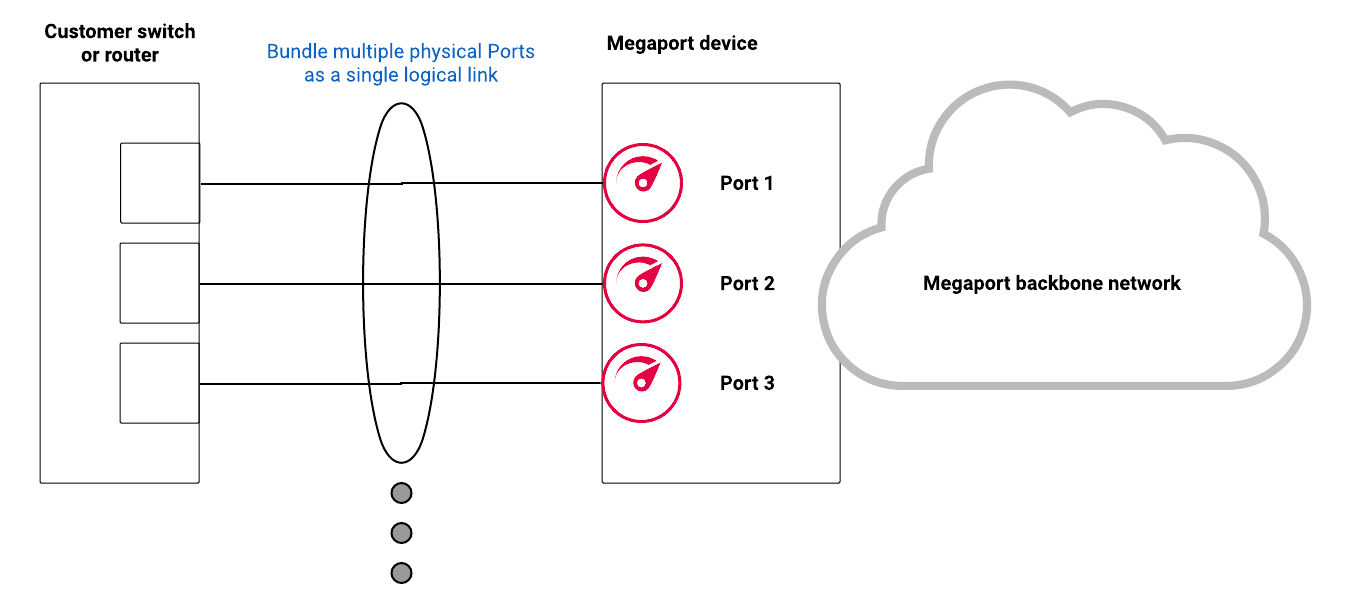
Port LAG 規格
| 規格 | 連接埠 |
|---|---|
| 通訊協定 | LACP(IEEE 802.1AX 或先前的 IEEE 802.3ad 標準) |
| 介面 | 10GBASE-LR(10 Gbps)或 100GBASE-LR4(100 Gbps) |
| 單一 LAG 的介面上限數量 | 8 |
Port LAG 限制
- 不支援跨多個裝置的 Multi-Chassis Link Aggregation(MC-LAG)。
- LAG 速率必須為 10 Gbps 或更高。LAG 不支援 1 Gbps 連接埠。
- 為確保 LACP 正常運作,您的設備上 LACP System Priority 必須設定為大於 0 的值。
頻寬限制
LAG 可用的總頻寬為該 LAG 中所有連接埠的總和。Virtual Cross Connect(VXC)的頻寬仍受限於該 LAG 中任一單一連接埠的最大頻寬。然而,與 Internet Exchange(IX)服務位於相同都會區的本地連接埠不受此限制。您可以將 IX 服務設定為使用 LAG 中所有成員的頻寬總容量。
設定具多樣性的 LAG 配對
建立新 LAG 時,您可以讓其與現有 LAG 保持多樣性,或同時建立一對具多樣性的 LAG,分別位於不同的多樣性區域。關於 Port 多樣性的詳細資訊,請參閱 Port 多樣性。
備註
下單後無法變更 LAG 的多樣性區域。若要變更,您必須取消並重新下單建立該 LAG。
設定具多樣性的 LAG 配對
- 登入 Megaport Portal,然後選擇 Services(服務)。
- 按一下 Create Port(建立 Port)。
-
為該 Port 選取資料中心位置,然後按一下 Next(下一步)。
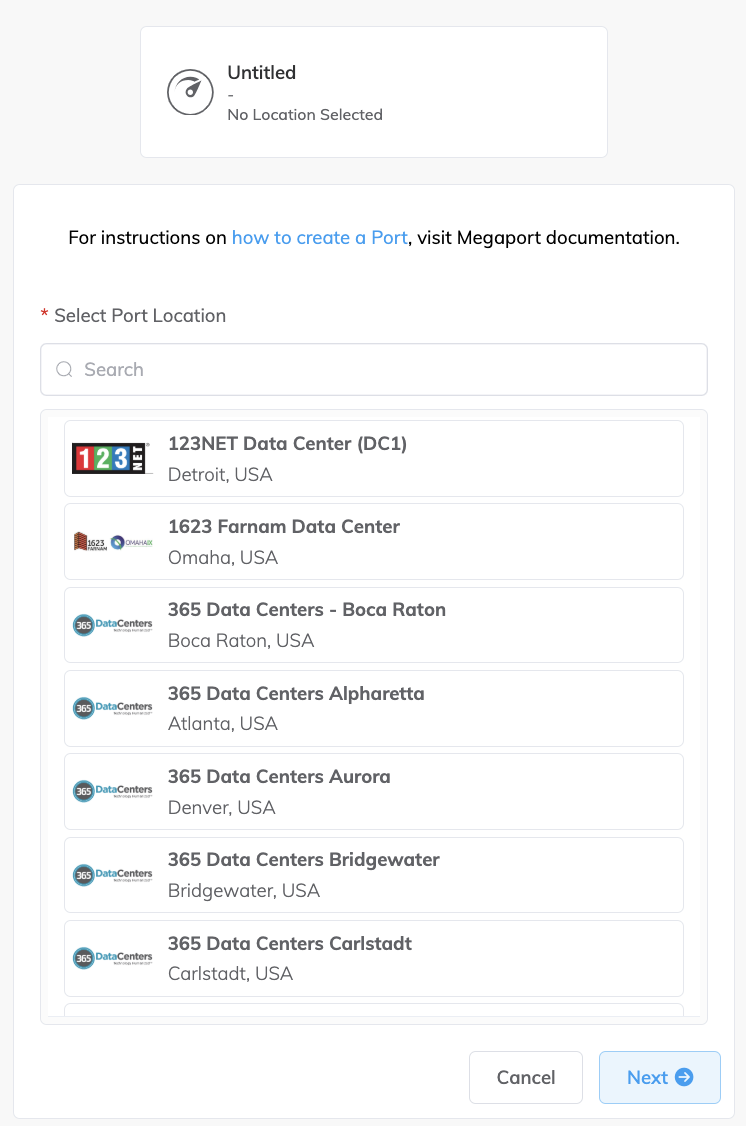
您可以使用 Search(搜尋) 欄位,依據目的地 Port 的 Port 名稱、國家、都會城市或地址進行搜尋。 -
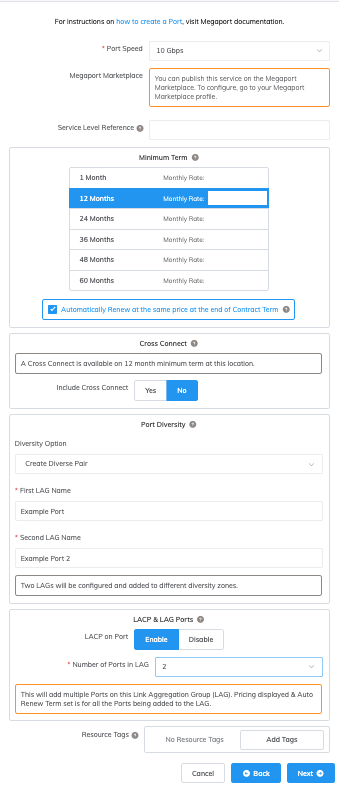
指定 Port 詳細資料。
-
Port Speed(連接埠速率) – 選取所需的 Port 速率。Port 容量取決於所在位置與服務可用性。請確認您的設備能與所選速率介接。若您選擇的位置與速率支援 Port 多樣性,則會啟用 Port 多樣性選項。若您所需的位置無法提供 Port 多樣性,請聯絡 Megaport 業務代表以取得更多資訊。
-
Megaport Marketplace – 預設情況下,每項服務皆為企業私人使用,並從 Megaport 網路消耗服務供您公司內部、團隊與資源使用。當設為私人時,該服務不會在 Megaport Marketplace 中顯示於搜尋結果;不過,其他人仍可使用 服務金鑰 連線至您。Megaport Marketplace 的可見性由您的 Megaport Marketplace 個人檔案控制。關於如何讓您的服務在 Megaport Marketplace 中可見,請參閱 將服務新增至您的個人檔案。
-
Service Level Reference (服務層級參考) (選用) – 指定一組用於計費用途的 Megaport 服務唯一識別編號,例如成本中心編號、唯一的客戶 ID,或採購單號。此服務層級參考編號會在發票的 Product 區段中為每個服務顯示。您也可以為現有服務編輯此欄位。
-
Minimum Term (最短合約期限) – 選擇 無最短合約期限、12 個月、24 個月、36 個月、48 個月,或 60 個月。較長的合約期限可享有較低的月費。12 個月 為預設選項。請留意畫面上的資訊,以避免產生提前終止費用(ETF)。
針對 12、24、36、48 或 60 個月期的服務,啟用最短合約期限續約 選項,可在合約期滿時以相同的折扣價格與合約期間自動續約。若您未續約,於合約期滿時, 合約將在下一個計費期間自動轉為按月合約,價格相同,但不再享有期限折扣。
如需更多資訊,請參閱 Port 定價與合約條款。
-
Cross Connect (交叉連接) – 當你輸入 Port 速率後,如果你選擇的位置提供 Cross Connect,則會顯示 Cross ConnectCross Connect 是一種專用的實體點對點連接,能在資料中心內連接兩方。 這是一項非標準產品,且只能與 Port 一起訂購。
區段。 若要在 Port 訂單中包含 Cross Connect,請選取 Yes (是)。將會顯示 Cross Connect 的價格。 如需更多資訊,請參閱 訂購 Cross Connect。 -
Port Diversity(Port 多樣性) – 僅於此位置與速率可提供多樣性時才會顯示多樣性選項。請從下拉式清單選擇下列其中一個選項:
- None(無) – 若您對特定多樣性區域沒有偏好,請選擇此選項。
- Create Diverse Pair(建立多樣性配對) – 選擇此選項可建立兩個 LAG,且各自位於不同的多樣性區域。系統會提示您輸入配對中第二個 LAG 的名稱,並以相同設定建立第二個 LAG。
- Diverse from Existing Port(與現有 Port 保持多樣性) – 選擇此選項可讓此 LAG 與現有 LAG 保持多樣性。在下拉式清單中會列出所有可用的已購買 LAG 及其對應的多樣性區域。
-
LACP on Port(在 Port 上啟用 LACP) – 按一下 Enable(啟用),將該 Port 新增為 LAG 成員。指定要納入 LAG 的 Port 數量,最多 8 個。
-
Resource Tags (資源標籤) – 您可以使用資源標籤為 Megaport 服務新增您自訂的參考中繼資料。
若要新增標籤:- 按一下 Add Tags(新增標籤)。
- 按一下 Add New Tag(新增標籤)。
- 在欄位中輸入詳細資料:
- Key(鍵) – 字串最大長度為 128。有效值為 a-z 0-9 _ : . / \ -
- Value(值) – 字串最大長度為 256。有效值為 a-z A-Z 0-9 _ : . @ / + \ -(空格)
- 按一下 Save(儲存)。
如果您已經為該服務建立資源標籤,您可以按一下 Manage Tags(管理標籤) 來進行管理。
警告
請勿在資源標籤中包含敏感資訊。敏感資訊包括會傳回現有標籤定義的指令,以及可識別個人或公司的資訊。
-
-
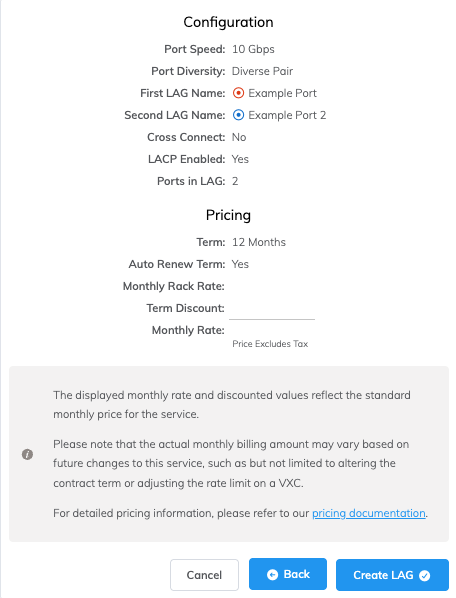
按一下 Next(下一步) 以檢視摘要頁面。
摘要會顯示已啟用的 Port 多樣性,以及各 LAG 的多樣性區域。摘要中的月費將包含兩個 LAG。若已訂購交叉連接,摘要也會顯示交叉連接的月費與一次性費用。
-
確認所選的選項,然後按一下 Create LAG(建立 LAG)。
已設定的服務窗格會顯示新建立的 LAG、其多樣性區域與月費。 -
在已設定的服務窗格上按一下 Review Order(檢視訂單) 以立即部署新的 LAG,或按一下 Save(儲存) 以在下單前先儲存已設定的 LAG。
-
在快顯視窗中按一下 Order Now(立即下單) 以開始佈建新的 LAG。
在 LAG 佈建完成後,Megaport 會產生授權書(LOA),其中載明適用於您服務的界接點。
-
在 Services(服務)頁面的新 LAG 旁按一下 Download LOA(下載 LOA)。
Megaport 也會透過電子郵件寄送該 LOA 的 PDF 給您。 - 將 LOA 提供給您的資料中心業者,以便自您的網路裝置至新 Port 建立實體交叉連接。
備註
新的交叉連接費用與任何相關的 VXC 費用須由客戶自行負擔,詳細內容請參閱 Megaport’s Global Services Agreement。
LAG 佈建並部署完成後,您即可存取 Megaport 網路,並開始在該 LAG 上新增 Virtual Cross Connect(VXC)。如需新增 VXC 的詳細資訊,請參閱 建立 VXC。
將非 LAG 的 Port 轉換為 LAG
若要將非 LAG 的 Port 轉換為 LAG,請傳送請求給 Megaport 支援,要求手動轉換該 Port。請務必在請求中清楚標示該 Port。