移動 IX
在您於 Megaport 網路上建立並部署 Internet Exchange (IX) 之後,您可以移動 A 端,等同於移動該 IX。這項功能可在維護與其他原本可能造成停機的作業期間降低中斷。
哪些 IX 可以移動?
可移動哪些 IX 的規則如下:
- IX 至少需為 Configured 狀態
- 由 Company Admin 鎖定的 IX 無法移動
- 您可以在已鎖定的 Port 下移動未鎖定的 IX
- 來源與目的 Port 必須由同一客戶帳戶擁有。
移動 IX 的條件
在移動 IX 之前,必須先滿足一些條件。您必須符合以下條件才能移動 IX。
- 您只能移動到與目前 Port 位於同一都會區的 Port。關於都會區的詳細資訊,請參閱 都會區 ID。
- 目的 Ports 必須具備足夠的可用容量以容納所選的連線。
- 若已指定 VLAN,該 VLAN 必須可於目的 Port 使用。
- 此次移動不得造成計費變更。
若此次移動被視為無效,系統會顯示錯誤訊息,且不會移動該 IX。
若您取消移動,IX 不受影響,並會維持連線至其原始的 Port。
移動一個或多個 IX
您一次可以移動一個或多個 IX。先選取要從中移出 IX 的 Port,然後選取要移動的 IX。
若要移動一個或多個 IX
-
在 Megaport Portal 中,前往 Services (服務) 頁面並選取您要使用的 Port。
-
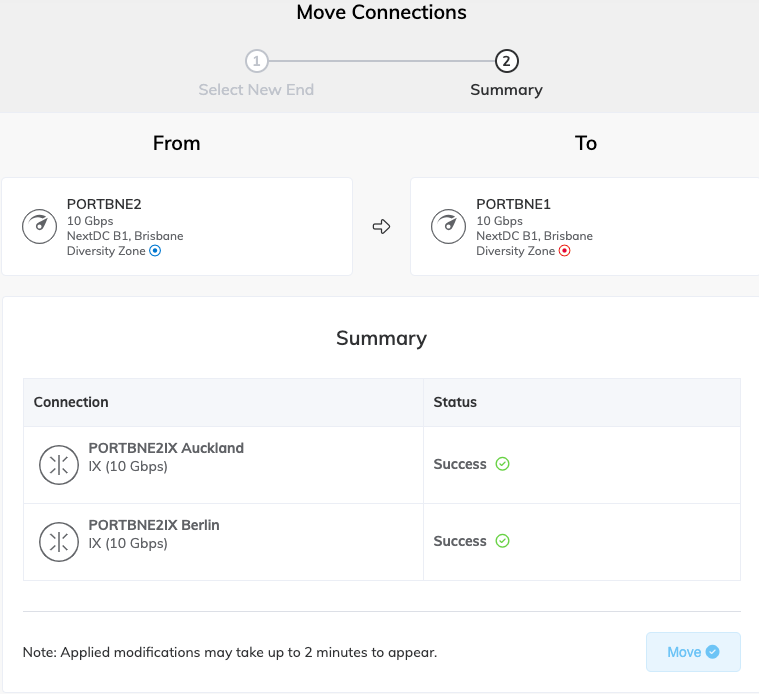
按一下 Port 或 IX 旁的 Move Connections (移動連線) 圖示。
-
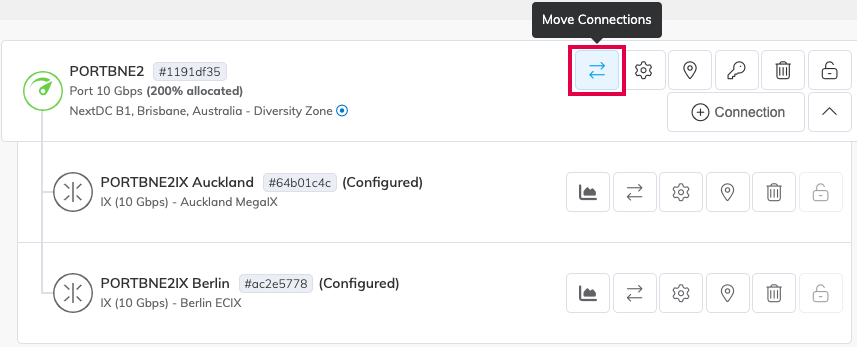
選取一或多個要移動的連線。每次移動均受上述的規則與條件限制。若某個連線無效,仍會顯示,但不可選取。
提示
您可以逐一選取或取消選取連線,或使用 Select All (全選) 按鈕。
-
於 Move To 清單中選取目的 Port。
Port 選擇清單會依上述的規則與條件進行篩選。若某個連線無效,仍會顯示,但不可選取。提示
您可以在 Move To 清單頂端選取多樣性區域來篩選 Ports。
-
按一下 Next (下一步)。
-
檢閱您的選擇,然後按一下 Move (移動)。
-
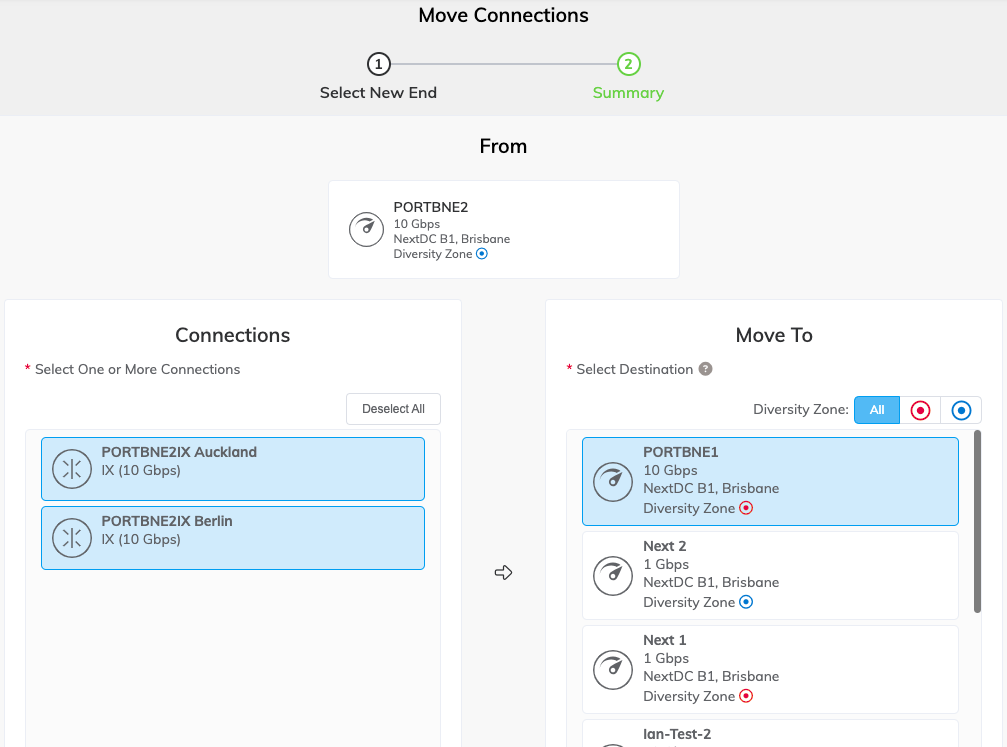
在顯示預期移動的提示中,再次檢閱詳細資料,然後按一下 Confirm (確認)。
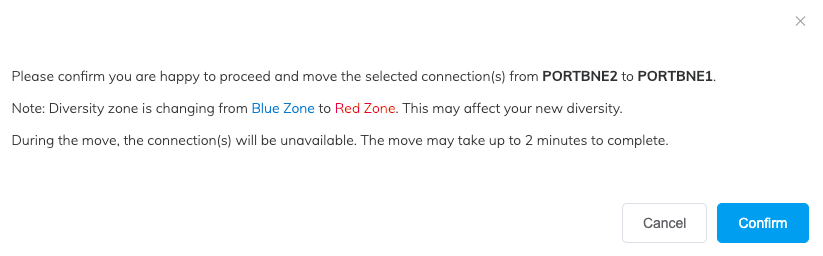
摘要表會顯示移動的狀態。可能會顯示 處理中 的沙漏圖示、顯示 成功 的訊息,或錯誤訊息。
成功 狀態表示請求已成功送出,且 IX 已完成移動。變更可能需要最多 2 分鐘才會出現在 Megaport Portal 中。
顯示 失敗 訊息代表移動失敗。IX 不會被移動。