服務成本報價
本主題說明如何在實際訂購服務之前,快速建立報價以估算部署 Megaport 服務的成本。
將服務的詳細資料輸入 Quoting Tool,可協助您在指定期間內規劃 Megaport 服務的整體成本。此作法能清楚呈現設計、所需服務與成本拆分,便於規劃。
您可以使用 Megaport Quoting Tool 來:
- 建立解決方案報價
- 儲存報價
- 檢視所有已儲存的報價
- 編輯已儲存的報價
- 下載已儲存的報價
- 追蹤報價狀態
- 列印報價以供審閱
建立報價
使用您的 Megaport Portal 認證登入 Quoting Tool。
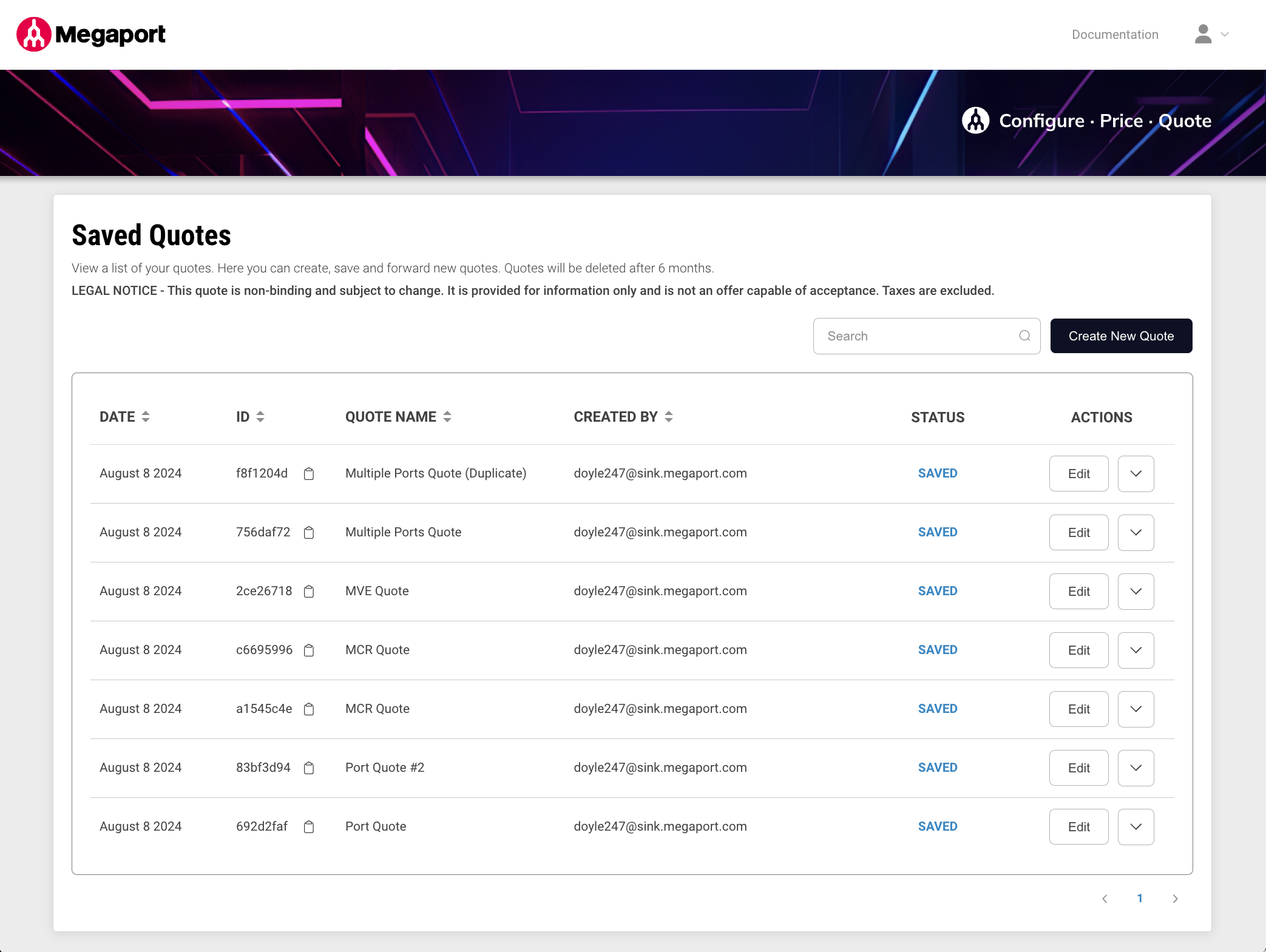
登入後會進入 Quoting Tool Saved Quotes 頁面。使用 Saved Quotes 頁面可檢視您公司報價的清單,並建立、複製、儲存,以及列印並傳送報價以供審閱。
Saved Quotes 頁面會顯示所有已儲存的報價。清單包含建立日期在六個月內的報價。報價會在六個月後刪除。
預設會依報價的建立日期遞減排序。最新的報價會列在最前面。
建立報價
-
在 Saved Quotes 頁面,按一下 Create New Quote(建立新報價)。
會出現 Create New Quote 視窗。 -
在 Quote Name(報價名稱) 欄位輸入此報價的名稱。
公司名稱無法變更。 -
按一下 Create New Quote(建立新報價)。
會出現 Quote Builder 頁面。此頁面左側顯示報價詳細資料。Quote Details 區域顯示報價名稱、報價 ID、公司名稱、建立報價的使用者、建立日期,以及報價狀態。Created By(建立者) 欄位會自動填入已登入使用者的電子郵件地址。 -
選取要新增至報價的服務:Port、MCR,或 MVE。
-
按一下 Choose Location(選擇位置) 並選取服務位置。
-
輸入必要欄位,例如名稱、速率上限、幣別、合約期,以及(若可用)交叉連接。需求因服務而異。
-
若您想將此服務的成本自報價中排除,請選取 Exclude (service type) from quote(從報價排除(服務類型))。
例如,當您需要先配置此服務以複製網路設計,但不想將其成本納入報價時,可使用此選項。 -
新增該服務。
-
按一下 +Connection(新增連線) 以為該服務新增連線。對於連線,請選擇目的地類型。操作步驟會依目的地類型略有不同。
- Cloud(雲端) – 選取供應商與目的地。
- Private(私有) – 選取目的地。
- Marketplace(市集) – 選取 Marketplace 供應商與目的地。
- Internet Exchange(IX) – 選取位置。
- Megaport Internet(Megaport Internet) – 選取位置。
-
輸入連線名稱、最短合約期與速率上限(若適用)。如有需要,將該服務成本自報價中排除。
-
按一下 Save Connection(儲存連線) 以新增連線。
-
持續將所需服務新增至報價。
-
完成後,按一下右側的 Save(儲存)。
Quote ID 欄位會自動填入系統產生的 UID,且報價狀態會設為 已儲存。 -
按一下 Close(關閉) 以檢視 Saved Quotes 頁面。
編輯報價
變更或複製已儲存的報價非常容易。例如,您可以新增服務、為先前建立的服務新增 Virtual Cross Connect(VXC),或根據現有報價建立報價。
編輯報價
- 在 Saved Quotes 頁面,按一下該報價旁的 Edit(編輯)。
-
進行必要的變更。
例如,變更服務的合約期或新增連線。
報價的變更會反映在價格中。 -
按一下 Save(儲存)。
-
要返回 Saved Quotes 頁面,請按一下 Close(關閉)。
根據現有報價建立報價
- 在 Saved Quotes 頁面,按一下該報價旁的向下箭頭。
- 選擇 Duplicate(複製)。
會顯示提示,確認報價已成功複製。新的報價會加入 Saved Quotes 頁面,並在報價名稱後加上 (Duplicate)。 - 按一下 Edit(編輯) 以變更新報價。
- 在 Quote Name(報價名稱) 欄位輸入唯一且具描述性的名稱以識別該報價。
-
進行此報價專屬的變更。例如,新增服務或連線,或變更既有的服務或連線。
複製報價時不會複製 Created By 與 Created Date 的值。這些欄位對每個報價而言都是唯一的。Created By 與 Created Date 的值會自動填入目前已登入的使用者與日期。 -
按一下 Save(儲存)。
排序報價
您可以依日期、報價 ID、報價名稱,以及建立該報價的使用者來排序 Saved Quotes 清單。
依欄位標題排序
-
按一下欄位標題旁的向上/向下三角形。
如有需要,表格欄位會重新載入。 -
再次按一下該標題可反轉順序。
三角形的顏色會反映目前的雙向排序順序。
刪除報價
- 在 Saved Quotes 頁面,按一下該報價旁的向下箭頭。
- 選擇 Delete(刪除)。
- 按一下 Yes(是) 以確認。
備註
僅可刪除狀態為 已儲存 的報價。
下載報價
您可以以下列兩種格式下載報價:PDF 與 CSV。PDF 版本最理想,因為其包含 Megaport 信頭上的報價詳細資料,以及說明報價不具拘束力的法律免責聲明。下載報價後,您可以分享以供審閱。
下載報價
- 在 Saved Quotes 頁面,按一下該報價旁的 Edit(編輯)。
- 按一下 Download(下載)。
-
選擇 Download CSV(下載 CSV) 或 Download PDF(下載 PDF)。
- Download CSV(下載 CSV) – 會以逗號分隔值(CSV)格式下載該報價。您可以使用 CSV 檔將資料匯入試算表與資料庫。您可以在任何文字編輯器中開啟該 CSV 檔。
- Download PDF(下載 PDF) – 顯示格式化資料的預覽。按一下 Print PDF(列印 PDF) 以開啟列印對話方塊。接著您可以另存為 PDF 或列印。完成後,按一下瀏覽器的返回按鈕以返回上一頁。