使用 Versa Secure SD-WAN 建立 MVE 到任意端點的連線
本主題說明如何在 Megaport Portal 中設定與部署一條 Megaport VXC 連線,並將其與 Versa Secure SD-WAN 中的 MVE 整合。VXC 可以連線到雲端服務供應商、Port,或 MCR。
步驟 1:建立 MVE
- 在 Megaport Portal 中建立 MVE。
如需更多資訊,請參閱建立 MVE。 MVE 需要處於作用中狀態。
步驟 2:從 MVE 建立 VXC
- 在 Megaport Portal 中,選取步驟 1 建立的 MVE。
- 建立一條 VXC 到另一個 MVE、Port,或雲端服務供應商。
如需更多資訊,請參閱建立 VXC。 確保連線兩端均為作用中,且已設定 BGP。 - 在連線詳細資料中,記下 A 端 VLAN。
步驟 3:為此連線收集以下數值
- MVE IP 位址
- MVE VLAN(A 端)
- MVE ASN
- 雲端/B 端 IP 位址
- B 端 ASN
- MD5 密碼
步驟 4:在 Versa Director 中建立介面
-
登入 Versa Director。
-
在頂端功能表列選取 Workflows(工作流程) 索引標籤。
-
在左側功能表列選取 Template > Templates。
-
選取與此裝置關聯的範本。
-
選取 Interfaces(介面) 索引標籤。
-
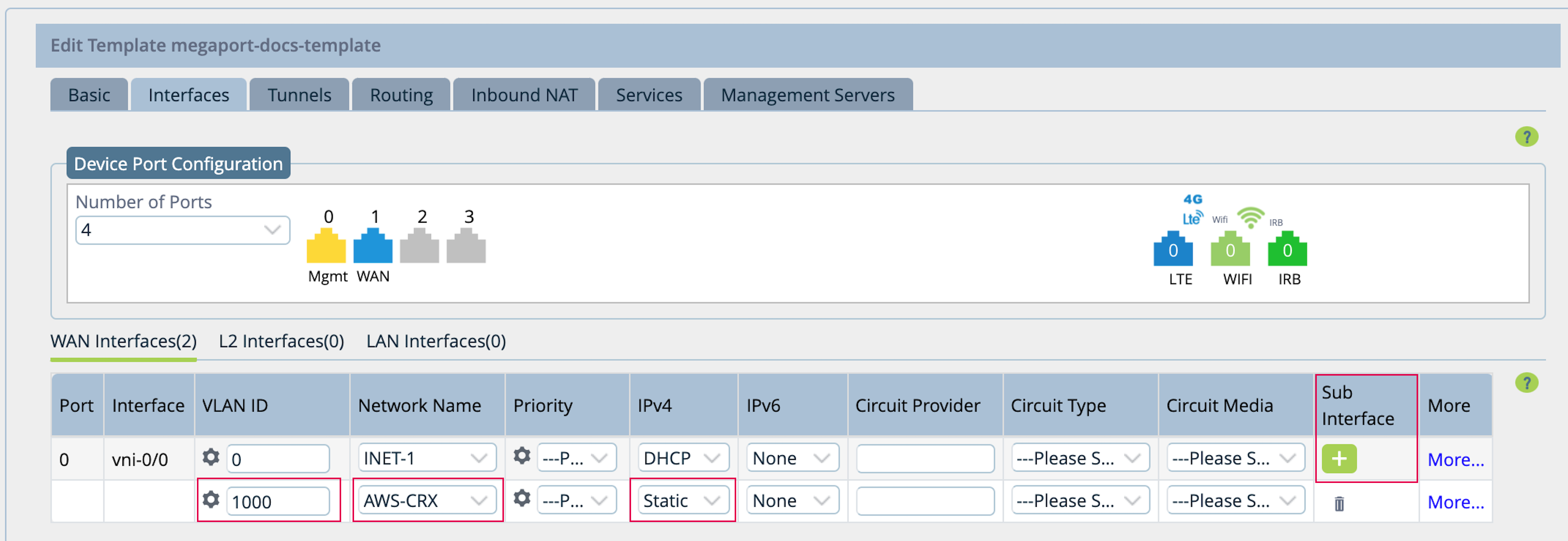
在 WAN 介面底下,按一下
 (新增) 以新增子介面。
 -
在 VLAN ID(VLAN 識別碼) 欄位中,輸入來自 Megaport Portal 的 VLAN 值。
請指定此連線的 A 端 VLAN - 在 Portal 中按一下該連線的詳細資料圖示以找到此值。 -
在網路名稱欄中, 從選單中選擇 + Create WAN Network(建立 WAN 網路)。
或者,如果合適,選取先前建立的網路。 -
若為新網路,請輸入名稱,並可選擇性輸入說明。
-
按一下 OK(確定)。
-
在 IPv4 欄中,從選單選擇 Static(靜態)。
-
選取 Routing(路由) 索引標籤。
-
在 BGP 區段中,選取先前建立的網路。
-
為您的連線輸入以下數值:
- Local AS(本端 AS) – 連線 A 端的 AS 值。
- Neighbor IP(鄰居 IP) – 連線 B 端的 IP 位址(雲端供應商、連接埠,或其他 MVE)。
- Peer AS(對等 AS) – 連線 B 端的 AS 值。
- 可選地啟用 BFD。
-
按一下
(新增)

-
在頁面底部按一下 Recreate(重新建立)。
系統會顯示一個畫面,突顯設定的差異。 -
按一下 Deploy(部署)。
-
在頂端功能表列選取 Configuration(設定) 索引標籤。
-
在水平功能表列中選取 Templates > Device Templates。
-
按一下您要修改的範本。
-
在側邊導覽中,選取 Interfaces。
-
按一下 vni-0/0 介面。
-
按一下新子介面的 VLAN 值。
-
在 Static Address 區段,按一下
 (參數化) 以使用變數做為靜態 IP 位址值。(預設為啟用。)
當已參數化時,圖示會顯示為綠色。若需要變更,請再按一次。參數化欄位可確保與此範本關聯的每台裝置都具有唯一的 IP 位址變數。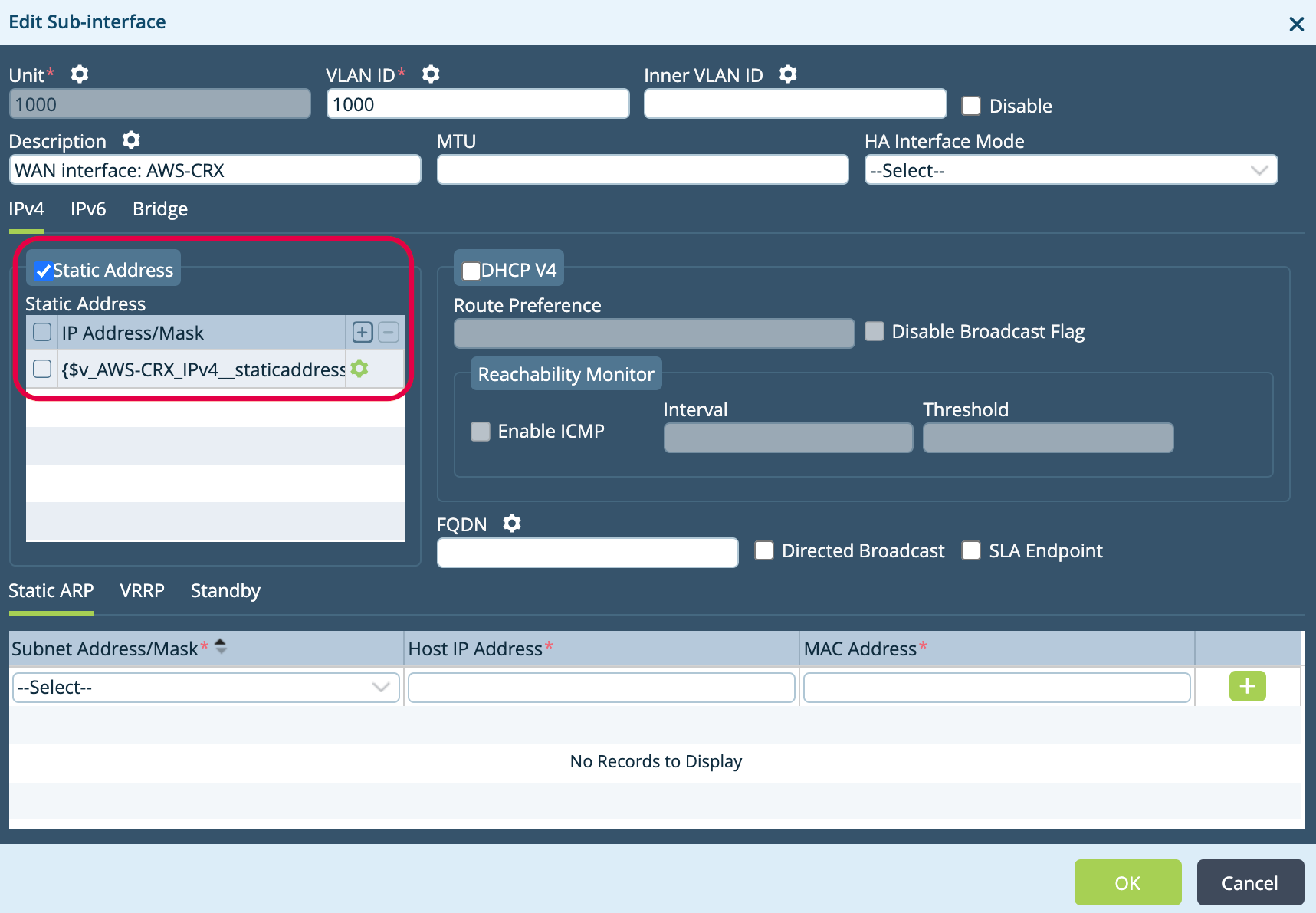
-
連續按兩次 OK(確定) 以更新 VNI。
-
在側邊導覽中,選取虛擬路由器(Virtual Routers)。
-
按一下您網路的 Transport-VR 連結。
-
在側邊導覽中,選取 BGP。
-
按一下您網路的實例 ID(Instance ID)。
-
按一下
(參數化) 以對 Router ID 與 Password 欄位使用變數。 -
連續按兩次 OK(確定) 返回主視窗。
步驟 5:設定裝置
-
在頂端功能表列選取 Workflows(工作流程) 索引標籤。
-
在左側導覽中選取 Devices > Devices。
-
按一下要修改的裝置。
-
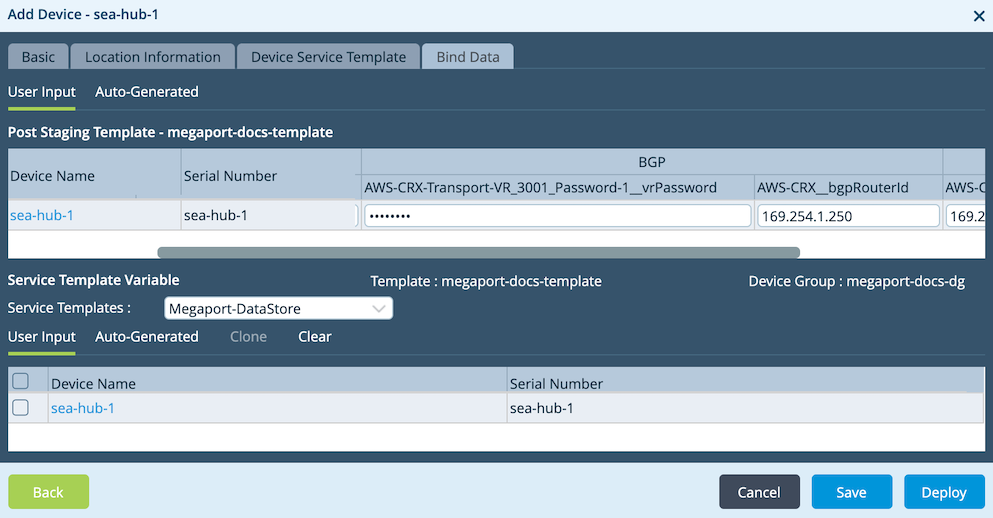
選取 Bind Data(繫結資料) 索引標籤。
-
輸入 Static Address、BGP Password 與 BGP Router ID 的數值。
其他值(例如 Local AS 與 Peer AS)會從先前的設定自動帶入。
-
按一下 Deploy(部署)。
-
在畫面右上角(您的使用者名稱下方)按一下 Commit Template(提交範本)。
-
選取您的 Organization(組織) 與 Template(範本)。
在畫面下方,Template State 將顯示 OUT-OF-SYNC。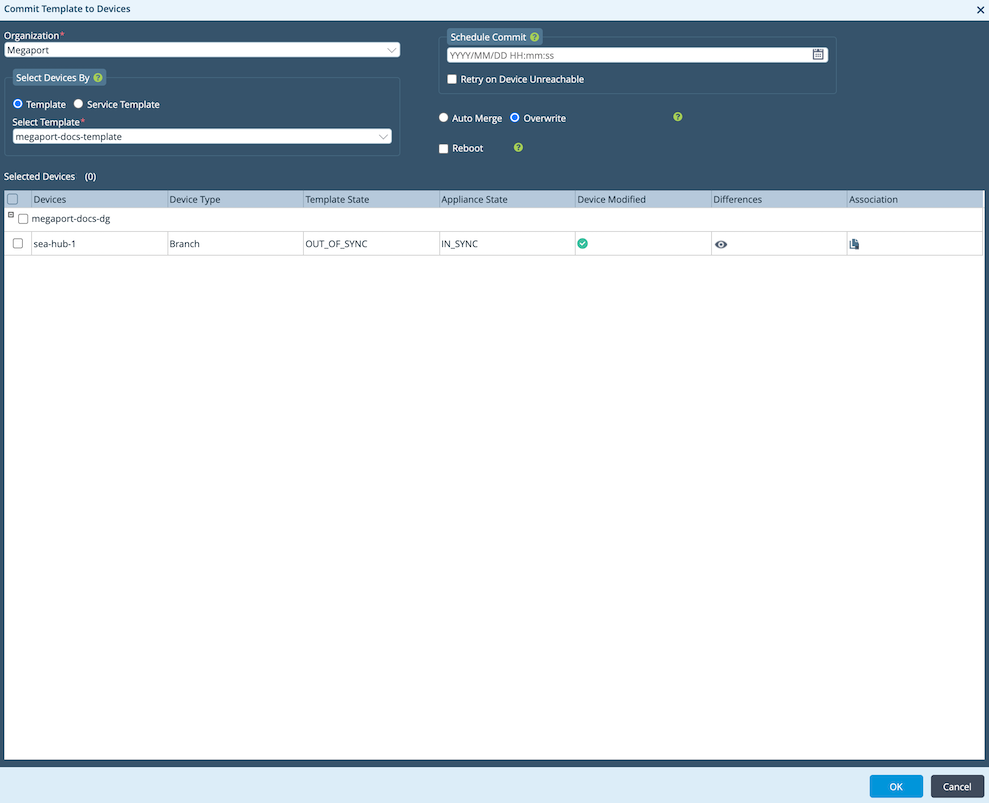
-
在 Differences 欄按一下眼睛圖示。
系統會顯示一個頁面,突顯設定的差異。 -
若您對設定滿意,請按一下 Commit to Device(提交至裝置)。
步驟 6:驗證您的連線
您可以在 Director 的 Monitor 索引標籤檢視裝置狀態,包括連線狀態。
-
在頂端功能表列選取 Monitor(監控) 索引標籤。
-
在水平功能表列中選取 Devices。
-
按一下裝置以檢視狀態與活動。