在 vManage 中建立 Cisco SD-WAN MVE
Cisco SD-WAN MVE 已與 Megaport 整合。完成建立 Megaport 帳戶後,後續所有操作皆透過 Cisco 的集中式管理主控台 vManage NMS 進行。
您可在 vManage NMS 主控台建立、設定、管理、維護、監控與終止 MVE。
若要建立與 Cisco 整合的 MVE
-
建立 Megaport 帳戶。
-
新 Megaport 客戶 – 登入 Megaport Portal,建立您的帳戶,然後前往您的 Cisco vManage 帳戶。詳情請參閱 建立帳戶。
-
現有 Megaport 客戶 – 請前往步驟 2。
請保留您的 Megaport 帳戶認證資訊,因為在透過 vManage 建立 Cisco OnRamp for Multi-Cloud 解決方案時會需要用到。
備註
Cisco vManage 主控台會使用 Megaport API 呼叫來同步與驗證 MVE。如果您使用的 vManage 主控台不允許進行此 API 呼叫通訊(例如內部部署的 vManage),您可能需要在保護該內部部署 vManage 的客戶防火牆上開啟一或多個連接埠。詳情請參閱 Firewall Ports for Cisco SD-WAN Deployments。
-
-
登入 Cisco vManage 以建立並設定 Megaport MVE。
備註
在 vManage 中,Megaport MVE 稱為 Cisco interconnect gateway。本文中 interconnect gateway 與 MVE 可互換使用。
在 vManage 中建立 MVE 的基本步驟
本節概述在 vManage 中的設定步驟。它會使用您的 Megaport Portal 帳戶資訊,自動對 Megaport 發出 API 呼叫以建立 MVE。
如需更多關於 Cisco SD-WAN 的資訊,請參閱 Cisco SD-WAN Cloud OnRamp Configuration Guide。
基本步驟如下:
- 將裝置附加至範本
- 設定裝置範本
- 設定裝置
- 佈建 Megaport 帳戶詳細資料
- 設定 MVE 全域設定
- 建立 MVE(interconnect gateway)
與 Cisco 整合的 MVE 需要 vManage 平台版本 20.5 或更新版本。開始之前,請先確認 vManage 平台版本。
若要檢視 vManage 平台版本
- 在 vManage 主控台中,按一下問號圖示,選取 About,並確認版本號碼。
如果您的版本早於 20.5,請升級至 20.5 或更新版本。
若要將裝置附加至 Megaport 範本
-
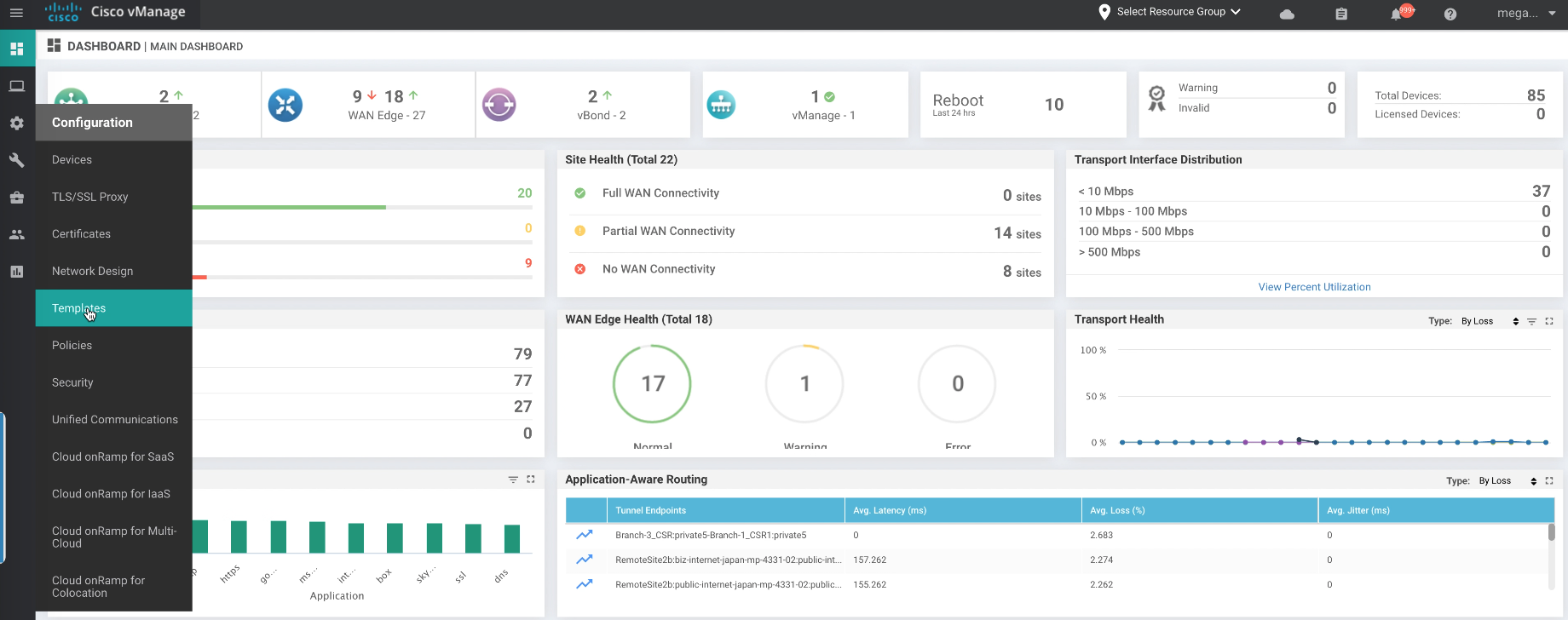
從 Configuration 功能表中選擇 Templates。
-
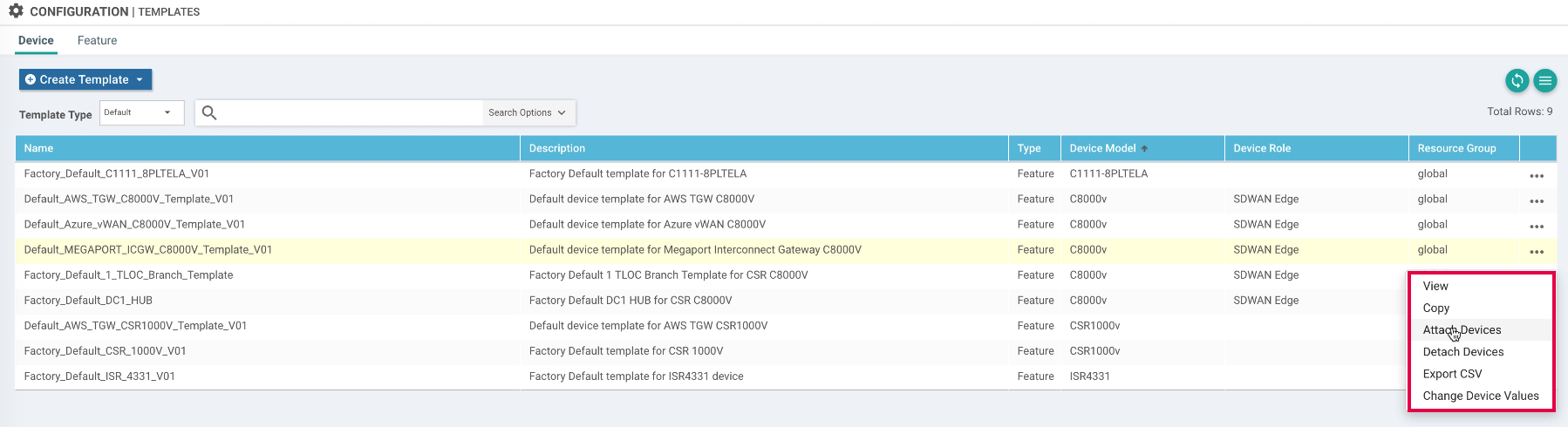
在 Template Type 下拉式選單中選取 Default。
- 選取一個範本。
此範例使用 Default_MEGAPORT_ICGW_C8000V_template_V01 範本,但您也可以依需要複製預設範本並在複本上新增或修改。 - 按一下省略符號(…)。
-
選取 Attach Devices。
-
從可用裝置清單中選取一個裝置。
如果沒有可用的裝置,請使用您的 vSmart 帳戶以存取這些裝置的憑證。 - 按一下右箭頭,將該裝置移至 Selected Devices 清單,然後按一下 Attach(附加)。
若要設定裝置範本
-
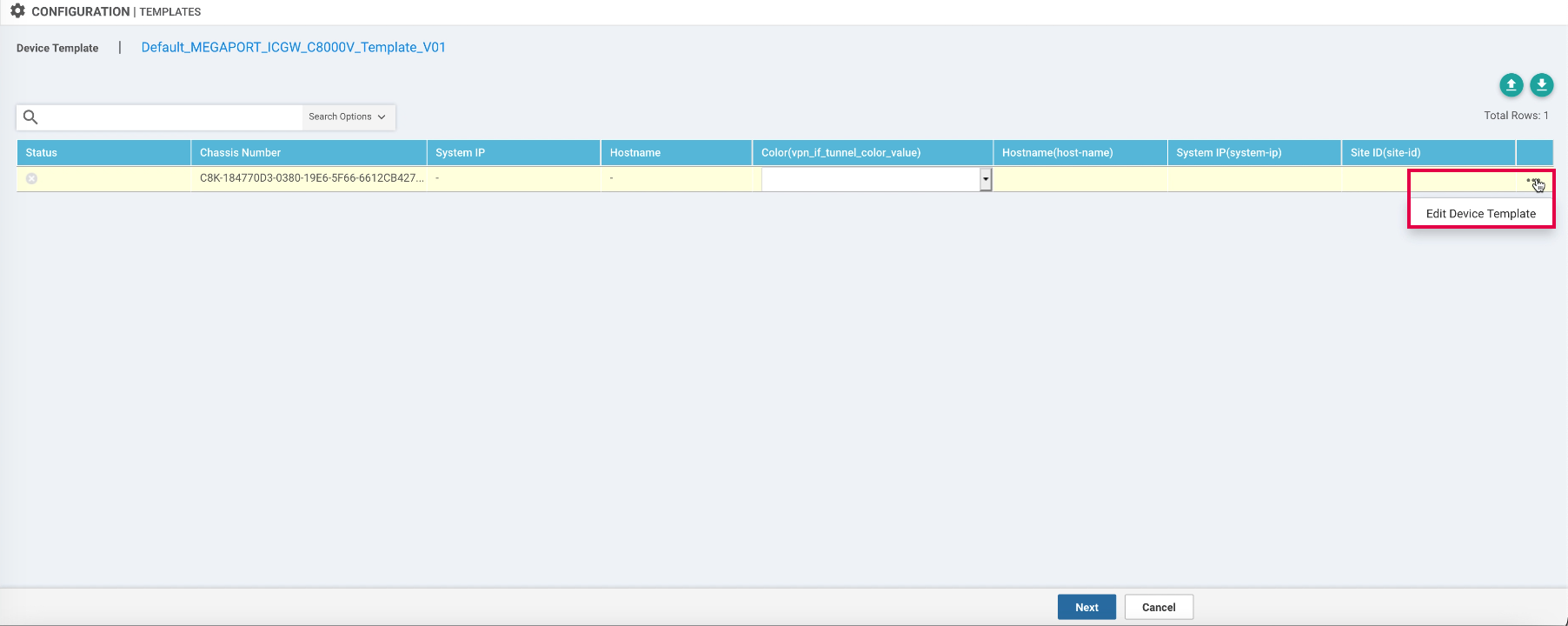
當裝置已附加後,按一下省略符號(…),然後選取 Edit Device Template(編輯裝置範本)。
-
從下拉式清單中選取一個 color。
color 是 Cisco SD-WAN 的一個屬性,用於識別個別的 WAN 傳輸通道。color 可設定限制(例如 VPN),並決定其他分支節點如何處理該連線。 - 輸入 System IP 位址。
每個 interconnect gateway/MVE 都需要在 SD-WAN 織網中具有唯一的 System IP。例如,1.1.1.32。此 System IP 並非可路由 IP 位址,但在您的 edge 裝置之間必須唯一。 - 輸入 site ID。
每個 interconnect gateway/MVE 都需要在 SD-WAN 織網中具有一個 site ID。例如,123132。 - 輸入主機名稱(hostname)。
每個 interconnect gateway/MVE 都需要在 SD-WAN 織網中具有唯一的主機名稱。例如,mve-atl-eq2。 - 按一下 Update(更新)。
若要設定裝置
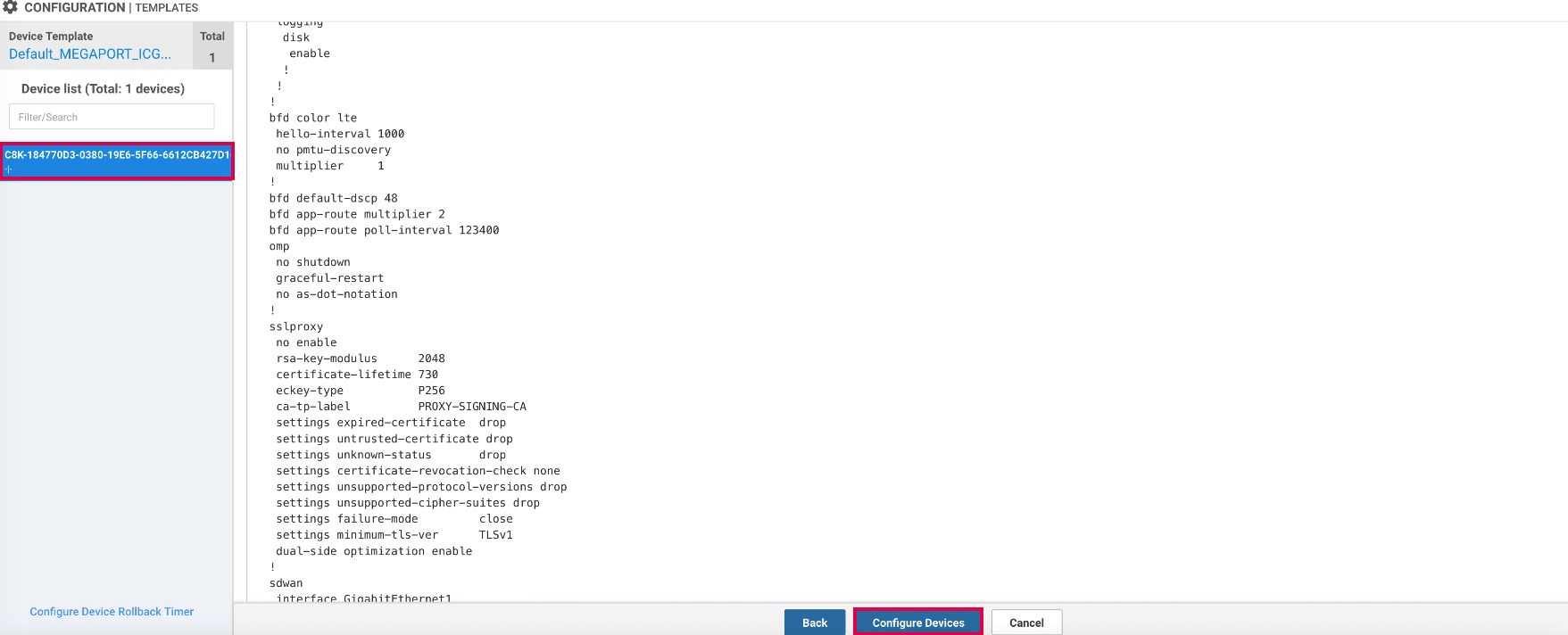
- 在 Device List 中按一下裝置名稱。
-
按一下 Configure Devices(設定裝置)。
若要佈建 Megaport 帳戶詳細資料
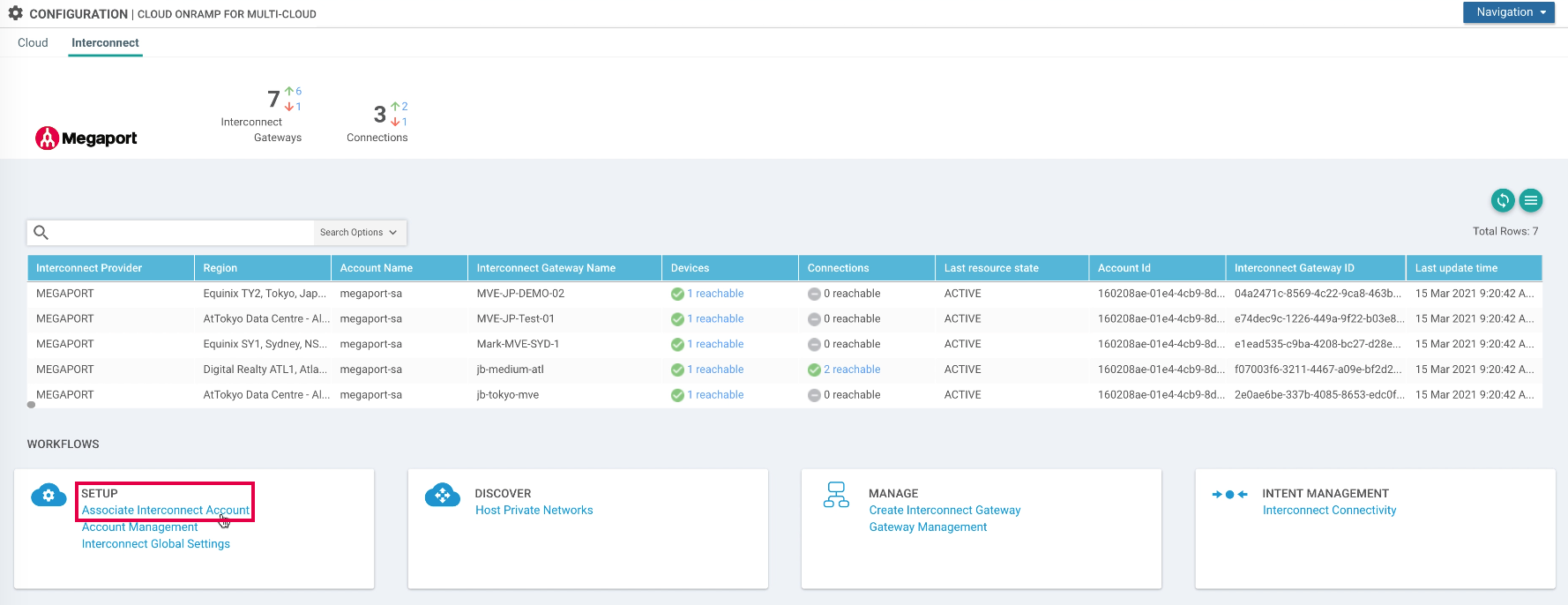
- 選取 Configuration > Cloud OnRamp for Multi-Cloud。
- 選取 Interconnect(互連) 分頁。
-
按一下 Associate Interconnect Account。
-
選取 Megaport 作為 Interconnect 供應商。
- 輸入帳戶名稱。
此名稱將顯示於您的 vManage 主控台中。 - (選用)輸入帳戶說明。
- 輸入您的 Megaport 帳戶認證,並按一下 Add(新增)。
vManage 會驗證該帳戶並儲存帳戶詳細資料以供後續使用。
若要設定互連閘道器(MVE)的全域設定
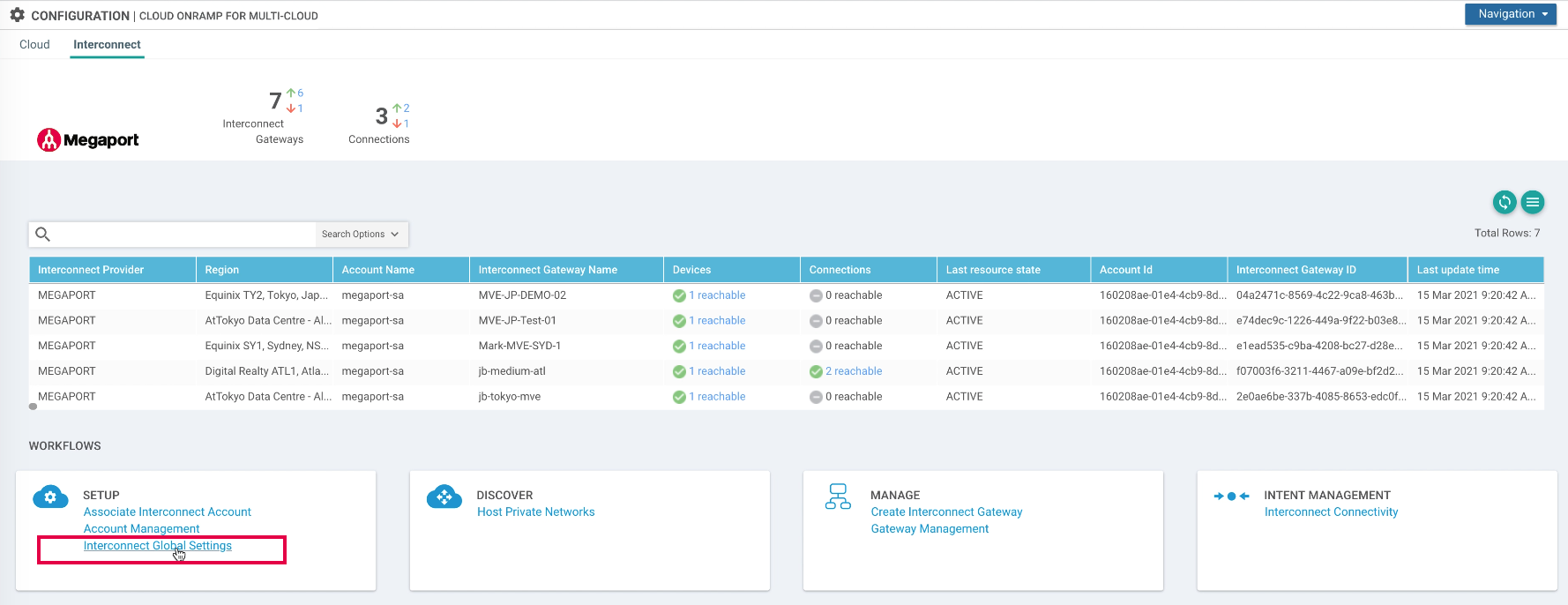
- 選取 Configuration > Cloud OnRamp for Multi-Cloud。
-
選取 Interconnect(互連) 分頁。
-
選取 Interconnect Global Settings,然後按一下 Edit(編輯)。
-
提供以下詳細資料:
-
Interconnect Provider(Interconnect 供應商) – 選取 Megaport。
-
Software Image(軟體映像) – 選取正確所需的 C8000 軟體版本。例如,“C8000v 17.5 0_20210121”。
-
Instance Size(執行個體大小) – 從下拉式清單中選取一種大小:MVE 2/4/500(又稱 Small)、MVE 4/8/1000(又稱 Medium),或 MVE 8/16/5000(又稱 Large)。提供三種大小以支援不同數量的同時連線。各合作夥伴產品指標略有不同。更多資訊請參閱規劃 Cisco MVE 部署。
-
Interconnect Transit Color(Interconnect 傳輸色彩) – 為互連閘道器之間的連結選取唯一的 color。color 是 Cisco SD-WAN 的一個屬性,用於識別個別的 WAN 傳輸通道。color 可設定限制(例如 VPN),並決定其他分支節點如何處理該連線。
-
BGP ASN(BGP 自治系統編號) – 輸入您選擇用於雲端 Peering 的 BGP 自治系統編號(ASN)。或者,重複使用您組織既有的 ASN。
-
-
按一下 Update(更新)。
全域設定會作為全域預設設定;不過,您可以在建立 MVE 時變更這些全域設定。
若要建立 MVE
-
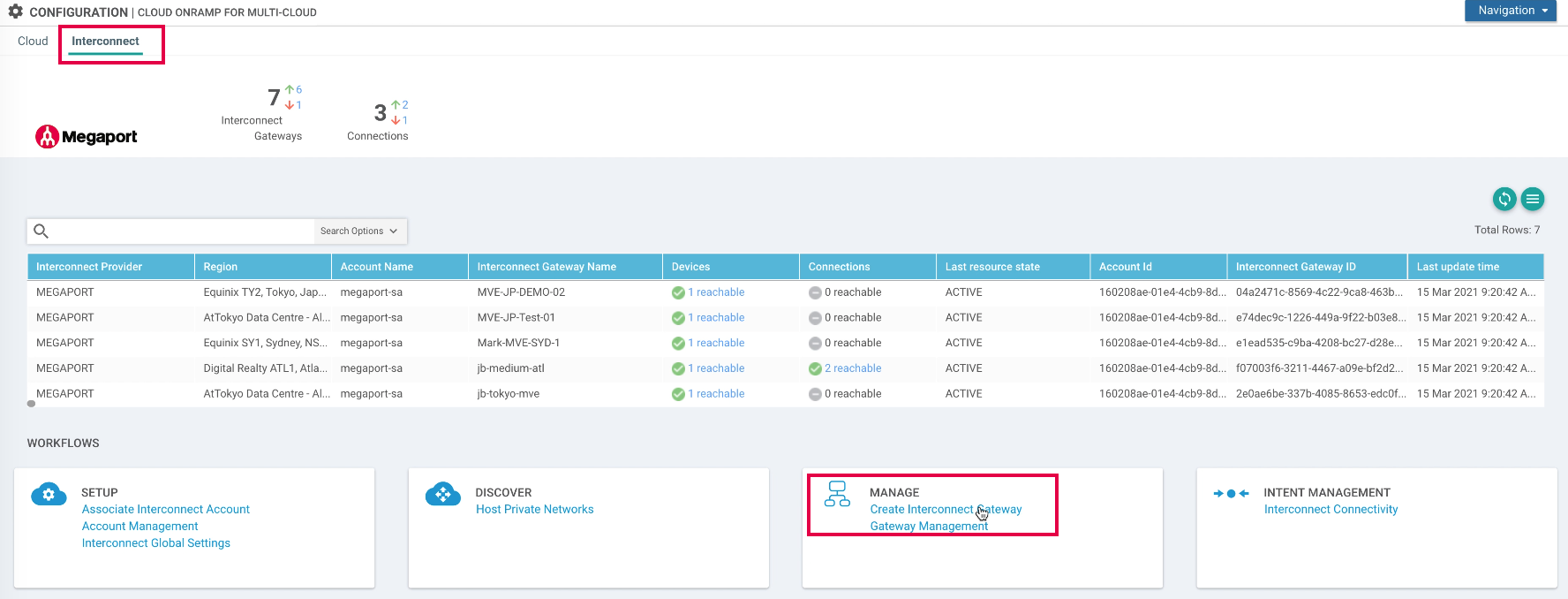
選取 Configuration > Cloud OnRamp for Multi-Cloud。
-
選擇 Interconnect > Create Interconnect Gateway。
-
提供以下詳細資料:
-
Interconnect Provider(Interconnect 供應商) – 選取 Megaport。
-
Gateway Name(閘道器名稱) – 為互連閘道器(MVE)輸入唯一名稱。
-
Description(說明)(選用) – 輸入說明。
-
Account Name(帳戶名稱) – 選取與 vManage 關聯的 Megaport 帳戶。
-
Location(位置) – 為互連閘道器(MVE)選取適合區域的據點。詳情請參閱規劃 Cisco MVE 部署。
-
UUID(通用唯一識別碼) – 選取要與互連閘道器(MVE)關聯的 UUID。這是已附加至範本的裝置。該 UUID 會為 MVE 指派授權。若沒有可用的 UUID,您必須先從您的 Cisco Smart Licensing 帳戶提供授權,來購買並附加適當大小的裝置執行個體授權至您的 Cisco 實例。
-
Setting(設定) – 選取 default 以使用預設全域閘道設定來設定互連閘道器(MVE)。您可以選擇 custom 以調整閘道執行個體的大小。
-
-
按一下 Add(新增)。
Cisco 會建立互連閘道器(MVE)。MVE 執行個體啟動並開始 phone-home 作業,約需 1 至 2 分鐘,接著再需 2 至 5 分鐘以推送設定並建立 BGP Peering 與隧道。程序完成後,狀態會顯示為 Success。
在 Megaport Portal 中檢視 MVE
在 vManage 中建立 MVE 之後,您可以在 Megaport Portal 中檢視它。
若要在 Megaport Portal 中檢視 MVE
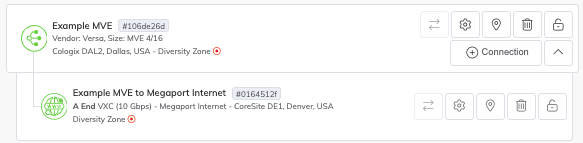
- 前往 Services(服務) 頁面
重要
作為 MVE 佈建的一部分,Cisco 會建立一條 Megaport Internet 連線以提供連通性,並允許 MVE 向 SD-WAN 覆疊網路註冊與通訊。該覆疊網路由 Cisco SD-WAN 建立並維護,用以自分支據點提供安全隧道。Megaport Internet 的大小會依 MVE 的大小而定。在 Megaport Portal 中,Megaport Internet 圖示與標準 VXC 圖示不同,如圖所示。
在 vManage 中檢視互連閘道器
建立互連閘道器後,您可以在 vManage 中監控其狀態。
若要在 vManage 中檢視互連閘道器
- 前往 vManage > Monitor > Network
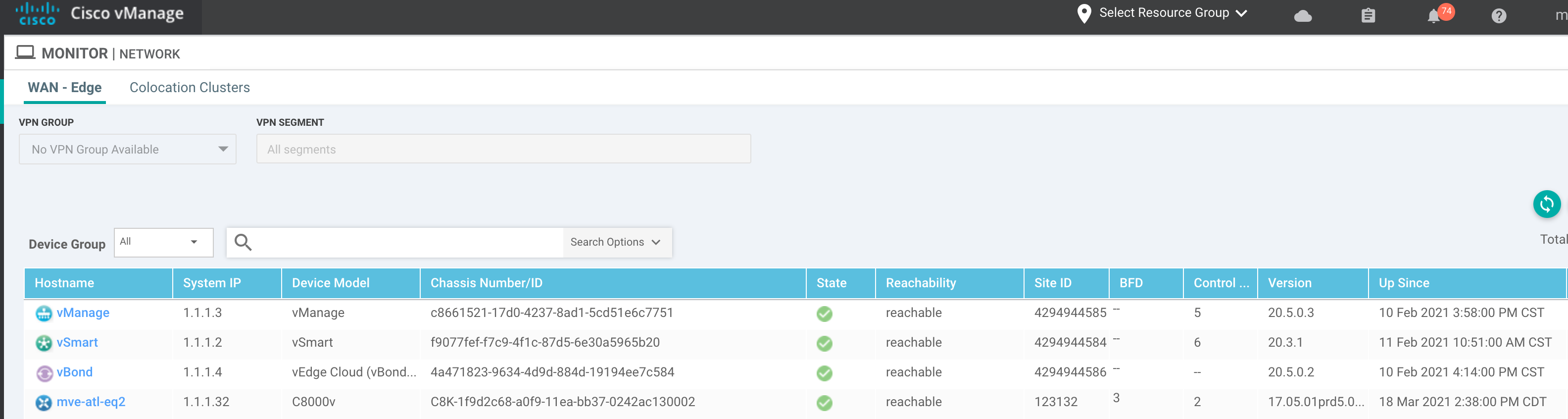
當 MVE 佈建完成且狀態為 Active 時,下一步是建立 VXCs,將 Megaport 網路連接到其他 MVE 或雲端服務供應商。
更多資訊請參閱建立連向與 Cisco 整合之 MVE 的 VXC。
刪除 MVE
您可以直接從 vManage 終止 MVE。
若要刪除互連閘道器(MVE)
-
選取 Configuration > Cloud OnRamp for Multi-Cloud。
-
選擇 Interconnect。
-
選取 Gateway Management。
-
選取該互連閘道器並按一下省略符號(…)。
-
選取 Delete(刪除)。