訂購交叉連接
交叉連接是專屬的實體點對點連線,可將你在啟用 Megaport 的資料中心內的位置連結至 Megaport Port。此項服務僅能搭配具有合約期的 Port 一併訂購。
你可以在建立 Port 的同時訂購交叉連接、在建立 Port 訂單之後但尚未訂購服務前加入交叉連接,或是在你已訂購 Port 且其狀態為 Configured 時再加入交叉連接。
如果你在與 Port 同時訂購交叉連接,無論使用何種方法,Megaport 都會與資料中心協調處理交叉連接訂單,以簡化整體訂購流程。
備註
當你將交叉連接與 Port 一起訂購時,必須在交叉連接部署完成後,Port 才會上線。
這表示與未包含交叉連接時 Port 能在數秒內可用的情況不同,現在會因交叉連接的佈建而產生延遲。
在建立 Port 時訂購交叉連接
你可以在建立 Port 的流程中訂購交叉連接。
在建立 Port 時訂購交叉連接
-
開始建立 Port 的流程。
如需建立 Port 的詳細資訊,請參閱 建立 Port。 -
選取 Port 位置。
-
輸入 Port 名稱並選取 Port 速率。
如果該位置可使用交叉連接,訂購頁面會顯示一個區段,允許你將其併入此 Port 訂單。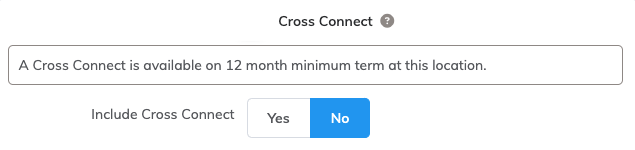
-
選取 Yes (是),將交叉連接納入你的 Port 訂單。
系統會顯示交叉連接的費用。- Monthly Rate (月費) – 表示交叉連接除每月 Port 費用外的費用。合約期與 Port 相同。
- One-Time Fees (一次性費用) – 表示安裝與退役費用。
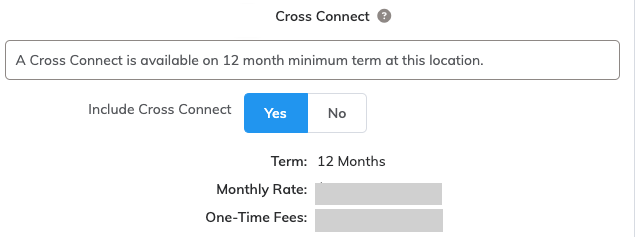
如果你包含 Link Aggregation Groups (LAGs) 或 Port 多樣性,將會以每個 Port 為單位,為交叉連接新增額外費用。有關 LAG 的詳細資訊,請參閱 建立 Link Aggregation Group。有關 Port 多樣性的詳細資訊,請參閱 Port 多樣性。 -
在此頁面輸入其餘新的 Port 詳細資訊。
-
按一下 Next (下一步)。
在 Summary 頁面上,會顯示 Port 與交叉連接的費用。
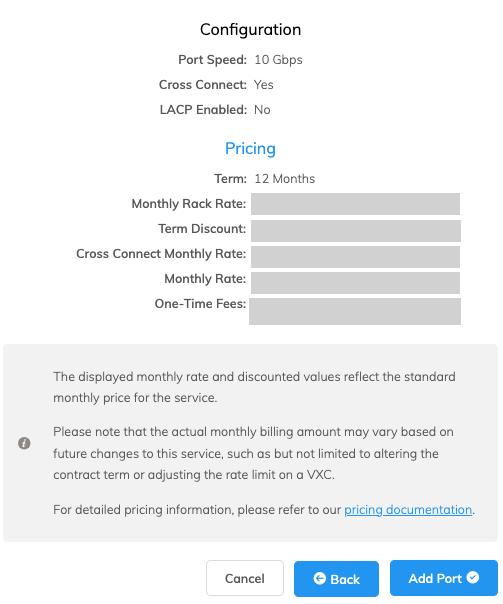
備註
合約期折扣及所有其他相關折扣僅適用於 Port。
-
按一下 Add Port (新增 Port)。
Port 與交叉連接的每月總費用會顯示在購物車中。一次性費用不會顯示在購物車中。 -
按一下 Review Order (檢視訂單)。
會顯示交叉連接的費用摘要。
請閱讀快顯視窗中的交叉連接免責聲明與重要資訊。 -
按一下 Order Now (立即訂購)。
在建立 Port 之後、訂購服務之前訂購交叉連接
如果你在建立 Port 之後決定要新增交叉連接,你可以在按一下 Review Order (檢視訂單) 並部署服務之前新增。
在訂購服務之前訂購交叉連接
-
建立 Port。
如需建立 Port 的詳細資訊,請參閱 建立 Port。 -
在按一下 Add Port (新增 Port) 以完成 Port 設定後,於 Services 頁面在該連線旁點選齒輪圖示以進行變更。

如果該位置可使用交叉連接,將會顯示一個區段,允許你將其併入此 Port 訂單。
-
在交叉連接區段按一下 Yes (是),將交叉連接加入你的訂單。
系統會顯示交叉連接的費用。- Monthly Rate (月費) – 表示交叉連接除每月 Port 費用外的費用。合約期與 Port 相同。
- One-Time Fees (一次性費用) – 表示安裝與退役費用。
-
按一下 Next (下一步)。
-
檢視費用資訊摘要,然後按一下 Update Port (更新 Port)。
-
按一下 Review Order (檢視訂單) 並檢視詳細資料。
-
按一下 Order Now (立即訂購) 以訂購你的 Port。
當 Port 為 Configured 狀態時訂購交叉連接
如果你在建立 Port,並已按一下 Review Order (檢視訂單) 與 Order Now (立即訂購) 之後才決定要訂購交叉連接,當其處於 Configured 狀態時,仍可新增交叉連接。
在 Configured 狀態下訂購交叉連接
-
前往 Services (服務) 頁面。
當 Port 正在等待資源配置時,你會在 Services (服務) 頁面看到該 Port 為 Deployable 狀態。

幾秒鐘後,狀態會變為 Configured。

-
點選連線旁的齒輪圖示以進行變更。

如果該位置可使用交叉連接,將會顯示一個區段,允許你將其併入此 Port 訂單。
-
在交叉連接區段按一下 Yes (是),將交叉連接加入你的訂單。
交叉連接會加入至你的 Port,費用也會隨之調整。
備註
在交叉連接部署完成前,Port 將維持 Configured 狀態。
上傳授權書 (LOA)
在你提供 LOA授權書(LOA)是客戶需要提交給其資料中心供應商的文件,以在其資料中心服務與其 Port 之間建立實體交叉連接(Cross Connect)。 LOA 會在客戶佈建新的 Port 時透過 Megaport Portal 提供。
之前,Megaport 無法部署由 Megaport 佈建的交叉連接。當你訂購交叉連接後,你會收到來自 Megaport 的電子郵件,其中包含案件參考編號與完成訂單的指示。
上傳 LOA
當 Port 為 Configured 狀態時,Services 頁面項目會出現 Upload LOA (上傳 LOA) 按鈕。
-
在 Services 頁面為所需的 Port 按一下 Upload LOA (上傳 LOA)。

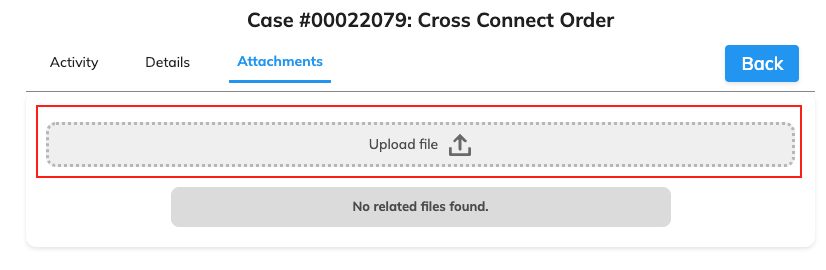
系統會帶你前往此交叉連接訂單案件的 Support Requests Portal 頁面。
-
按一下 Upload file (上傳檔案) 並選取 LOA 檔案。
檔案需符合以下規則:
-
有效的檔案類型為 PDF、JPG、PNG、CSV、DOCX、XLSX。
-
最大檔案大小為 5Mb。
-
每個 Port 僅可上傳一份 LOA。
-
-
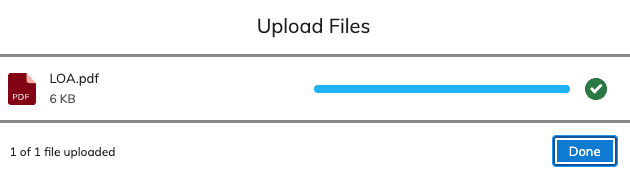
檔案上傳完成後,按一下 Done (完成)。
-
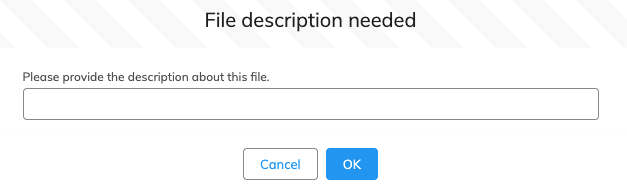
新增檔案描述,然後按一下 OK (確定)。
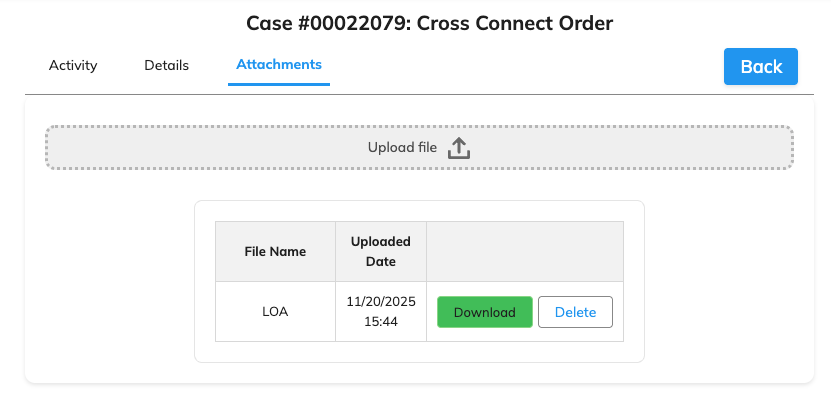
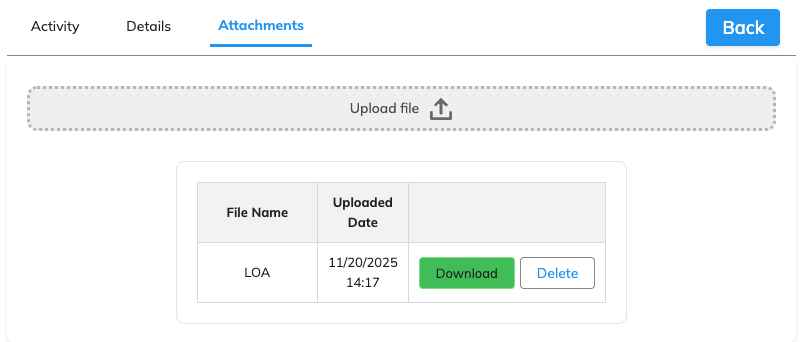
你會看到上傳至此支援案件的檔案清單。
Support Requests Portal
當你按一下 Upload LOA (上傳 LOA) 時,系統會將你重新導向至 Support Requests Portal。
你可以使用 Support Requests Portal 查看交叉連接案件的更多詳細資料,並追蹤處理進度。 如需更多資訊,請參閱 Support Requests Portal。
你將可以看到以下索引標籤:
-
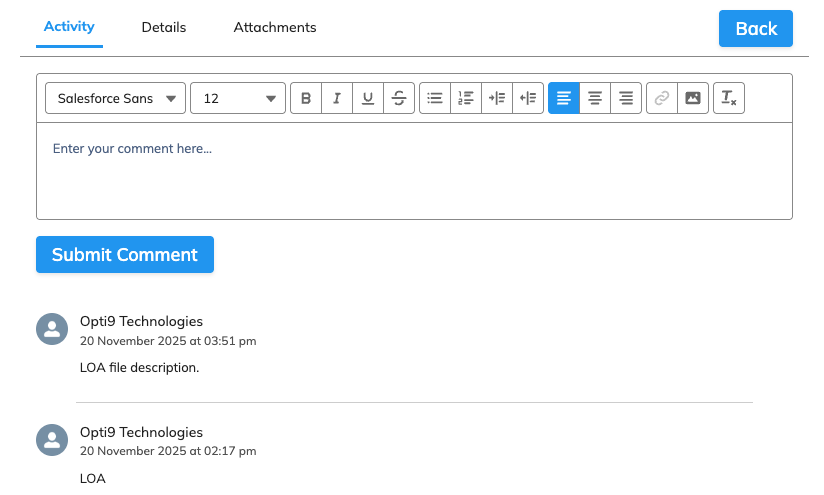
Activity (活動) - Activity 索引標籤可讓你查看此案件已發生的活動。你可以在此頁面輸入留言。
-
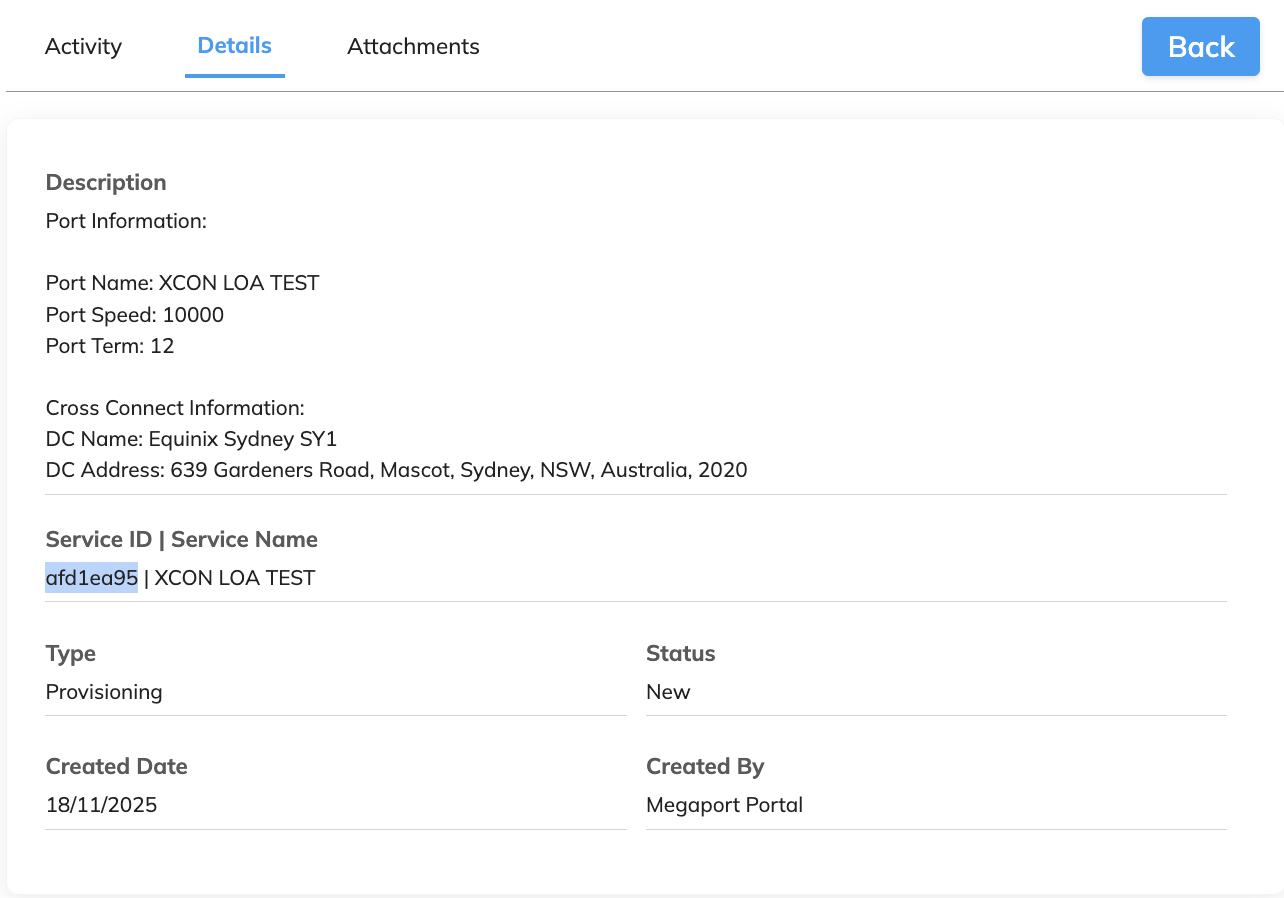
Details (詳細資料) - 在 Details 索引標籤中,你可以查看此交叉連接訂單的詳細資料,包括 Port 資訊與交叉連接資訊。你也可以新增 Collaborators (協作者),即你希望參與此案件的組織成員。
-
Attachments (附件) - Attachments 索引標籤用於上傳附件,例如 LOA。
如需更多資訊,請參閱 Support Requests Portal。