建立 Megaport Marketplace 檔案
如果您是服務提供者,請建立 Megaport Marketplace 檔案,讓客戶可以找到並連線到您的服務。
備註
由夥伴代管的帳戶無權檢視或編輯 Megaport Marketplace 檔案資訊。
在您建立 Megaport Marketplace 檔案之前,必須先建立客戶檔案,並擁有 Megaport Portal 的登入憑證。您必須是公司管理員,才能建立或管理 Megaport Marketplace 檔案。
如需詳細資訊,請參閱 設定 Megaport 帳戶。
建立 Megaport Marketplace 檔案
若要建立 Megaport Marketplace 檔案,請按一下 Marketplace (市集) 或選擇 使用者選單 > 管理設定 > Megaport Marketplace。如果您尚未有 Megaport Marketplace 檔案,系統會顯示一則訊息,邀請您建立。
-
按一下 + Set Up Profile (設定檔案) 以建立您的檔案。
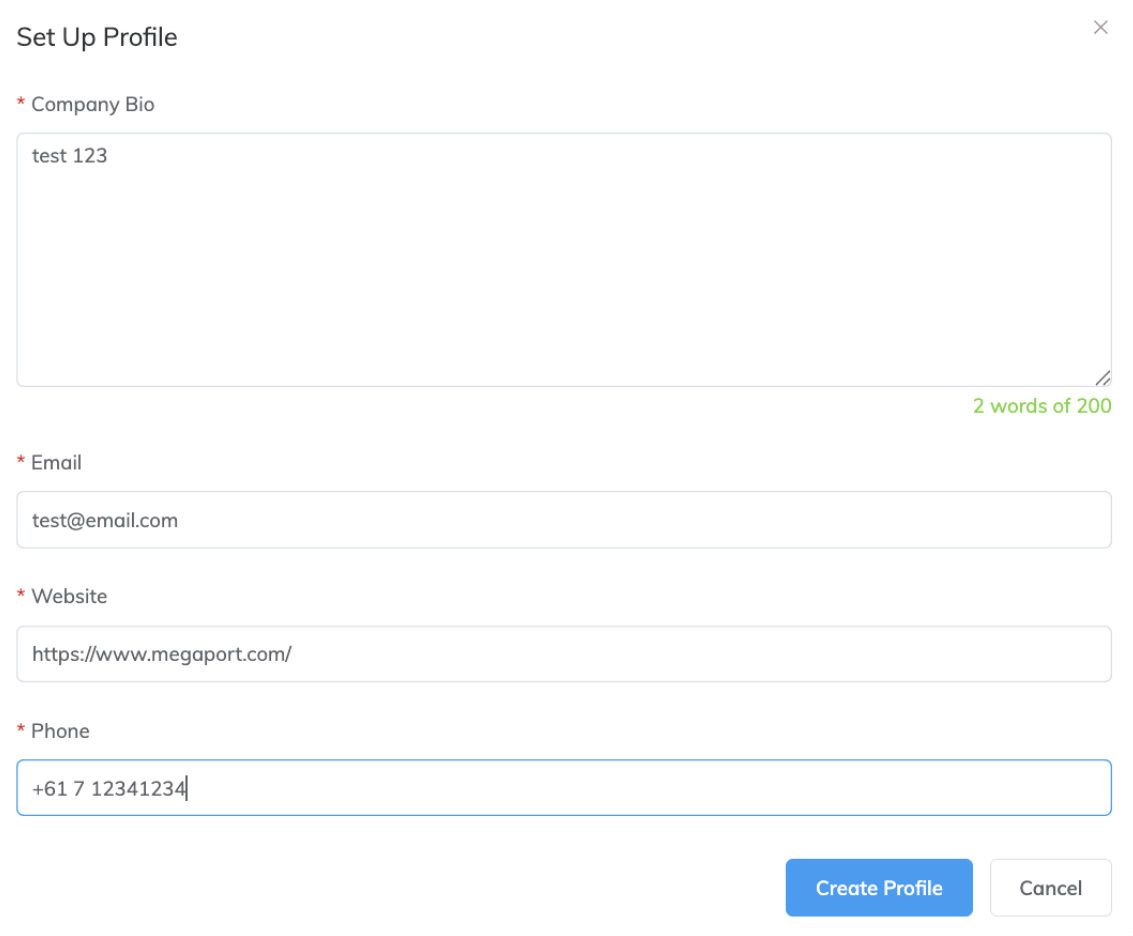
這會帶您前往 Set Up Profile (設定檔案) 視窗。 -
新增以下詳細資料:
-
Company Bio (公司簡介) – 新增公司服務的簡短說明。
這是自由文字欄位,您可以輸入公司的簡介或檔案資訊。上限 200 字。 -
Email (電子郵件) – 新增公司聯絡電子郵件位址。
-
Website (網站) – 新增公司的網站位址。
-
Phone (電話) – 新增聯絡電話號碼。
-
-
按一下 Create Profile (建立檔案)。
備註
您的 Megaport Marketplace 檔案名稱會取自您的公司檔案。若需進一步了解此名稱的來源,請參閱 修改公司檔案。
現在您已有基本的 Megaport Marketplace 檔案。您可以透過編輯檔案,新增更多詳細資料並在 Megaport Marketplace 上更新檔案的可見性。
完成您的 Megaport Marketplace 檔案
在您設定初始檔案詳細資料之後,您可以再新增資訊以完成您的檔案。這些檔案詳細資料會在以下分頁中輸入:
-
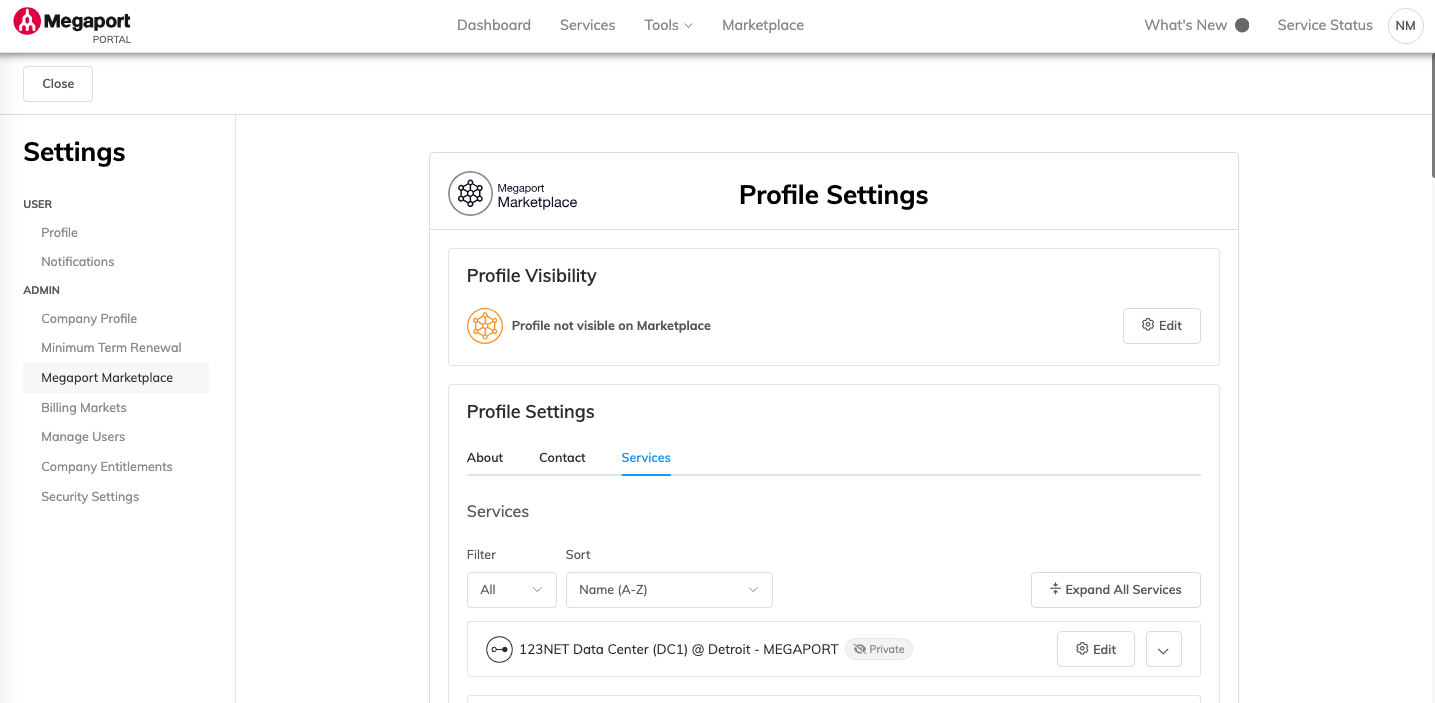
About (關於) – 提供公司詳細資料,並在 Marketplace(市集)上管理公司檔案的可見性。
-
Contact (聯絡方式) – 新增貴公司的聯絡詳細資料、社群媒體連結與總部地址。
-
Services (服務) – 在 Megaport Marketplace 上管理貴公司所有服務的可見性。
-
從 Megaport Portal,按一下 Marketplace (市集) 或選擇 使用者選單 > 管理設定 > Megaport Marketplace。
-
Profile Visibility (檔案可見性) – 設定您的檔案可見性。選項為公開或私有。當為公開時,您的檔案會在 Megaport Marketplace 上可見。即使您尚無公開服務,也可以將檔案設為公開。
當為私有時,您的檔案會在 Megaport Marketplace 上隱藏。編輯檔案或尚待完成時,請選擇私有。
若要變更檔案可見性,按一下 Edit (編輯),從下拉式清單選擇所需設定,然後按一下 Save (儲存)。 -
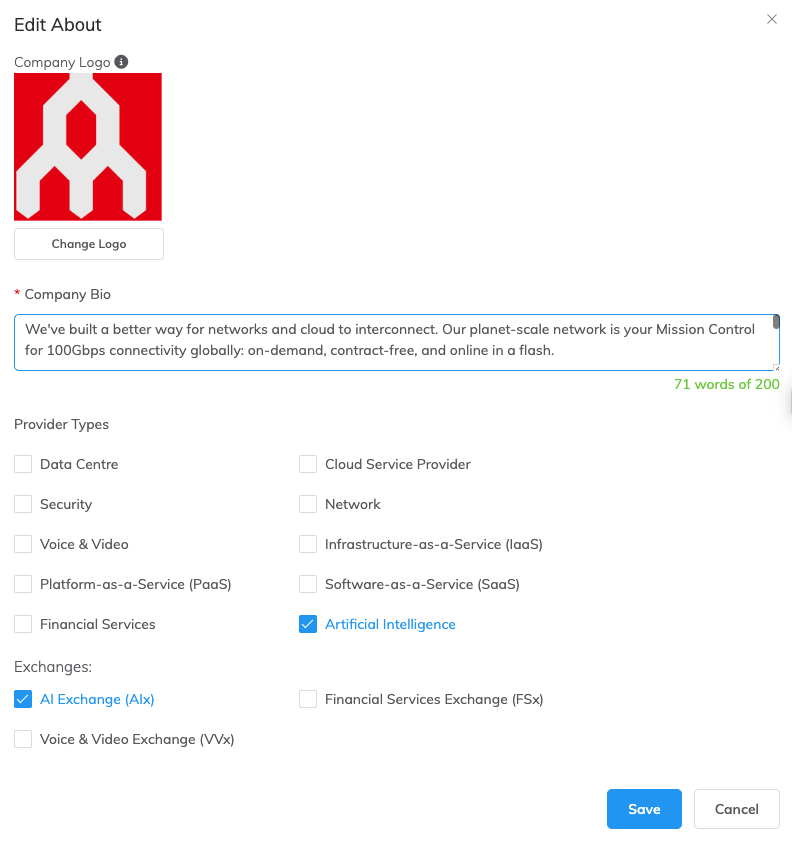
按一下 Edit (編輯),在 About (關於) 分頁中提供以下詳細資料:
-
Company Logo (公司標誌) – 上傳一張影像,用於顯示在 Megaport Marketplace 的圖磚上。建議的影像大小為 200px by 200px,並使用 PNG(最佳)或 JPG 格式。
-
Provider Types (服務提供者類型) – 選取您所提供服務的適當類別。您可以隨時變更類別。您選擇的類別會影響 Services (服務) 分頁中可供您管理的服務。
備註
- 某些提供者類型具有子類別。當您在 Services (服務) 分頁編輯服務時,可以檢視並選取子類別。
- 提供者類型的子類別可用於 Megaport Marketplace 的搜尋條件中,以精確搜尋您所需的服務。
-
Exchanges (交換) – 您可以將您的條目加入某個交換,這是一種功能性分組,可協助客戶輕鬆找到您的服務。
-
-
按一下 Save (儲存)。
-
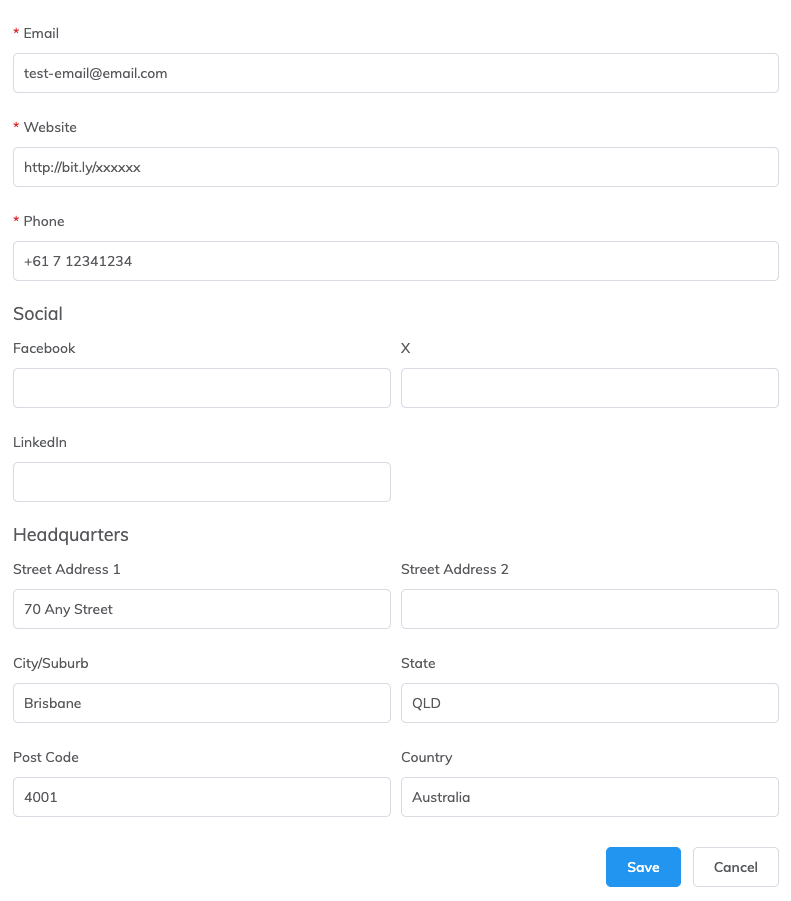
按一下 Edit (編輯),在 Contacts (聯絡資訊) 分頁中提供以下詳細資料:
-
Social (社群) – 新增您想附加到檔案的社群媒體連結。
-
Headquarters (總部) – 新增貴公司主要據點的地址。
-
-
按一下 Save (儲存)。
-
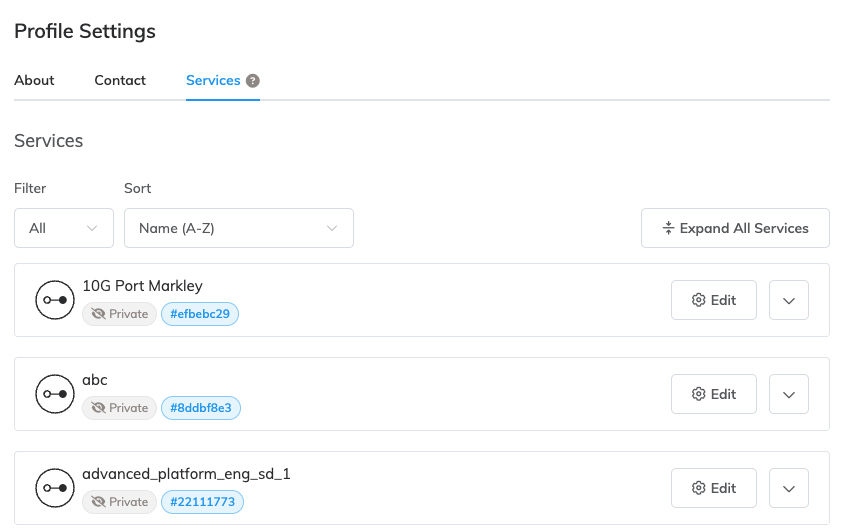
Services (服務) 分頁會顯示已佈建給您公司的服務。使用此分頁管理每個服務在 Megaport Marketplace 上的可見性:
-
Filter (篩選) – 使用此欄位管理清單的顯示內容。您可以檢視所有服務、僅公開的服務,或僅私有的服務。
-
Sort (排序) – 從下拉式清單中選擇服務的排序方式。
-
Expand All Services (展開所有服務) – 顯示所有服務的詳細資料。您會看到 Megaport Marketplace 顯示名稱、說明,以及建立日期。 若要回到摺疊狀態,請再次按一下相同按鈕。 您可以使用每個服務上的上/下箭頭按鈕,分別顯示其詳細資料。
-
每個服務都會顯示服務識別碼。按一下按鈕即可複製服務識別碼。
-
您可以透過編輯服務,更新該服務在 Megaport Marketplace 上的可見性。關於變更服務可見性的說明,請參閱 將服務新增至您的檔案。
-
變更您的檔案
您可以隨時變更您的檔案。
變更您的 Megaport Marketplace 檔案
-
從 Megaport Portal,按一下 Marketplace (市集) 或選擇 使用者選單 > 管理設定 > Megaport Marketplace。
-
使用各個分頁進行變更,並在每個分頁上按一下 Save (儲存)。
從 Megaport Marketplace 頁面存取您的檔案
如果您的 Megaport Marketplace 檔案為私有,您會在 Megaport Marketplace 頁面頂端看到一則訊息。該訊息會告知您可以變更檔案,使其對其他客戶可見。
按一下 編輯檔案 按鈕以切換到 Megaport Marketplace 檔案頁面。

您可以按一下 隱藏此訊息 按鈕,並從下拉式清單選取一個持續時間,以隱藏此訊息。
如果您看不到這則訊息,表示它已被隱藏,或是您的檔案已在 Megaport Marketplace 上可用。
將服務新增至您的檔案
擁有 Megaport Marketplace 檔案後,與您帳戶關聯的所有服務都會顯示在檔案的 Services 分頁上。若要讓它們可作為 Megaport Marketplace 服務接受輸入的連線請求,您必須為每個服務個別設定在 Megaport Marketplace 上的可見性。您可以隨時透過編輯服務設定來變更。
將服務新增至您的檔案
您可以在 Megaport Marketplace 檔案的 Services 分頁將服務新增至您的檔案。
-
透過選擇 使用者選單 > 管理設定 > Megaport Marketplace,前往您的 Megaport Marketplace 檔案。
-
按一下您檔案中的 Services (服務) 分頁。
-
在您想更新的服務上按一下 Edit (編輯)。
-
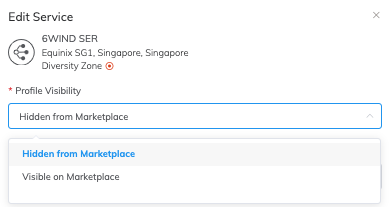
從下拉式清單中選擇檔案可見性。選項為 Visible on Marketplace (在 Marketplace 顯示) 與 Hidden from Marketplace (在 Marketplace 隱藏)。
-
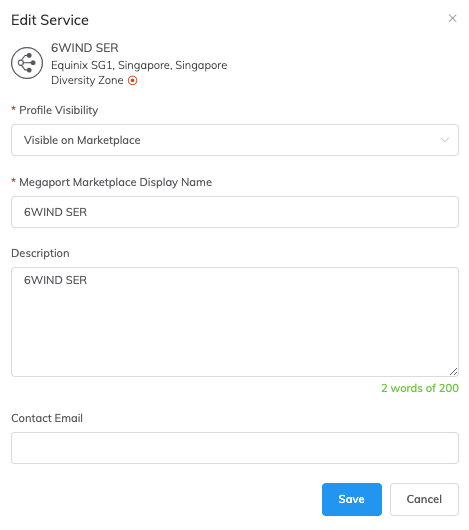
您也可以新增 Megaport Marketplace 顯示名稱、說明與聯絡電子郵件位址。當您將服務設為公開時,預設會在 Megaport Marketplace 上顯示為 CompanyName 於 Location。如有需要,您可以在此提供不同的顯示名稱與說明。
備註
變更 Megaport Marketplace 顯示名稱不會影響 Megaport Portal 之 Services 區段中該服務的名稱。
-
若您在 About (關於) 分頁選擇的提供者類型有可用的子類別,則會顯示在 Edit Service 視窗的底部。您可以視需要選取多個。子類別可被搜尋,並在 Megaport Marketplace 上為您的服務新增一層詳細說明。
-
按一下 Save (儲存)。