登入 Megaport Portal
備註
如果您在建立新的 Megaport 帳戶或登入現有帳戶時遇到問題,請參閱Megaport Portal 驗證常見問題 (FAQ)。
本主題說明如何使用多重驗證(MFA)與單一登入(SSO)登入 Megaport Portal。
當公司管理員邀請您加入公司後,您即可登入 Megaport Portal。依據公司管理員設定的安全性與存取政策,您可能需要使用 MFA、SSO,或兩者皆用來登入。
關於 MFA
MFA(多重要素驗證)是一種驗證方法與安全機制,可確保所有企業帳戶在被存取前都需要多於一種驗證因素。例如,使用者名稱與密碼,以及來自驗證應用程式的代碼。MFA 是健全的身分與存取管理(IAM)政策中的核心要素,並為你的 Megaport Portal 帳戶提供額外一層的安全防護。建議你在使用 MFA 保護帳戶時,使用 Google Authenticator 應用程式。
每位使用者可視需要為其 Megaport Portal 登入啟用 MFA。他們應在其數位裝置(手機、平板、電腦等)上安裝登入驗證應用程式(例如 Google Authenticator)。使用者登入時,會在登入驗證應用程式中查看作為額外因素所需輸入的權杖或代碼。
如需管理 MFA 設定的更多資訊,請參閱使用 MFA 保護您的帳戶。
使用 MFA 登入
如果您已在個人資料啟用 MFA,或公司管理員已在公司層級強制啟用 MFA,您在登入時必須使用 MFA。若您尚未在個人資料啟用 MFA,而公司管理員已在公司層級強制啟用 MFA,您需要在下次登入時設定 MFA。
這可讓您依據公司層級的全域 MFA 設定及/或您的個人安全性偏好來設定 MFA。
使用 MFA 登入
-
前往 Megaport Portal。
提示
若您登入時遇到問題,請在登入頁面按一下 Get help signing in (取得登入協助) 以取得協助。
-
輸入您的電子郵件,然後按一下 Continue (繼續)。
如果您使用 Google 登入,請改按 Sign in with Google (使用 Google 登入)。如果您已在瀏覽器中登入 Google,這個按鈕會顯示您的詳細資料。 -
輸入您的密碼,然後按一下 Continue (繼續)。
-
如果您已啟用 MFA,請輸入驗證器應用程式提供的代碼,然後按一下 Verify (驗證) 以登入。
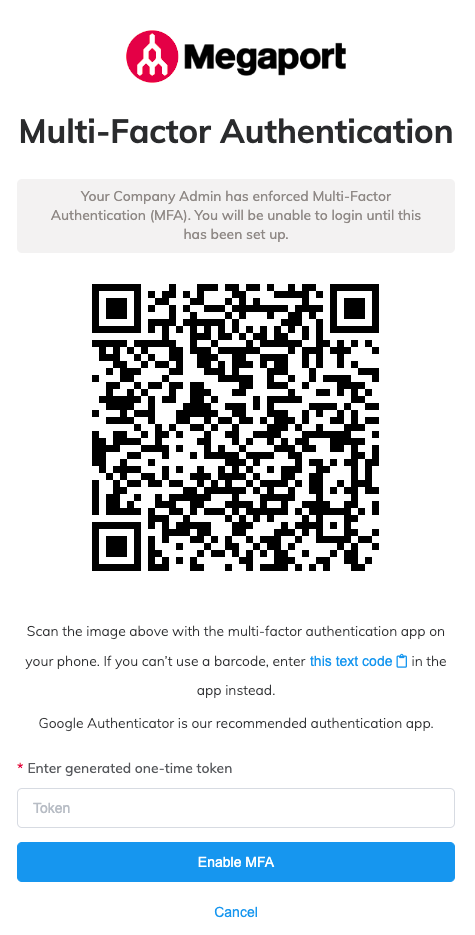
如果您尚未啟用 MFA,系統會顯示多重驗證畫面供您設定 MFA。
-
使用您手機上的驗證器應用程式(例如 Google Authenticator)掃描 QR Code。
-
輸入驗證器應用程式產生的一次性驗證碼。
使用 Google Authenticator 時,這是一組六位數字。 -
按一下 Enable MFA (啟用 MFA)。
MFA 已啟用,您已登入 Megaport Portal。
啟用 MFA 後,之後每次登入 Megaport Portal,除了輸入電子郵件與密碼之外,還需要提供驗證器應用程式產生的有效驗證碼。
備註
-
在連續輸入錯誤密碼 5 次後,您將被鎖定 1 秒。每多一次失敗嘗試,鎖定持續時間會加倍,最長約 15 分鐘。若要解除鎖定並回到初始狀態,您需要在鎖定期結束後成功登入,或是在被鎖定後等待 15 分鐘再嘗試登入。若您的密碼不正確,請至 Megaport Portal 登入頁面 https://portal.megaport.com/login 重設。
-
在輸入錯誤的驗證代碼 5 次後,您的帳戶將被鎖定。 公司管理員可以在 Megaport Portal 的 User Menu > Admin Settings > Manage Users 頁面重新啟用使用者的狀態。 如需更多資訊,請參閱 新增與修改使用者。
在您的個人資料的 MFA 已被重設後登入
如果您已啟用 MFA,且自您上次登入後公司管理員已針對您的個人資料重設 MFA,您需要重新設定 MFA 才能登入 Megaport Portal。在完成前,您將無法登入。
您先前的 MFA 代碼將不再有效,您必須再次掃描 QR Code,讓驗證器應用程式產生新代碼。若您取消此設定流程,下次嘗試登入時系統會再次提示您進行設定。
在您的個人資料的 MFA 已重設後登入的方法
-
前往 Megaport Portal。
-
輸入您的電子郵件,然後按一下 Continue (繼續)。
如果您使用 Google 登入,請改按 Sign in with Google (使用 Google 登入)。如果您已在瀏覽器中登入 Google,這個按鈕會顯示您的詳細資料。 -
輸入您的密碼,然後按一下 Continue (繼續)。
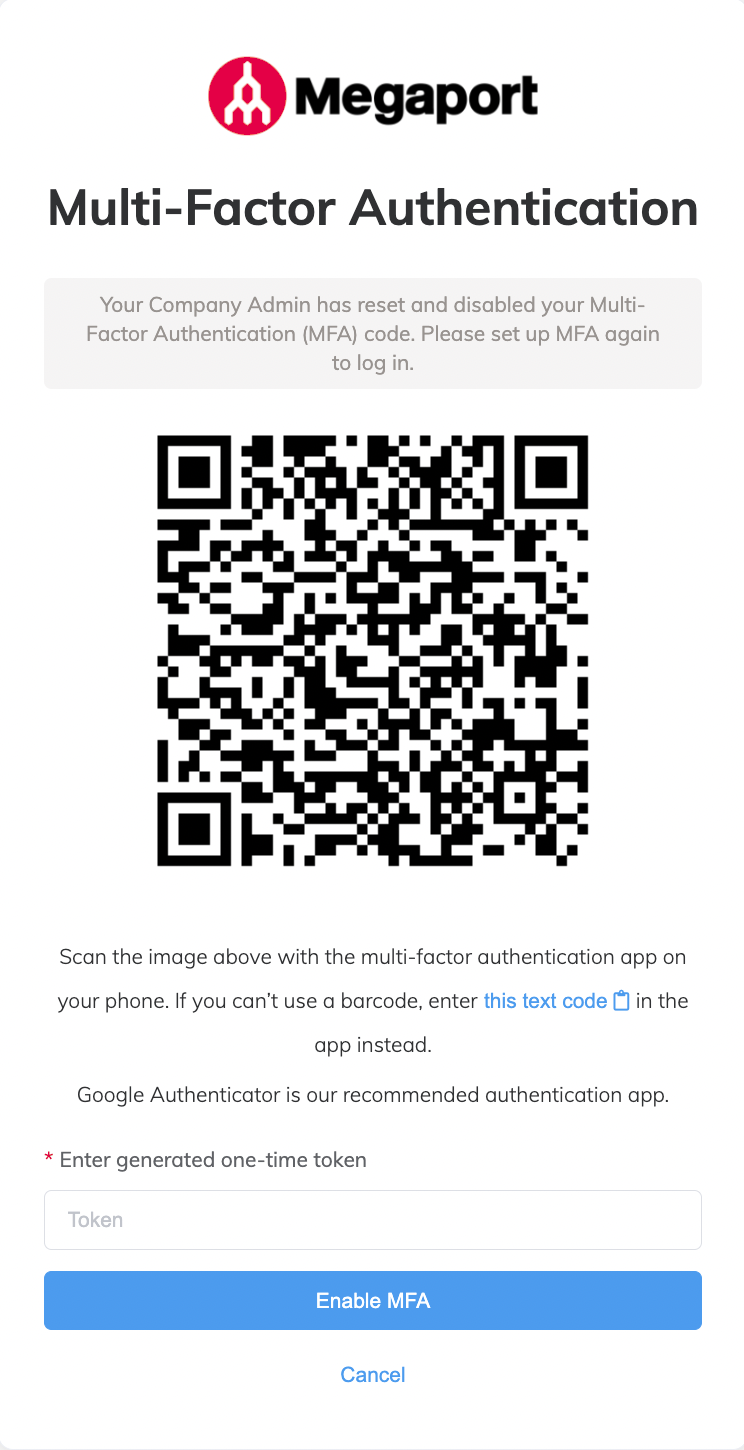
系統會顯示多重驗證畫面,並說明公司管理員已重設並停用您的 MFA 代碼,您需要重新設定 MFA 才能登入。
-
使用您手機上的驗證器應用程式(例如 Google Authenticator)掃描 QR Code。
- 輸入驗證器應用程式產生的一次性驗證碼。
使用 Google Authenticator 時,這是一組六位數字。 - 按一下 Enable MFA (啟用 MFA)。
MFA 已啟用,您已登入 Megaport Portal。
啟用 MFA 後,之後每次登入 Megaport Portal,除了輸入電子郵件與密碼之外,還需要提供驗證器應用程式產生的有效驗證碼。
備註
-
在連續輸入錯誤密碼 5 次後,您將被鎖定 1 秒。每多一次失敗嘗試,鎖定持續時間會加倍,最長約 15 分鐘。若要解除鎖定並回到初始狀態,您需要在鎖定期結束後成功登入,或是在被鎖定後等待 15 分鐘再嘗試登入。若您的密碼不正確,請至 Megaport Portal 登入頁面 https://portal.megaport.com/login 重設。
-
在輸入錯誤的驗證代碼 5 次後,您的帳戶將被鎖定。 公司管理員可以在 Megaport Portal 的 User Menu > Admin Settings > Manage Users 頁面重新啟用使用者的狀態。 如需更多資訊,請參閱 新增與修改使用者。
關於 SSO
SSO 是一種身分識別與存取管理解決方案,允許使用者以一次驗證登入多個應用程式、網站與軟體系統。也就是說,SSO 讓使用者只需登入一次,即可存取多項服務,而無須再次驗證。
SSO 可同時提升組織的安全性並改善使用者體驗。使用者在身分獲得驗證後,無需多次登入與驗證,即可存取其有權使用的所有應用程式。此外,它也讓管理員更容易管理使用者身分與存取權限。
使用 SSO 登入
當公司管理員邀請您加入公司後,您即可登入 Megaport Portal。如果公司管理員已為貴公司強制啟用 SSO,您在登入時必須使用 SSO。在 Megaport Portal 登入頁面輸入您的電子郵件地址後,系統會將您導向貴公司的身分識別提供者(IdP)進行驗證。
備註
如需進一步的設定指引、故障排除協助與隱私權政策,請參閱您的身分識別提供者網站。
使用 SSO 登入
-
前往 Megaport Portal。
提示
若您登入時遇到問題,請在登入頁面按一下 Get help signing in (取得登入協助) 以取得協助。
-
輸入您的電子郵件地址,然後按一下 Continue (繼續)。
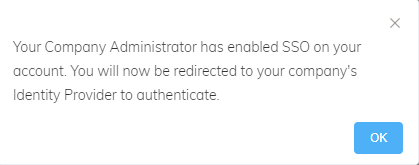
首次登入時,若您的電子郵件網域已與外部 IdP 關聯以進行 SSO 登入,將會出現快顯訊息,並將您導向該 IdP 進行驗證。
-
在 IdP 頁面輸入您的電子郵件地址與密碼。
如果可用,視需要選擇保持登入狀態。 -
按一下 Log in/Sign in 以登入。
您已登入 Megaport Portal。之後再次登入時,只需輸入您的電子郵件地址並在 Megaport Portal 登入頁面按一下 Continue (繼續),即可直接登入。