Usando filtros de pacotes
Você pode usar filtros de pacotes para gerenciar o tráfego que tem permissão para passar pelo seu Megaport Cloud Router (MCR). Os filtros de pacotes permitem a passagem de dados a partir de endereços IP definidos e negam acesso a dados de outros endereços IP definidos.
Os filtros de pacotes são definidos em um MCR após ele ser solicitado e ativado. Em seguida, você edita a configuração do seu MCR para adicionar os filtros de pacotes necessários. Ao configurar uma conexão com o seu MCR, você pode adicionar os filtros de pacotes definidos por você ao A-End ou ao B-End da conexão, dependendo de onde o seu MCR está localizado.
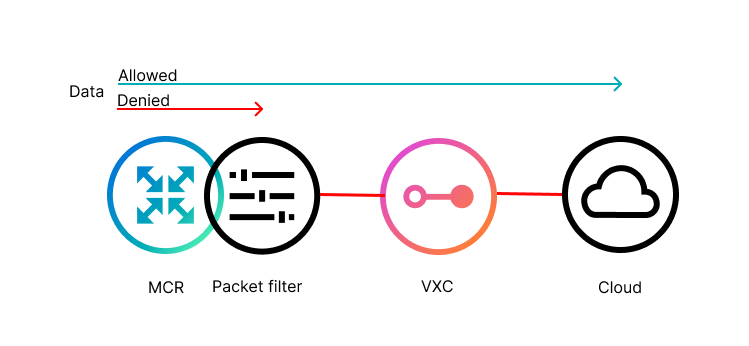
Regras de filtros de pacotes
- As listas de filtros de pacotes são definidas em um MCR implantado.
- As listas de filtros de pacotes são aplicadas à interface VXC - no A-End ou B-End, dependendo de onde o seu MCR está localizado.
- Se nenhum filtro de pacotes for aplicado à conexão, então todo o tráfego terá permissão para passar pelo seu MCR.
- Quando um filtro de pacotes é aplicado à conexão, qualquer tráfego não permitido pelo filtro de pacotes é negado.
- Os filtros de pacotes oferecem suporte às seguintes correspondências:
- Endereço IP de origem
- Endereço IP de destino
- Protocolo IP
- Porta de origem/Faixa de portas (para os protocolos TCP e UDP)
- Porta de destino/Faixa de portas (para os protocolos TCP e UDP)
- Os filtros de pacotes oferecem suporte a IPv4 e IPv6.
- Você pode criar até 20 listas de filtros de pacotes.
- Cada lista de filtros de pacotes pode conter até 50 entradas.
Criando filtros de pacotes
Você só pode criar filtros de pacotes em um MCR implantado. Você pode criar no máximo 20 listas de filtros de pacotes por MCR.
Para criar uma lista de filtros de pacotes
-
Crie, solicite e implante um MCR.
Para mais informações, consulte Criando um MCR. -
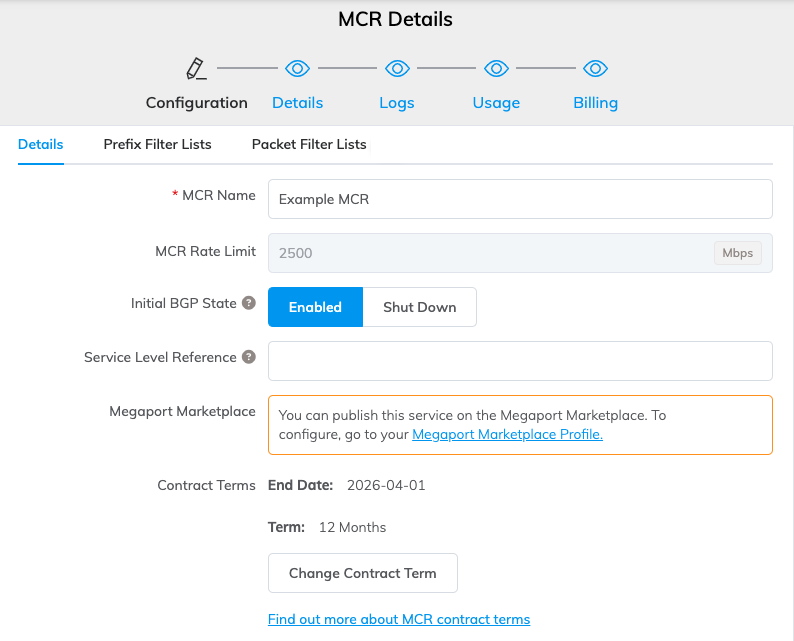
Na página Serviços, localize seu novo MCR e clique no ícone de engrenagem ao lado da conexão no Portal.

A tela de Configuração do MCR é exibida.
-
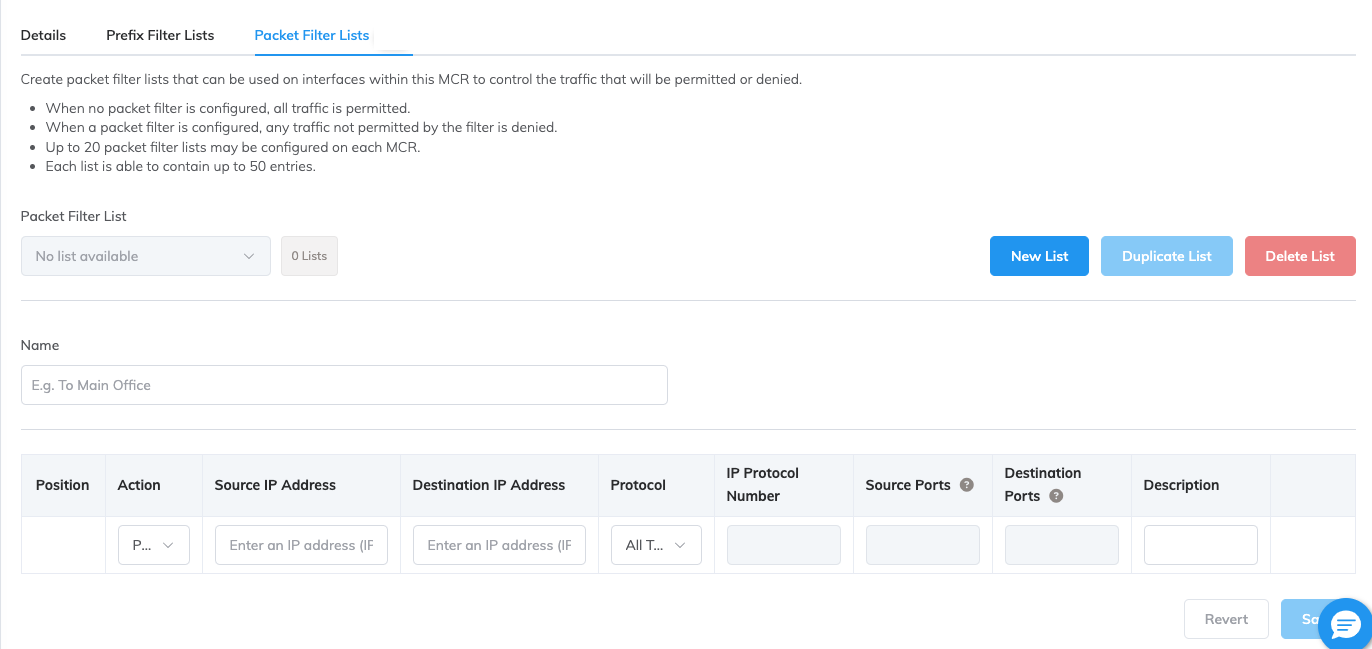
Clique na guia Packet Filter Lists (Listas de filtros de pacotes).
A página Lista de filtros de pacotes é exibida.
-
Clique em New List (Nova lista) para adicionar uma nova lista.
-
Digite um nome para sua lista de filtros de pacotes no campo Name (Nome).
-
Insira os detalhes do seu filtro.
- Action (Ação) – Selecione Permitir ou Negar na lista suspensa.
- Source IP Address (Endereço IP de origem) – Insira o endereço IP de origem do qual deseja filtrar o tráfego.
-
Destination IP Address (Endereço IP de destino) – Insira o endereço IP de destino para o seu filtro.
Nota
O endereço IP de origem e o endereço IP de destino devem ter o mesmo formato. Por exemplo, ambos devem ser IPv4 ou IPv6.
-
Protocol (Protocolo) – Selecione o protocolo para filtrar o tráfego. Se o protocolo necessário não estiver na lista, você pode selecionar Custom (Personalizado).
- IP Protocol Number (Número do protocolo IP) – Este campo será preenchido automaticamente quando você escolher um protocolo na lista suspensa. Se você escolher Custom (Personalizado), deverá inserir um número da lista de números de protocolo da Internet atribuídos.
- Source Ports (Portas de origem) – Você pode especificar uma porta de origem ou um intervalo de portas no formato 1111-9999.
- Destination Ports (Portas de destino) – Especifique uma porta de destino ou um intervalo de portas.
- Description (Descrição) (opcional) - Adicione uma descrição.
Use o ícone de posição no início da linha para reordenar a lista usando arrastar e soltar.
Clique no ícone de lixeira no final da linha para excluir uma entrada da lista.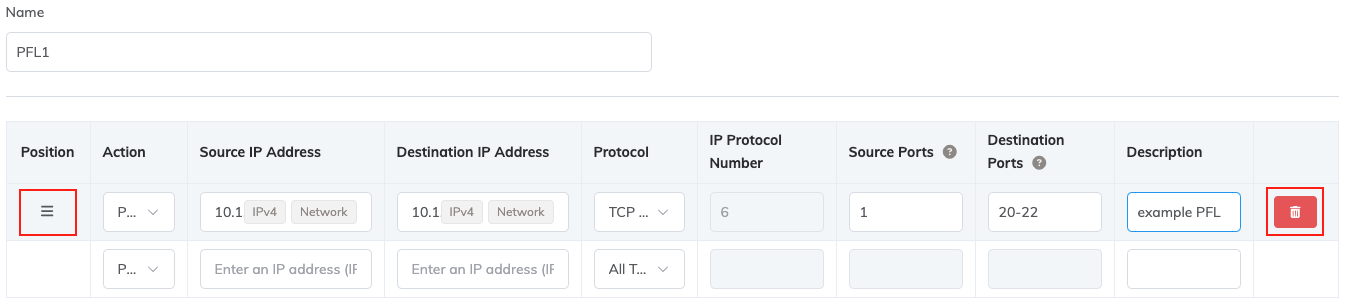
-
Adicione quantas entradas forem necessárias à lista, até no máximo 50 por lista.
-
Clique em Save (Salvar).
Editando uma lista de filtros de pacotes
Adicione ou exclua entradas de uma lista de filtros de pacotes, ou atualize as configurações de cada entrada.
Para editar uma lista de filtros de pacotes
-
Para editar uma lista de filtros de pacotes, selecione a lista que você deseja editar na lista suspensa.
-
Faça suas alterações.
Você pode alterar qualquer parte da lista. -
Clique em Save (Salvar).
Duplicando uma lista de filtros de pacotes
Você pode duplicar uma lista para acelerar a configuração dos seus filtros.
Para duplicar uma lista de filtros de pacotes
-
Selecione na lista suspensa a lista que você deseja duplicar.
-
Clique em Duplicate List (Duplicar lista).
-
Digite um nome para a lista no campo Name (Nome).
-
Edite os detalhes necessários na lista para torná-la exclusiva.
-
Clique em Save (Salvar).
Excluindo uma lista de filtros de pacotes
Você pode excluir listas inteiras se não forem mais necessárias ou estiverem desatualizadas.
Para excluir uma lista de filtros de pacotes
-
Selecione na lista suspensa a lista que você deseja excluir.
-
Clique em Delete List (Excluir lista).
-
Clique em OK para confirmar.
Aplicando uma lista de filtros de pacotes
Você pode aplicar uma lista de filtros de pacotes ao VXC ao criar uma conexão a partir do seu MCR.
Para aplicar uma lista de filtros de pacotes
-
Crie uma conexão a partir do MCR com as listas de filtros de pacotes definidas.
Para mais informações, consulte Criando um MCR VXC. -
Na definição do VXC, insira os detalhes da conexão e clique em Next (Próximo).
-
Na página A-End do MCR, insira estes detalhes:
-
Interface IP Addresses (Endereços IP da interface) – Insira o endereço IP da interface do A-End e a máscara de sub-rede conforme necessário para sua rede.
-
Packet Filters (Filtros de pacotes) – Selecione uma lista de filtros de pacotes na lista suspensa Inbound (Entrada) ou Outbound (Saída), conforme necessário para sua configuração.
Nota
Você também pode preencher outros campos aqui, como Tradução de Endereços de Rede (NAT) ou conexões BGP. Para obter mais informações, consulte Como o MCR realiza NAT e Configurando as configurações avançadas de BGP.
-
-
Clique em Next (Próximo).
-
Leia a página Resumo e clique em Add VXC (Adicionar VXC).